Configurar o Microsoft Azure EntraID para o Oracle GoldenGate
Ao criar o Perfil de Autorização, o Oracle GoldenGate mapeia os grupos de segurança Entra ID em quatro atribuições para autorização: Segurança, Administrador, Operador e Usuário. O usuário do ID do Entra que pertence ao grupo tem a atribuição mapeada correspondente no Oracle GoldenGate.
No portal do Microsoft Azure EntraID, execute as seguintes tarefas para configurar os grupos de usuários que seriam mapeados com o Oracle GoldenGate:
-
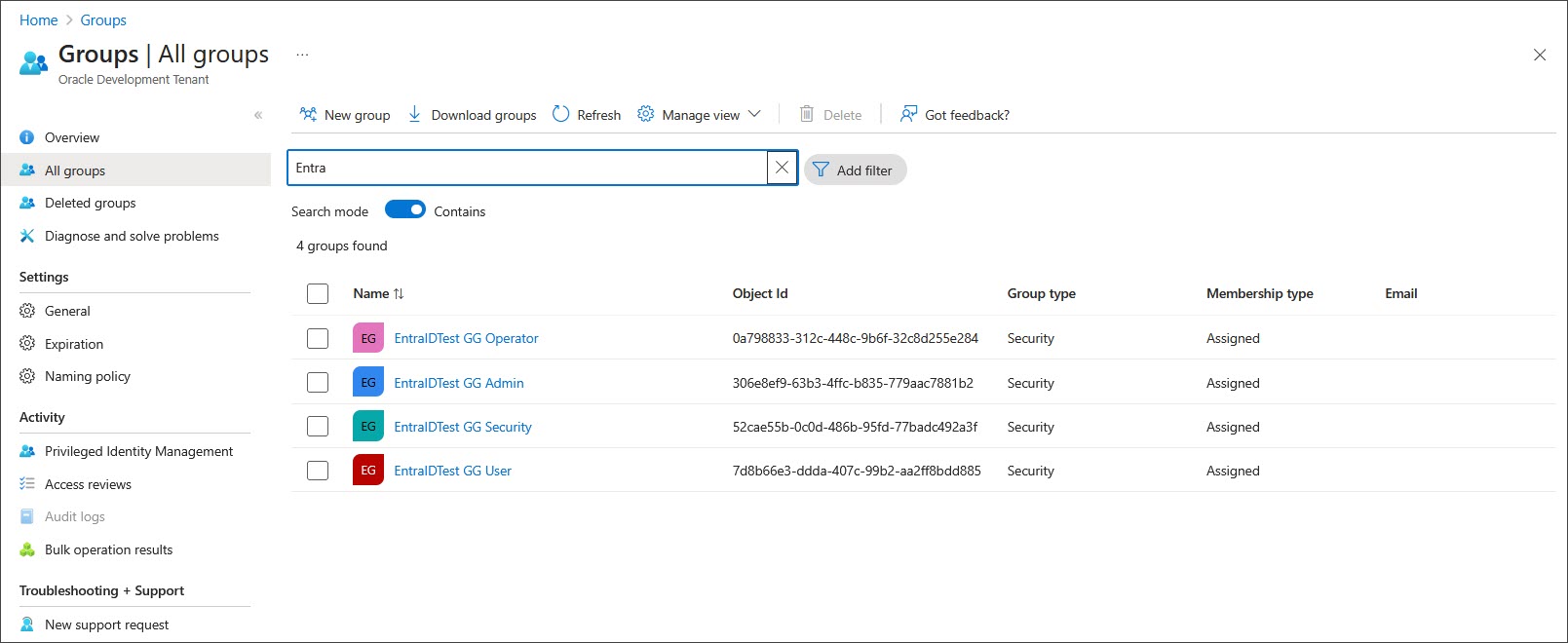
Crie o usuário e os grupos de segurança apropriados no EntraID. Você precisará de quatro Grupos de segurança que serão mapeados para as respectivas atribuições de usuário do Oracle GoldenGate (Segurança, Admin, Operador, Usuário). Você pode selecionar o nome do grupo, conforme necessário.
-
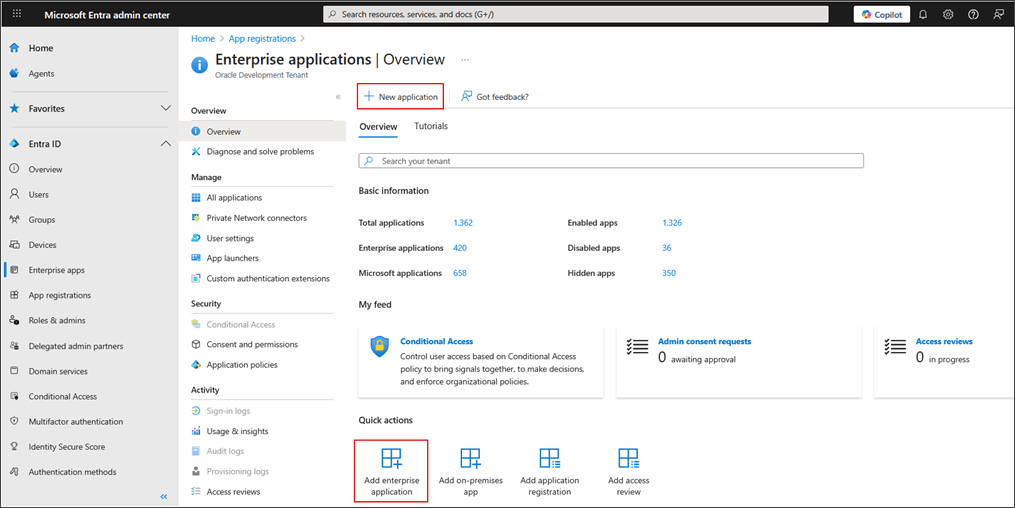
Selecione Adicionar, Aplicativo Empresarial na página Visão Geral.
-
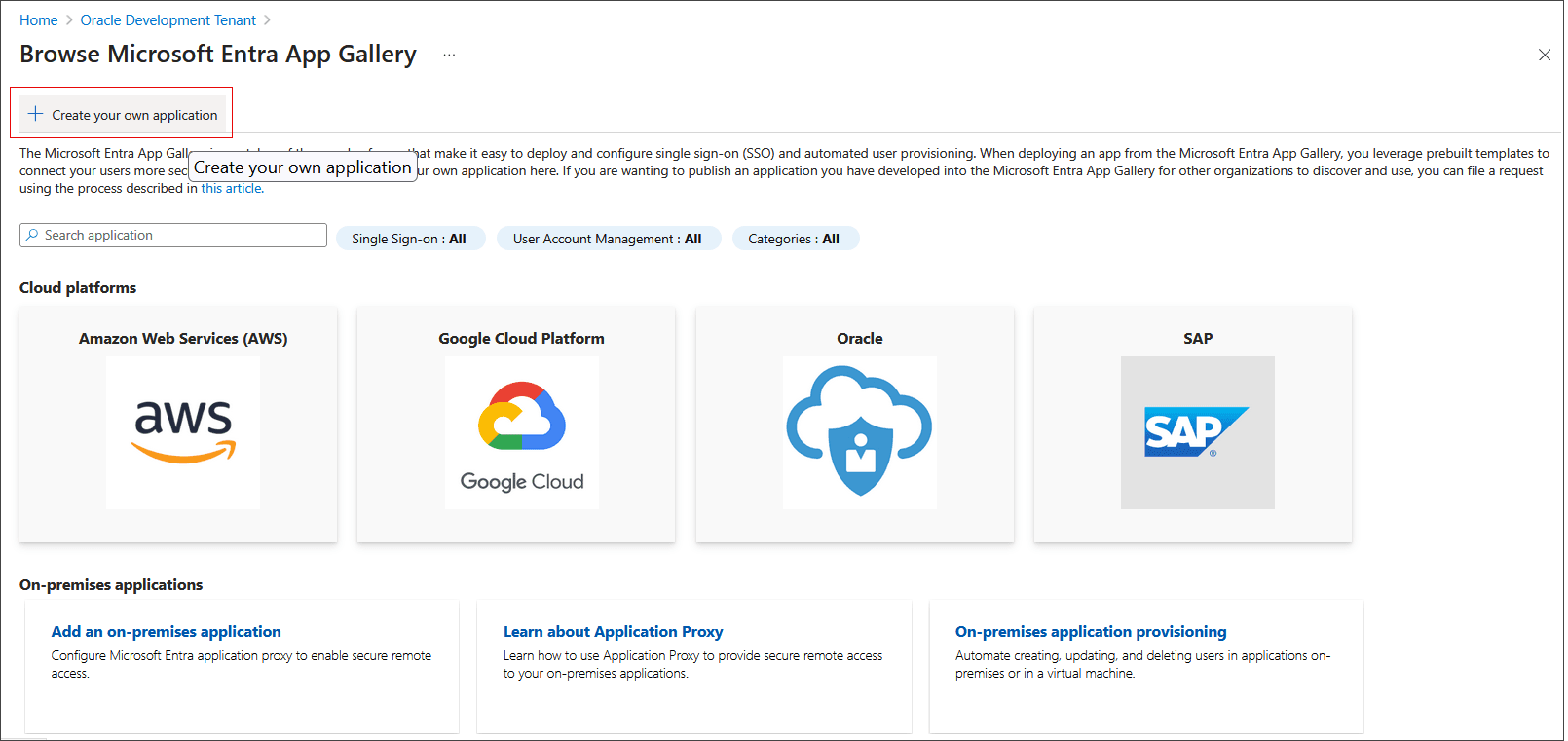
Selecione Criar seu próprio aplicativo.
-
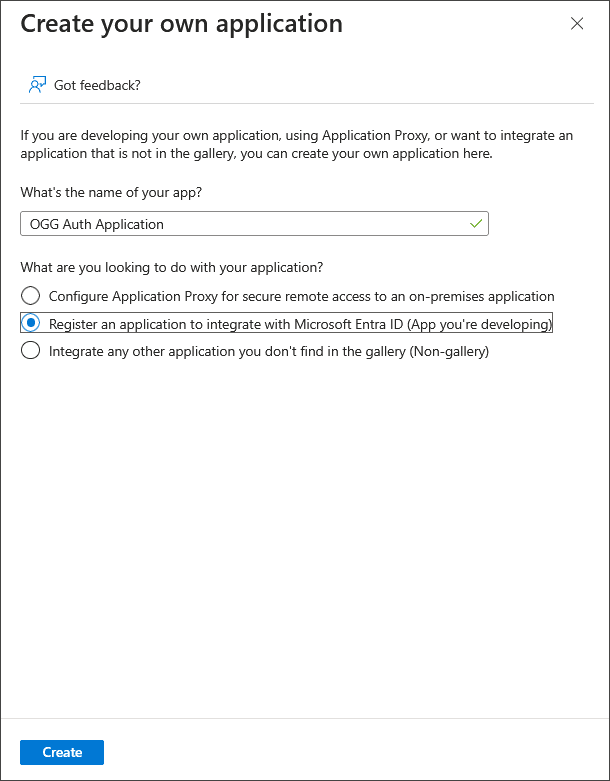
Nomeie seu aplicativo, selecione Registrar um aplicativo para integração com o ID do Microsoft Entra e selecione Criar.
-
Para registrar o aplicativo, selecione Contas neste diretório organizacional somente (... - Tenant Único).

-
Volte para a página Visão Geral do ID do Entra, em Gerenciar, selecione Aplicativos empresariais e procure o nome do aplicativo criado anteriormente.
-
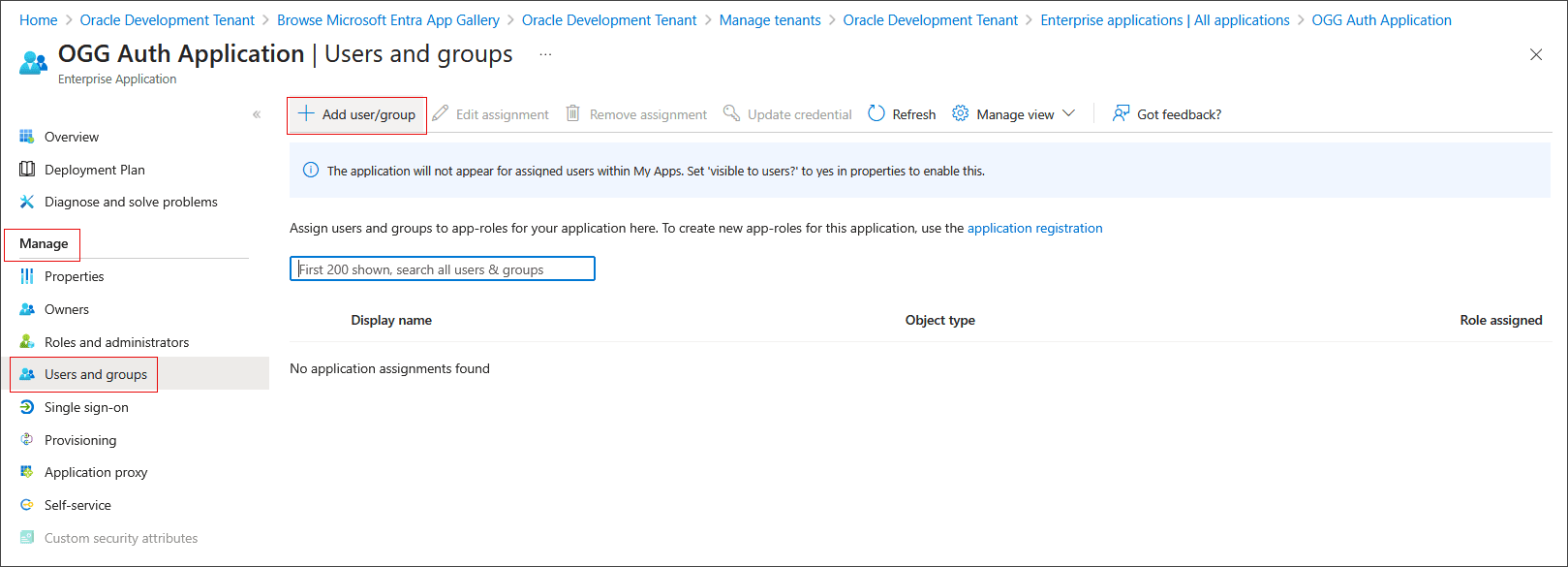
Em Mudança, selecione Usuários e grupos. Selecione Adicionar usuário/grupo.
-
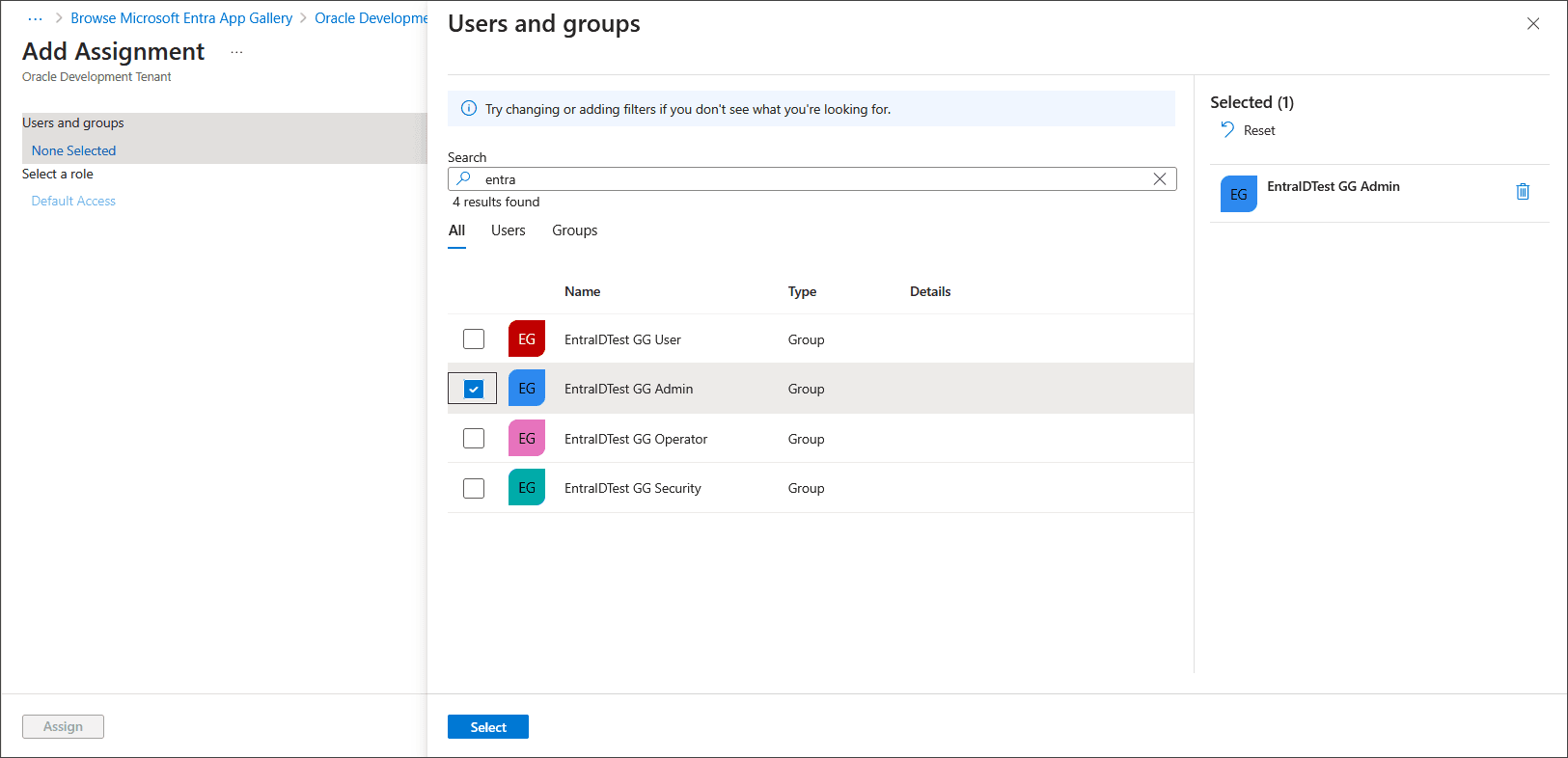
Procure e selecione os grupos a serem designados a este aplicativo e certifique-se de que os grupos selecionados apareçam no painel direito.
-
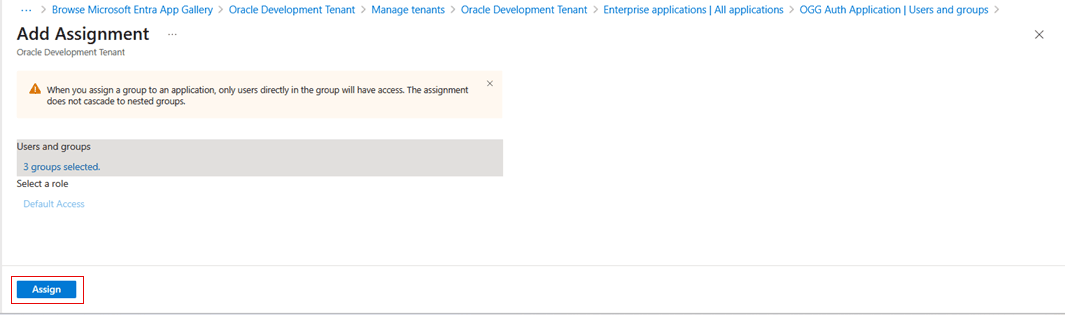
Selecione todos os grupos, selecione Selecionar e Atribuir.
Observação: Certifique-se de atribuir todos os grupos de segurança Entra ID criados nas etapas anteriores a este aplicativo.
-
(Opcional) Atribua proprietários de aplicativos seguindo estas etapas:
-
Em Gerenciar, selecione Proprietários.
-
Selecione Adicionar.
-
Pesquise e selecione proprietários.
-
Certifique-se de que os proprietários selecionados sejam exibidos no painel direito.
-
-
Registre o Aplicativo criando segredos do cliente:
-
Voltar para a página Visão Geral do ID do Microsoft Entra
-
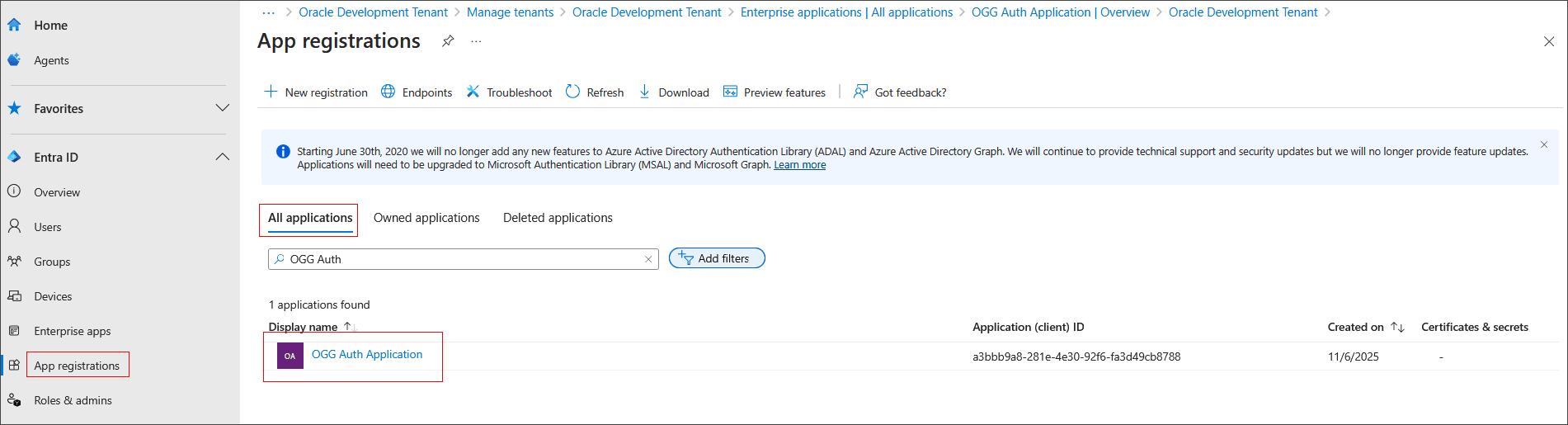
Selecione Registros de aplicativos e, em seguida, Todos os Aplicativos.
-
Pesquise e selecione o nome do aplicativo criado na etapa 2.
-
Agora, o aplicativo mostra os detalhes. Anote o ID do Aplicativo (cliente) e o ID do Diretório (tenant).
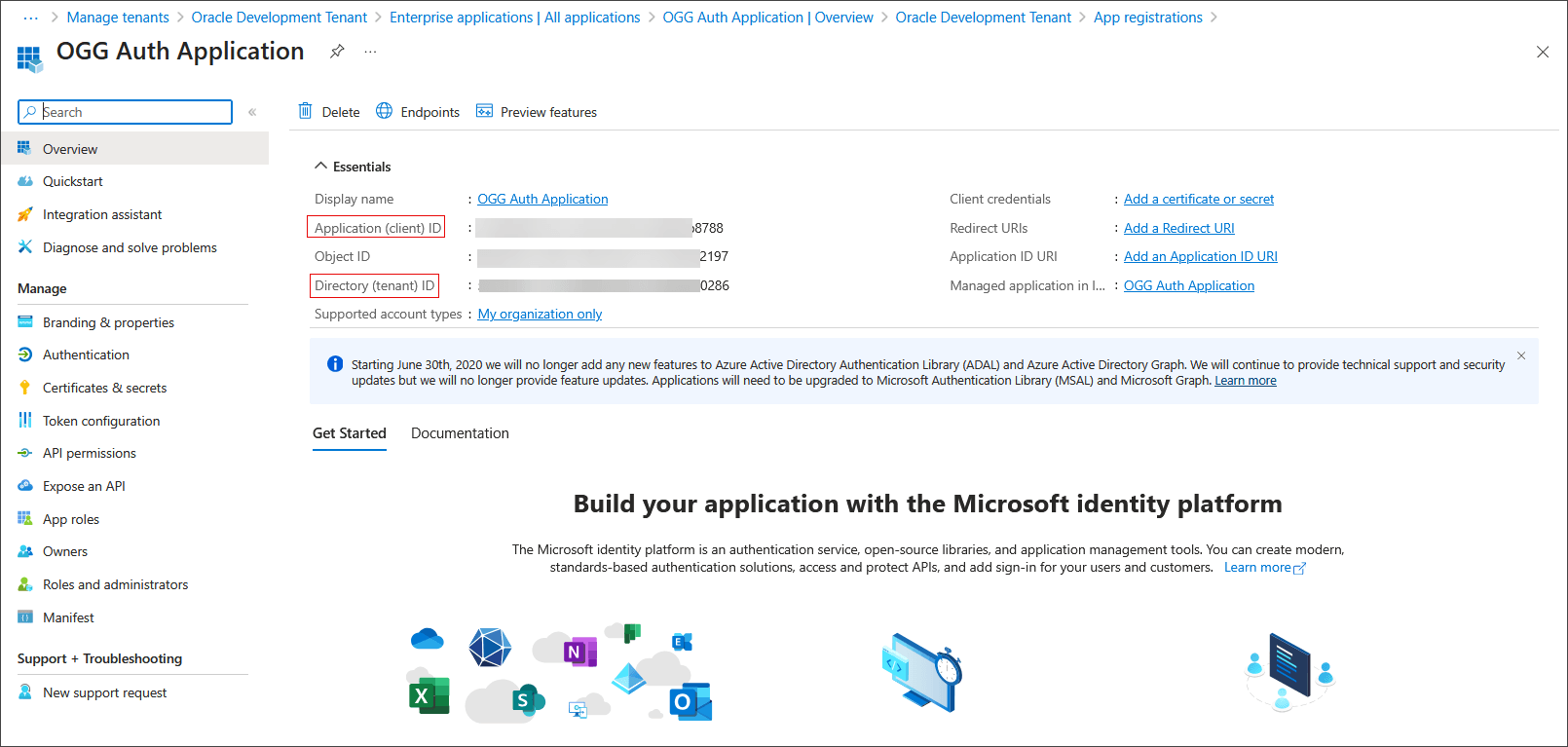
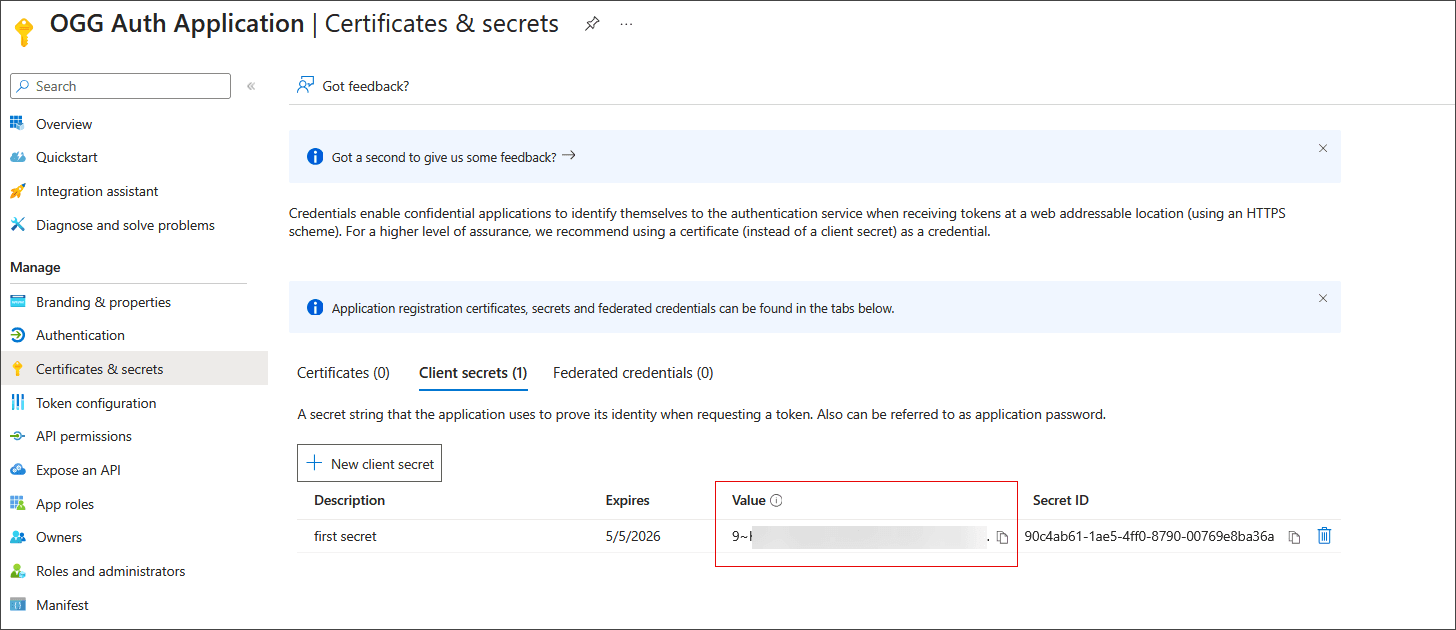
Observe os valores de ID do Cliente, ID do Tenant e Segredo do Cliente. Esses valores serão usados ao configurar o perfil de autorização no Oracle GoldenGate.
O ID do Tenant é usado para construir o URI de Descoberta do Tenant, conforme mostrado no seguinte exemplo:
https://login.microsoftonline.com/{tenantID}/v2.0/.well-known/openid-configuration -
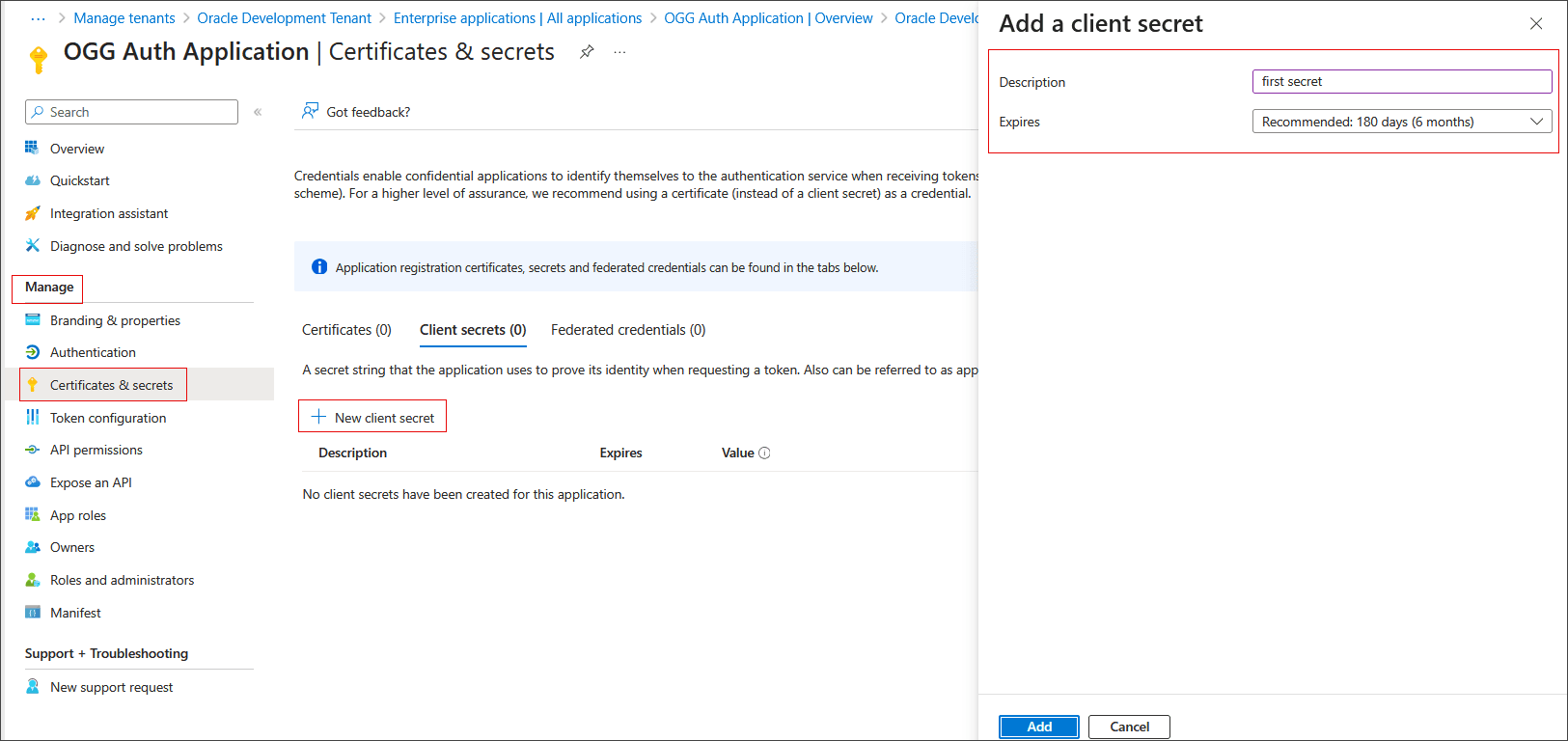
Em Gerenciar, selecione Certificados e segredos
-
Selecione Segredos do cliente e, em seguida, Novo segredo do cliente.
-
Adicione uma descrição e selecione um período de expiração.
-
Selecione Adicionar. Anote o Valor do segredo do cliente.
-
-
Crie a configuração de token para o Aplicativo Oracle GoldenGate:
-
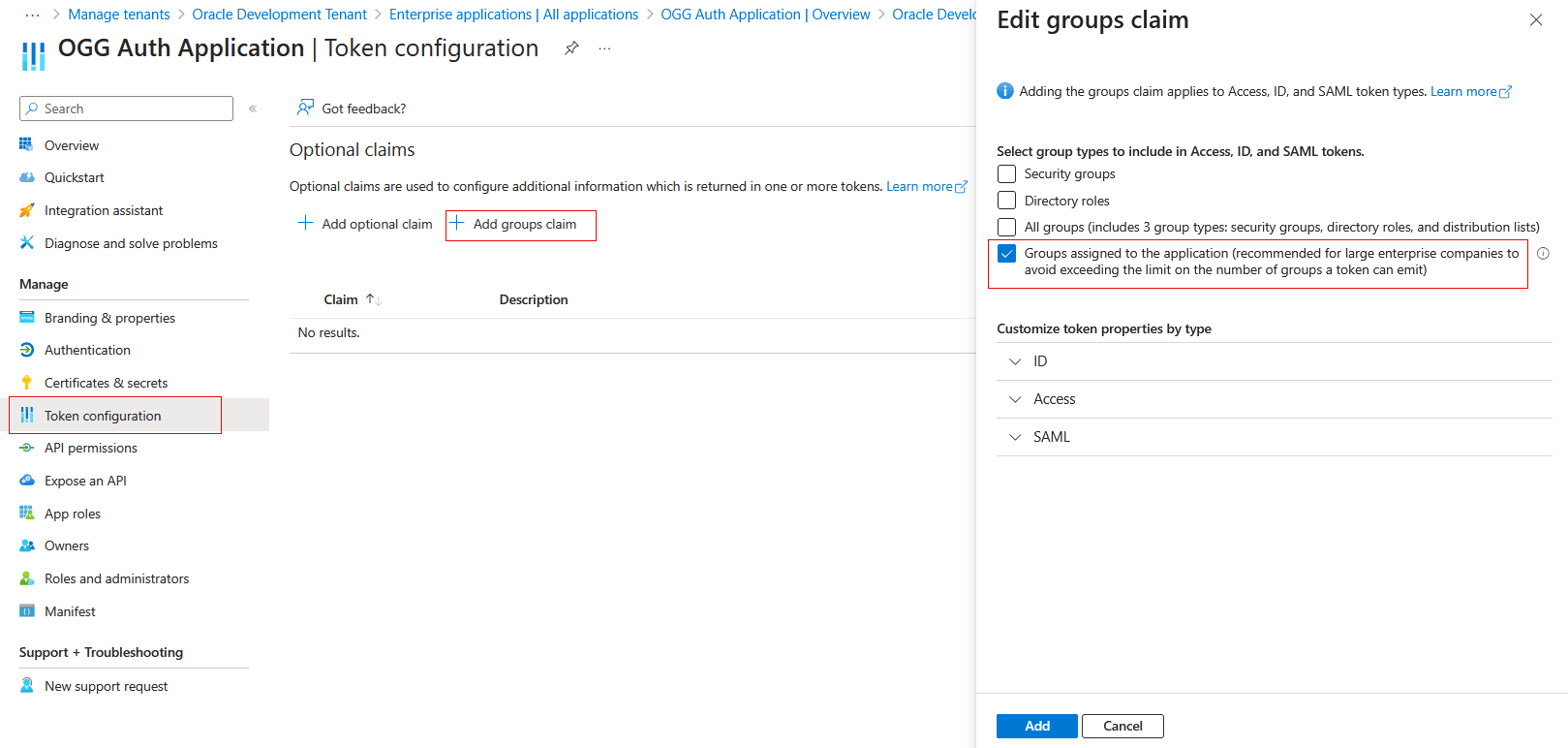
Em Gerenciar no painel de navegação, escolha Configuração de token.
-
Selecione Adicionar reivindicação de grupos, Grupos designados ao aplicativo (...) e Adicionar.
-
-
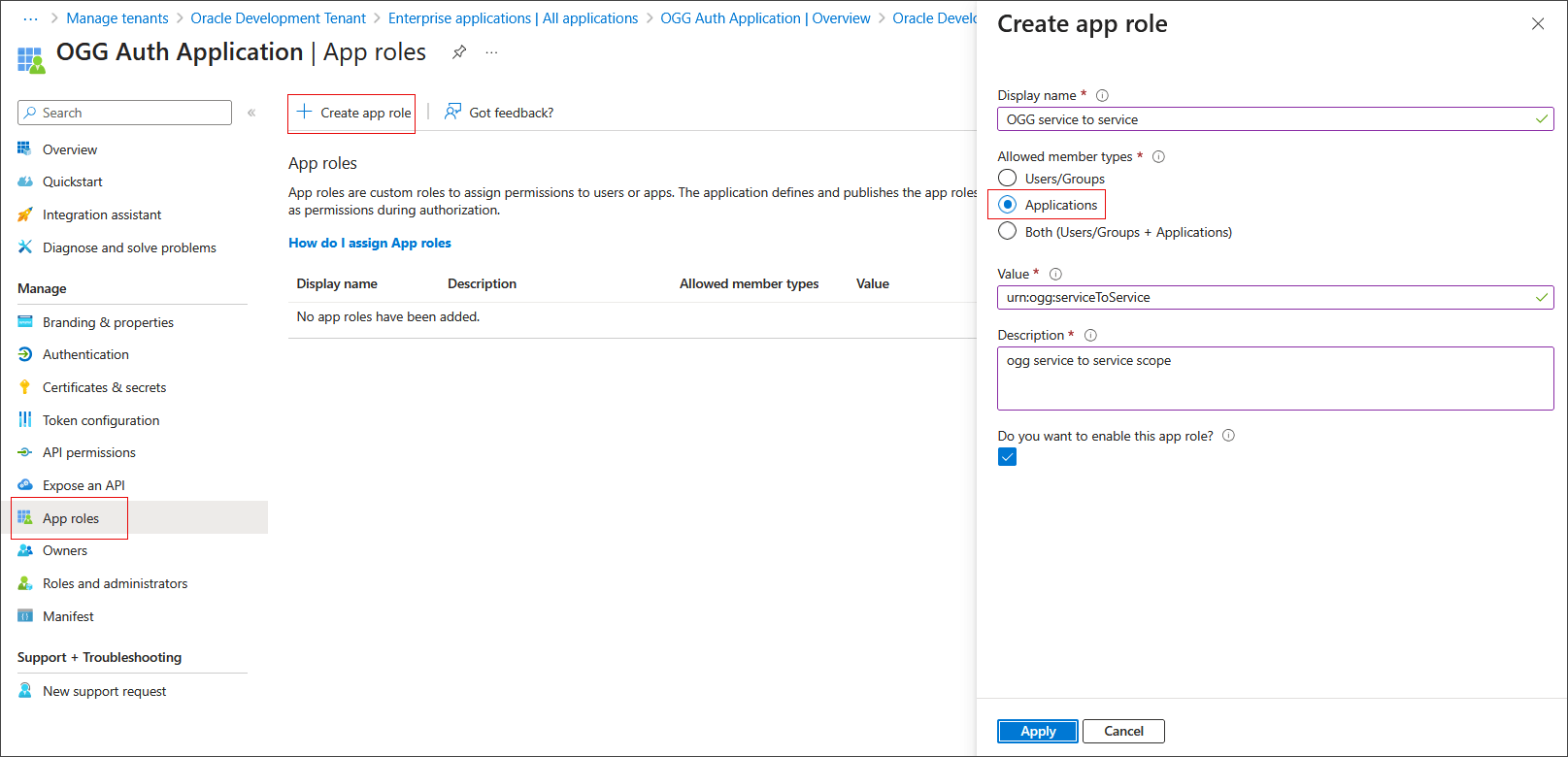
Criar atribuições do Aplicativo de Serviço GoldenGate:
-
Em Gerenciar no painel de navegação, escolha Atribuições de Aplicativo.
-
Selecione Criar atribuição de aplicativo e especifique um nome para exibição.
-
Em Tipos de membro permitidos, selecione Aplicativos.
-
Defina Valor como urn:ogg:serviceToService e preencha a descrição.
-
Selecione Deseja ativar esta atribuição de aplicativo? e selecione Aplicar.
-
-
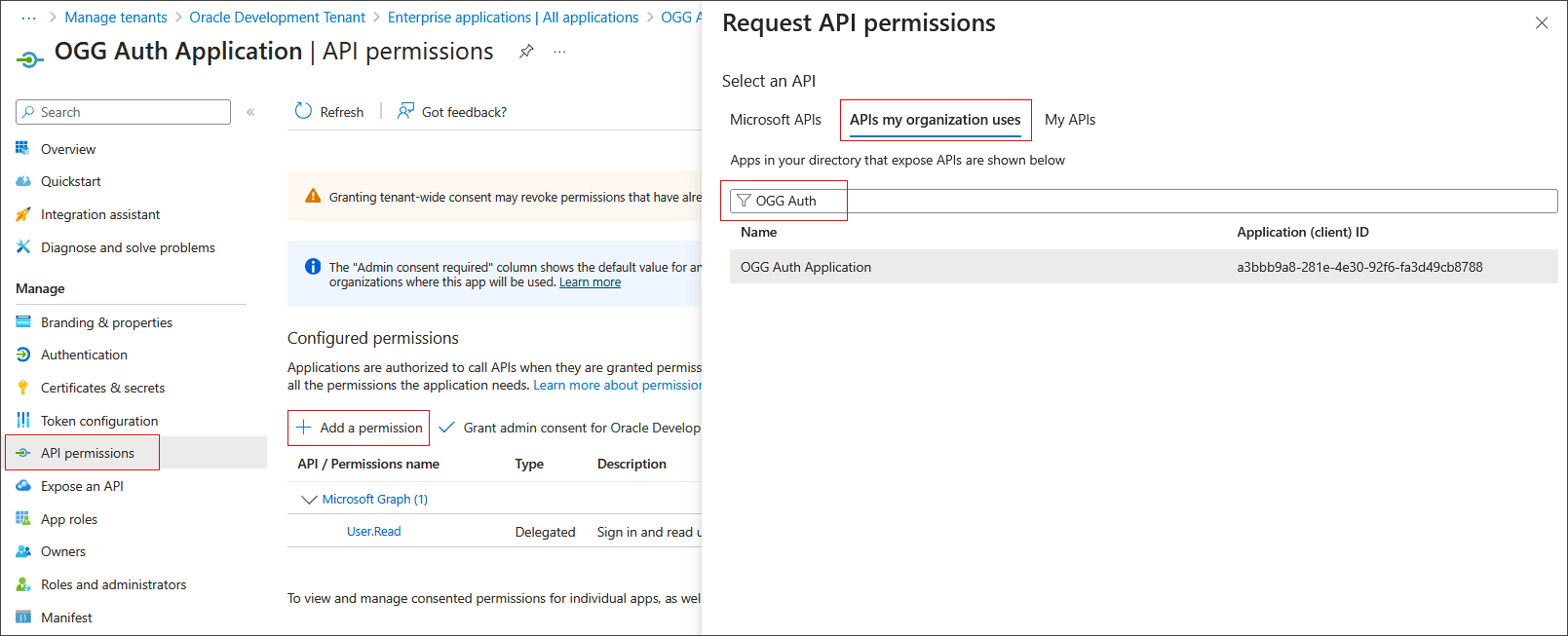
Adicionar Permissão de API às Atribuições do Aplicativo de Serviço GoldenGate e conceder consentimento de administrador:
-
Em Gerenciar, selecione Permissões de API.
-
Selecione Adicionar uma permissão.
-
Selecione APIs que minha organização usa.
-
Procure o aplicativo criado na Etapa 2.
-
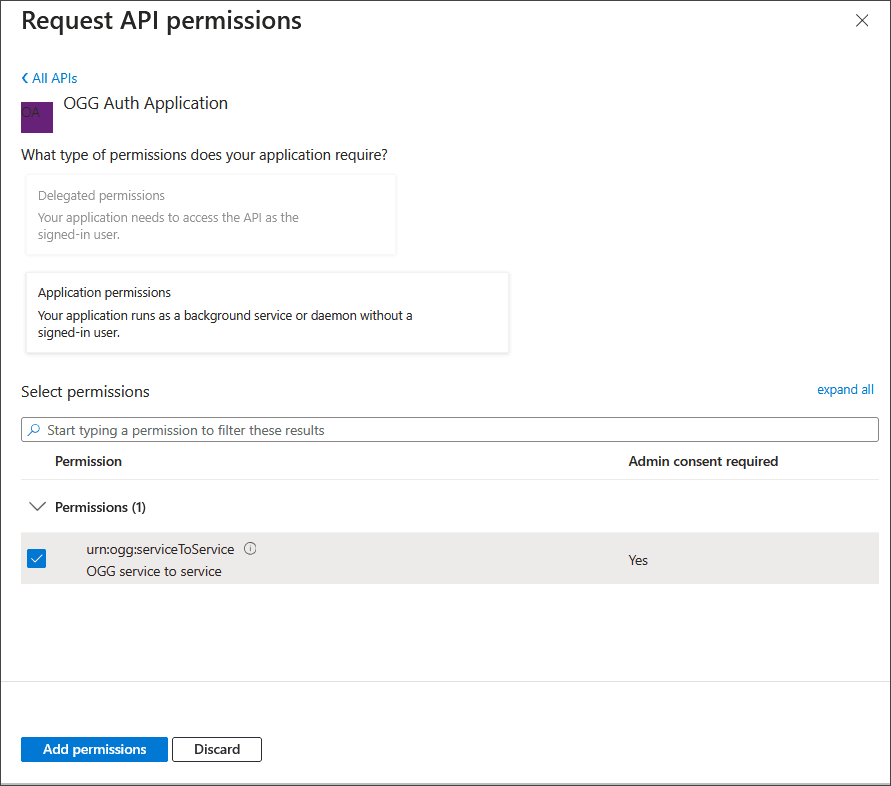
Selecione as permissões do Aplicativo.
-
Selecione urn:ogg:serviceToService e selecione Adicionar permissões.
-
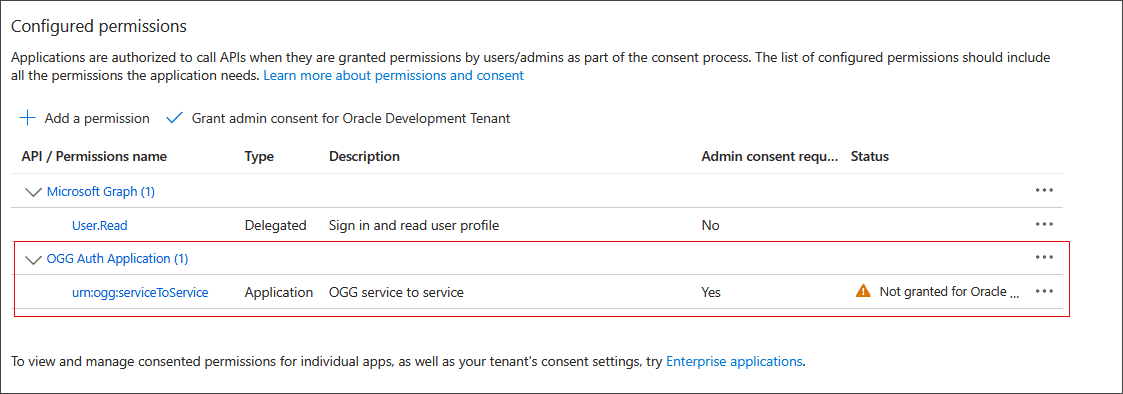
A permissão deve aparecer em Permissões configuradas.
-
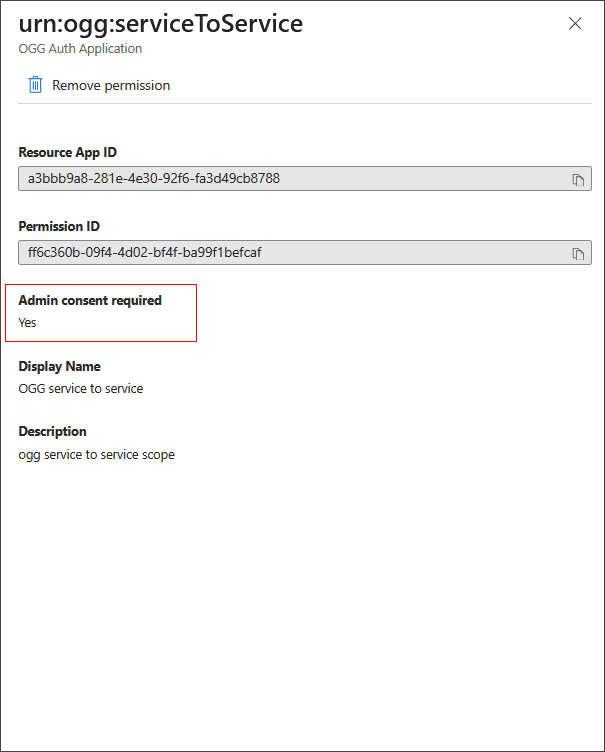
Selecione urn:ogg:serviceToService.
-
No pop-up, note que o consentimento do Administrador necessário está definido como Sim.
-
-
Adicione permissões de API do Microsoft Graph Application.ReadWrite.All ao Aplicativo e conceda o consentimento do Administrador.
-
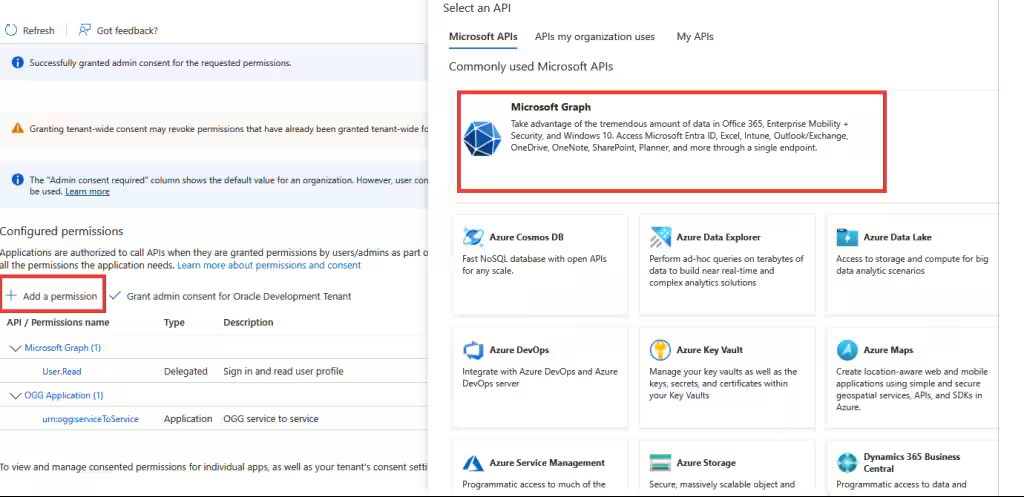
Selecione Adicionar uma permissão e depois selecione Microsoft Graph na janela pop-up.
-
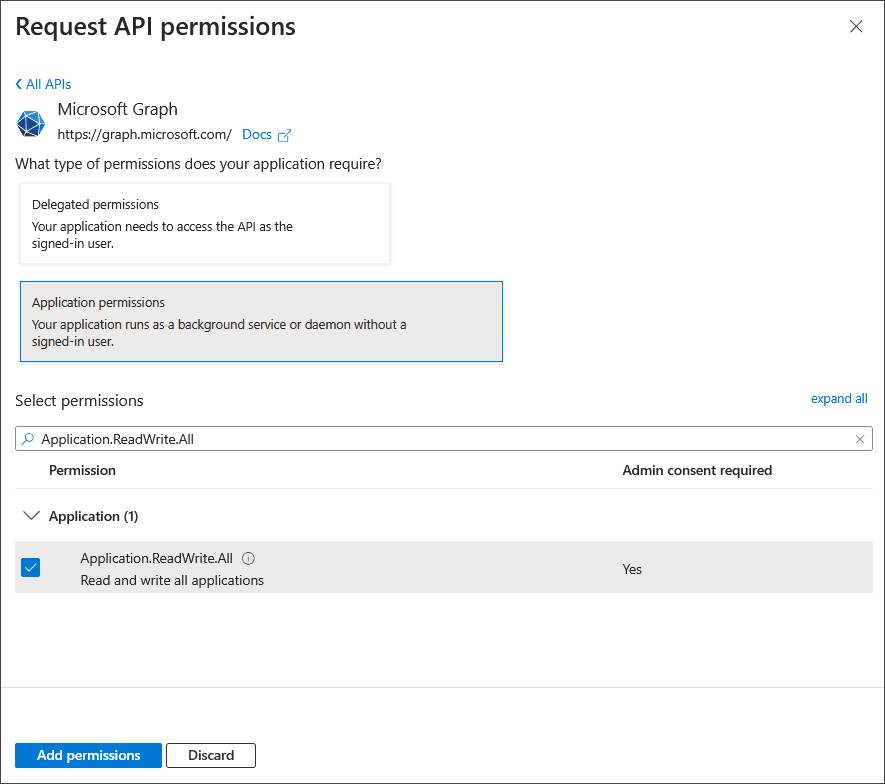
Selecione Permissões do aplicativo.
-
Pesquise e selecione Application.ReadWrite.All.
-
Selecione Adicionar permissões.
-
Execute as mesmas etapas para conceder consentimento para urn:ogg:serviceToService, mas para Application.ReadWrite.All.
-
-
Atualize manualmente as propriedades de solicitação de token no Manifesto:
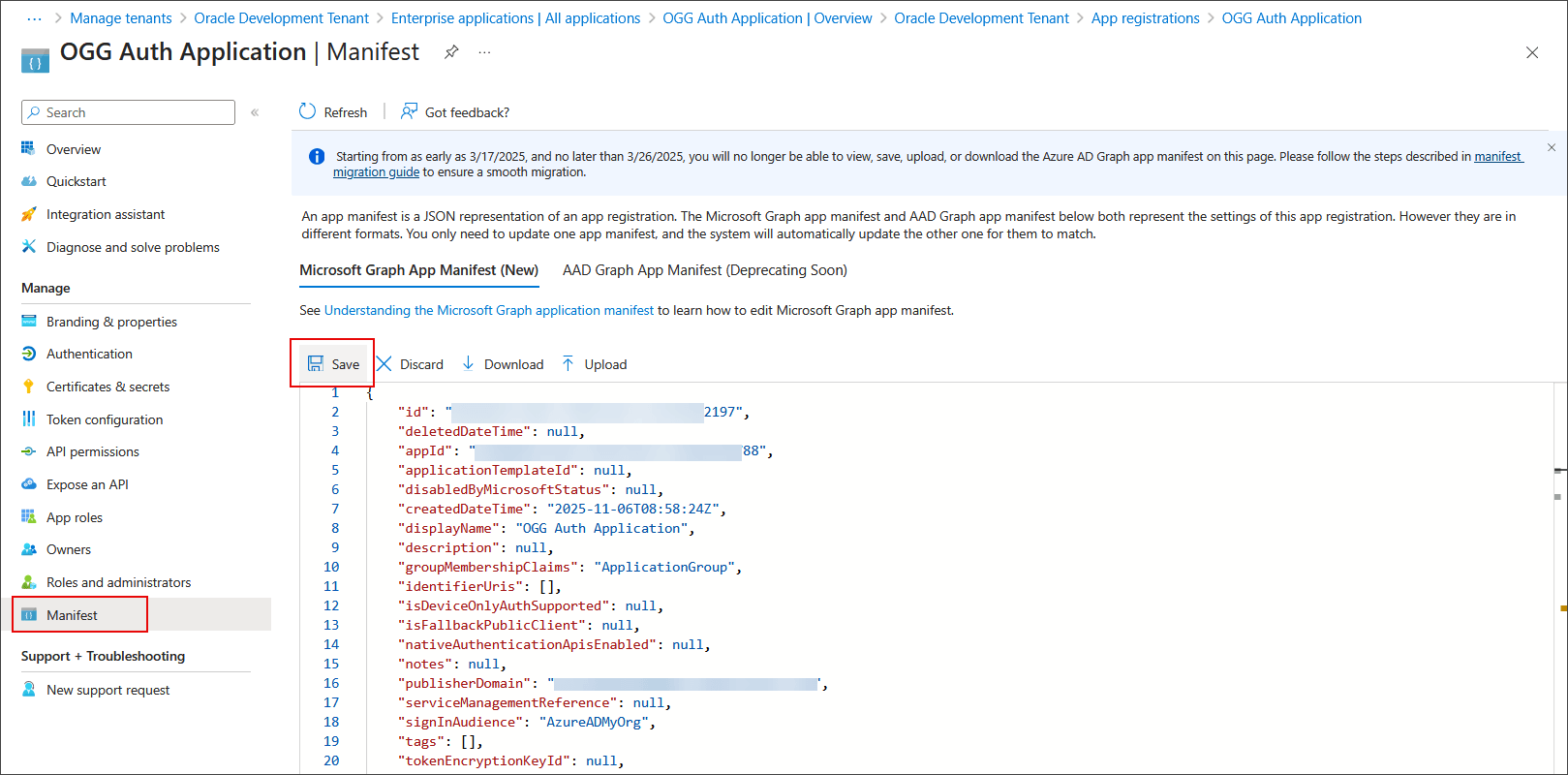
As seguintes opções não estão disponíveis em outros menus, portanto, elas devem ser definidas manualmente, conforme mostrado na seguinte imagem:
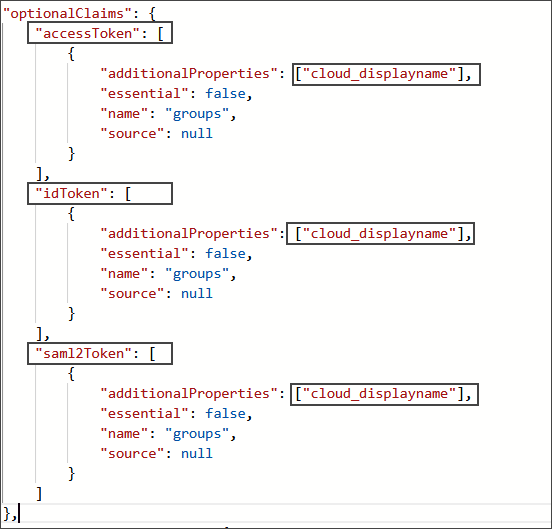
Atualizando manualmente a solicitação de token no Manifesto.
Em Gerenciar, selecione Manifesto.
-
No JSON /optionalClaims/accessToken/additionalProperties, adicione o valor cloud_displayname.
-
No JSON /optionalClaims/idToken/additionalProperties, adicione o valor cloud_displayname.
-
No JSON /optionalClaims/saml2Token/additionalProperties, adicione o valor cloud_displayname.
-
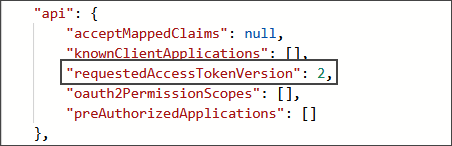
No JSON /api/requestedAccessTokenVersion, defina o valor como 2.
-
Salve o manifesto.
-
-
(Opcional) Crie o URL de redirecionamento para Autenticação de Aplicativo.
-
Em ID do Microsoft Entra, Aplicativos empresariais, escolha o aplicativo criado na Etapa 2.
-
Em Gerenciar, selecione Propriedades e, em seguida, selecione o link registro de aplicativo.

-
Em Gerenciar, selecione Autenticação e, em seguida, Adicionar uma plataforma.
-
Selecione Web.

-
-
Na caixa de diálogo Configurar Web, informe Redirecionar URIs.
Para a implantação do Service Manager, você deve adicionar o caminho
/services/v2/authorizationpara o Service Manager.Para cada implantação de Microsserviços, você deve adicionar o caminho
/services/v2/authorizationpara o Serviço de Administração.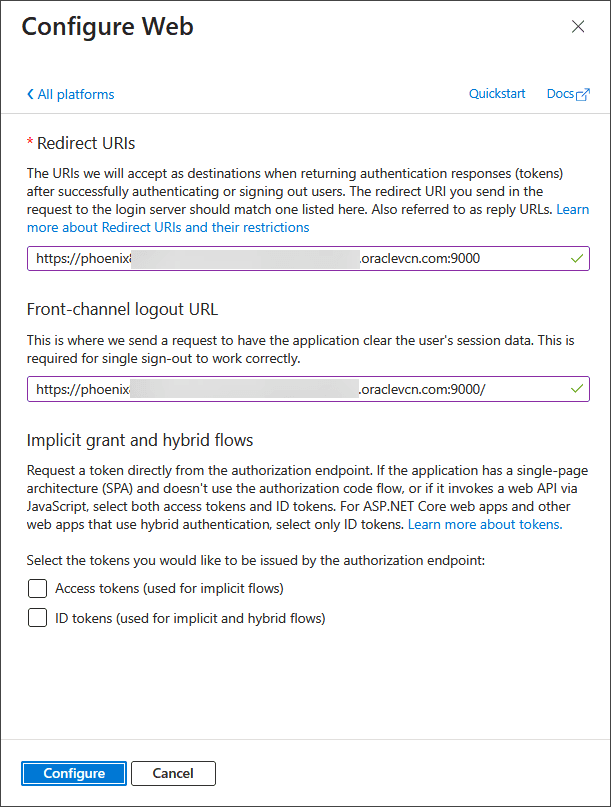
-
Selecione Configurar.
A próxima etapa é fazer download do certificado RootCA do Microsoft Azure EntraID e adicioná-lo nos certificados RootCA Compartilhados do Service Manager.
Depois de configurar a Autoridade de Certificação Raiz, você poderá configurar o Perfil de Autorização do Oracle GoldenGate usando os valores criados neste tópico. Consulte Criar um Perfil de Autorização.
Adicionar Certificado de CA Raiz para o Microsoft EntraID Azure
Antes de começar a criar um perfil de autorização no Oracle GoldenGate, adicione uma Autoridade de Certificação Raiz para o Azure. Adicione o Certificado da CA Raiz como Certificados Confiáveis à implantação do Oracle GoldenGate:
-
Faça download dos Certificados de CA Raiz do Azure no seguinte local:
Você precisa apenas das Autoridades de Certificação Raiz.
-
Converta OS certificados baixados do formato
crtparapemusando o comando openssl em qualquer sistema operacional Linux ou Mac OS.openssl x509 -in <crt_file> -out <pem_file_name> -outform pem
Por exemplo:
openssl x509 -em DigicertRootGlobalCA.crt -out DigicertRootGlobalCA.pem -outform pem
Supondo que você esteja usando imagens GoldenGate do Oracle GoldenGate on-premises ou do OCI Marketplace, faça upload desses certificados de CA Raiz como certificados confiáveis por meio da interface web do Service Manager.
-
Localize o Gerenciador de Serviços no menu Gerenciamento de Certificados e selecione Certificados de CA +.
-
Selecione o botão de upload de arquivo para fazer upload do arquivo
.pemconvertido.
-
Especifique um nome exclusivo e certifique-se de que o certificado seja Compartilhado e selecione Enviar.