Monitorar Processos, Trilhas e Caminhos do Oracle GoldenGate
Saiba como monitorar processos, trilhas e caminhos do Oracle GoldenGate.
Pesquisar e ler informações de log na página Diagnóstico
As informações de log permitem que você monitore todas as mensagens registradas para o Gerenciador de Serviços. Isso inclui processos, trilhas, caminhos, microsserviços e implantações gerenciados a partir do Service Manager.
As informações de log coletivas de todos os processos, trilhas e caminhos associados a todas as implantações e microsserviços podem ser acessadas na página Diagnóstico no Service Manager. As informações de log incluem detalhes como os seguintes:
-
Informações de defasagem dos processos Extract e Replicat, que fornecem o valor de latência entre o último registro processado e seu timestamp na origem de dados
-
Atividades da tabela de pulsação da tabela de histórico de pulsação. Consulte também Monitorar Lag Usando Tabelas Automáticas de Heartbeat
-
Mensagens de status para processos, trilhas e caminhos do Oracle GoldenGate
-
Mensagens de erro para processos, trilhas e caminhos do Oracle GoldenGate
-
Status de implantações e microsserviços
-
Mensagens de erro de implantações ou microsserviços
-
Pulsação
Nesta página, você pode executar as seguintes tarefas:
-
Classificar a tabela de Informações de Log por coluna
-
Atualize o log usando o botão Atualizar
-
Pesquisar mensagens de log específicas usando os critérios de pesquisa como data, severidade e mensagem
Observe a guia Notificações na parte inferior da página. Exibe mensagens do serviço, que não são atualizadas no log devido a erros de transação. Por exemplo, falha no log-in no banco de dados usando as credenciais do banco de dados.
Acesse a página Diagnóstico no painel de navegação esquerdo do Gerenciador de Serviços. As informações completas do log são exibidas na página.
Pesquisar Mensagens de Log
Se você quiser procurar uma mensagem específica, também poderá procurá-la seguindo estas etapas:
-
Informe um critério de pesquisa na caixa Pesquisar. Os critérios de pesquisa podem ser Data, Severidade da(s) mensagem(ns) ou a própria string de Mensagem. É possível adicionar vários critérios de pesquisa na caixa de pesquisa.
-
Se você selecionar Data, obterá as opções:
-
Iniciando em: Exibe as informações de log a partir da data inicial especificada.
-
Terminando em: Exibe as informações de log até a data final especificada.
-
Intervalo entre: Exibe as informações de log entre o intervalo de datas inicial e final.
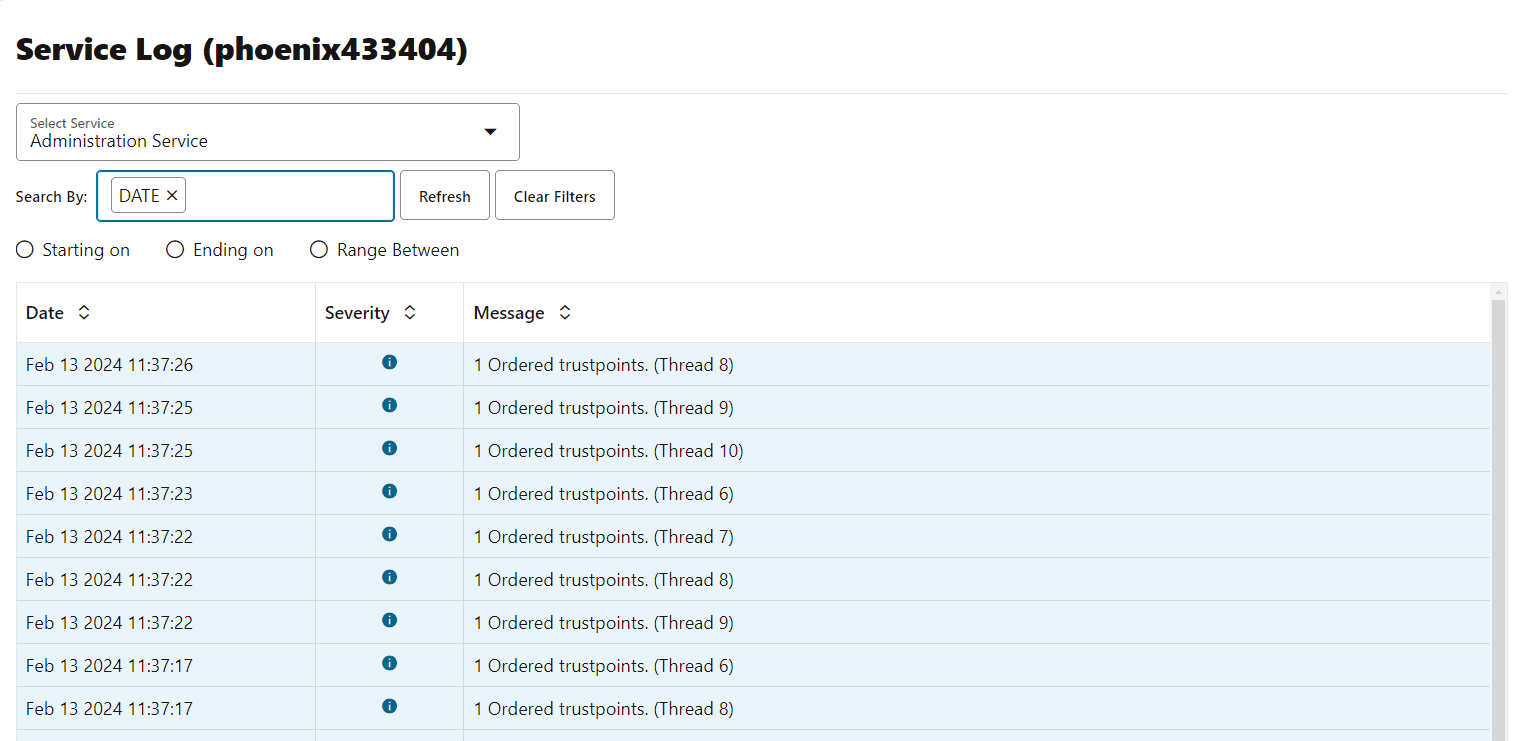 \
\A tela mostra os critérios de pesquisa Data com a data Iniciando em.
-
-
Se você selecionar Severidade da mensagem no log, poderá escolher entre os seguintes níveis de severidade:
\
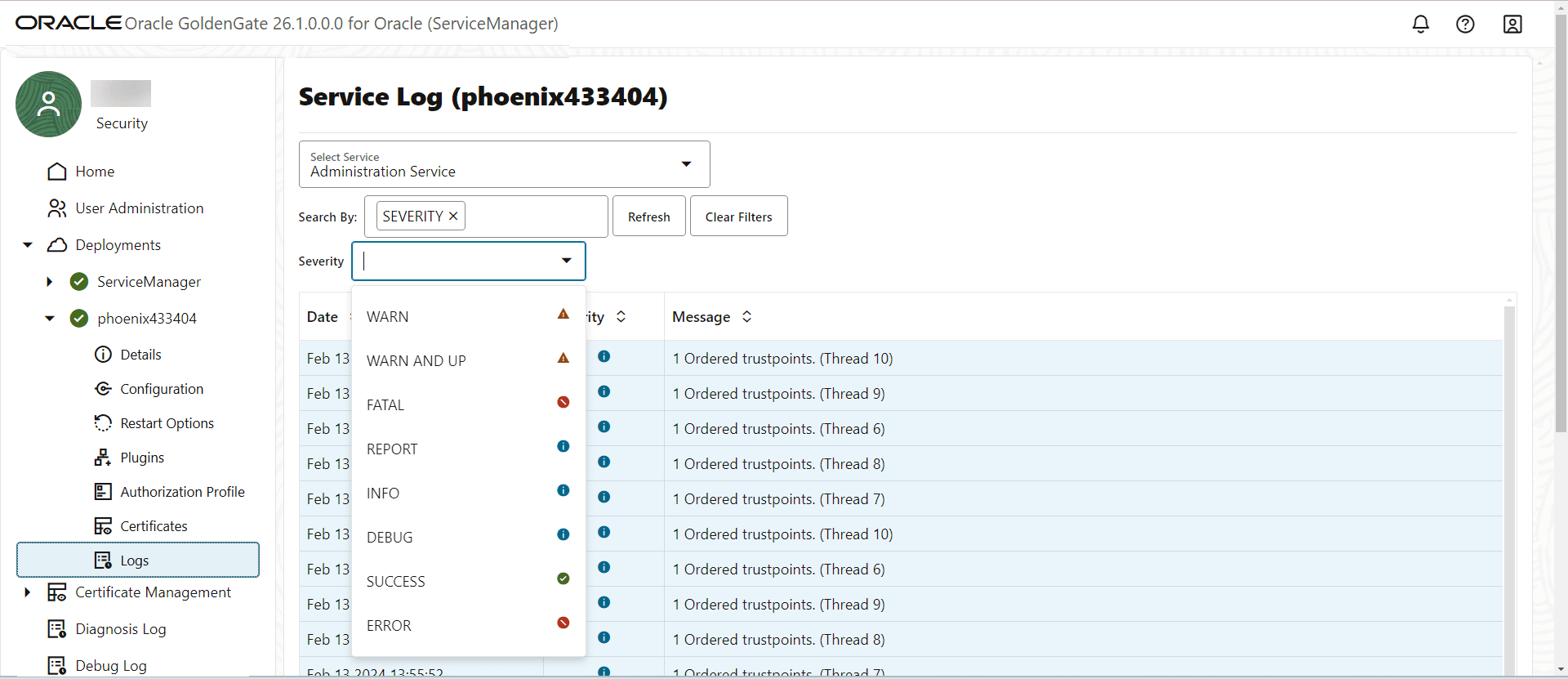 \
\A tela mostra vários níveis de severidade de mensagens. Você pode selecionar qualquer um desses níveis de severidade e procurar mensagens de log.
-
Avisar
-
Fatal
-
Relatório
-
Informações
-
Depurar
-
Sucesso
-
Erro
-
-
Clique em Limpar Filtro se quiser excluir os critérios de pesquisa.
Pesquisar e Ler Informações de Log para Microsserviços em uma Implantação
Você pode exibir e procurar mensagens de log associadas a um microsserviço específico em uma implantação. Essa opção restringe as informações de log para exibir as mensagens do microsserviço selecionado na implantação. Para acessar as informações de log desta maneira:
-
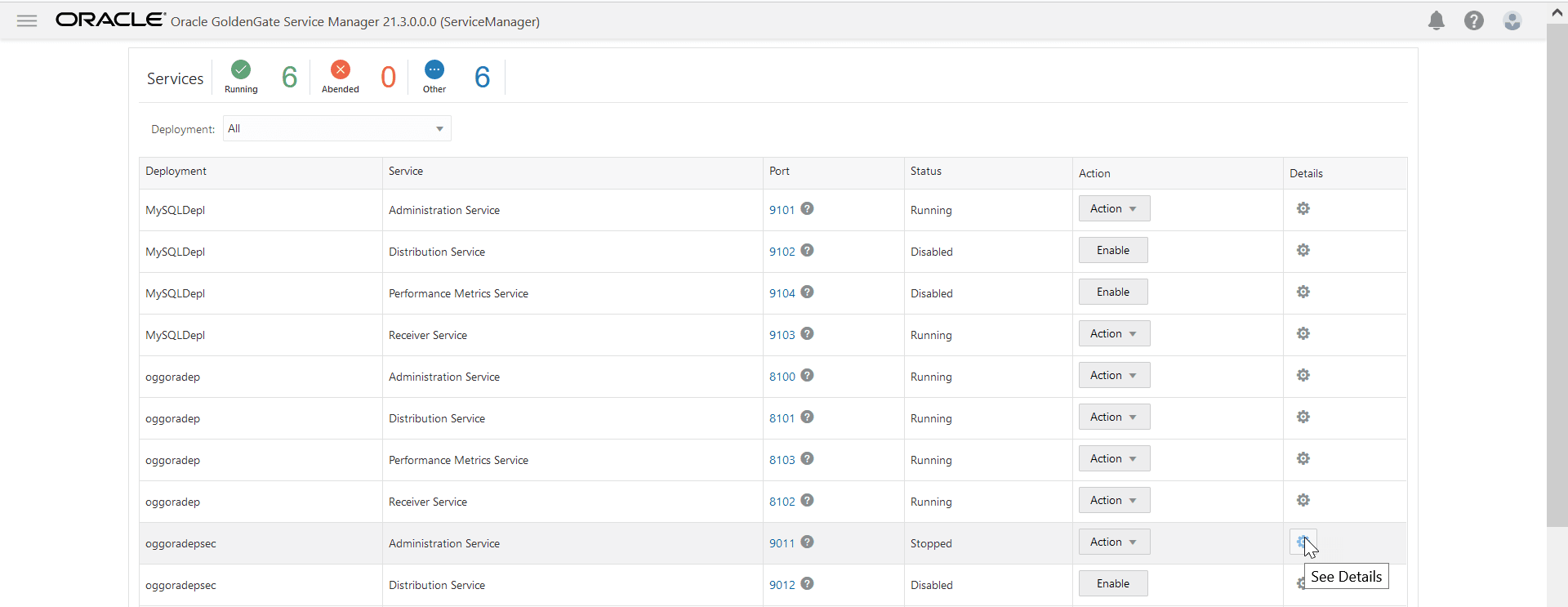
Na seção Serviços da página Visão Geral do Gerenciador de Serviços, clique no ícone Exibir Detalhes na coluna Detalhes.
 \
\ -
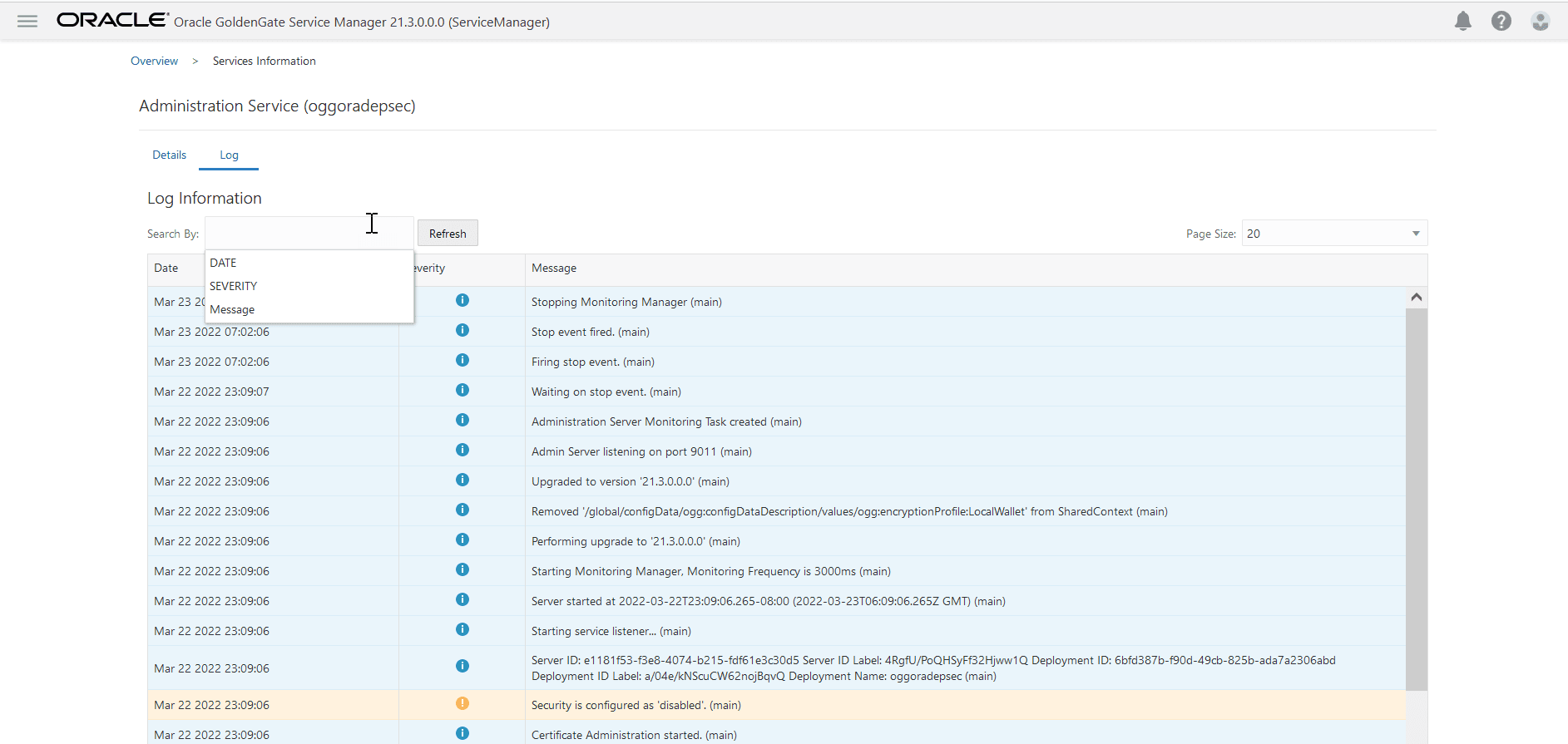
Clique na guia Log na página Informações do Serviço. As informações de log específicas do microsserviço são exibidas nesta página.
-
Selecione os critérios de pesquisa na caixa Pesquisar para exibir mensagens de log específicas.
 \
\ -
Informe valores para os critérios de pesquisa, conforme discutido em Pesquisar Mensagens de Log.