Ações para Caminhos de Serviço de Distribuição
Para gerenciar caminhos de distribuição, você pode executar várias tarefas, como interromper ou pausar um caminho, exibir relatórios e estatísticas, reposicionar o caminho, alterar sua filtragem e excluir um caminho.
No painel de navegação esquerdo, clique em Caminhos de serviço de distribuição. A página Caminhos de Serviço de Distribuição é exibida. Para iniciar e interromper todos os caminhos de serviço de distribuição associados à implantação, você pode selecionar as opções Iniciar Todos os Caminhos ou Interromper Todos os Caminhos na lista drop-down Todas as Ações de Caminho.
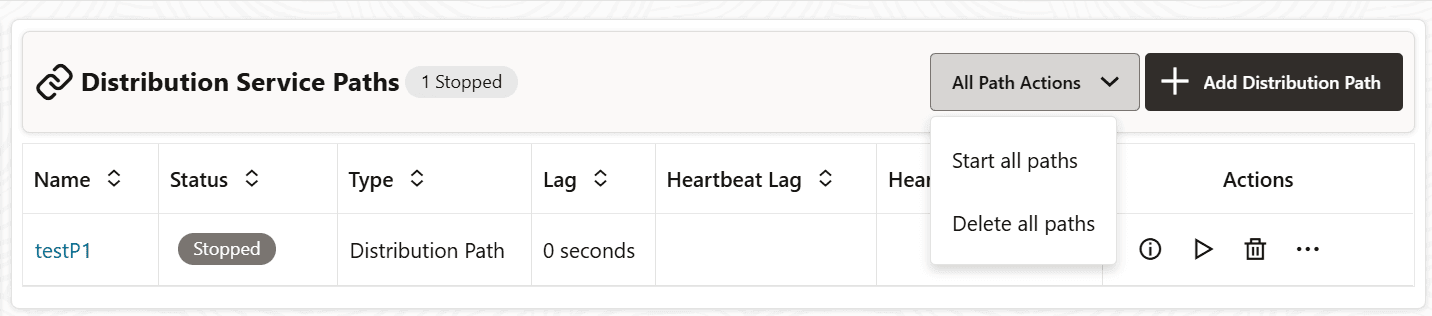
Se o caminho do serviço de distribuição estiver em execução, o menu suspenso Todas as Ações de Caminho exibirá a opção Interromper todos os caminhos.
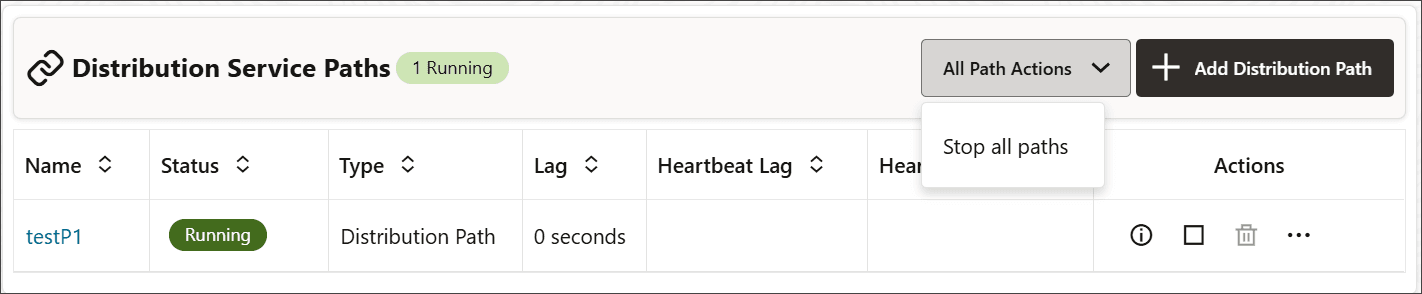
Na lista de caminhos de serviço de distribuição, você pode usar ícones da coluna Ação para executar as seguintes ações para gerenciar o caminho de distribuição selecionado:
-
Detalhes: Use este ícone para exibir detalhes do caminho. Você pode exibir as informações do caminho, incluindo a origem e o destino. Você também pode editar a descrição do caminho. Os dados estatísticos também são exibidos, incluindo métricas para Leitura de LCR das Trilhas, LCR Enviado, LCR Filtrado, DDL, Procedimento, inserções DML, atualizações e exclusões, e assim por diante. Você também pode atualizar as Opções de Aplicativo e as Opções TCP.
-
Iniciar ou Interromper: Use essas opções de ícone para iniciar ou interromper um caminho. Se o caminho não for iniciado, a opção Iniciar será exibida em vez da opção Parar. Para um caminho de distribuição iniciado pelo destino, você só pode interromper esse caminho do Serviço de Distribuição e não pode excluí-lo ou iniciá-lo do Serviço de Distribuição. Depois que você interromper o caminho, ele não estará disponível no Serviço de Distribuição.
-
Excluir: Use esta opção de ícone para excluir um caminho. Esta opção só está disponível quando o caminho está no estado interrompido. Clique em Sim na tela de confirmação para concluir a exclusão do caminho.
-
Reposição: Use esta opção para alterar o Número de Sequência de Origem e o Deslocamento de RBA de Origem. Consulte Reposicionar um Caminho.
-
Alterar Filtragem: Use esta opção para informar opções de sharding, filtragem DML, filtragem DDL, filtragem de Procedimento e filtragem de Tag. Consulte Alterar a Filtragem de Caminho.
Reposicionar um Caminho
Você pode reposicionar um caminho conforme necessário. Para reposicionar um caminho de distribuição ou um caminho de distribuição iniciado pelo destino:
-
Clique em Caminhos de Serviço de Distribuição no painel de navegação esquerdo para abrir a página Caminhos de Serviço de Distribuição.
-
Clique no botão Ação do caminho e selecione Reposição na lista drop-down. A caixa de diálogo Reposicionar é exibida.
-
Especifique o Número de Sequência da trilha de origem e o Deslocamento de RBA de Origem.
-
Clique em Aplicar.
Alterar a Filtragem do Caminho
Se você quiser alterar as configurações de filtro de um caminho existente, as etapas são na maioria das vezes as mesmas para criar a filtragem de um novo caminho.
No painel de navegação esquerdo, clique em Caminhos de Serviço de Distribuição para abrir a página Caminhos de Serviço de Distribuição.
Para o caminho de distribuição específico, clique em Ação. Na lista suspensa, clique em Alterar Filtragem.
| Cofiguração da Regra | Tarefa |
|---|---|
| Adicionar caminhos | Se você ativar a filtragem selecionando-a no botão de alternância e clicando em Adicionar Regra, verá a caixa de diálogo Definição de Regra.
Você também pode ver o script JSON da regra clicando na guia JSON. |
Depois que você adicionar uma regra, ela será listada em Inclusion Rules. Você pode excluir regras ou editá-las. Ao editar uma regra, você tem as mesmas opções que adicionar uma regra com os seguintes filtros adicionados:
| Opções | Descrição |
|---|---|
| OU E | Selecione um operador lógico. |
| ID da Parte | Edite ou exclua as definições de sharding do banco de dados se o sharding for usado. |
| Tipo de Objeto: | Edite ou exclua o tipo de objeto da regra. |
Se você quiser alterar as configurações de filtro de um caminho existente, as etapas são na maior parte as mesmas para criar a filtragem de um novo caminho.
Na home page do Serviço de Distribuição, clique em Ação para obter o caminho. Na lista drop-down, clique em Alterar filtragem.
| Cofiguração da Regra | Tarefa |
|---|---|
| Adicionar caminhos | Se você ativar a filtragem selecionando-a no botão de alternância e clicando em Adicionar Regra, verá a caixa de diálogo Definição de Regra.
Você também pode ver o script JSON da regra clicando na guia JSON. |
Depois que você adicionar uma regra, ela será listada em Inclusion Rules. Você pode excluir regras ou editá-las. Ao editar uma regra, você tem as mesmas opções que adicionar uma regra com os seguintes filtros adicionados:
| Opções | Descrição |
|---|---|
| OU E | Selecione um operador lógico. |
| ID da Parte | Edite ou exclua as definições de sharding do banco de dados se o sharding for usado. |
| Tipo de Objeto: | Edite ou exclua o tipo de objeto da regra. |
Para configurar as opções de filtragem em um caminho de Distribuição ou no caminho do Receptor, consulte ALTER DISTPATH e ALTER RECVPATH na Referência de Interface de Linha de Comando do Oracle GoldenGate.