Extrair Ações
As ações de extração incluem tarefas como detalhes de monitoramento do Extract, detalhes de checkpoint, estatísticas DDL/DML, estatísticas do gerenciador de cache e outros detalhes.
Use a coluna Ações para iniciar ou interromper o processo de Extract ou view e gerenciar seus detalhes. Quando você clica no ícone Detalhes de um Extract, pode executar as tarefas a seguir para ele.
Quando você altera o status, as opções da lista são alteradas de acordo. À medida que o status muda, os ícones são alterados para indicar o status atual e final. Os eventos são adicionados à tabela Eventos Críticos. Além disso, as notificações pop-up de andamento são exibidas na parte inferior da página.
Acessar Detalhes da Extração
Na seção Extrair da página Visão Geral do Serviço de Administração, clique em Ação, Detalhes do Extract específico para exibir seus detalhes. As seguintes tab são exibidas:
-
Informações sobre o Processo:
O status do processo Extract selecionado, incluindo o tipo, as credenciais e os detalhes de trilha, incluindo nome da trilha, subdiretório de trilha, sequência de trilha e tamanho da trilha.
-
Checkpoint:
O nome do log do checkpoint, o caminho, o timestamp, a sequência e o valor de deslocamento. Você pode monitorar os detalhes da entrada, como ao iniciar, na recuperação e no estado atual. Os valores de saída do checkpoint exibem os detalhes do checkpoint atual.
-
Statísticas:
A replicação ativa é mapeada juntamente com as estatísticas de replicação com base no tipo de processo. Você classifica os dados perdidos para visualizar todos os dados estatísticos, diariamente ou por hora.
-
Estatísticas do Gerenciador de Cache:
Acesse as estatísticas globais e as informações de estatísticas do pool de objetos para o processo de Extração nesta página.
-
Parâmetros:
Os parâmetros configurados quando o processo foi adicionado. Você pode editar os parâmetros clicando no ícone de lápis. Certifique-se de aplicar suas alterações.
-
Relatório:
Um relatório detalhado do processo, incluindo configurações de parâmetros e um registro das transações. Você pode copiar o texto do relatório e salvá-lo em um arquivo para que possa compartilhá-lo ou arquivá-lo.
-
Diagnósticos Integrados:
O recurso Diagnóstico Integrado é responsável por coletar dados de diagnóstico e desempenho para cada um dos componentes de replicação e subcomponentes do Oracle GoldenGate. Esse processo preserva os dados do intervalo na memória e calcula todos os valores estatísticos relacionados ao uso da CPU, tempos de espera da sessão, várias contagens e status. Consulte Sobre Diagnósticos Integrados.
Iniciar ou Interromper Extração
Na página Web Serviço de Administração, clique em Extrair para abrir a página Web de informações de Extrações, na qual todos os Extratos estão listados. Na coluna Ação, você pode selecionar o ícone Iniciar/Parar, dependendo do estado atual do processo de Extract.
Se o Extract estiver no estado de término anormal, ele será exibido com um ícone amarelo. Um ícone verde indica que o Extract está em execução e um ícone vermelho indica que o Extract está no estado interrompido.
Alter Extract
Para alterar um processo Extract:
-
Interromper a Extração:
-
No painel de navegação esquerdo do Administration Service, clique em Extracts.
-
Clique em Ação nas Extrações e, em seguida, clique em Interromper.
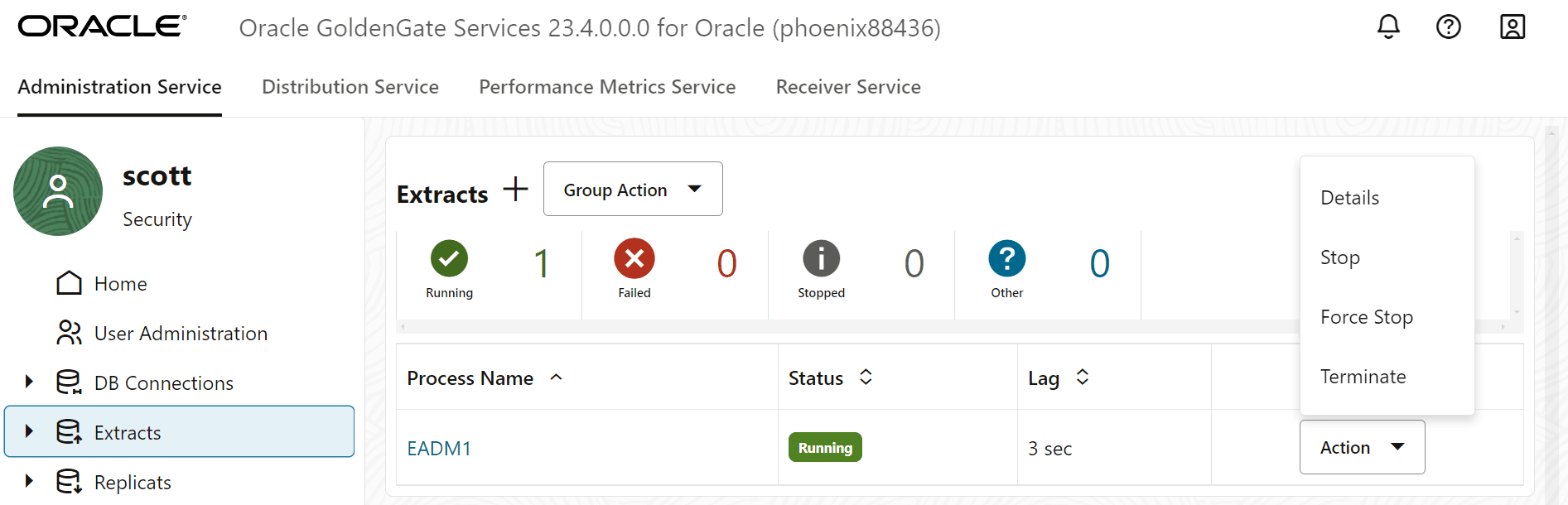
-
-
Depois que o processo Extract for interrompido, clique em Action novamente. A opção Alter é exibida.
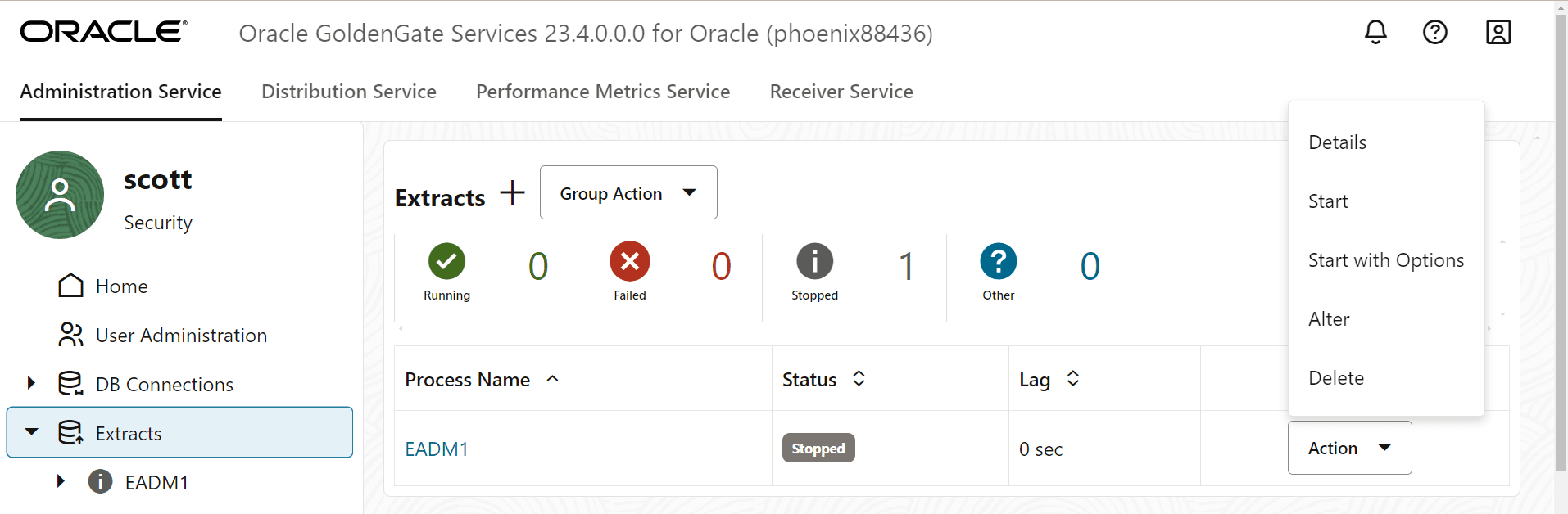
-
Clique em Alter. A caixa de diálogo Alterar extração é exibida. Essa opção permite alterar quando o processo Extract é iniciado. Ele não inicia o Extract.
-
Selecione a opção de início do processo Extract na lista drop-down. As opções disponíveis são:
-
Começar agora: Use esta opção para iniciar imediatamente o Extract.
-
Horário Personalizado: Use esta opção para definir um horário para iniciar o Extract.
-
CSN: Use esta opção para definir um valor CSN para iniciar a Extração.
-
Excluir Extração
Para excluir uma Extração:
-
Interrompa a Extração usando a opção Ações, Interromper na seção Extração da página Visão Geral do Serviço de Administração.
-
Clique em Excluir para remover o processo de Extract. Observação: A opção Excluir só aparece quando o processo Extract está no estado Interrompido.