Preparar Conexão do Banco de Dados
Saiba mais sobre como configurar conexões de banco de dados para o Oracle GoldenGate for Teradata.
O Oracle GoldenGate for Teradata se conecta aos bancos de dados Teradata usando um Driver ODBC para Teradata e as informações de conexão fornecidas em um Nome de Origem de Dados (DSN). A conectividade DSN exige que os detalhes da conexão sejam listados em um arquivo odbc.ini e, em seguida, faça referência ao valor DSN ao criar conexões de banco de dados no Oracle GoldenGate WebUI ou no Admin Client.
No servidor do Oracle GoldenGate, instale e configure um Driver ODBC para Teradata suportado e crie uma entrada DSN a ser usada para conectividade do Oracle GoldenGate com um sistema Teradata de destino.
Revise a matriz de certificação do Oracle GoldenGate para esta release do Oracle GoldenGate a fim de determinar qual versão do TTU Teradata é suportada. Faça download e instale essa versão do Driver ODBC para Teradata disponível em https://downloads.teradata.com/.
Depois que as entradas DSN tiverem sido criadas por meio das etapas mencionadas no tópico Configurar uma Conexão DSN no Linux, vá para o tópico Adicionar Conexões de Banco de Dados para saber como criar conexões de banco de dados.
Configurar uma Conexão DSN no Linux
Para criar uma entrada DSN para processos do Oracle GoldenGate, execute as seguintes etapas para primeiro adicionar uma nova variável de ambiente para a implantação do Oracle GoldenGate for Teradata, atualizar uma variável de ambiente existente e, em seguida, criar um arquivo odbc.ini para armazenar os atributos de conexão:
-
Faça login na interface web do Service Manager.
-
No painel de navegação esquerdo, clique em Implantações e selecione a implantação do Oracle GoldenGate Teradata. Isso exibe as configurações disponíveis para a implantação.
-
Clique em Configuração e, em seguida, clique no sinal de mais (+) exibido ao lado de Variáveis de Ambiente.
-
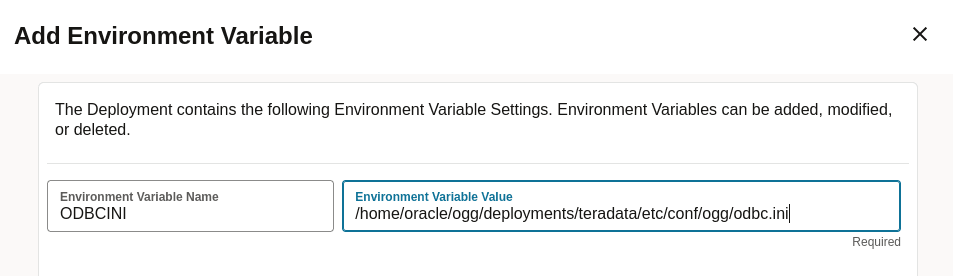
Forneça as seguintes informações nos dois campos disponíveis:
Nome da Variável de Ambiente = ODBCINI
Valor da Variável de Ambiente =
Teradata deployment path/etc/conf/ogg/odbc.ini
Observação: Você pode optar por criar o arquivo odbc.ini em qualquer local de sua preferência, mas ele deve ser referenciado corretamente na variável de ambiente ODBCINI para a implantação.
Figure 2: Add Environment Variable
-
Clique em Submeter para criar a nova variável.
-
Em seguida, edite a variável de ambiente
LD_LIBRARY_PATHexistente clicando no ícone de lápis em Ações para a entradaLD_LIBRARY_PATH. -
Adicione o caminho
libdo Driver ODBC para Teradata ao valorLD_LIBRARY_PATHexistente, como:/opt/teradata/client/17.20/odbc_64/lib -
Clique em Submeter para atualizar a variável e, em seguida, reinicie a implantação no painel Implantações do Service Manager para que as alterações entrem em vigor.
-
No diretório que você definir para a variável de ambiente
ODBCINI, crie um arquivoodbc.inie adicione conexões de banco de dados Teradata a esse arquivo, usando as informações e o exemplo mínimos a seguir. Para obter mais detalhes sobre as opções de conexão disponíveis, consulte o Guia do Usuário do Driver ODBC para Teradata.Exemplo de arquivo odbc.ini
[ODBC]InstallDir=/opt/teradata/client/17.20/odbc_64[ODBC Data Sources]DSN Name=Teradata Database ODBC Driver 17.20[DSN Name]Driver=/opt/teradata/client/17.20/odbc_64/lib/tdataodbc_sb64.so -
Salve e feche o arquivo
odbc.ini.
Impedindo Várias Conexões
Por padrão, os processos Replicat criam uma nova conexão para consultas de catálogo. Você pode impedir essa conexão extra usando o parâmetro DBOPTIONS com a opção NOCATALOGCONNECT.