Configurar e Usar o Serviço AI
O Oracle GoldenGate fornece o Serviço de IA para permitir a incorporação de vários provedores de Serviços de IA, incluindo Google Gemini, OpenAI, Voyager AI e OCI Generative AI. Esse serviço permite que você traga dados incorporados do serviço AI.
Antes de começar a usar o Serviço AI do Oracle GoldenGate, certifique-se de concluir as tarefas fornecidas em Antes de Adicionar um Provedor de Serviços AI.
Você também precisa ter os valores necessários para configurar o Provedor de Serviços de IA e os detalhes do Modelo de IA associado.
A tabela a seguir lista o Provedor de Serviços AI e os detalhes de configuração necessários para configurar o provedor específico:
| Tipo de Provedor | Opções |
|---|---|
|
Os seguintes valores são obrigatórios:
|
| IA Generativa do OCI | Os seguintes valores são obrigatórios:
|
No Gerenciador de Serviços, primeiro você configura um Provedor de Serviços AI e depois configura Modelos de Serviço AI com base em seu Provedor de Serviços AI.
Estas são as etapas para adicionar Provedores de Serviço AI e Modelos AI: 1. Clique no sinal de mais na seção Provedores. Isso exibe a caixa de diálogo Adicionar profissional de saúde para adicionar um profissional de saúde AI.

-
Selecione na lista de Provedores de Serviços de IA (Gemini, OpenAI, OCI Generative AI e Voyager AI) e forneça detalhes.
-
Clique em Enviar. O Provedor de IA é listado na lista Profissionais de saúde. Agora, você pode criar um Modelo de IA associado ao provedor.
-
Para criar um Modelo de IA, adicione os seguintes valores:
-
ID do Modelo: Dependendo do provedor de serviços de IA, você pode especificar um ID de modelo. Por exemplo, para Gemini, você pode selecionar o ID do modelo como gemini-3.0-pro.
-
Nome do Modelo: Especifique um nome para o modelo.
-
Nome do Modelo Remoto: Especifique o nome do modelo que está hospedado no servidor de um provedor e que seria acessado usando APIs para diferentes tarefas.
-
ID do profissional de saúde: é o mesmo profissional de saúde que você criou.
-
Recursos (Incorporação): Opção pré-selecionada definida como Incorporação.
-
Ativado (toggle switch): Ative ou desative o modelo.
-
Máximo de Caracteres de Entrada: Máximo de caracteres permitidos no Modelo fornecido.
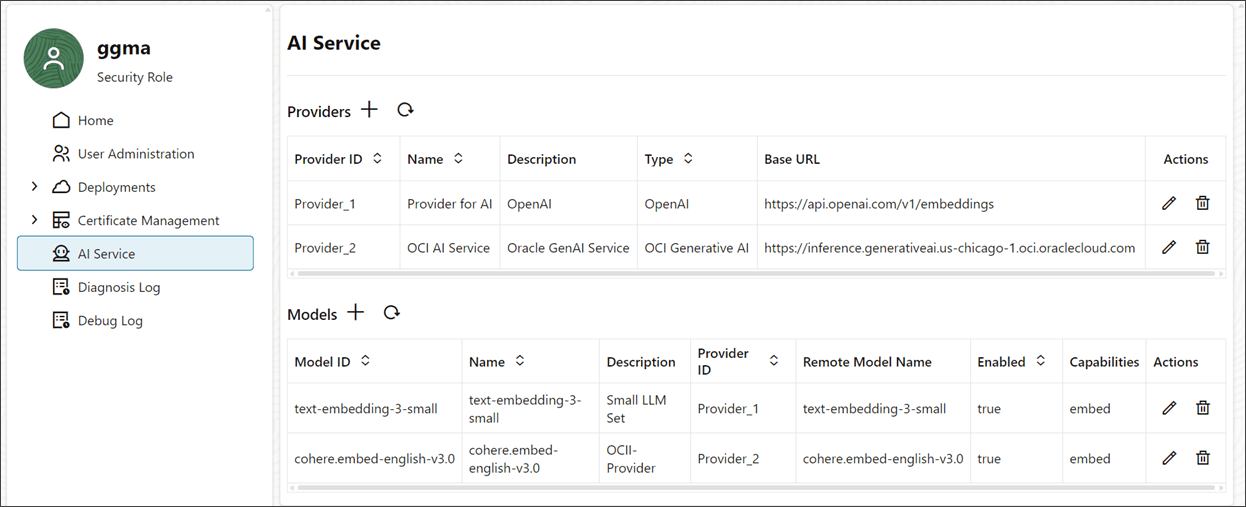
A imagem a seguir mostra a lista de Provedores e Modelos de serviço adicionados na página Serviço AI:
-
-
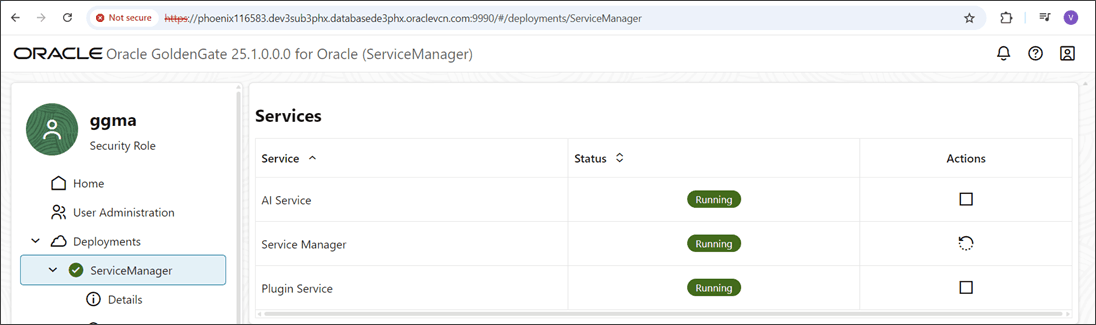
Depois que o Serviço AI for ativado, ele será exibido na lista Serviços do Gerenciador de Serviços, conforme mostrado na seguinte imagem:
-
Para exibir os Modelos de IA, navegue até o portal de Microsserviços e clique em Serviço de IA no painel de navegação esquerdo. Os modelos de IA são listados automaticamente aqui, conforme mostrado na seguinte imagem:

-
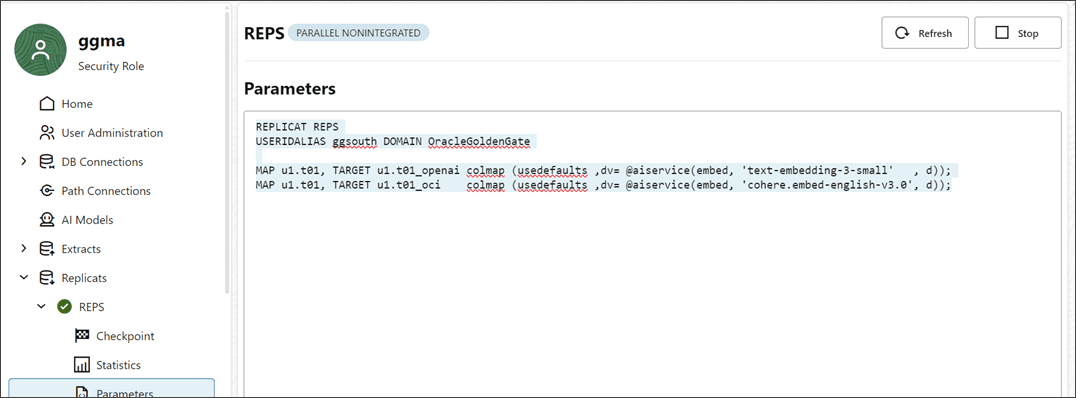
Vá para a página Parâmetros de Replicat para ver os parâmetros adicionados, mostrados na seguinte imagem: