Fornecer Compartilhamento
Use a página Fornecer Compartilhamento para exibir o número de compartilhamentos do banco de dados e o número de destinatários de compartilhamento, procurar uma entidade de compartilhamento, procurar um destinatário, criar um novo compartilhamento e criar um novo destinatário.
- Fornecer Visão Geral do Compartilhamento
Use a opção Fornecer Compartilhamento para criar e publicar compartilhamentos.
- Fornecer Compartilhamento com Versão
Neste tipo de compartilhamento, os dados são compartilhados e publicados como bem definidos, conhecidos, como instantâneos. No momento da publicação, a ferramenta gera e armazena o compartilhamento de dados como arquivos parquet no bucket especificado. O destinatário pode acessar diretamente o compartilhamento no armazenamento de objetos.
- Fornecer Live Share
Neste tipo de compartilhamento, o destinatário acessa dados diretamente da tabela ou view Oracle. Esse compartilhamento fornece ao destinatário os dados mais recentes. O Live Share funciona consultando dados em um link de nuvem, que é implementado em um link de banco de dados. O link do banco de dados permite que você consulte objetos pela rede em uma máquina e esquema externos. A vantagem deste modo é que os dados estão atualizados a partir do momento da consulta.
- Exibir Detalhes da Entidade de Compartilhamento
Use o ícone Ações à direita da entrada da entidade de compartilhamento para exibir detalhes sobre a entidade de compartilhamento ao vivo ou delta criada.
- Criar Destinatário de Compartilhamento
Use o ícone + Criar Destinatário de Compartilhamento na página Fornecer Compartilhamento para criar um consumidor do compartilhamento de dados. Quando já houver um destinatário criado, use o ícone + Criar Destinatário no widget Destinatários da página Fornecer Compartilhamento para criar um consumidor do compartilhamento de dados.
- Exibir Detalhes da Entidade do Destinatário de Compartilhamento
Use o ícone Ações à direita da entrada da entidade do destinatário do compartilhamento para exibir detalhes sobre a entidade do destinatário do compartilhamento ativo ou do compartilhamento delta que você cria.
- Fornecer Visão Geral do Compartilhamento
A página Fornecer Compartilhamento permite que você exiba, crie, edite e acesse informações sobre os compartilhamentos e destinatários criados nessa página. - Fornecer Compartilhamento com Controle de Versão
Você pode compartilhar dados como um conjunto de versões distintas, como no final de cada dia. O destinatário só verá alterações nos dados quando você publicar uma nova versão. Como Provedor de compartilhamento com controle de versão, você deve criar uma credencial nativa do OCI e associar o URL do bucket à credencial. - Fornecer Live Share
Você pode compartilhar dados a partir do commit de banco de dados mais recente com Autonomous Databases na mesma região. O destinatário sempre verá os dados mais recentes. - Exibir Detalhes da Entidade de Compartilhamento
Para exibir detalhes sobre uma entidade, clique no ícone Ações à direita da entrada Compartilhar entidade e, em seguida, clique em Exibir Detalhes. - Criar Destinatário de Compartilhamento
Na página Fornecer Compartilhamentos, clique no widget Destinatários e selecione + Criar Destinatário para criar um novo Destinatário de Compartilhamento. - Exibir Detalhes da Entidade do Destinatário do Compartilhamento
Clique no ícone Ações à direita da entrada da entidade Compartilhar Destinatário e clique em Exibir Detalhes.
Tópico pai: Ferramenta de compartilhamento de dados
Fornecer Visão Geral do Compartilhamento
A página Fornecer Compartilhamento permite que você visualize, crie, edite e acesse informações sobre os compartilhamentos e destinatários criados nessa página.
Clique no menu Fornecer Compartilhamento em Compartilhamento de Dados no menu do Data Studio para acessar a página Fornecer Compartilhamento. Você pode alternar a exibição da tela Fornecer Compartilhamento com base no widget selecionado na seção Compartilhamentos e Destinatários.
O campo de pesquisa e a área de exibição da página Fornecer Compartilhamento variam quando você alterna entre os widgets PARTILHARES e RECIPIENTS.
Página Compartilhamentos
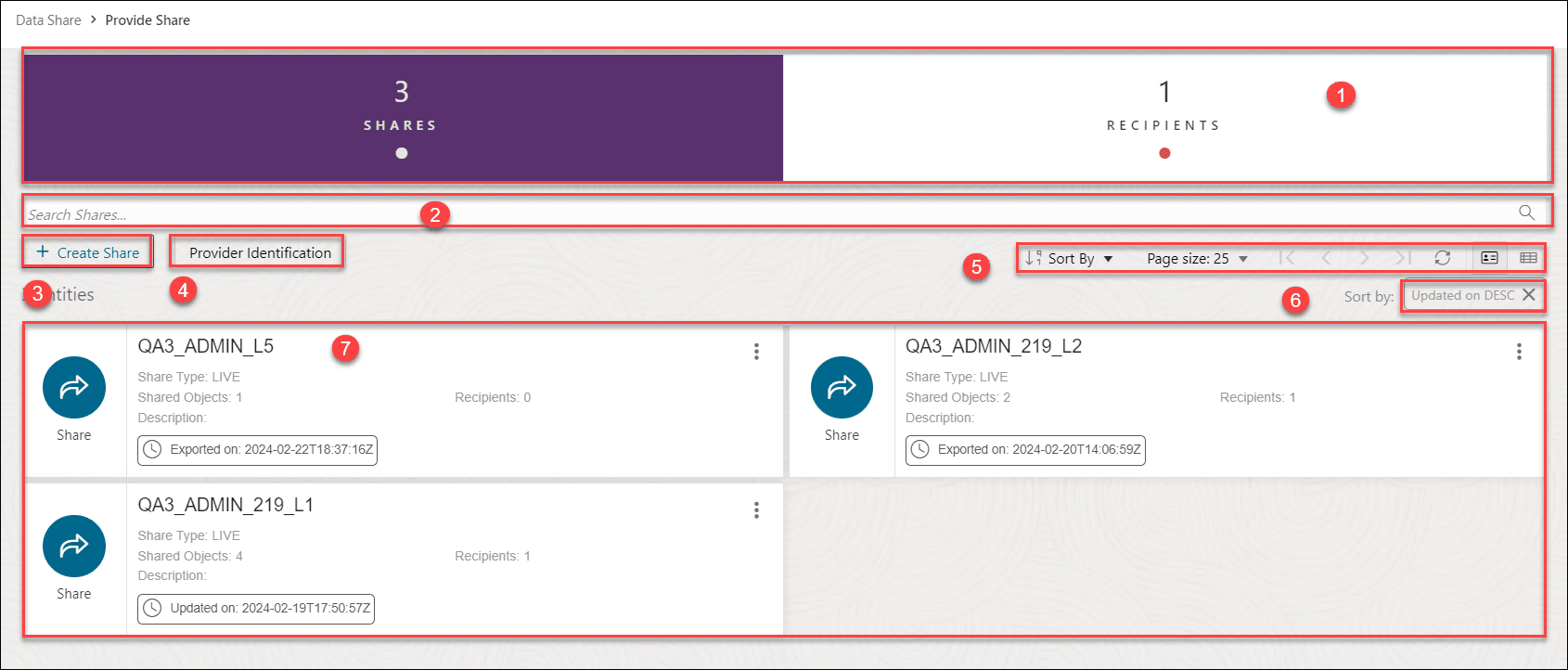
A imagem a seguir exibe a página Fornecer Compartilhamento quando você seleciona o widget PARTILHARES.
Descrição da ilustração provide-share-smtp.png
- A seção superior da página Fornecer Compartilhamento exibe a seção Compartilhamentos e Destinatários com dois widgets. Os widgets são definidos nas seguintes seções:
- PARTILHARES- Selecione este widget para exibir, pesquisar e executar ações nos Compartilhamentos criados.
- RECIPIENTES- Selecione este widget para exibir, pesquisar e executar ações no Compartilhamento de Destinatários criado.
- Campo Pesquisar Compartilhamentos
Selecionar o widget Compartilhamentos permite que você procure o compartilhamento criado. Você pode clicar no campo e digitar ou colar o nome do compartilhamento ou o destinatário que está procurando. Clique no ícone de lupa para retornar a entrada de pesquisa. Clique em X para limpar suas pesquisas no campo Pesquisar Compartilhamentos.
- Botão + Criar Compartilhamento
Você pode usar o assistente Criar Compartilhamento para definir compartilhamentos de dados com base em dados de armazenamento de objetos e associá-los aos destinatários. Um único compartilhamento de dados pode consistir em vários objetos compartilhados que são compartilhados com um ou vários destinatários.
É possível criar um novo compartilhamento e um novo destinatário a partir desse botão. Consulte as seções Fornecer Compartilhamento ao Vivo, Fornecer Compartilhamento com Controle de Versão e Criar Destinatários de Compartilhamento para explorar mais o que cada botão faz.
- Botão Identificação do Provedor : Consulte Definições do Data Studio para exibir mais sobre esse ícone pela primeira vez. Se você já tiver configurado SMTP, poderá editar o ID do Provedor ou definir SMTP usando este botão.
- Barra de Ferramentas
A barra de ferramentas consiste nos seguintes botões:
- Classificar por
Para selecionar valores de classificação, clique no botão Classificar por para abrir a lista de opções. Em seguida, clique no ícone Crescente ou Decrescente ao lado de um ou mais dos valores de classificação.
Por exemplo, se você selecionar o ícone Crescente ao lado de Nome da entidade e o ícone Crescente ao lado de Tipo de entidade, as entidades serão classificadas em ordem alfabética por nome da entidade e, em seguida, em ordem alfabética inversa por tipo de entidade.
Clique em Redefinir na lista para limpar as opções na lista.
Os valores de classificação escolhidos são listados ao lado do rótulo Classificar por abaixo da barra de ferramentas. Clique no ícone X em um valor de classificação para removê-lo.
- O tamanho da página
Por padrão, até 25 entidades são exibidas na página. Se você quiser mais entidades em uma página, selecione um número nesta lista.
- Anterior e Próxima
Se os resultados da pesquisa forem exibidos em várias páginas, clique nesses botões para navegar pelas páginas.
- Atualizar
Clique para atualizar as entidades mostradas na página, com base na string de pesquisa atual.
- Opções de exibição de entidade
Escolha uma destas três opções para definir como as entidades são exibidas na página.
Clique em Exibição Abrir Cartão para exibir entidades como cartão organizado em uma ou duas colunas; clique em Abrir View em Grade para exibir entidades como linhas em uma tabela; ou clique em Abrir View em Lista para exibir entidades em uma única coluna de painéis.
- Classificar por
- Ordenar por configurações
Ao definir valores de classificação usando o controle Classificar por na barra de ferramentas, as configurações são exibidas em pequenas caixas abaixo da barra de ferramentas. Você pode excluir uma configuração clicando no ícone X na caixa. Ou você pode alterar as configurações retornando ao controle Classificar por na barra de ferramentas.
- Área de exibição
A área abaixo do campo Pesquisar exibe as entidades retornadas por uma pesquisa. Se você selecionar o widget Compartilhamentos, verá as entidades Compartilhamento na área de exibição. Se você selecionar o widget Destinatário, verá as entidades Compartilhar Destinatário na área de exibição. Esta área mostra todos os provedores que você está inscrito.
Página Destinatários
A imagem a seguir exibe a página Fornecer Compartilhamento quando você seleciona o widget RECIPIENTS e não há RECIPIENT criado
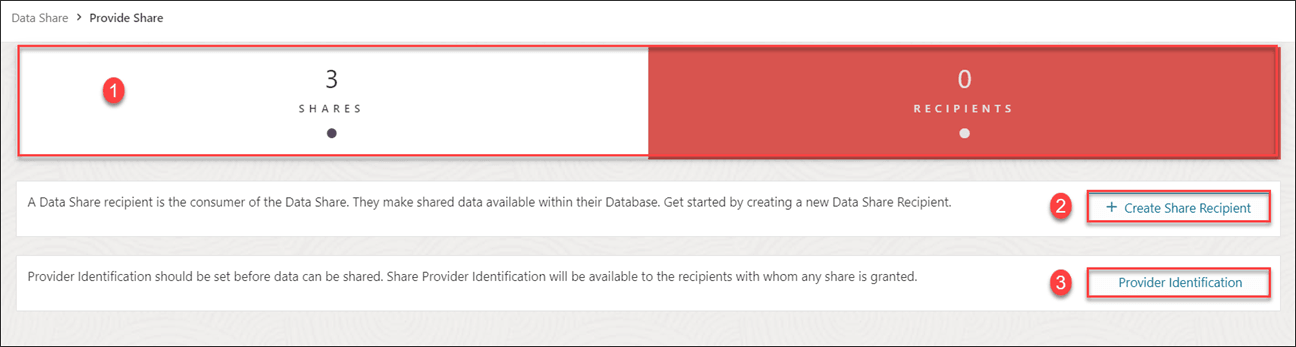
Clique em + Criar Destinatário de Compartilhamento para criar um destinatário de compartilhamento. Consulte Criar Destinatário de Compartilhamento para obter mais detalhes.
Clique em Identificação do Provedor para especificar o nome e a descrição para identificar como os destinatários o verão. Você também pode configurar as definições SMTP.
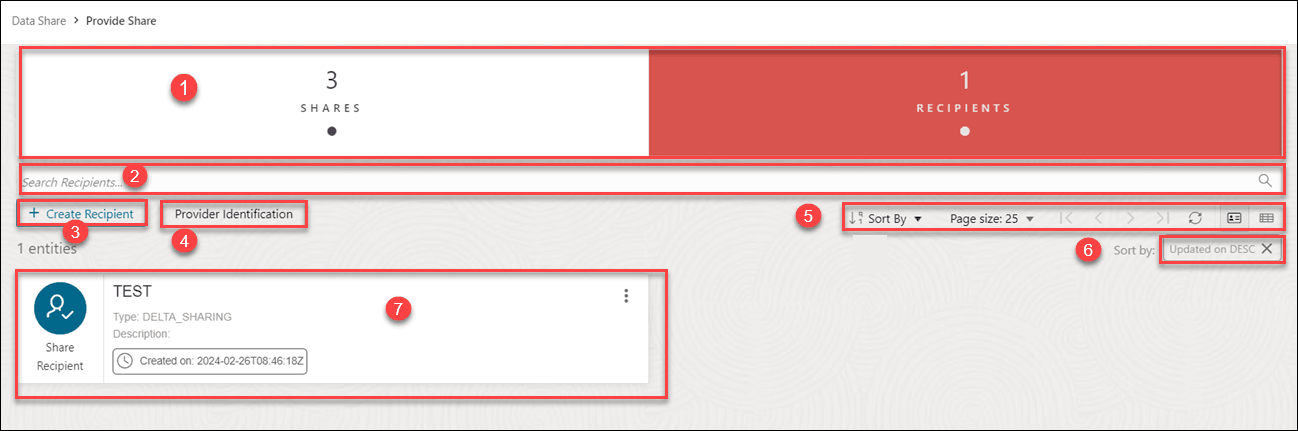
A imagem a seguir exibe a página Fornecer Compartilhamento quando você seleciona o widget RECIPIENTS e há no mínimo um RECIPIENT já criado
Descrição da ilustração provide-share-recipients-new1.png
- A seção superior da página Fornecer Compartilhamento exibe a seção Compartilhamentos e Destinatários com dois widgets. Os widgets são definidos nas seguintes seções:
- PARTILHARES- Selecione este widget para exibir, pesquisar e executar ações nos Compartilhamentos criados.
- RECIPIENTES- Selecione este widget para exibir, pesquisar e executar ações no Compartilhamento de Destinatários criado.
- Campo Pesquisar Destinatários
A pesquisa de um compartilhamento ou destinatário depende do widget selecionado na seção Compartilhamentos e destinatários. Se você selecionar o widget Destinatários, poderá procurar os destinatários criados. Você pode clicar no campo e digitar ou colar o nome do compartilhamento ou o destinatário que está procurando. Clique no ícone de lupa para retornar a entrada de pesquisa. Clique em X para limpar suas pesquisas no campo Pesquisar Compartilhamentos ou Pesquisar Destinatários.
- Botão + Criar Destinatário
É possível criar um novo compartilhamento e um novo destinatário a partir desse botão. Consulte as seções Fornecer Compartilhamento ao Vivo, Fornecer Compartilhamento com Controle de Versão e Criar Destinatários de Compartilhamento para explorar mais o que cada botão faz.
- Botão Identificação do Provedor: Consulte Definições do Data Studio para exibir mais sobre esse ícone pela primeira vez. Se você já tiver configurado SMTP, poderá editar o ID do Provedor ou definir SMTP usando este botão.
- Barra de Ferramentas
A barra de ferramentas consiste nos seguintes botões:
- Classificar por
Para selecionar valores de classificação, clique no botão Classificar por para abrir a lista de opções. Em seguida, clique no ícone Crescente ou Decrescente ao lado de um ou mais dos valores de classificação.
Por exemplo, se você selecionar o ícone Crescente ao lado de Nome da entidade e o ícone Crescente ao lado de Tipo de entidade, as entidades serão classificadas em ordem alfabética por nome da entidade e, em seguida, em ordem alfabética inversa por tipo de entidade.
Clique em Redefinir na lista para limpar as opções na lista.
Os valores de classificação escolhidos são listados ao lado do rótulo Classificar por abaixo da barra de ferramentas. Clique no ícone X em um valor de classificação para removê-lo.
- O tamanho da página
Por padrão, até 25 entidades são exibidas na página. Se você quiser mais entidades em uma página, selecione um número nesta lista.
- Anterior e Próxima
Se os resultados da pesquisa forem exibidos em várias páginas, clique nesses botões para navegar pelas páginas.
- Atualizar
Clique para atualizar as entidades mostradas na página, com base na string de pesquisa atual.
- Opções de exibição de entidade
Escolha uma destas três opções para definir como as entidades são exibidas na página.
Clique em Exibição Abrir Cartão para exibir entidades como cartão organizado em uma ou duas colunas; clique em Abrir View em Grade para exibir entidades como linhas em uma tabela; ou clique em Abrir View em Lista para exibir entidades em uma única coluna de painéis.
- Classificar por
- Ordenar por configurações
Ao definir valores de classificação usando o controle Classificar por na barra de ferramentas, as configurações são exibidas em pequenas caixas abaixo da barra de ferramentas. Você pode excluir uma configuração clicando no ícone X na caixa. Ou você pode alterar as configurações retornando ao controle Classificar por na barra de ferramentas.
- Área de exibição
A área abaixo do campo Pesquisar exibe as entidades retornadas por uma pesquisa. Se você selecionar o widget Compartilhamentos, verá as entidades Compartilhamento na área de exibição. Se você selecionar o widget Destinatário, verá as entidades Compartilhar Destinatário na área de exibição.
Tópico pai: Fornecer Compartilhamento
Fornecer Compartilhamento com Versão
Você pode compartilhar dados como um conjunto de versões distintas, como no final de cada dia. O destinatário só verá alterações nos dados quando você publicar uma nova versão. Como Provedor de compartilhamento com controle de versão, você deve criar uma credencial nativa do OCI e associar o URL do bucket à credencial.
Observação:
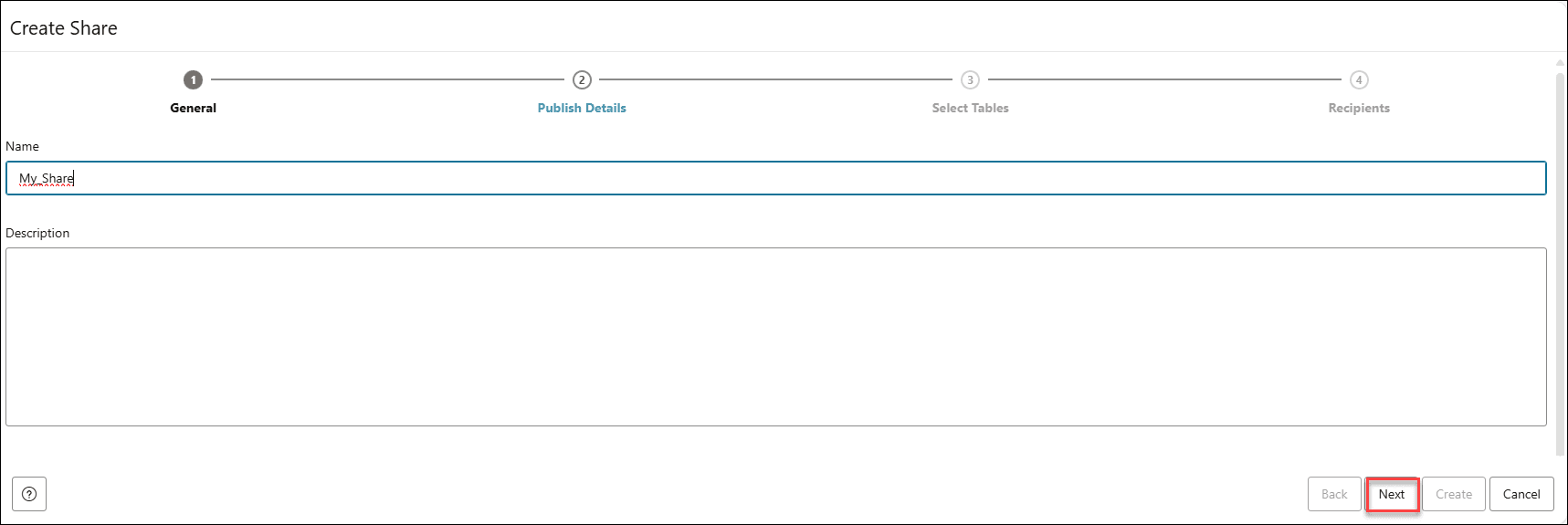
Não é necessário configurar os detalhes de Identificação do Provedor para criar um compartilhamento com controle de versão.- No assistente Criar Compartilhamento, no campo Nome da guia Geral, informe um nome para o Compartilhamento. Por exemplo: My_Share.
No campo Descrição, informe uma descrição para o link. Por exemplo: Relatório de Vendas Semanais.
Selecione Próximo para avançar para a guia Detalhes da Publicação do assistente de Criação de Compartilhamento. Como alternativa, você pode clicar na guia Detalhes da Publicação para avançar para a tela Detalhes da Publicação do assistente.
Descrição da ilustração create-share-general.png - Na guia Publicar Tabelas de Detalhes do assistente, selecione VERSÕES DE COMPARTILHAMENTO USANDO ARMAZENAMENTO DE OBJETOS.
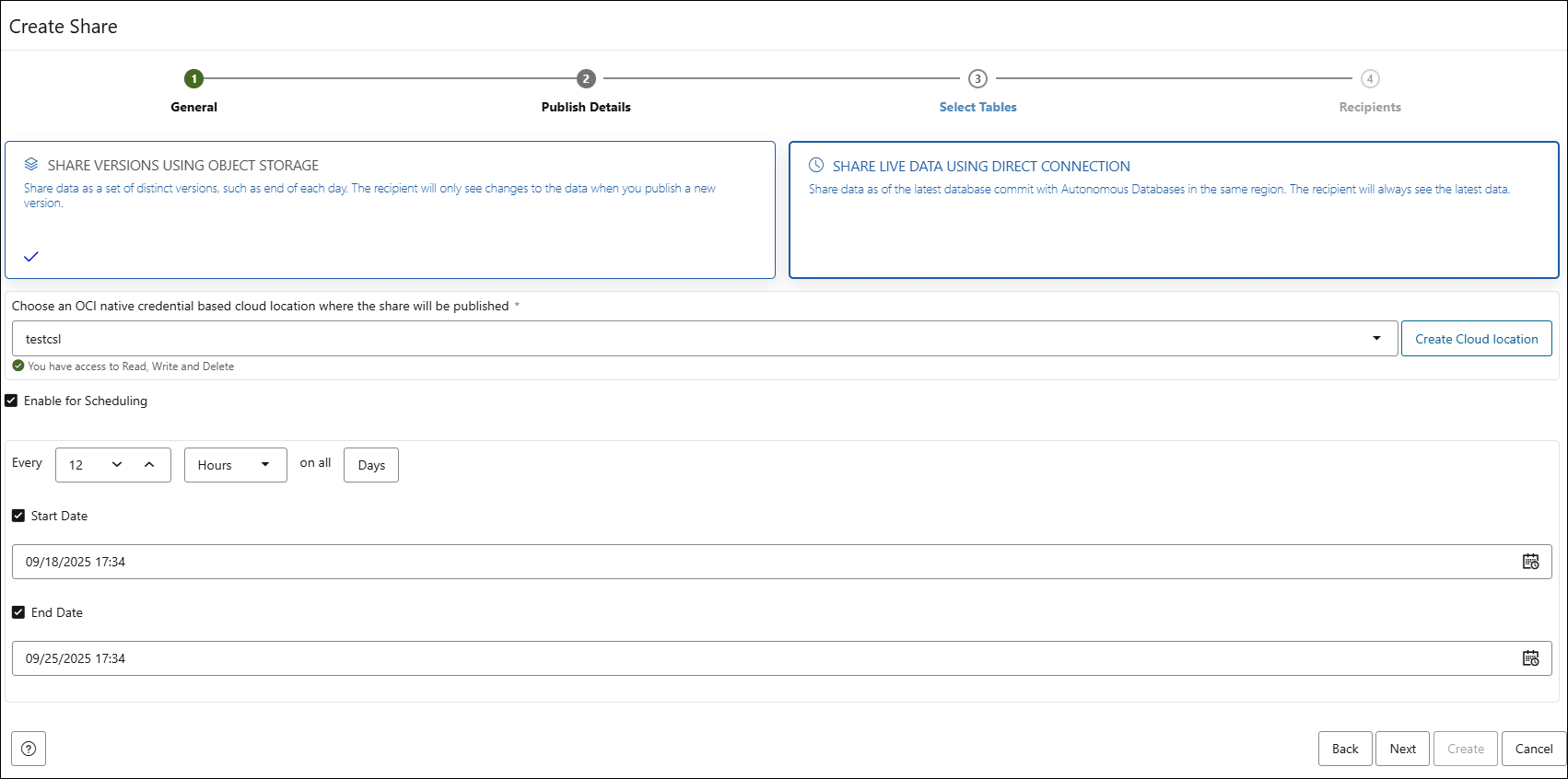
Descrição da ilustração publish-details-version.pngSelecione um local de nuvem no qual você deseja que o compartilhamento seja publicado. Se você já tiver um local de armazenamento na nuvem do OCI disponível, use a lista drop-down Selecionar local da Nuvem e selecione qualquer local disponível na lista drop-down. Você verá uma mensagem de sucesso se tiver acesso a leitura, gravação ou exclusão nesse local da nuvem.Observação:
Selecione Criar local da Nuvem e siga as etapas descritas em Criar Credenciais Nativas da Oracle Cloud Infrastructure se você não tiver um local da nuvem disponível.Para compartilhar dados com controle de versão, você pode ativar a programação para compartilhamento. Selecione a opção Ativar para Programação para configurar uma programação para compartilhamento. Nos campos de intervalo de tempo, informe um número e selecione um tipo de tempo e os dias em que o bucket deverá procurar arquivos novos ou alterados. Por exemplo, para pesquisar a cada duas horas na segunda, quarta e sexta-feira, digite 2, selecione Horas e, em seguida, selecione Segunda-feira, Quarta-feira, Sexta-feira nos campos apropriados. Você pode selecionar Todos os Dias, Segunda a Sexta-feira, Domingo a Quinta-feira ou Personalizado no menu suspenso Dias da Semana. O campo Personalizado permite que você selecione Segunda, Terça, Quarta, Quinta e Sexta nos campos apropriados.
Selecione uma data inicial e final. Se você não selecionar uma data inicial, a hora e a data atuais serão usadas como a data inicial. A data de término é opcional. No entanto, sem uma data final, a participação continuará a sondar. Esta etapa é opcional.
Clique em Próximo para avançar para a guia Selecionar Tabelas do assistente de Criação de Compartilhamento.
- Na guia Selecionar Tabelas do assistente, selecione o esquema no menu drop-down e clique na tabela que deseja compartilhar nas Tabelas Disponíveis. Escolha qualquer uma das opções disponíveis:
- >: Esta opção permite que você mova a tabela para Tabelas Compartilhadas.
- <: Para remover a tabela selecionada das Tabelas Compartilhadas, selecione esta opção.
- >>: Esta opção permite que você mova todas as tabelas para a tela Tabelas Compartilhadas.
- <<: Para remover todas as tabelas selecionadas das Tabelas Compartilhadas, selecione esta opção.
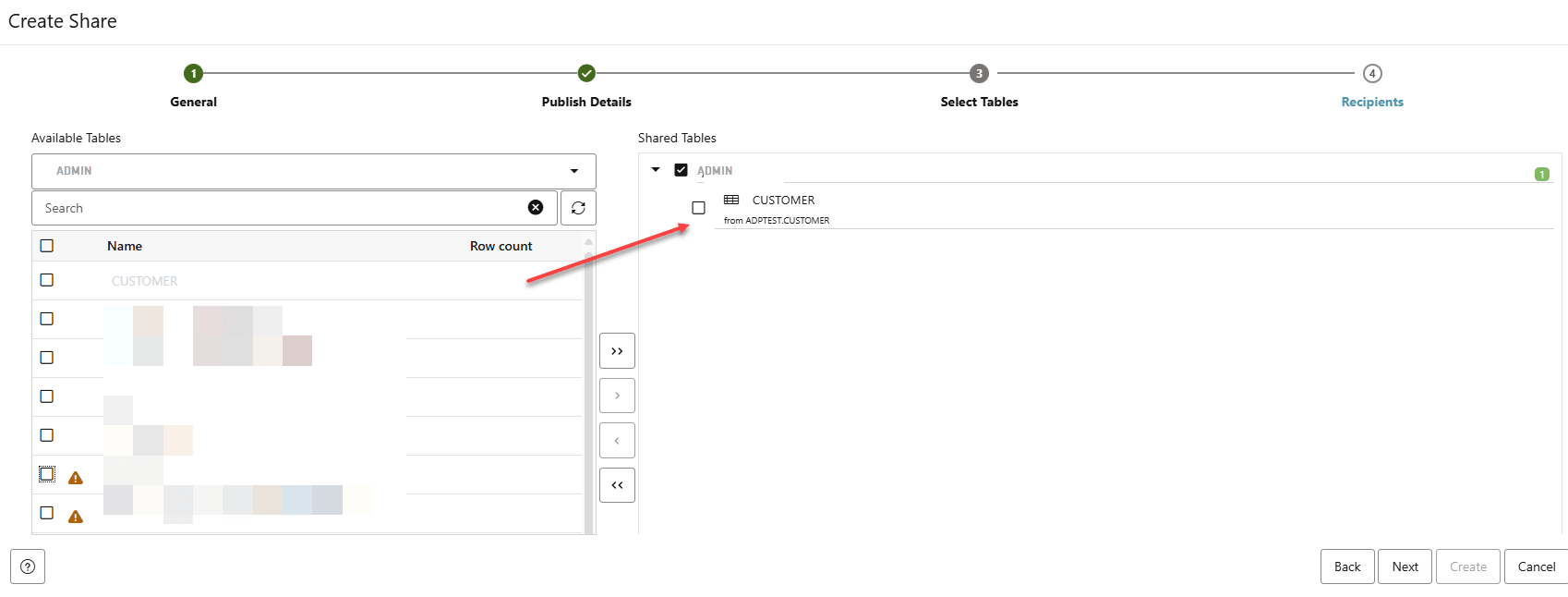
Descrição da ilustração create-share-select-tables.pngClique em Próximo para prosseguir para a guia Destinatários do assistente de Criação de Compartilhamento.Observação:
Você pode achar conveniente clicar na guia específica para se mover para frente e para trás. Você pode atualizar as alterações em qualquer tela dessa maneira. - Na guia Destinatários do assistente Criar Compartilhamento, selecione o Destinatário disponível na lista drop-down.
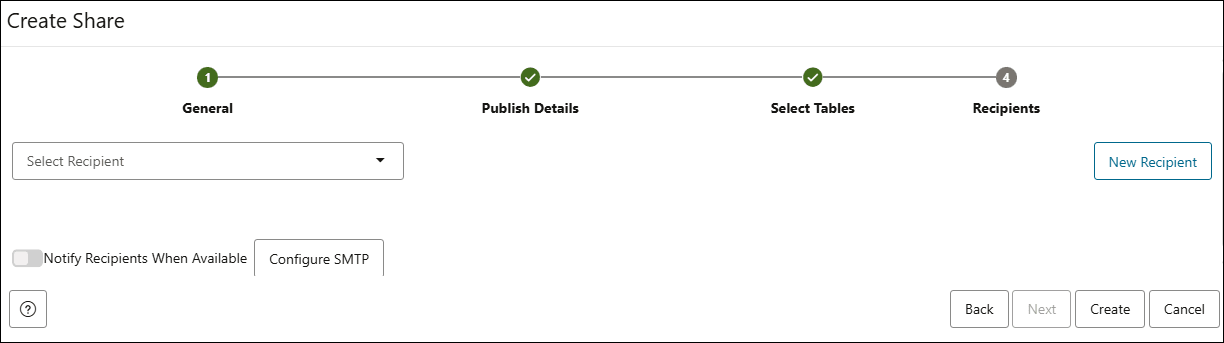
Descrição da ilustração recipientes-version.pngSelecione Notificar Destinatários Quando Disponíveis quando quiser notificar os destinatários quando eles estiverem disponíveis. Isso pode ser ativado quando o SMTP estiver configurado para enviar uma notificação por e-mail ao destinatário.
- Caso queira criar um novo destinatário, selecione Novo Destinatário. A seleção de Novo Destinatário abre um assistente Criar Compartilhamento de Destinatário. Consulte Criar Destinatário de Compartilhamento.
Observação:
Certifique-se de que não haja espaços no nome do destinatário. Este campo não suporta nomes de destinatários duplicados. Se você tentar criar um destinatário com um nome duplicado, a criação do compartilhamento falhará com o erro "O nome já está sendo usado por um objeto existente".Clique em Criar para concluir a criação do destinatário do compartilhamento. O destinatário recém-adicionado é exibido na lista de destinatários. Clique em Cancelar para cancelar o processo em andamento de criação do destinatário.
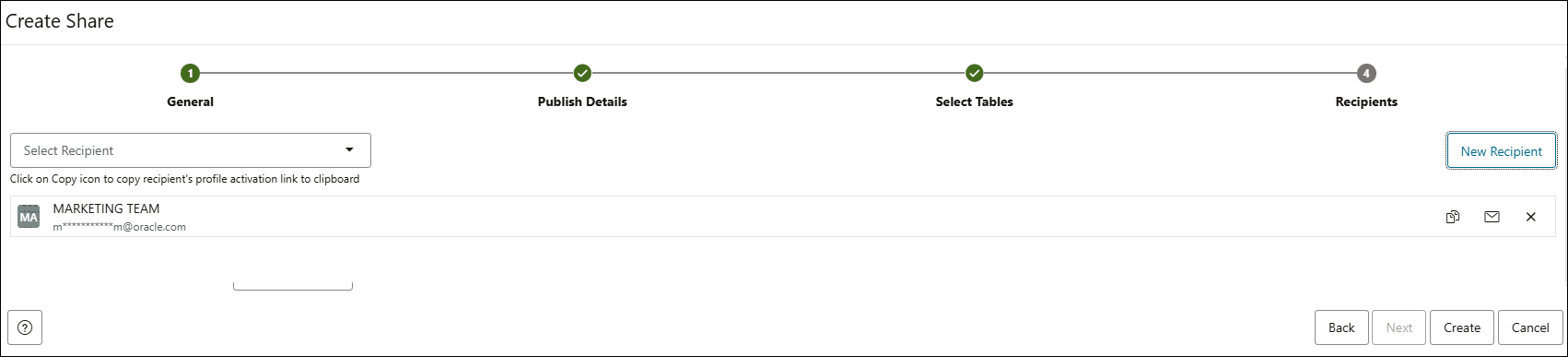
- Depois de criar um novo destinatário de compartilhamento, na lista de destinatários concedidos você pode:
- Selecione o ícone copiar link de ativação do perfil para a área de transferência para copiar o link de ativação.
- Selecione o ícone Link para download do perfil do destinatário do e-mail para enviar o link do perfil para o destinatário selecionado nesta etapa. Depois de selecioná-lo, a ferramenta Compartilhar aciona um e-mail de ativação com o link de perfil para o endereço de e-mail do destinatário. Clique em Enviar para compartilhar o link do perfil com o destinatário. Consulte Sobre a Página Compartilhamento de Consumo para saber mais sobre o e-mail de ativação e como continuar como destinatário depois que você receber o e-mail de ativação.
- Clique no ícone desmarcar Destinatário para remover o destinatário selecionado.
Descrição da ilustração new-recipient.png
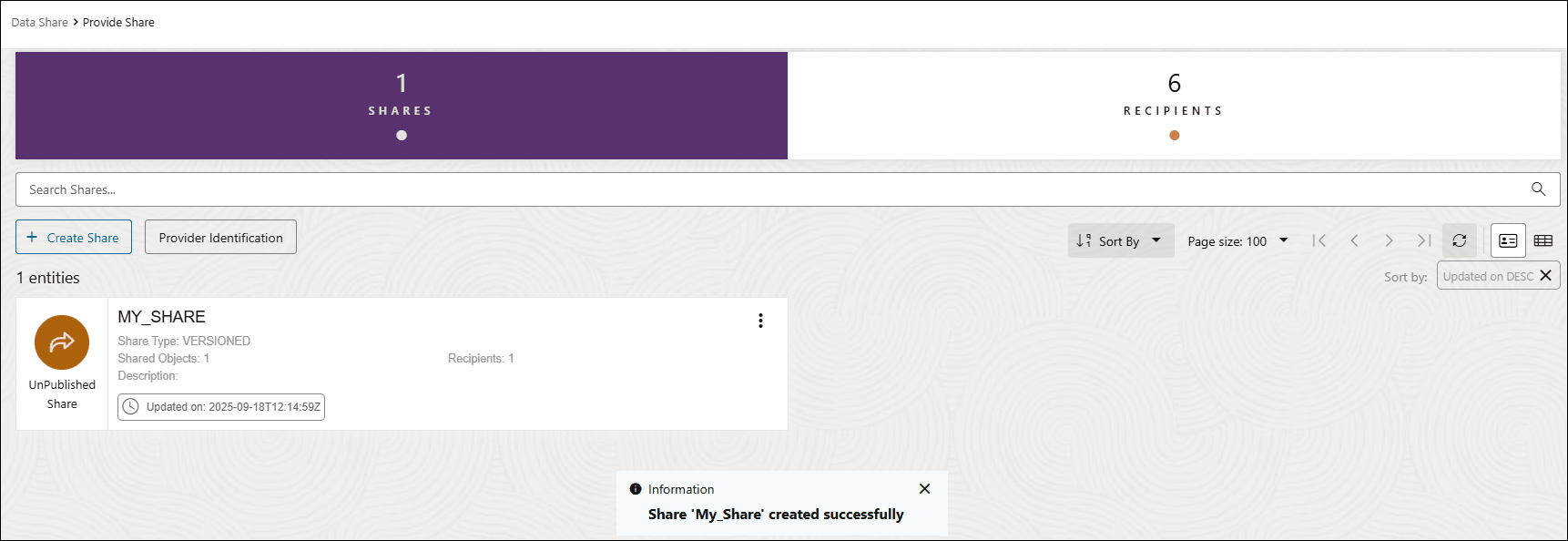
Selecione Criar para criar o compartilhamento. Observe que o status do compartilhamento muda de não publicado para publicado, dependendo do tamanho da tabela no compartilhamento. Você receberá uma mensagem de notificação de compartilhamento bem-sucedida no canto superior direito da tela que informa que o compartilhamento foi bem-sucedido. A página Fornecer Compartilhamento exibe o compartilhamento com seus detalhes, como o tipo de entidade, o proprietário, os objetos compartilhados e os destinatários.
Observação:
A ferramenta Compartilhamento de Dados pode criar apenas dois perfis de compartilhamento delta para o mesmo destinatário. Se você tentar criar um terceiro perfil, a ferramenta invalidará o primeiro perfil e o perfil recém-criado se tornará ativo.
Observação:
Um compartilhamento com controle de versão mostrará diferentes cores e estados, dependendo do estado em que o compartilhamento está.Fornecer um Compartilhamento com Controle de Versão de um Banco de Dados que Usa um Ponto Final Privado
Quando o provedor Autonomous AI Database usa um ponto final privado, os destinatários devem poder acessar o banco de dados do provedor e seu ponto final do ORDS (Database Tools) por meio do caminho da rede privada. Use este procedimento para fornecer um compartilhamento com controle de versão sem alterar o banco de dados do provedor para um ponto final público.
Pré-requisitos
-
O provedor Autonomous AI Database usa o Acesso ao ponto final privado.
-
O banco de dados pode usar as Ferramentas de Banco de Dados e o Acesso à Web (ORDS) integrados.
-
Os destinatários têm um caminho de rede privada para o banco de dados do provedor, como a mesma VCN, uma VCN pareada, FastConnect, VPN ou conectividade privada do Oracle Database@Azure.
-
Você pode configurar o DNS para o caminho de rede usado pelos destinatários.
Configurar o Ponto Final Privado
-
Verifique a configuração do ponto final privado atual. Abra a página Detalhes do Autonomous Database do banco de dados do provedor na Console do Oracle Cloud Infrastructure.
-
Na seção Rede, observe os seguintes valores:
-
IP de ponto final privado
-
URL de ponto final privado
-
-
Em Configuração da ferramenta, copie o URL atual do ORDS (Database Tools).
Observação:
Se o banco de dados tiver sido alterado de um ponto final público para um ponto final privado, use o URL atualizado do ORDS (Database Tools) mostrado na console. Não reutilize um URL de ponto final público gerado anteriormente.
-
Permitir acesso HTTPS ao ponto final privado do provedor.
Atualize o NSG (Network Security Group) ou as regras de segurança associadas ao ponto final privado para permitir que a porta TCP 443 seja usada pela rede cliente que os destinatários usam para fazer download do perfil de compartilhamento.
-
Configure entradas privadas de DNS, encaminhamento de DNS ou arquivo de host no caminho de DNS usado pelos destinatários para que os dois nomes de host a seguir sejam resolvidos para o IP do ponto final privado do banco de dados do provedor:
-
Nome do host do banco de dados
<db-host>.adb.<region>.oraclecloud.com -
Nome do host do ORDS (Database Tools)
<tools-host>.adb.<region>.oraclecloudapps.com
Os dois nomes de host devem ser resolvidos para o mesmo endereço IP de ponto final privado.
Observação:
Se os destinatários se conectarem do Oracle Database@Azure, configure a resolução de nomes no DNS do Azure ou no serviço DNS usado pelos clientes do Azure. Não confie apenas na configuração de DNS do OCI quando a resolução de DNS for executada no Azure.
-
Criar o Compartilhamento com Controle de Versão
-
Abra o Data Studio e crie o compartilhamento com controle de versão conforme descrito em Fornecer Compartilhamento.
-
Na página Detalhes da Publicação, selecione SHARE VERSIONED DATA USING DELTA SHARING.
-
Configure o bucket, a credencial e os objetos compartilhados.
-
Adicione o destinatário e crie o compartilhamento.
Gerar e Distribuir o Perfil do Destinatário
-
Gerar o perfil do destinatário.
Quando o banco de dados do provedor permanecer em um ponto final privado, gere o perfil do destinatário diretamente do banco de dados do provedor usando
DBMS_SHARE.POPULATE_SHARE_PROFILE.DECLARE l_profile SYS.JSON_OBJECT_T; BEGIN DBMS_SHARE.POPULATE_SHARE_PROFILE( recipient_name => '<recipient_name>', share_profile => l_profile ); DBMS_OUTPUT.PUT_LINE(l_profile.to_string); END; / -
Distribua o perfil do destinatário.
Forneça o perfil JSON gerado ao destinatário por meio do processo de distribuição segura da sua organização. A saída JSON gerada serve como o perfil de Compartilhamento Delta do destinatário.
Se o banco de dados do provedor não permanecer em um ponto final privado, você poderá usar Copiar Link de Ativação de Perfil para a Área de Transferência ou Link de Download do Perfil do Destinatário do E-mail. Essas opções usam o ponto final do ORDS (Database Tools) para o banco de dados do provedor.
Considerações do Oracle Database@Azure
Se o banco de dados do provedor for implantado nos clientes do Oracle Database@Azure e do Azure resolver os nomes de host do OCI por meio do DNS de saída do Azure para o OCI, configure as regras de DNS do lado do Azure para os seguintes domínios:
-
oraclecloud.com -
oraclecloudapps.com
Configure as regras no DNS do Azure ou no serviço DNS usado pelos clientes do Azure, como Resolvedor Privado de DNS do Azure, encaminhadores de DNS ou servidores DNS locais que atendem clientes do Azure.
Tópico pai: Fornecer Compartilhamento
Fornecer Live Share
Você pode compartilhar dados a partir da confirmação de banco de dados mais recente com Autonomous Databases na mesma região. O destinatário sempre verá os dados mais recentes.
Para fornecer acesso a dados compartilhados ao vivo, você deve definir compartilhamentos de dados e conceder aos destinatários acesso para consumi-los. Use o assistente Criar Compartilhamento para criar e publicar compartilhamentos para dados ativos.
Observação:
Configure os detalhes de Identificação do Provedor para criar um compartilhamento ao vivo.- No assistente Criar Compartilhamento, no campo Nome da guia Geral, informe um nome para o Compartilhamento. Por exemplo: My_Share.
No campo Descrição, informe uma descrição para os dados que você está compartilhando. Por exemplo: Relatório de Vendas Semanais.
Selecione Próximo para avançar para a guia Detalhes da Publicação do assistente de Criação de Compartilhamento. Como alternativa, você pode clicar na guia Detalhes da Publicação para avançar para a tela Detalhes da Publicação do assistente.
- Na guia Tabelas de Detalhes da Publicação do assistente, selecione COMPARTILHAR DADOS AO VIVO USANDO CONEXÃO DIRETA.
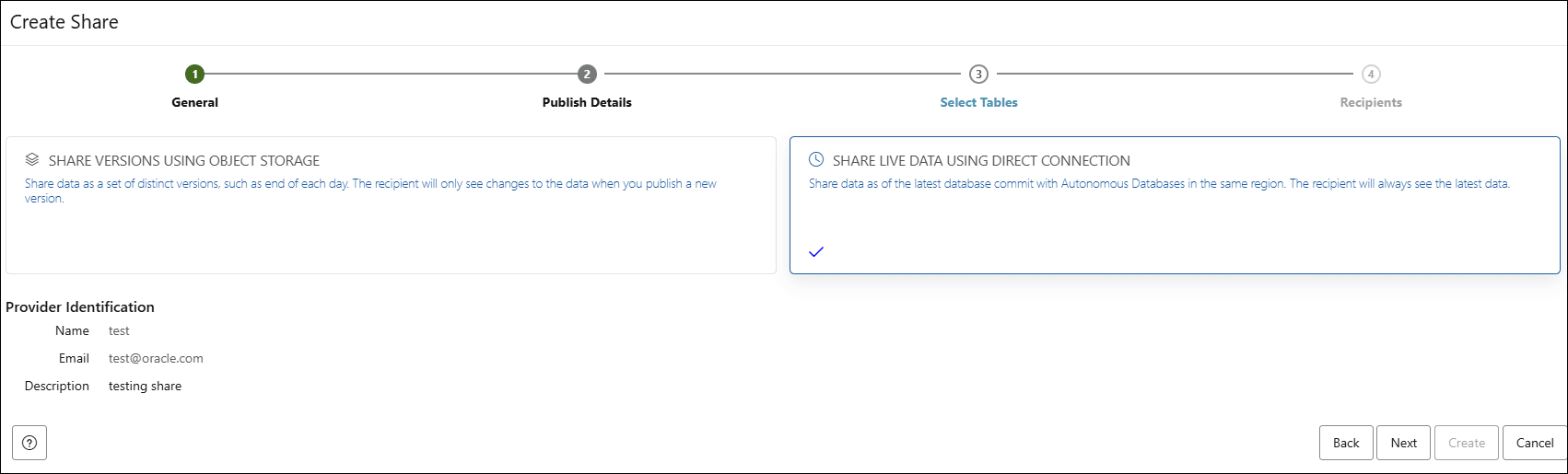
Descrição da ilustração publish-details-live.pngSe você não tiver configurado os detalhes das informações do provedor, clique em Definir Identidade do Provedor para configurar os detalhes do provedor antes de compartilhar os dados. Consulte a guia Compartilhar Identidade do provedor do assistente Definições do Data Studio para obter mais informações sobre configuração.
Clique em Próximo para avançar para a guia Selecionar Tabelas do assistente de Criação de Compartilhamento.
- Na guia Selecionar Tabelas do assistente, selecione o esquema no menu drop-down e clique na tabela que deseja compartilhar nas Tabelas Disponíveis. Escolha qualquer uma das opções disponíveis:
- >: Esta opção permite que você mova a tabela para Tabelas Compartilhadas.
- <: Para remover a tabela selecionada das Tabelas Compartilhadas, selecione esta opção.
- >>: Esta opção permite que você mova todas as tabelas para a tela Tabelas Compartilhadas.
- <<: Para remover todas as tabelas selecionadas das Tabelas Compartilhadas, selecione esta opção.
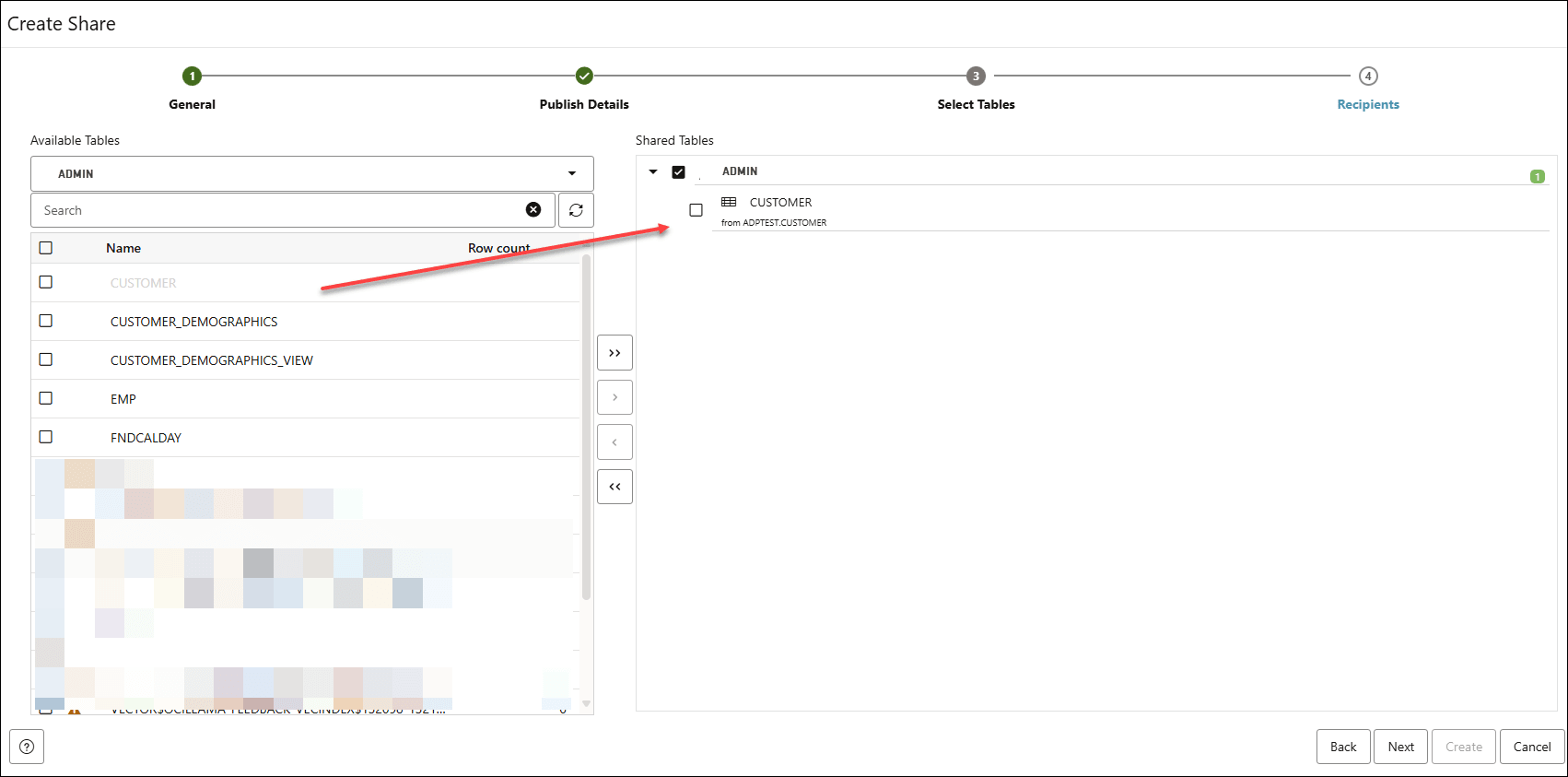
Descrição da ilustração select-tables-live.pngObservação:
Se um provedor de dados de compartilhamento ao vivo estiver compartilhando várias tabelas que normalmente seriam unidas, recomenda-se que o produtor crie uma view que execute as junções e, em seguida, compartilhe apenas a view.Clique em Próximo para prosseguir para a guia Destinatários do assistente de Criação de Compartilhamento.Observação:
Você pode achar conveniente clicar na guia específica para se mover para frente e para trás. Você pode atualizar as alterações em qualquer tela dessa maneira. - Na guia Destinatários do assistente Criar Compartilhamento, selecione os Destinatários disponíveis no menu suspenso. A lista de destinatários disponíveis no menu suspenso depende do escopo do compartilhamento. Você pode selecionar qualquer um ou todos os seguintes valores, dependendo de com quem pretende compartilhar os dados:
- MY_REGION: O acesso ao compartilhamento de dados é permitido para bancos de dados na mesma região do provedor de compartilhamento de dados.
- MY_TENANCY: O acesso ao compartilhamento de dados é permitido para bancos de dados na mesma tenancy que o provedor de compartilhamento de dados.
- MY_COMPARTMENT: O acesso ao compartilhamento de dados é permitido para bancos de dados no mesmo compartimento do provedor de compartilhamento de dados.
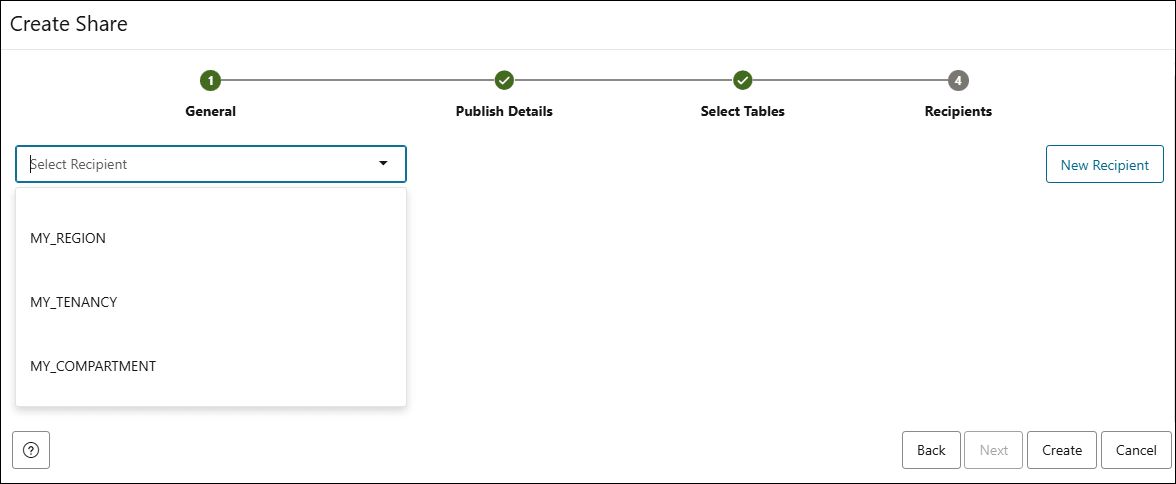
Descrição da ilustração recipientes-tab.png - Caso queira criar um novo destinatário, selecione Novo Destinatário. A seleção de Novo Destinatário abre um assistente Criar Compartilhamento de Destinatário. Insira o Nome, a Descrição (opcional), o ID Compartilhamento e o E-mail do destinatário nos respectivos campos.
Observação:
- Certifique-se de que não haja espaços no nome do destinatário. Este campo não suporta nomes de destinatários duplicados. Se você tentar criar um destinatário com um nome duplicado, a criação do compartilhamento falhará com o erro "O nome já está sendo usado por um objeto existente".
- Um ID de Compartilhamento é um provedor exclusivo do seu Autonomous Database. A ferramenta de compartilhamento de dados a utiliza para compartilhar dados com você. Copie o ID de Compartilhamento da página Compartilhar Consumo para a área de transferência e cole-o no campo ID de Compartilhamento do assistente Criar Destinatário de Compartilhamento.
Clique em Criar para concluir a criação do destinatário do compartilhamento. O destinatário recém-adicionado é exibido na lista de destinatários. Clique em Cancelar para cancelar o processo em andamento de criação do destinatário.
-
Selecione Criar para criar o compartilhamento. Você receberá uma mensagem de notificação de compartilhamento bem-sucedida no canto superior direito da tela que informa que o compartilhamento foi bem-sucedido. A página Fornecer Compartilhamento exibe o compartilhamento com seus detalhes, como o tipo de entidade, o proprietário, os objetos compartilhados e os destinatários.
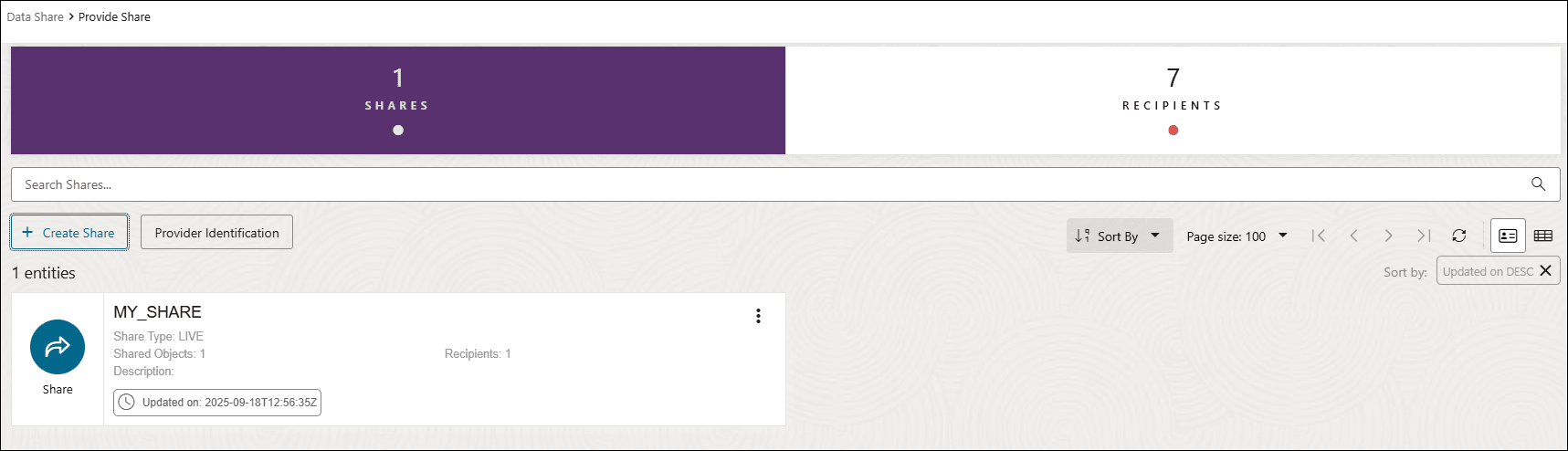
Descrição da ilustração New-Share.png
Clique no nome da entidade ou em Ação para exibir detalhes sobre a entidade de compartilhamento. Consulte Exibir Detalhes da Entidade de Compartilhamento.
Depois que o compartilhamento for criado, você poderá exibir a nova entidade Compartilhar na página Fornecer Compartilhamento.
Tópico pai: Fornecer Compartilhamento
Exibir Detalhes da Entidade de Compartilhamento
Para exibir detalhes sobre uma entidade, clique no ícone Ações à direita da entrada Compartilhar entidade e, em seguida, clique em Exibir Detalhes.
Para todas as entidades, os detalhes incluem Geral, Tabelas Selecionadas, Detalhes da Publicação, Destinatários, Versões, Detalhes do Log, Linhagem e seções de Impacto.
Geral
A guia General (Geral) exibe o Nome e a descrição do compartilhamento.
Objetos
Você pode exibir a guia Tabelas Selecionadas que exibe a lista de tabelas que deseja compartilhar.
Detalhes da Publicação
Esta guia exibe os detalhes da publicação que você configura durante a criação do compartilhamento. Ela exibe se você seleciona compartilhamento de dados ativos ou compartilha dados com controle de versão.
Destinatários
É possível revisar a lista de destinatários com os quais você pretende compartilhar objetos. Ele exibe o nome do destinatário com seu endereço de e-mail.
Jobs
Consulte a opção Jobs abaixo para exibir informações sobre ela.
Detalhes do Log
Você pode exibir o status detalhado do compartilhamento nesta guia. Ele fornece informações como a hora, o Status, o Nível de Log e os Detalhes de cada atividade que ocorre durante a execução do trabalho, ou seja, a criação do compartilhamento. Ela também será exibida se forem encontrados erros durante a criação do compartilhamento.
Linhagem
A linhagem exibe todas as informações conhecidas sobre as dependências da entidade e, portanto, como a entidade foi criada e como ela está vinculada a outras entidades.
Por exemplo, para um compartilhamento que você cria no banco de dados, a linhagem é apenas o local da nuvem. Para um compartilhamento que você cria adicionando arquivos do armazenamento em nuvem, a linhagem inclui o local da nuvem do arquivo que você compartilha.
Apontar para o nome de um item na linhagem exibe o nome do compartilhamento, o aplicativo que o cria, o tipo de entidade, o caminho para ele e o esquema em que ele está.
As setas apontam de uma entidade para a entidade da qual ela deriva. Por exemplo, para um compartilhamento que você cria, uma seta aponta do local da nuvem para o compartilhamento. Se você apontar para uma seta, será exibida uma caixa Informações de Vínculos que mostra informações sobre o relacionamento entre as duas entidades.
Para exibir mais detalhes sobre um item, clique no ícone Ações do item e clique em Expandir. Para um local na nuvem, os arquivos no local são exibidos. Apontar para o nome do arquivo exibe o nome, o aplicativo, o tipo, o caminho e o esquema do arquivo. Para recolher a exibição, clique no ícone Ações e, em seguida, clique em Contrair.
Impacto
Impacto mostra todas as informações conhecidas sobre o uso downstream de uma entidade e, portanto, como uma alteração na definição de uma entidade pode afetar outras entidades que dependem dela.
Para uma entidade de compartilhamento específica, você pode executar as seguintes ações usando o menu de contexto Ações:
- Exibir Detalhes: Consulte Exibir Detalhes da Entidade de Compartilhamento.
- Gerenciar Versões: As informações da versão do compartilhamento selecionado são exibidas. Cada versão tem as seguintes características:
- Nome de versão
- Data da Publicação
- Número de Objetos
- Número de novos Objetos
- Status:
CURRENTeRETIRED - Ações: exclua a versão ou torne-a atual
Você também pode Excluir versões não usadas.
- Objetos: Abre a caixa de diálogo Selecionar Tabelas do compartilhamento específico, na qual você pode remover tabelas da lista de Tabelas Compartilhadas ou adicionar tabelas da lista de Tabelas Disponíveis à lista de Tabelas Compartilhadas.
- Destinatários e Perfis: Abre a caixa de diálogo Destinatários e Perfis, que permite criar um novo destinatário de compartilhamento. Você também pode revogar o destinatário diretamente do compartilhamento clicando em X ao lado do nome do destinatário. A caixa de diálogo Destinatários e Perfis permite atualizar a lista de destinatários, copiar o vínculo de ativação do perfil e enviar um e-mail de ativação ao destinatário selecionado.
- Jobs: Abre a tabela Jobs e exibe informações relacionadas a ela. Um trabalho é criado sempre que algo precisa acontecer a um compartilhamento. Esta seção inclui o seguinte:
- PUBLICAR COMPARTILHAMENTO COM VERSÃO
- PUBLICAR LIVE SHARE
- ELIMINAR VERSÕES DE COMPARTILHAMENTO
Somente um job pode ser executado por vez em um único compartilhamento. Por exemplo, se o usuário chamar
publish_shareenquanto um jobPUBLISHjá estiver em execução, o segundo job terá que aguardar. A colunaSTATUSreflete a mesma coisa.A coluna
JOB TYPEexibe o método de geração de arquivos parquet (somente para um compartilhamento com controle de versão). Seus valores podem serODIouDBMS_CLOUD. - Programação: Esta guia exibe os detalhes da programação que você configura durante a criação do compartilhamento.
- Publicar: Selecione Publicar para publicar o compartilhamento atualizado.
- Cancelar Publicação: Selecione Cancelar Publicação para cancelar a publicação do compartilhamento. Essa opção impede que todos os destinatários acessem um único compartilhamento, mas permite que eles continuem acessando qualquer outro compartilhamento. Você pode restaurar o acesso publicando o compartilhamento novamente.
- Excluir: Exclui a Entidade do Provedor de Compartilhamento.
Tópico pai: Fornecer Compartilhamento
Criar Destinatário de Compartilhamento
Na página Fornecer Compartilhamentos, clique no widget Destinatários e selecione + Criar Destinatário para criar um novo Destinatário de Compartilhamento.
Compartilhar Destinatários são aqueles com quem pretendemos compartilhar objetos. Você pode compartilhar objetos com segurança com usuários fora do espaço de trabalho da Oracle. Além de criar destinatários no assistente Criar Compartilhamento, você também pode criar um destinatário de compartilhamento no ícone Criar Destinatário na página Fornecer Compartilhamento e verificar os detalhes que você configura durante sua criação.
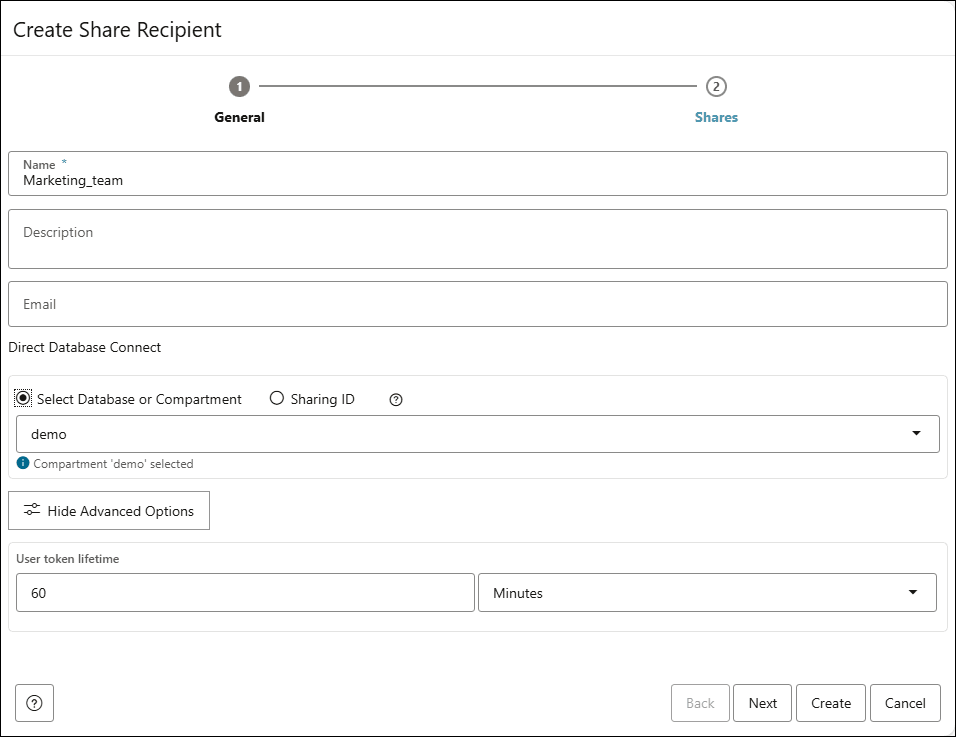
- Ao clicar no ícone + Criar Destinatário, uma caixa de diálogo Criar Compartilhamento de Destinatário é exibida.
- Na guia Geral, especifique os seguintes campos:
- Nome: Informe o nome do Destinatário de Compartilhamento. Por exemplo, Marketing_team.
Observação:
Certifique-se de que não haja espaços no nome do destinatário. Este campo não suporta nomes de destinatários duplicados. Se você tentar criar um destinatário com um nome duplicado, a criação do compartilhamento falhará com o erro "O nome já está sendo usado por um objeto existente". - E-mail: Informe o ID do e-mail do destinatário. Por exemplo, marketing@oracle.com.
- Descrição: Adicione uma descrição. Essa definição é opcional.
Na seção Direct Database Connect, você pode selecionar qualquer uma das opções disponíveis:
- Selecionar Banco de Dados ou Compartimento: Você pode selecionar o Banco de Dados ou Compartimento na lista drop-down.
- ID de Compartilhamento: um Destinatário deve copiar esse ID da página do consumidor e enviá-lo ao Produtor para ser usado aqui. O Provedor de Compartilhamento não terá acesso à página do consumidor. Este campo é obrigatório apenas para Destinatários do Live Share.
Na seção Vida útil do token do Usuário, informe qualquer valor no campo
TOKEN_LIFETIMEpara o destinatário do compartilhamento. Essa propriedade especifica por quanto tempo o token gerado será válido após o qual o destinatário perderá o acesso ao compartilhamento de dados e deverá solicitar um novo token. Digite 60 no primeiro campo de texto. Selecione Minutos no menu suspenso.
Clique em Próximo para avançar para a guia Compartilhamentos da caixa de diálogo Criar Destinatário de Compartilhamento.
- Nome: Informe o nome do Destinatário de Compartilhamento. Por exemplo, Marketing_team.
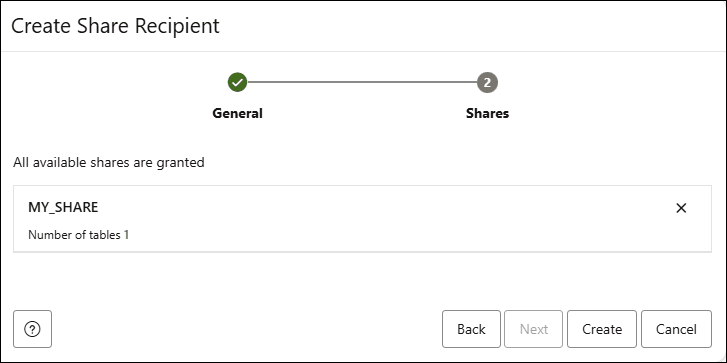
- Na guia Compartilhamentos, selecione um compartilhamento disponível no menu suspenso. Quando você seleciona o compartilhamento, ele é listado na seção Compartilhamentos Concedidos. Você tem a opção de compartilhar vários compartilhamentos com o destinatário.
Selecione Criar para criar o destinatário do Compartilhamento.
Depois de criar o destinatário do Compartilhamento, você poderá exibir a entidade Compartilhar Destinatário recém-criada na área de exibição da página Fornecer Compartilhamento. O novo cartão de destinatário exibe detalhes como o tipo de entidade e o proprietário.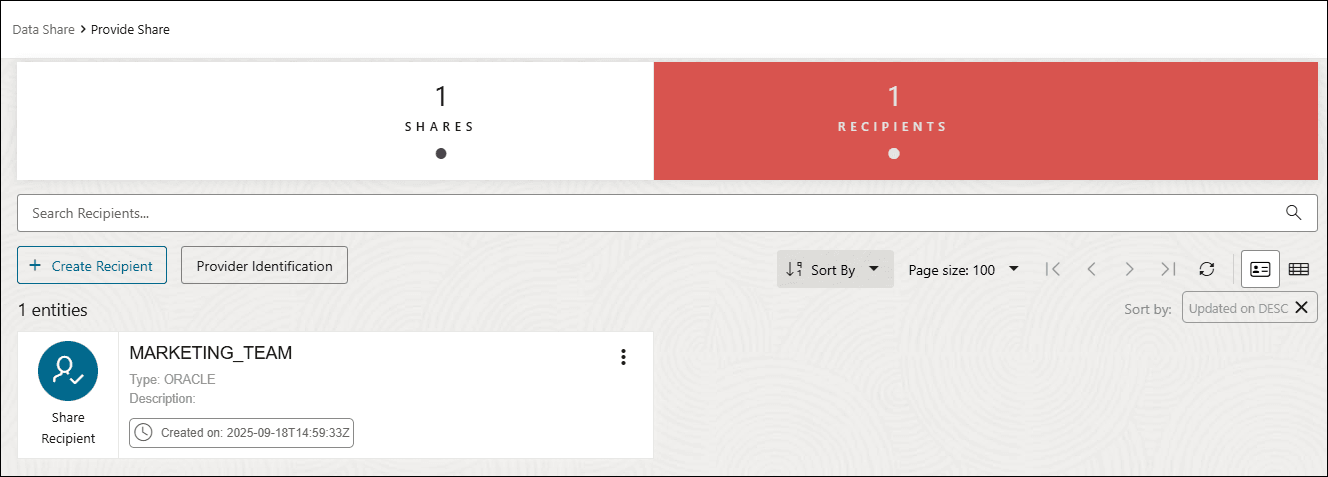
Descrição da ilustração new-share-recipient.png
Clique no nome da entidade ou clique em Ação para exibir detalhes sobre a entidade do destinatário do compartilhamento. Consulte Exibir Detalhes da Entidade do Destinatário de Compartilhamento.
Tópico pai: Fornecer Compartilhamento
Exibir Detalhes da Entidade do Destinatário de Compartilhamento
Clique no ícone Ações à direita da entrada da entidade Compartilhar Destinatário e clique em Exibir Detalhes.
Para todas as entidades, os detalhes incluem detalhes gerais, detalhes de Log, Compartilhamentos Concedidos, Linhagem e Impacto.
Visão Geral
A guia Geral exibe o Nome e o Endereço de E-mail do Destinatário do Compartilhamento, a data em que o Destinatário do Compartilhamento foi criado, o tipo do destinatário do compartilhamento e os compartilhamentos concedidos.
Compartilhamentos Concedidos
A guia Compartilhamentos Concedidos exibe a lista de compartilhamentos concedidos ao destinatário.
Detalhes do Log
A guia Detalhes do log exibe Tempo, Status, Nível de log, Nome do compartilhamento, Solicitação, Ponto final, Endereço remoto, Agente do usuário e Detalhes do destinatário. Os detalhes dependem das definições de nível de log selecionadas na caixa de diálogo Editar Destinatário do Compartilhamento.
Linhagem
A linhagem exibe todas as informações conhecidas sobre as dependências da entidade e, portanto, como a entidade foi criada e como ela está vinculada a outras entidades.
Por exemplo, para um compartilhamento que você publica, a linhagem inclui os arquivos no armazenamento em nuvem juntamente com a localização em nuvem dos arquivos que você compartilha.
Para exibir mais detalhes sobre um item, clique no ícone Ações do item e clique em Expandir. Para um local na nuvem, os arquivos no local são exibidos. Apontar para o nome do arquivo exibe o nome, o aplicativo, o tipo, o caminho e o esquema do arquivo. Para contrair a exibição, clique no ícone Ações e, em seguida, clique em Contrair.
Impacto
Impacto mostra todas as informações conhecidas sobre o uso downstream de uma entidade e, portanto, como uma alteração na definição de uma entidade pode afetar outras entidades que dependem dela.
- Editar: Abre a caixa de diálogo Editar Destinatário de Compartilhamento, na qual você pode editar o destinatário de compartilhamento para atualizar os detalhes do destinatário de compartilhamento. Você pode modificar os seguintes valores de campo:
- Nome: Você não pode modificar o nome do Destinatário do Compartilhamento.
- Descrição: Informe a descrição para adicionar ou atualizar a descrição do Destinatário de Compartilhamento.
- Nível de log: Você pode selecionar qualquer uma das opções disponíveis, como Básico, Detalhes e Erros Apenas com base nos detalhes que deseja exibir na guia Detalhes do Log.
- Básico: Esta opção registra informações básicas sempre que o destinatário chama um ponto final.
- Somente erros: Esta opção registra somente erros.
- Detalhe: Esta opção registra informações detalhadas sempre que o destinatário chama um ponto final.
- Vida útil do token do usuário: Você pode selecionar o período de validade dos tokens do portador utilizados pelo destinatário para autenticar o acesso a pontos finais de metadados. O tempo de vida máximo do token do usuário que você pode selecionar é
200 minutes,6 hourse90 days. - Vida útil par: Você pode selecionar a duração pela qual os URLs de solicitação pré-autenticados permanecem válidos para o destinatário acessar arquivos de dados.
Clique em Atualizar para modificar os valores atualizados no assistente.
- Exibir Detalhes: Consulte Exibir Detalhes da Entidade do Destinatário de Compartilhamento.
- Compartilhamento Concedido: Abre a caixa de diálogo Gerenciar Compartilhamentos Concedidos, na qual você pode conceder acesso a um compartilhamento da lista de compartilhamentos disponíveis ou pode revogar o acesso da seleção atual do compartilhamento.
- Obter Token do Portador: Abre uma caixa de diálogo Token de Autenticação para autenticar o destinatário. Use esta opção quando seu token expirar. Isso permite gerar um novo token. Um Token do Portador faz parte do arquivo JSON.
- Enviar E-mail de Ativação: Abre o e-mail com o link do perfil.
- Copiar Link para Ativação de Perfil para Área de Transferência: Copia o link para ativação do perfil JSON para área de transferência.
- Renomear: Selecione essa opção para renomear o Destinatário.
- Excluir: Selecione esta opção para excluir o destinatário que você criou inteiramente. Ao fazer isso, o acesso a todos os compartilhamentos terminará instantaneamente e quaisquer credenciais delta existentes se tornarão inválidas.
Tópico pai: Fornecer Compartilhamento