Criando ou Editando um Painel de Controle

Esta seção descreve as etapas para criar ou editar um painel.

Para criar um painel, na página Gráficos e Painel de Controle, no canto superior direito, clique em Criar e selecione Novo Painel de Controle.

Para editar um painel de controle, clique no ícone Ações e selecione Editar.

  1. No painel Criar um painel, informe ou edite os seguintes campos:
    • Nome: Informe um nome para o painel de controle.
    • Publicado: Selecione esta opção para tornar o painel disponível para uso.
    • Descrição: Informe uma descrição para o painel.
    • Protegido por Privilégio: Selecione um privilégio disponível na lista drop-down para permitir que somente aqueles com esse privilégio acessem o painel de controle com segurança.
    • Ir para detalhes do Painel após a criação: Selecione essa opção para ir para a página principal Gráficos e Painéis após criar o painel.
  2. Clique em Criar ou clique em Salvar, se estiver editando. A página Layout é exibida
  3. Na página Layout, você pode adicionar gráficos e criar o layout para o painel. Clique em Adicionar Gráfico.
    • No painel Selecionar Gráfico, para a guia Seleção, selecione o gráfico a ser adicionado na lista drop-down.

      Você pode selecionar a opção Personalizado e informar um URL para o gráfico no seu esquema ou em outro esquema. O URL deve apontar para a raiz do Módulo REST, por exemplo, http://xxxx.oracle.com:1234/ords/hr/sdw/charts/Chart01/. Além disso, é necessário ter os privilégios associados para visualizar o prontuário.

      Uma visualização do gráfico selecionado é exibida. É possível alterar a taxa de atualização do prontuário, exibir o prontuário no formato de prontuário ou tabular ou compartilhar o prontuário copiando o URL.

    • Na guia Configurações, selecione Gráfico e Grade de Dados para ativar as duas exibições do gráfico. Por padrão, a visualização Gráfico é exibida em Visualizar.
  4. Clique em Criar.

    O gráfico é adicionado à seção Layout.
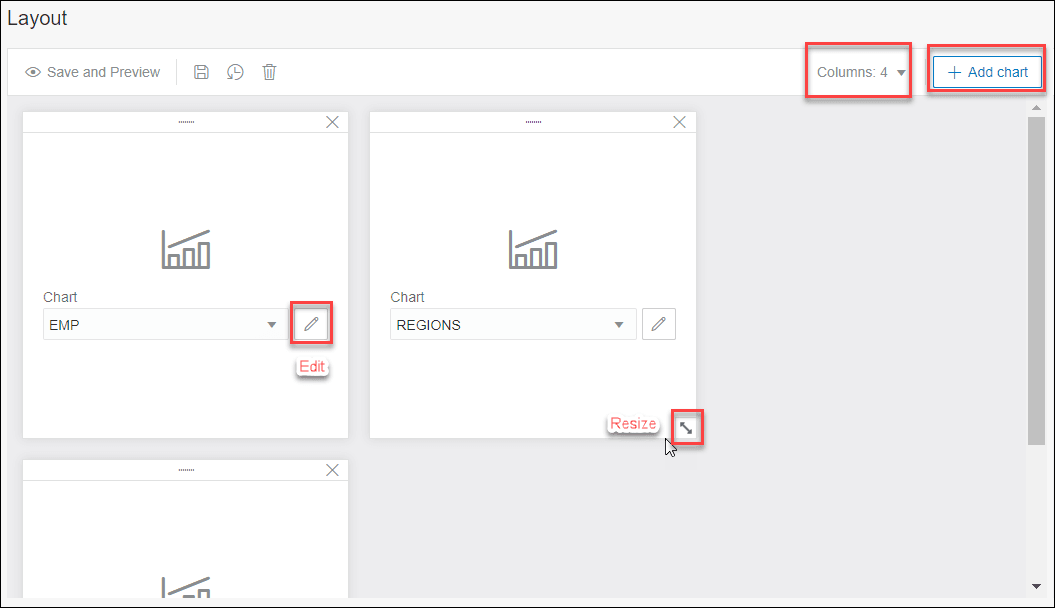
  5. Adicione mais gráficos conforme necessário ao painel. O máximo é 3 ou 4 com base no número de colunas selecionadas na lista drop-down Colunas.
    • É possível reordenar os gráficos arrastando-os horizontalmente ou verticalmente para movê-los para a posição desejada.

    • Use o ícone Editar em um gráfico para editá-lo, se necessário. Você também pode alterar o gráfico selecionando na lista suspensa.

    • Arraste a seta de dois lados no canto direito para redimensionar o gráfico.

  6. Clique em Salvar e Visualizar para salvar o layout e exibir uma visualização do painel.

    O painel é exibido em uma nova página. Para cada gráfico, é possível alterar ou personalizar a taxa de atualização, exibir o gráfico no formato de gráfico ou tabular ou compartilhar o gráfico copiando o URL.