10 A Página Usuários do Banco de Dados
Observação:
Disponível somente se você tiver acessado um Oracle Autonomous Database como usuário com direitos de administrador.Os usuários sem privilégios designados ainda podem acessar a página Usuários do Banco de Dados para procurar todos os usuários. No entanto, a única ação disponível para eles é alterar sua senha.
Para navegar até a página Usuários do Banco de Dados, siga um destes procedimentos:
-
Na página Launchpad, selecione a guia Administration e clique em Database Users.
-
Clique em Seletor
 para exibir o menu de navegação. Em Administração, selecione Usuários do banco de dados.
A página Usuários do Banco de Dados consiste em duas partes: Usuário Atual e Todos os Usuários.
Usuário Atual
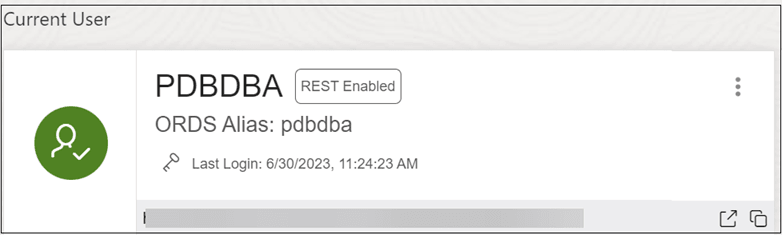
Exibe informações sobre o usuário atual, como nome do usuário, se REST Ativado ou não, Alias REST, expiração da conta (em dias) e a data e hora do último login. O ícone à esquerda exibe o status do usuário com uma das seguintes cores: verde (Aberto), azul (Bloqueado) e vermelho (Expirado).
O URL na parte inferior será exibido somente se o usuário for Ativado para REST. Ele fornece o URL para a página de log-in do usuário do Database Actions. Use Copiar para a Área de Transferência  para copiar o URL para a área de transferência do usuário.
Clique em Ações para abrir o menu de contexto. As ações disponíveis são:
-
Editar: Abre a Caixa de Diálogo Editar Usuário, na qual você pode editar as informações do usuário atual. Consulte Criando ou Editando um Usuário.
-
Ativar REST: Ativa o REST para um usuário desativado. Quando esta opção é selecionada pela primeira vez, ela abre a caixa de diálogo Ativar REST. Consulte Ativando REST.
-
Desativar REST: Desativa o REST quando ativado para um usuário.
-
Eliminar Serviços REST: Remove os dados REST de um usuário, como Alias REST, Caminho Base etc., que são armazenados no Oracle REST Data Services (ORDS).
-
Excluir: Abre a caixa de diálogo Excluir Usuário, na qual você pode excluir o usuário. Consulte Excluindo um Usuário.
Todos os Usuários
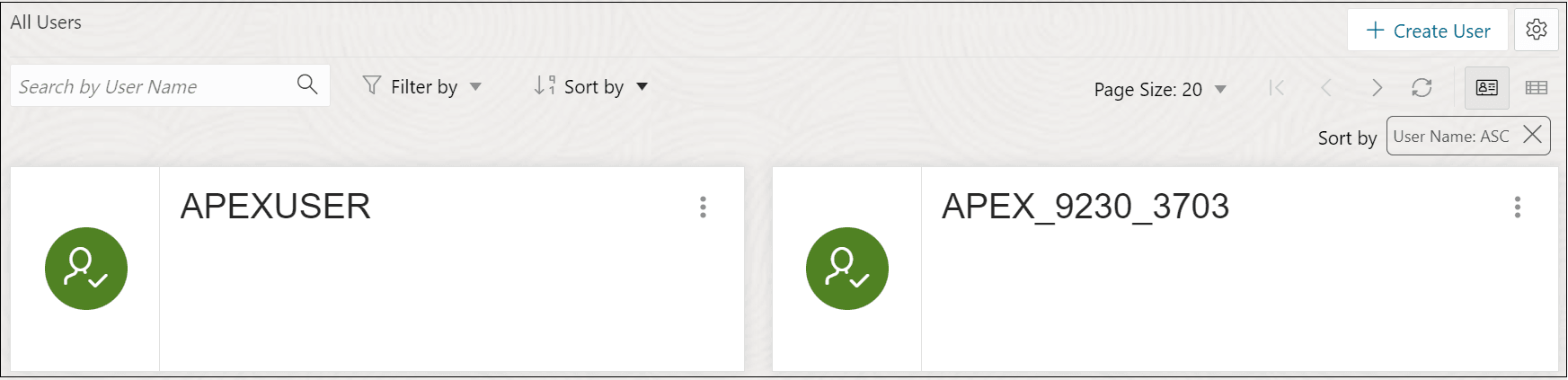
Exibe informações sobre todos os outros usuários que foram criados no banco de dados. Você pode usar o campo Pesquisar, que não faz distinção entre maiúsculas e minúsculas, para procurar usuários ou classificar os usuários em ordem crescente ou decrescente usando os ícones de classificação ou filtrar por status do usuário ou status REST.
Para criar um usuário, clique em Criar Usuário para abrir a caixa de diálogo Criar Usuário. Para obter mais informações, consulte Criando ou Editando um Usuário.
Há duas views disponíveis:
 (Visualização do cartão): Exibe as informações do usuário em uma visualização do cartão. Esta é a view de exibição padrão. Cada cartão de usuário fornece detalhes como status do usuário, expiração de senha, nome de usuário e menu de contexto.
 (Visualização em grade): Exibe as informações do usuário em um formato tabular. A última coluna em cada linha contém o ícone do menu de contexto.
- Criando ou Editando um Usuário
Você pode criar um novo usuário do banco de dados ou editar um usuário do banco de dados existente. - Ativando REST
Você pode ativar o REST para um usuário que não tenha sido ativado para REST. - Excluindo um Usuário
Use esta opção para excluir usuários.
Tópico principal: Administração
Criando ou Editando um Usuário
Você pode criar um novo usuário de banco de dados ou editar um usuário de banco de dados existente.
-
Para criar um novo usuário do banco de dados, clique em Criar Usuário na página Usuários do Banco de Dados.
-
Para editar um usuário de banco de dados existente, selecione Editar no menu de contexto do usuário associado.
As propriedades do usuário são agrupadas em duas guias: Usuário e Atribuições Concedidas.
Guia Usuário
Especifica as propriedades gerais do usuário do banco de dados.
-
Nome do Usuário: A string do nome do usuário. Para um usuário existente, este campo é somente leitura. Para alterar o nome, você deve eliminar o usuário e criar um novo usuário com o nome desejado.
-
Senha: String de senha para o novo usuário ou nova senha para um usuário existente. Digite também a mesma string de senha para Confirmar Senha.
-
Senha Expirada: Se esta opção for selecionada, a senha será marcada como expirada e o usuário deverá alterar a senha antes de ter permissão para estabelecer conexão com o banco de dados.
-
Conta Bloqueada: Se essa opção for selecionada, o usuário não terá permissão para estabelecer conexão com o banco de dados até que um usuário DBA desbloqueie a conta associada a esse usuário.
-
OML: Se esta opção for selecionada, o Oracle Maching Learning será ativado para o usuário. Este usuário recebe as três atribuições a seguir: OML_DEVELOPER, DWROLE, PYQADMIN. O cartão de usuário exibe "OML Ativado".
Observação:
Para que a opção OML esteja disponível no controle deslizante Adicionar Criar Usuário, crie um usuário OML chamado "OML$PROXY" e conceda as seguintes funções na planilha SQL: OML_DEVELOPER, DWROLE, PYQADMIN.Observação:
Para remover as atribuições OML concedidas, desative a opção Ativar OML. Não é possível remover uma única atribuição sozinha. As três atribuições precisam ser removidas para desativar a opção OML. -
Cota em USUÁRIOS de tablespace: Informe ou selecione para designar cota no tablespace padrão do usuário. Por padrão, o usuário não tem uma cota no tablespace padrão.
-
Acesso à Web: Se essa opção for selecionada, o usuário será ativado para acesso REST. Expanda Recursos avançados de acesso à Web para especificar os campos relacionados: Autorização obrigatória, Alias REST e Tipo de Mapeamento de URL.
Guia Atribuições Concedidas
Especifica atribuições a serem concedidas ao usuário.
Use Filtrar por função para localizar rapidamente as funções necessárias.
Para cada atribuição, você pode selecionar Concedido para conceder a atribuição, Admin para permitir que o usuário conceda a atribuição a outros usuários, e Padrão para usar as definições padrão para Concedido e Admin. Um novo usuário recebe as atribuições CONNECT e RESOURCE quando o Web Access é selecionado.
Mostrar código: Selecione esta opção para exibir o código PL/SQL equivalente ao controle deslizante Criar/Editar Usuário. Você pode copiar e executar esse código PL/SQL na planilha para executar a mesma ação que ocorre quando você clica em Criar/Editar no controle deslizante Criar/Editar Usuário.
Tópico pai: Página Usuários do Banco de Dados
Ativando o REST
Você pode ativar o REST para um usuário que não foi ativado para REST.
Na página Usuários do Banco de Dados, selecione Ativar REST no menu de contexto do usuário.
Quando você seleciona Ativar REST para um usuário pela primeira vez, a caixa de diálogo Ativar Usuário REST é exibida. Posteriormente, se você desativar o REST e selecionar Ativar REST novamente, receberá uma mensagem informando que o REST está ativado. Nesse caso, os dados REST fornecidos anteriormente são usados para habilitar o REST. Para inserir novos dados REST, selecione Eliminar Serviços REST e, em seguida, Ativar REST novamente.
Alias de Esquema: Informe o alias para o nome de esquema a ser usado no URL.
Tipo de Mapeamento de URL: Selecione BASE_PATH ou BASE_URL.
Autorização Obrigatória: Para um esquema, controla se o Oracle REST Data Services deve exigir autorização do usuário antes de permitir o acesso ao catálogo de metadados do Oracle REST Data Services desse esquema.
Tópico pai: Página Usuários do Banco de Dados
Excluindo um Usuário
Use esta opção para excluir usuários.
Na página Usuários do Banco de Dados, selecione Excluir no menu de contexto do usuário para excluir um usuário.
Observação:
O número de sessões ativas do usuário é exibido na janela de diálogo Excluir Usuário.
-
Em Cascata: Se esta opção for selecionada, todos os objetos dependentes também serão excluídos.
-
Eliminar Serviços REST: Se essa opção for selecionada, todos os dados REST do usuário serão removidos do ORDS.
Observação:
Se você não selecionar essa opção ao excluir um usuário, na próxima vez que você criar um usuário com o mesmo nome, ele ainda manterá a propriedade ativada para REST.
Clique em Excluir Usuário e uma notificação de confirmação será exibida.
Observação:
Uma notificação de erro será exibida se o usuário tiver sessões ativas. Nesses casos, você deve fechar as sessões ativas antes de poder excluir o usuário.Tópico pai: Página Usuários do Banco de Dados