Importando Dados com o Oracle Data Pump
Você pode importar dados de arquivos do Data Pump para o seu banco de dados na nuvem.
Observação:
Antes de começar, você deve ter um job de exportação. Para criar um job de exportação usando cURL, consulte Criar um Job de Exportação do Data Pump.Com o Oracle Data Pump Import, você pode carregar um conjunto de arquivos de dump de exportação em um banco de dados de destino ou carregar um banco de dados de destino diretamente de um banco de dados de origem sem arquivos de intervenção.
Para obter mais informações sobre a importação do Data Pump, consulte Importação do Data Pump no Oracle Database Utilities.
Tópicos:
- Requisitos
- Importando Dados
Esta seção fornece as etapas para importar dados usando o Oracle Data Pump no Database Actions.
Tópico pai: Página Data Pump
Requisitos
Configure uma credencial de recurso ou de serviço de nuvem para acessar o Objeto de Armazenamento do Oracle Cloud Infrastructure.
Configurando um Controlador de Recursos
-
Faça log-in como usuário ADMIN no Database Actions e ative o controlador de recursos para o Autonomous Database.
Na página da planilha SQL, informe:
EXEC DBMS_CLOUD_ADMIN.ENABLE_RESOURCE_PRINCIPAL();Opcional: A etapa a seguir só será necessária se você quiser conceder acesso à credencial do controlador de recursos a um usuário de banco de dados diferente do usuário ADMIN. Como usuário ADMIN, ative o controlador de recursos para um usuário de banco de dados especificado usando a seguinte instrução:
EXEC DBMS_CLOUD_ADMIN.ENABLE_RESOURCE_PRINCIPAL(username => 'adb_user');Isso concede ao usuário
adb_useracesso à credencialOCI$RESOURCE_PRINCIPAL. Se você quiser que o usuário especificado tenha privilégios para ativar o controlador de recursos para outros usuários, defina o parâmetrogrant_optioncomoTRUE.BEGIN DBMS_CLOUD_ADMIN.ENABLE_RESOURCE_PRINCIPAL( username => 'adb_user', grant_option => TRUE); END;Para obter mais informações, consulte Usando o Controlador de Recursos no Oracle Cloud Usando o Oracle Autonomous Database Serverless.
-
Obtenha o resource.id.
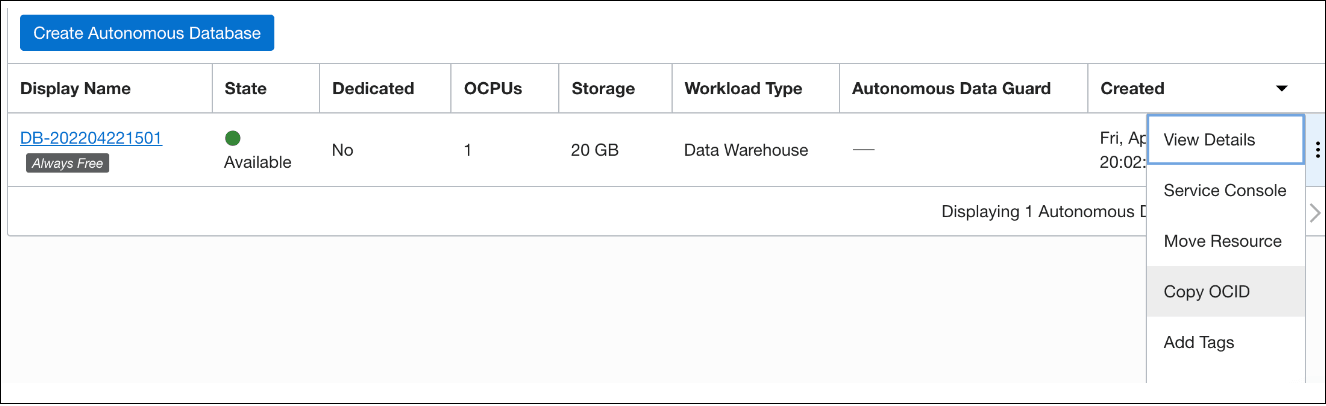
Na console do Oracle Cloud Infrastructure, selecione Oracle Database e, em seguida, Autonomous Databases. Na guia Banco de Dados, clique no ícone Ações (três pontos) e selecione Copiar OCID. Isso se aplica a todas as instâncias de banco de dados em todos os compartimentos.
-
Criar um grupo dinâmico.
-
Na console do Oracle Cloud Infrastructure, clique em Identidade e Segurança e clique em Grupos Dinâmicos.
-
Clique em Criar Grupo Dinâmico e informe todos os campos obrigatórios. Crie regras de correspondência usando o seguinte formato para todos os seus bancos de dados:
any { resource.id = 'here goes the OCID of your database 1',
resource.id ='here goes the OCID of your database 2' }
Observação:
Para gerenciar grupos dinâmicos, você deve ter um dos seguintes privilégios:- Você é membro do grupo de Administradores.
- Você recebe a atribuição Administrador de Domínio da Identidade ou a atribuição Administrador de Segurança.
- Você é membro de um grupo que recebe gerenciamento de domínios de identidade ou gerenciamento de grupos dinâmicos.
-
-
Crie uma nova política.
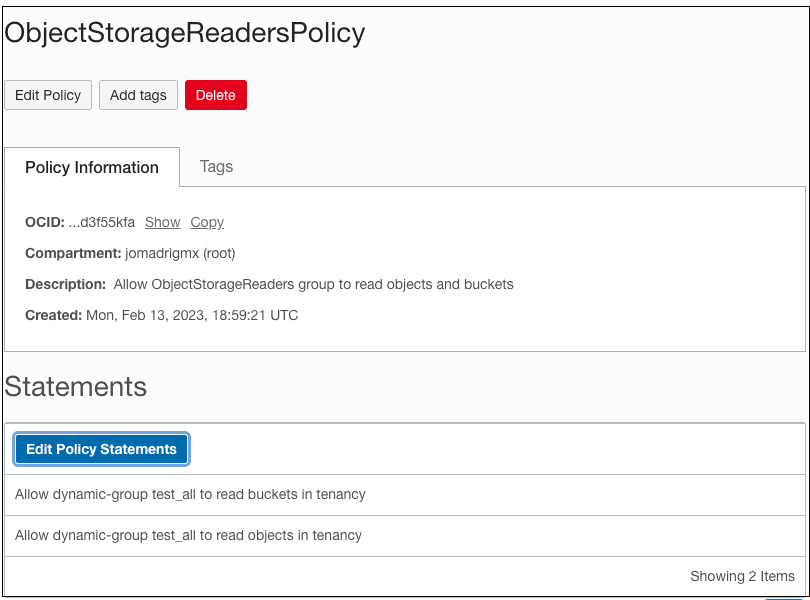
O ObjectStorageReadersPolicy permite que os usuários do grupo ObjectStorageReaders façam download de objetos de qualquer bucket do Object Storage na tenancy. Você também pode restringir o escopo a um compartimento específico. A política inclui permissões para listar os buckets, listar objetos nos buckets e ler objetos existentes em um bucket.
-
Na console do Oracle Cloud Infrastructure, clique em Identidade e, em seguida, clique em Políticas.
-
Clique em Criar Política.
-
Para o nome da política, digite ObjectStorageReadersPolicy.
-
Para obter a descrição, digite Allow ObjectStorageReaders group to read objects and buckets.
-
Na lista Compartimento, selecione o compartimento raiz.
-
Adicione a seguinte instrução de política, que permite que ObjectStorageReaders leia buckets:
Allow dynamic-group ObjectStorageReaders to read buckets in tenancy -
Adicione uma segunda instrução de política que permita que ObjectStorageReaders leia objetos em um bucket:
Allow dynamic-group ObjectStorageReaders to read objects in tenancy -
Clique em Criar.
-
Configurando uma Credencial do Cloud Service
- Na console do Oracle Cloud Infrastructure, clique em Identidade e Segurança e clique em Domínios.
- Em List Scope, no campo Compartimento, escolha o compartimento raiz na lista drop-down seguida pelo domínio padrão.
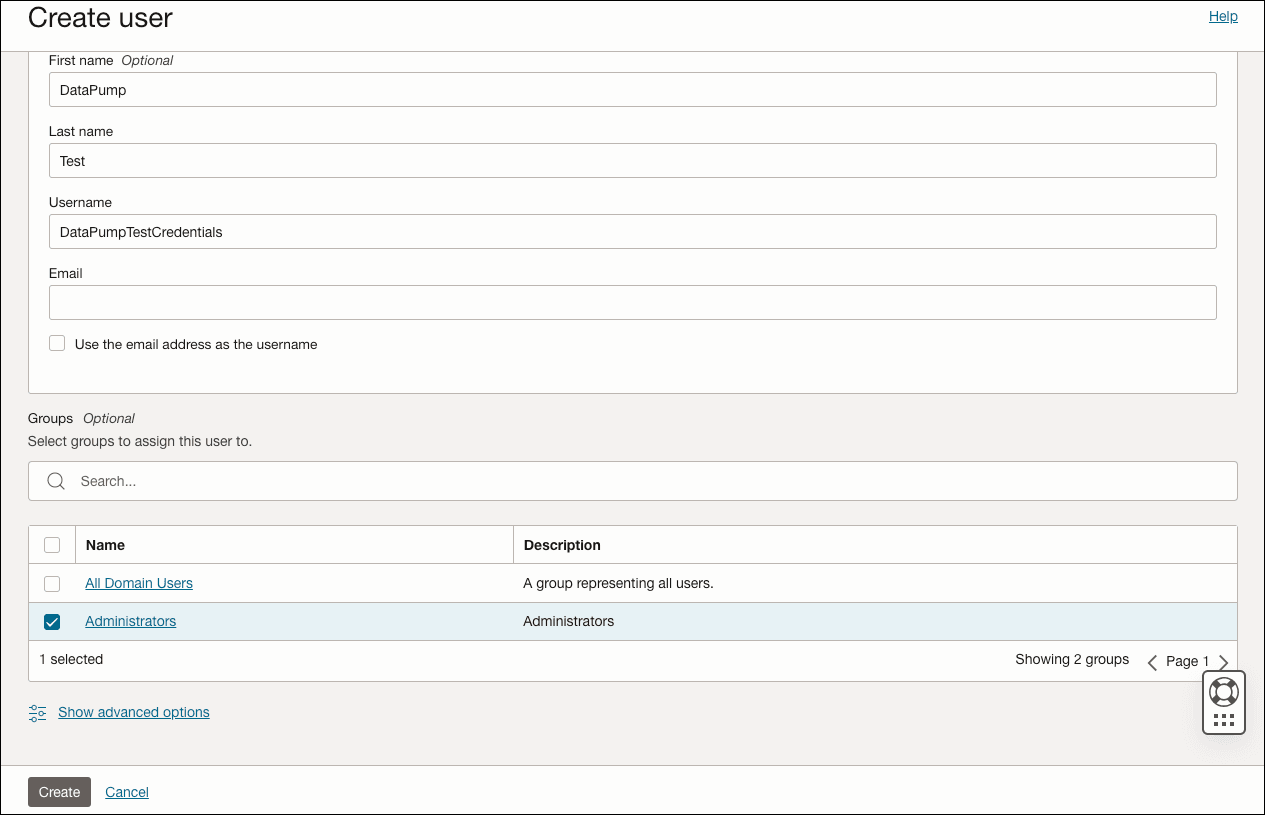
- No domínio Padrão, clique em Usuários e em Criar usuário. Na tela Criar usuário, selecione o grupo Administradores para ter acesso aos buckets nos quais os arquivos DMP são armazenados.
- Depois de criar o usuário, no lado esquerdo da nova tela que aparece, em Recursos, selecione Chaves de API.
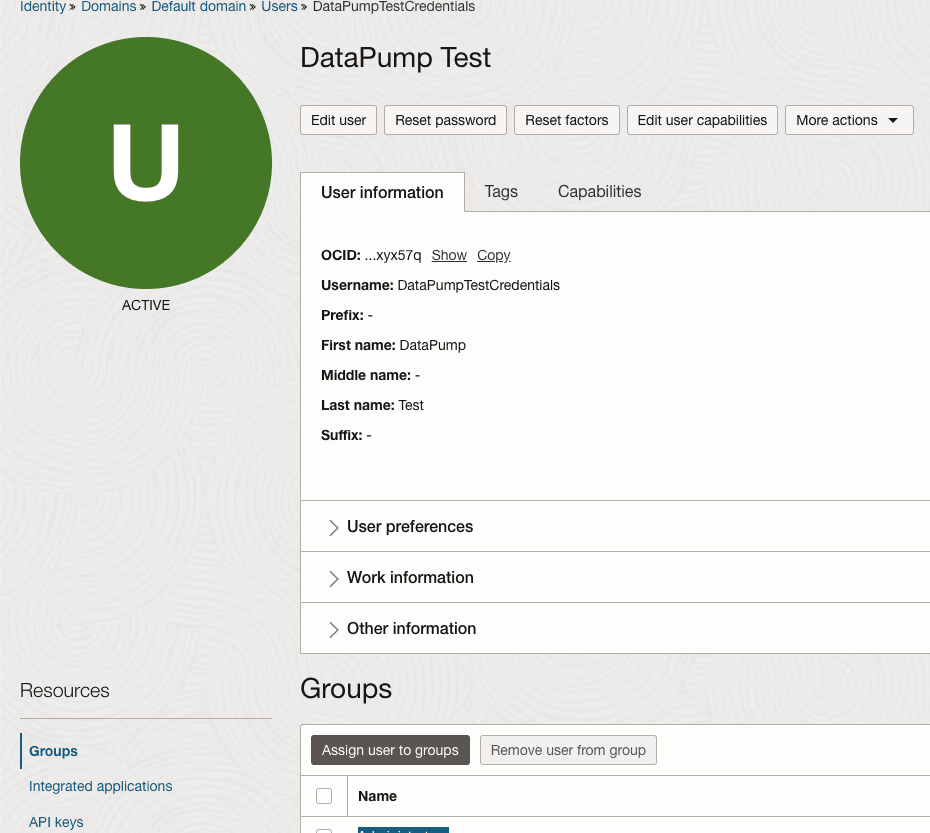
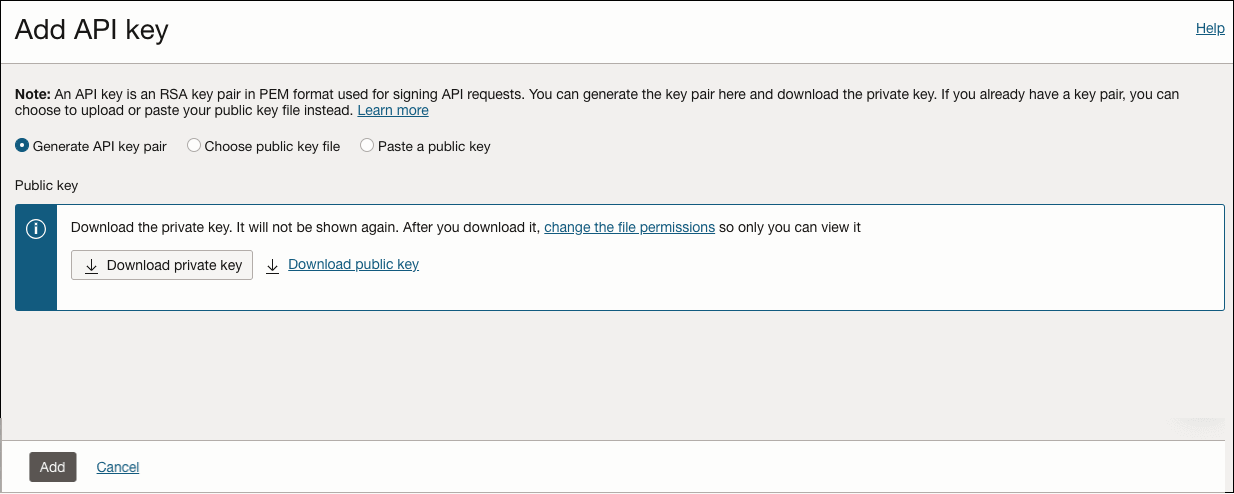
- Clique em Adicionar chave de API.
-
Na tela Adicionar Chave de API, clique em Fazer download da chave privada. Após o download, clique em Adicionar. A tela de visualização do arquivo de Configuração é exibida.
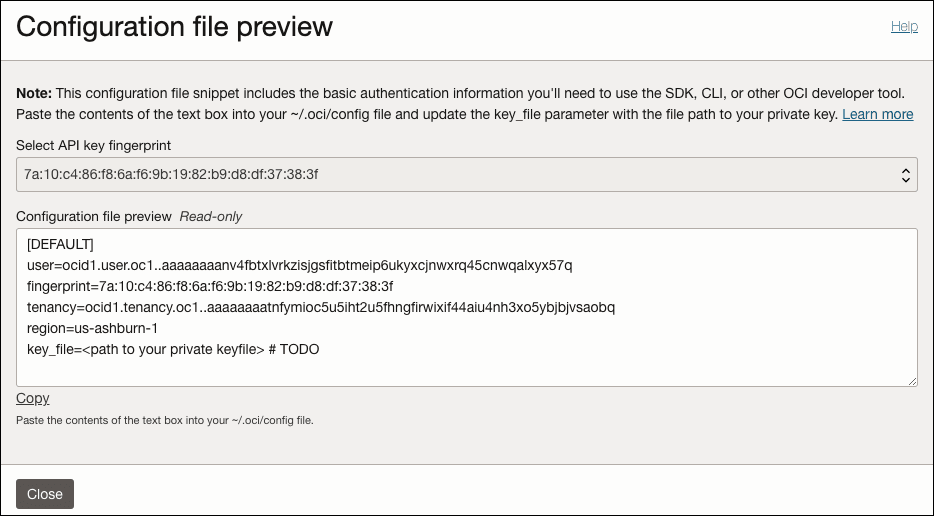
As informações de usuário, impressão digital e tenancy serão usadas posteriormente para criar seu banco de dados de usuário.
-
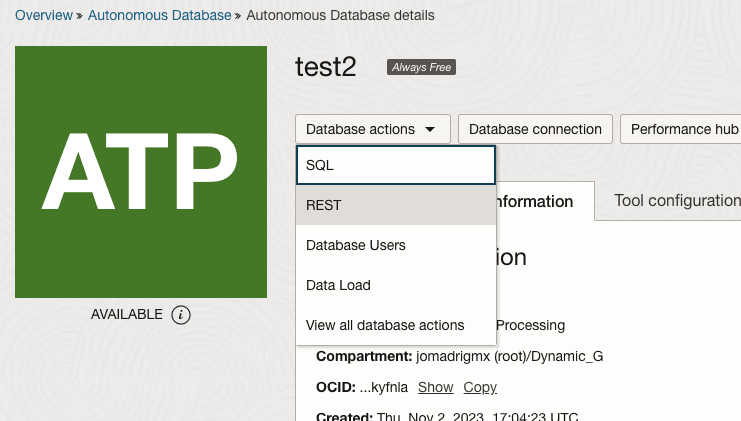
Informe o banco de dados no qual deseja criar o usuário do banco de dados.
-
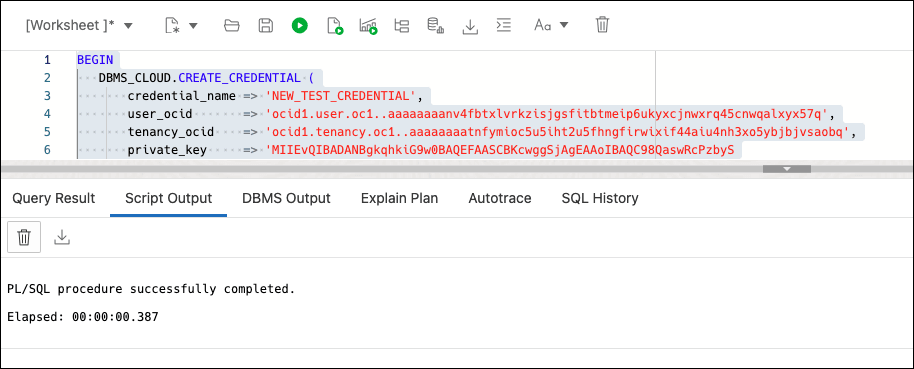
O bloco de código a seguir, DBMS_CLOUD.CREATE_CREDENTIAL, é usado para criar a credencial.
As informações da janela de visualização do arquivo de Configuração são usadas para gerar a nova credencial. Para o atributo private_key, é necessário abrir o . Arquivo PEM que você baixou na etapa 6, usando qualquer editor de texto. Gere um bloco de código conforme mostrado na figura a seguir:
Tópico principal: Importando Dados usando o Oracle Data Pump
Importando Dados
Esta seção fornece as etapas para importar dados usando o Oracle Data Pump no Database Actions.
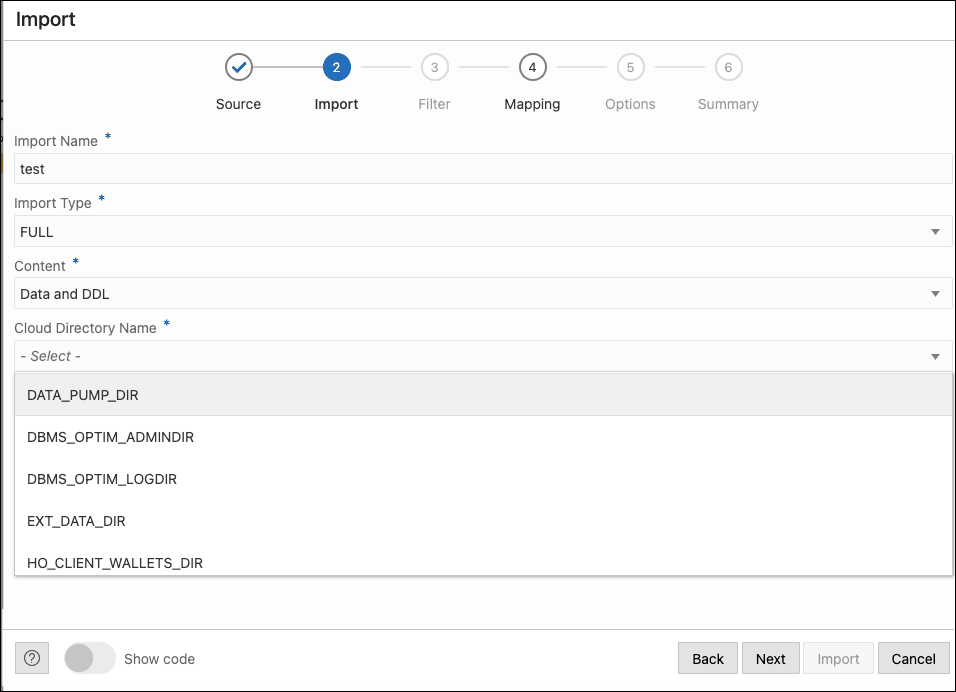
- Na etapa Importar, informe os seguintes campos:
- Nome da Importação: Informe um nome para o job de importação.
- Tipo de Importação: Selecione o tipo de importação. As opções são Full, Tables, Schemas e Tablespaces.
Observação:
Se você selecionar Completo, ignore a etapa Filtro no assistente e vá diretamente para a etapa Mapeamento. - Conteúdo: Selecione Somente Dados, Somente DDL ou Dados e DDL.
- Nome do Diretório da Nuvem: Selecione o diretório para o qual importar.
- Criptografar: Selecione se criptografado e informe uma senha de criptografia.
Clique em Próximo.
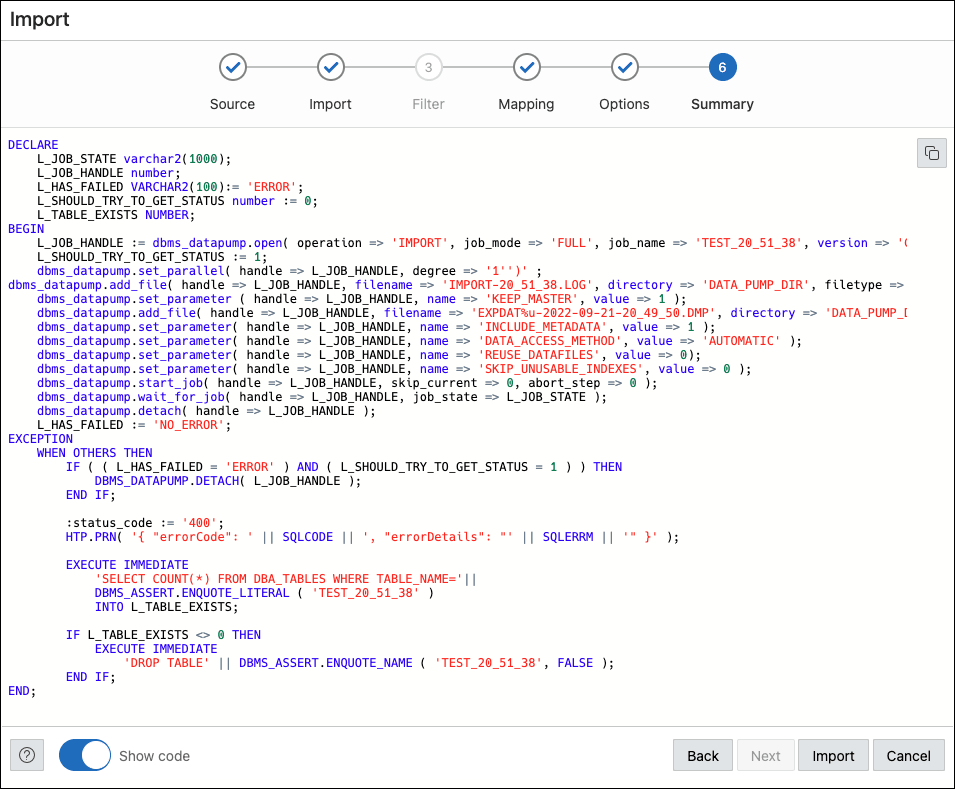
- A etapa Resumo exibe um resumo de todas as seleções feitas nas etapas anteriores.
Selecione Mostrar Código na parte inferior para ver o código PL/SQL equivalente ao formulário.
Clique em Importar.
O início da execução do job é exibido na página Data Pump.
Tópico principal: Importando Dados usando o Oracle Data Pump