Sobre a Interface do Usuário JSON
A interface do usuário JSON consiste no painel esquerdo para listar e pesquisar coleções salvas e no painel direito para exibir e gerenciar documentos em uma coleção.
Listando e Pesquisando Coleções JSON
A figura a seguir mostra os principais itens no painel esquerdo da página JSON.
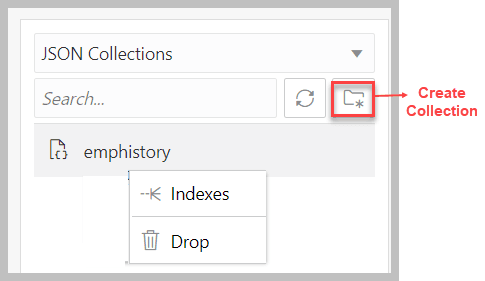
Selecione a opção apropriada na lista drop-down para exibir coleções JSON salvas ou coleções JSON acessadas recentemente.
A funcionalidade de pesquisa não faz distinção entre maiúsculas e minúsculas, recupera todas as entradas correspondentes e não requer o uso de caracteres curinga.
Clique no ícone Criar Coleção para criar uma nova coleção. Consulte Criando uma Coleção
Clique no nome de uma coleção com o botão direito do mouse para abrir o menu do contexto. As opções disponíveis são:
-
Índices: Permite exibir índices JSON existentes e criar índices de pesquisa, funcionais ou espaciais.
-
Eliminar: Remove completamente a coleção do banco de dados.
Exibindo o Conteúdo de uma Coleta
Quando uma coleção específica é selecionada no painel esquerdo, os documentos JSON que pertencem à coleção são exibidos na parte inferior do painel direito. A parte superior do painel direito contém o editor JSON, no qual você pode executar consultas para filtrar ou classificar os documentos.
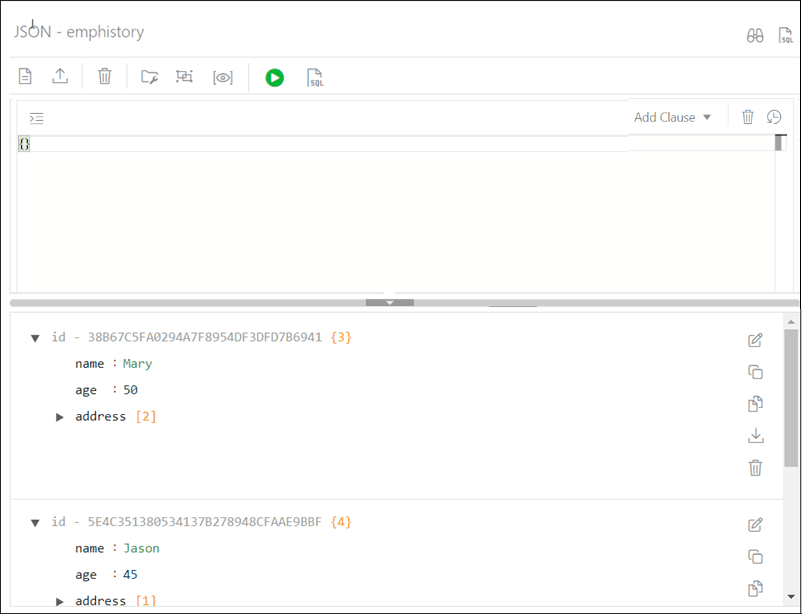
Os dois ícones no canto direito são:
-
Tour
 : Inicia o tour JSON, que fornece informações sobre os recursos disponíveis.
-
Ir para SQL
 : Navega até a página SQL.
Os ícones na barra de ferramentas são:
-
Novo Documento JSON
 : Adiciona um novo documento à coleção. Consulte Sobre como Adicionar ou Editar um Documento JSON
 -
Importar Documento(s)
 : Importa um ou mais arquivos JSON existentes do seu computador local para a coleção.
-
Excluir Todos os Documentos na lista
 : Exclui todos os documentos JSON na coleção que correspondem à string de pesquisa QBE atual. Se a string atual for {}, todos os documentos da coleção serão excluídos.
-
Detalhes da Coleta
 : Permite exibir propriedades de coleta, o guia de dados JSON (se criado) e estatísticas relacionadas, se elas forem reunidas, o tamanho do índice de pesquisa e a página para gerenciar índices JSON.
-
Diagrama
 : Exibe o guia de dados JSON como um diagrama em um formato hierárquico. Consulte Exibindo o Diagrama do Guia de Dados JSON para uma Coleta
 -
Nova View de Coleta
 : Cria views relacionais de documentos em uma coleção.
-
Executar Consulta
 : Filtra documentos usando a condição QBE informada no editor JSON. Consulte Sobre a Consulta de Documentos em uma Coleção
 -
Exibir SQL de Coleta
: Exibe a coleta JSON no formato SQL. Você pode executar o código SQL, fazer download dele ou copiar para a área de transferência.
Cada documento JSON tem os seguintes ícones:
-
Editar Documento
 : Edita o documento JSON. Consulte Sobre como Adicionar ou Editar um Documento JSON
 -
Clonar Documento
 : Cria um clone do documento.
-
Copiar Documento
 : Copia o documento para a área de transferência.
-
Exportar Documento
 : Faz download do documento como um arquivo .JSON.
-
Excluir Documento
: Exclui o documento.
Tópico principal: A Página JSON