Gerenciando Coleções JSON
Você pode adicionar, exibir ou eliminar coleções ou procurar, adicionar, editar e excluir documentos JSON em uma coleção.
-
Criar uma Coleta: Consulte Criando uma Coleta
-
Adicionar ou Editar Documentos em uma Coleção: Consulte Sobre como Adicionar ou Editar um Documento JSON
-
Exibir Documentos em uma Coleção: Selecione o nome da coleção no painel esquerdo. Os documentos da coleção são exibidos no painel direito.
-
Exibir Detalhes da Coleta: Selecione a coleta específica no painel esquerdo e clique em Detalhes da Coleta
 na barra de ferramentas do painel direito para exibir as propriedades da coleta, o guia de dados JSON (se criado) e as estatísticas relacionadas, se reunidas, o tamanho do índice de pesquisa e a página para gerenciar índices JSON.
-
Eliminar uma Coleção: Clique com o botão direito do mouse em um nome de coleção no painel esquerdo para abrir o menu de contexto. Selecione Eliminar para remover completamente a coleta do banco de dados.
- Criando uma Coleção
Esta seção descreve como criar uma coleção. - Sobre como Adicionar ou Editar um Documento JSON
Você pode adicionar e editar documentos JSON usando o editor JSON.
Tópico principal: A Página JSON
Criando uma Coleção
Esta seção descreve como criar uma coleção.
- Quando você navega até a página JSON:
-
Se não houver coleções criadas, você verá a home page do JSON. Clique em Criar Coleta.
-
Se houver coleções disponíveis, clique em Criar Coleção
 no painel esquerdo.
-
Sobre Como Adicionar ou Editar um Documento JSON
Você pode adicionar e editar documentos JSON usando o editor JSON.
Para adicionar um documento, clique em Novo Documento JSON  na barra de ferramentas do painel direito de uma coleção específica. No editor JSON, você pode copiar e colar o documento JSON ou usar o ícone Importar para importar o documento JSON.
Para editar um documento, clique em Editar Documento  no cartão de documento.
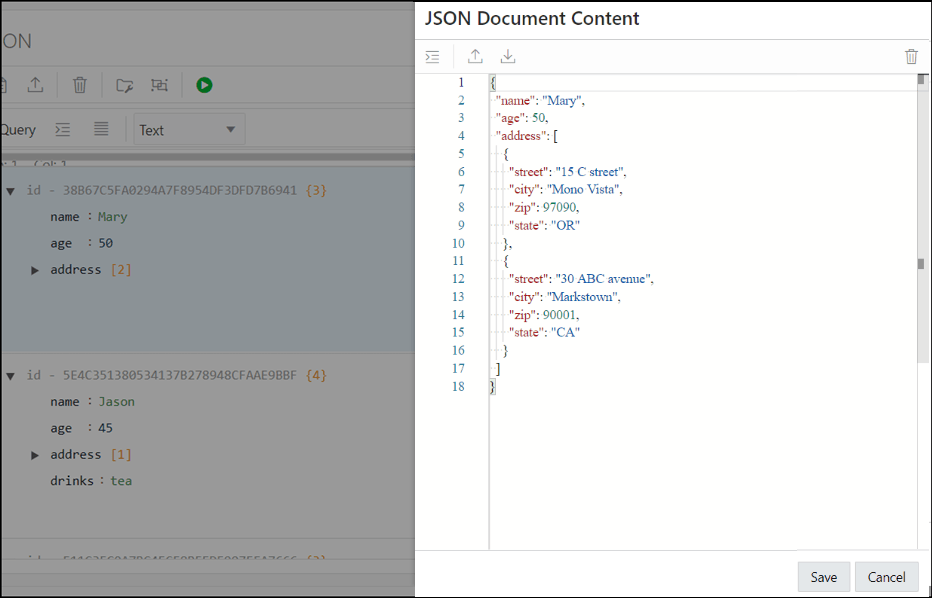
A figura a seguir mostra um documento aberto no editor JSON.
- Sobre Diferenças de Banco de Dados em Documentos JSON
Você pode encontrar diferenças em um documento JSON que foi editado de duas conexões diferentes.
Tópico principal: Gerenciando Coleções JSON
Sobre Diferenças de Banco de Dados em Documentos JSON
Você pode encontrar diferenças em um documento JSON que foi editado de duas conexões diferentes.
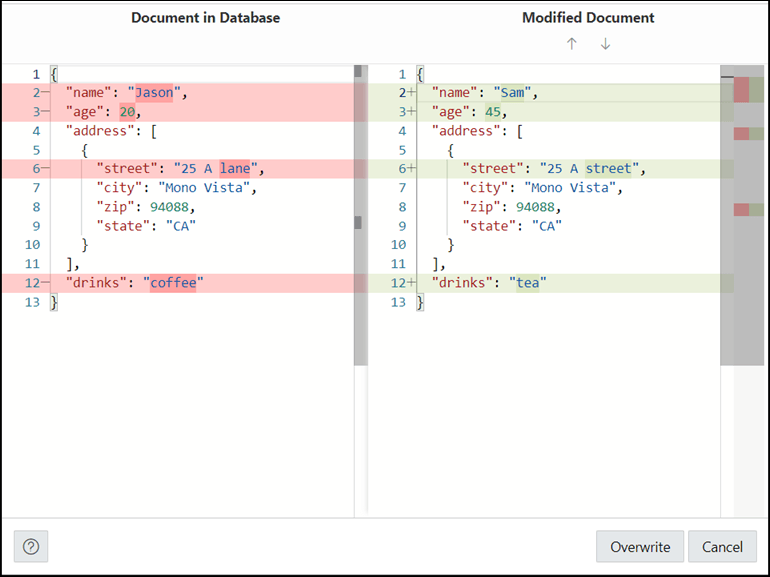
No momento de salvar um documento editado, você é notificado de que há diferenças entre o documento editado e a instância do documento no banco de dados. As diferenças também são destacadas, permitindo uma revisão rápida.
Clique em Substituir se preferir substituir as alterações na instância do documento no banco de dados.
Tópico principal: Sobre como Adicionar ou Editar um Documento JSON