Sobre a Interface do Usuário do Database Actions
Esta seção descreve a interface do usuário do Database Actions.
A interface do usuário do Database Actions tem três componentes:
-
O Cabeçalho na parte superior
-
O corpo da página, cujo conteúdo varia dependendo da página que você está visualizando
-
A Barra de Status na parte inferior
Cabeçalho
O cabeçalho contém o ícone Seletor, um campo Pesquisar, o ícone de ajuda e a lista suspensa do usuário.

-
Ícone do Seletor
Clique no ícone Seletor
 para ver o slide do menu de navegação principal na exibição. Clique em Oracle Database Actions no cabeçalho para ir até a página Launchpad.
-
Campo Pesquisar
Para inserir um termo de pesquisa, clique no campo Pesquisar ou use a tecla de atalho Ctrl+K (Command+K para computadores Apple). Para obter mais informações, consulte Usando a Barra de Omnisearch.
-
Ícone Ajuda
Clique no ícone de ajuda para abrir a ajuda contextual ou on-line da página que você está exibindo.
-
Lista Suspensa do Usuário
A lista drop-down do usuário mostra o usuário do banco de dados com o qual você está conectado e fornece os seguintes itens quando você o abre:
-
Preferências
As opções são:
Geral
- Idioma: Selecione um dos seguintes idiomas para a interface do usuário: inglês, alemão, espanhol, francês, italiano, japonês, coreano, português e chinês
- Fuso Horário: Selecione UTC ou Fuso horário local na lista drop-down.
- Tema: As opções são Dark, Light ou Same como browser. Selecione Escuro para alterar a exibição para um plano de fundo escuro (modo escuro).
Code Editor
Fornece configurações globais que se aplicam ao editor de código, como tema, recuo, família de fontes e números de linhas.
Planilha
-
Histórico SQL: Controla se o histórico de comandos executados no editor de código está ativado no navegador ou não.
Scripts
Fornece opções para definir o estado inicial dos comandos.
-
Log: Abre uma caixa de diálogo que mostra a lista de chamadas HTTP feitas durante a sessão.
-
Sobre: Abre uma caixa de diálogo que fornece informações de versão para o banco de dados e outros componentes, bem como informações sobre direitos autorais e licenciamento.
-
Sair: Sai da sessão de banco de dados.
-
Barra de Status
A barra de status contém ícones que vinculam aos arquivos de log. Os três ícones (Erros, Avisos, Processos) são filtros que foram aplicados ao arquivo de log.

Descrição da ilustração statusbar.png
Erros, Avisos: Exibe uma caixa de diálogo Erros ou Avisos, que lista entradas de log de chamadas REST malsucedidas ou de qualquer outro problema no aplicativo.
Processos: Exibe uma caixa de diálogo Processos, que registra chamadas REST que estão concluídas ou em andamento.
Link de notificação Log: Exibe uma caixa de diálogo Log, contendo entradas de log dos seguintes tipos: Erros, Avisos, Processos, Histórico SQL e Resultado SQL.
- Usando a Barra Omnisearch
Você pode acessar a barra Omnisearch (campo Pesquisar) no cabeçalho de qualquer página do Database Actions.
Tópico principal: Sobre o Oracle Database Actions
Usando a Barra Omnisearch
Você pode acessar a barra Omnisearch (campo Pesquisar) no cabeçalho de qualquer página do Database Actions.
Para inserir um termo de pesquisa, clique no campo de pesquisa localizado na parte superior direita do cabeçalho ou use a tecla de atalho Ctrl+K (Command+K para sistemas Mac OS).
Na barra Omnisearch, é possível filtrar a entrada de pesquisa selecionando uma categoria (como tabelas, visualizações, modelos, etc.) na lista exibida.
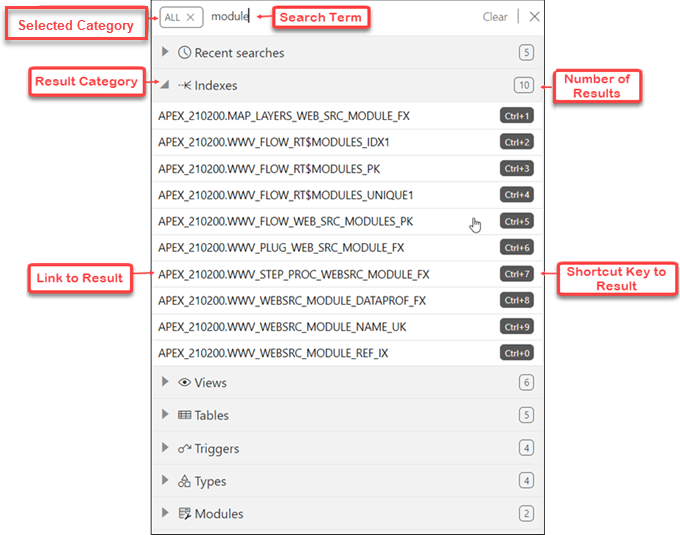
Se você selecionar uma categoria, precisará inserir o termo de pesquisa exato.
Se você não selecionar uma categoria, TODOS será selecionado por padrão. Depois que você informar o termo da pesquisa, será executada uma pesquisa em todas as categorias. Em alguns casos, o termo de pesquisa é pesquisado em vários atributos de uma categoria. A tabela a seguir lista os atributos pesquisados para cada categoria:
| Categoria | Atributo |
|---|---|
|
Tabelas |
Nome |
|
Exibições |
Nome |
|
Índices |
Nome |
|
Pacotes |
Nome |
|
Funções |
Nome |
|
Procedimentos |
Nome |
|
Triggers |
Nome |
|
Tipos |
Nome |
|
Sequências |
Nome |
|
Gráficos |
Nome, Comentários, URI_Prefix |
|
Dashboards |
Nome, Comentários, URI_Prefix |
|
Módulos |
Nome, Comentários, URI_Prefix |
|
Modelos |
Comentários, URI_Prefix |
|
Handlers |
Comentários |
|
Atribuições |
Nome |
|
Privilégios |
Rótulo, Nome, Comentários, Descrição |
|
Clientes OAuth |
Nome, Descrição |
|
Usuários do Banco de Dados |
Nome de usuário, Alias (o alias é usado dependendo das permissões do usuário) |
|
Espaços de Trabalho do APEX |
Espaço de Trabalho, Nome para exibição do Espaço de Trabalho |
Exibir resultados para o termo de pesquisa
Nos resultados exibidos, as categorias são classificadas com base nos seguintes critérios:
- Número de correspondências exatas
- Número maior de itens correspondentes
Os resultados em uma categoria são exibidos como dois grupos. O primeiro grupo consiste em itens que correspondem exatamente ao termo de pesquisa. O segundo grupo consiste em itens que contêm o termo de pesquisa, mas não começam com ele. Em cada grupo, os itens são classificados em ordem alfabética.
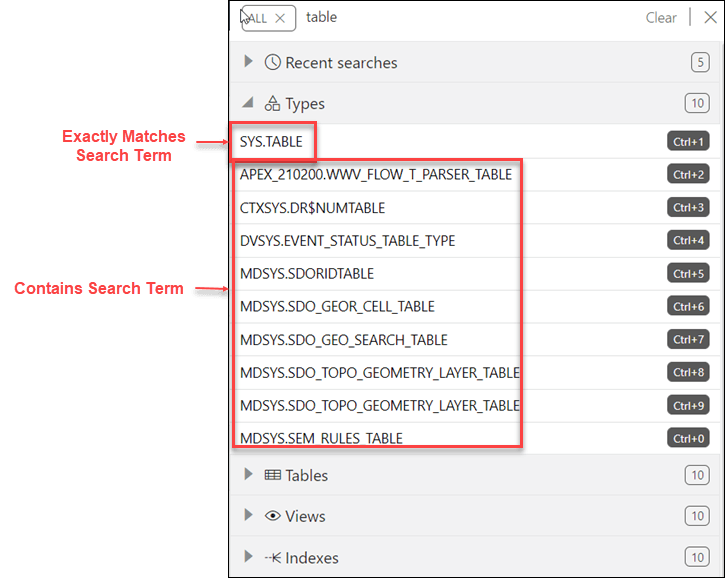
Você pode acessar rapidamente termos de pesquisa anteriores usando a lista Pesquisas recentes.
Tópico principal: Sobre a Interface do Usuário do Database Actions