Estabelecer Conexão com o Autonomous AI Database em uma Planilha
Conexões são o meio de comunicação com seu banco de dados. Eles contêm informações que ajudam a autenticar com instâncias de banco de dados e acessar dados de uma planilha.
Sobre Conexões
O painel Conexões em Suplementos de Planilha permite criar e gerenciar conexões de banco de dados. Sempre que você se conecta a um banco de dados, o Spreadsheet Add-ins solicita a autenticação. Depois de fornecer as credenciais de log-in, o add-in estabelece a conexão com o banco de dados e você pode usar os recursos do add-in.
Observação:
Suplementos de Planilha permitem conexões com vários bancos de dados e usuários simultaneamente; no entanto, apenas uma conexão pode estar ativa por vez.
Tipos de Conexões
Suplementos de Planilha fornece os seguintes tipos de conexões:
-
Usando Credenciais do Banco De Dados
Este é um fluxo implícito do OAuth2, gerenciado pelo pacote de segurança do ORDS. Consulte Gerenciar Conexões.
-
Usando a Conexão do IAM
Esse tipo de conexão usa autenticação do IAM ou log-in de domínio. Consulte Usar Controle de Acesso Baseado em Atribuição para Autenticação do IAM.
Para usar a opção Conexões em Suplementos de Planilha, você precisa de um arquivo de conexão que contenha informações sobre a conexão do banco de dados. Você pode fazer download do arquivo de conexão no serviço Database Actions.
Observação:
As Conexões que usam credenciais do banco de dados exigem que o Cliente OAuth acesse implicitamente o banco de dados. A partir do ORDS 26.1.1, o OAuth implícito é desativado por padrão. Portanto, as conexões existentes no seu add-in podem falhar ao estabelecer conexão.
Para resolver isso, faça download do arquivo de conexão do Database Actions e importe-o para o add-in. A primeira vez que você usar a nova conexão, poderá levar até 10 minutos para ativá-la. Se você fizer download do arquivo de conexão novamente mais tarde, ele se conectará ao banco de dados imediatamente.
Etapas para Fazer Download do Arquivo de Conexão
Faça log-in na console do Database Actions como o usuário que tem a atribuição ADPUSER.
-
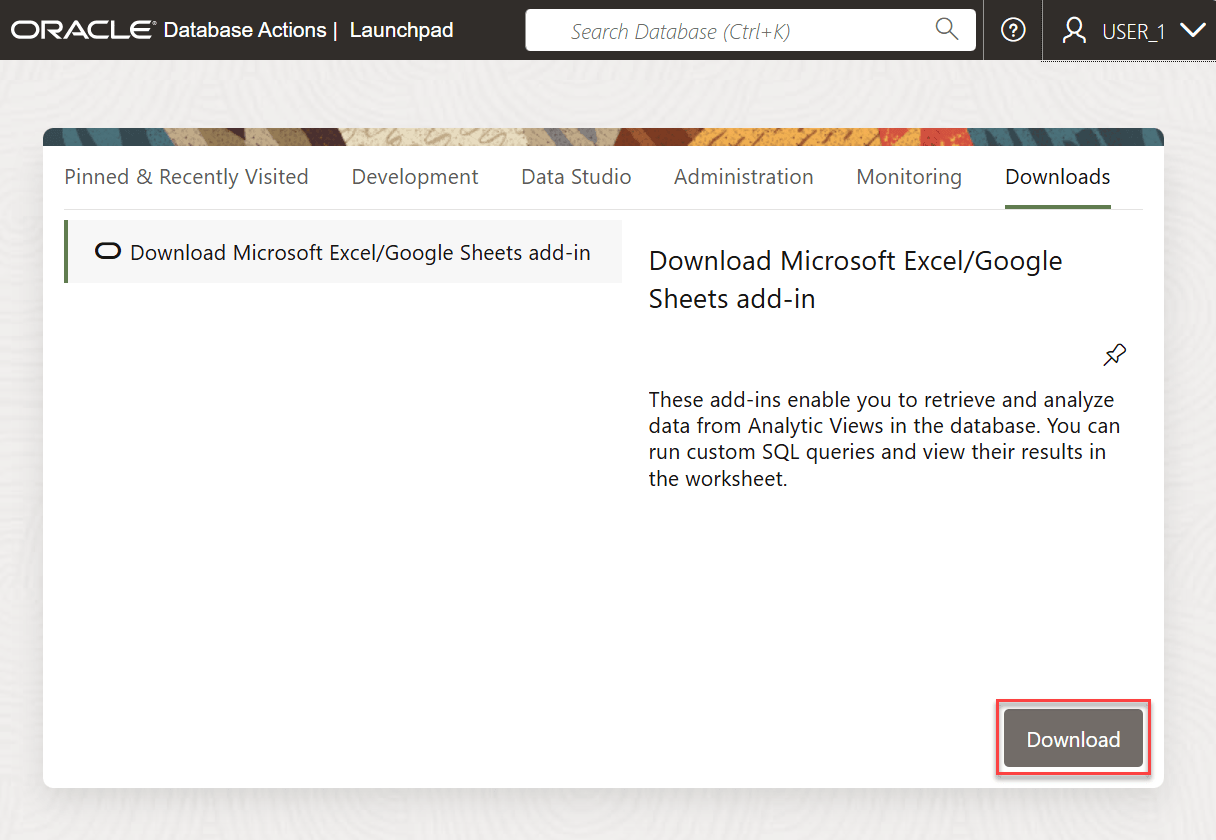
No Inicializador do Database Actions, vá para a guia Downloads.
-
Em Download do Add-in do Microsoft Excel/Google Sheets, clique no botão Download.
-
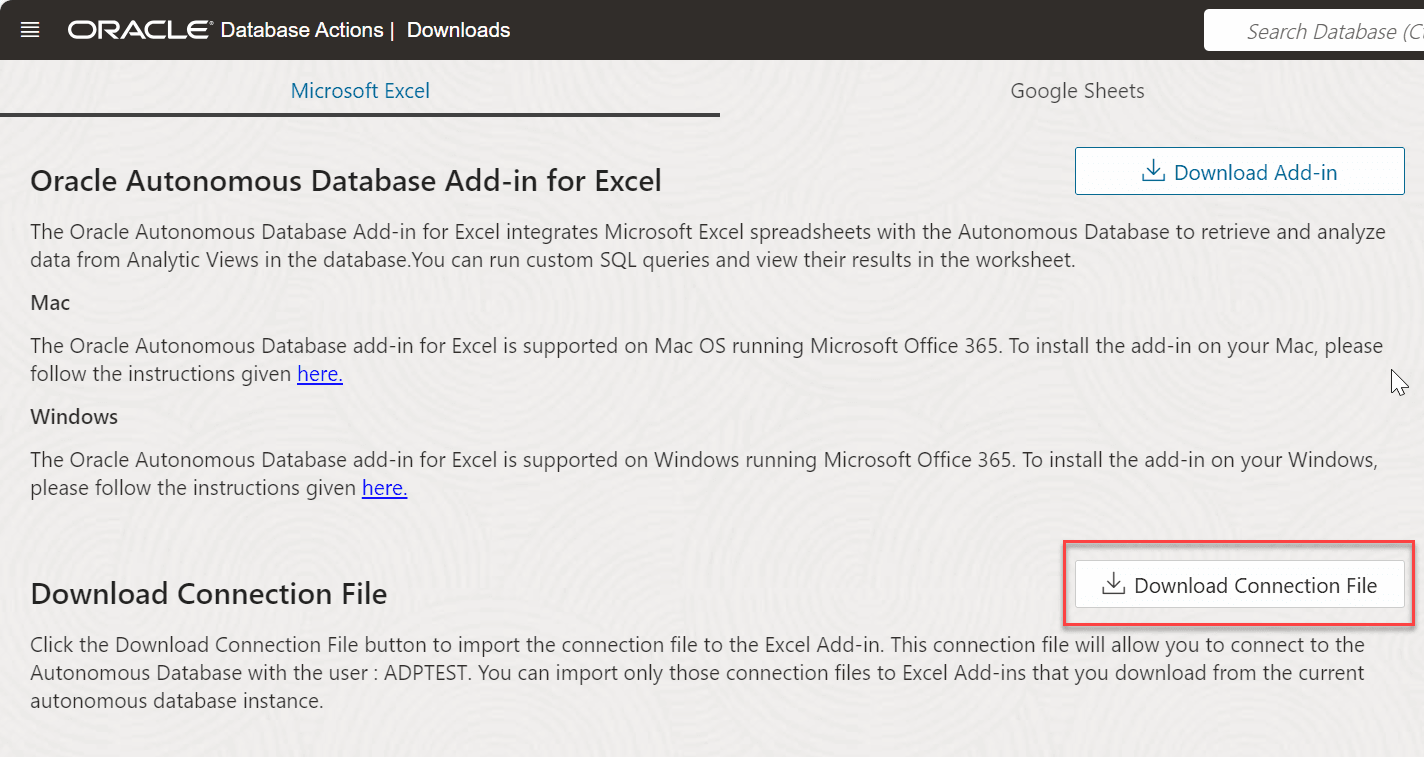
Você pode fazer download do arquivo de conexões em uma das guias, Microsoft Excel ou Google Sheets.
Clique em Fazer Download do Arquivo de Conexão para salvar o arquivo de conexão no formato JSON.
O arquivo de conexão permite que você se conecte ao Autonomous AI Database com o usuário conectado.
Salve o arquivo de conexão no sistema e importe-o para um aplicativo de planilha. Consulte Gerenciar Conexões.
Tópico principal: Usar o Oracle Database para Suplementos de Planilha