Gerenciar Conexões
Use as opções Conexões para gerenciar as conexões em Suplementos de Planilha.
O painel Conexões fornece controle completo das conexões em Suplementos de Planilha. Ele permite executar várias ações administrativas, como:
-
Exibir Conexões existentes no add-in
-
Importar e exportar Conexões
-
Adicionar uma nova conexão manualmente
-
Modificar, duplicar e remover Conexões
-
Conecte-se a uma instância de banco de dados.
Observação:
Quando você executar uma instalação de reparo do Add-in para Excel, se ele remover as conexões existentes do add-in, importe as conexões novamente.
Importar uma Conexão
Você pode importar um arquivo de conexão para Suplementos de Planilha que você fez download usando Conectar-se ao Autonomous AI Database de uma Planilha. É uma maneira rápida de adicionar uma nova conexão em Suplementos de Planilha sem especificar manualmente as informações de conexão.
-
Inicie o Microsoft Excel ou o Google Sheets e abra uma pasta de trabalho.
-
No menu Oracle Database, selecione Conexões.
Observação:
Depois de instalar Suplementos de Planilha, quando você abre Conexões pela primeira vez, ele exibe o painel de Boas-vindas. Clique em Conceitos Básicos e comece a gerenciar Conexões.
O painel Conexões será exibido se houver conexões existentes.
-
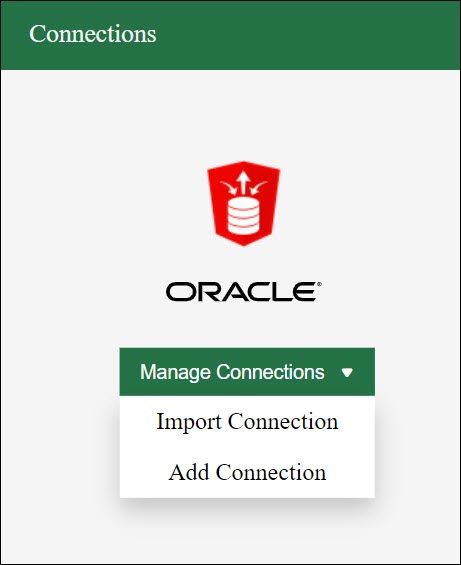
Clique em Gerenciar Conexões e selecione Importar Conexão.
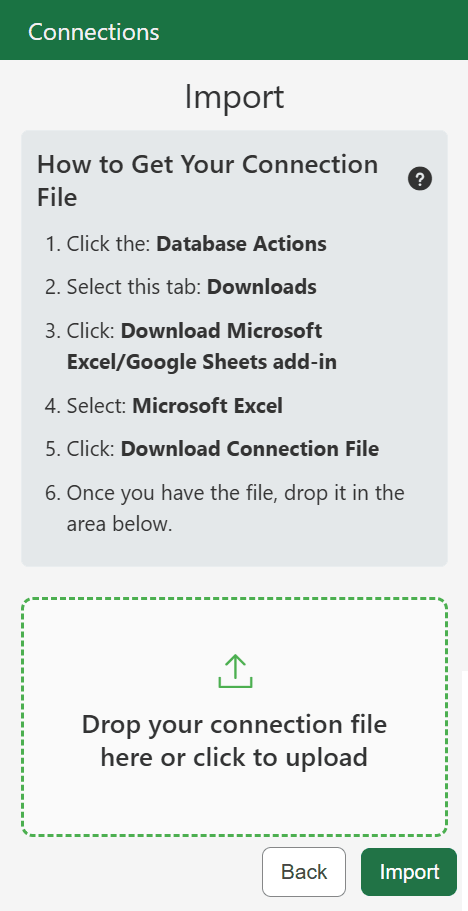
O painel Importar exibe instruções sobre como obter um arquivo de conexão.
-
Selecione o arquivo de conexão a ser importado. Você pode selecionar vários arquivos de conexão e importá-los para o add-in.
Você pode clicar na área abaixo para navegar pelo sistema local ou arrastar e soltar o arquivo ou arquivos de conexão diretamente nessa área. O painel Importar exibe todas as conexões selecionadas.
-
Selecione as conexões que deseja importar.
-
Clique em Importar.
Suplementos de Planilha importa as conexões selecionadas e as exibe no painel Conexões.
Observação:
Se você importar um mesmo arquivo de conexão novamente, ele não substituirá a conexão existente, mas criará uma conexão duplicada.Exportar uma Conexão
-
No menu Oracle Database, selecione Conexões.
-
Clique em Gerenciar Conexões e selecione Exportar Conexão. O painel Exportar exibe as conexões existentes no add-in.
Observação:
O menu Gerenciar Conexões exibirá a opção de exportação se houver conexões existentes no add-in.
-
Selecione as conexões que você deseja exportar. Você pode selecionar várias conexões e exportá-las para um arquivo JSON.
-
Clique em Exportar.
O suplemento exporta as conexões selecionadas como um único arquivo JSON, chamado spreadsheet_addin_connections.json.
No Microsoft Excel, o arquivo de conexão é salvo na pasta Downloads. Em um Web browser, o arquivo é salvo de acordo com as configurações do browser, geralmente na pasta Downloads, mas você pode selecionar um local diferente.
Os Suplementos de Planilha suportam as versões mais recentes do Apple Safari, Google Chrome, Microsoft Edge e Mozilla Firefox.
Adicionar uma Nova Conexão
No menu Gerenciar Conexões, você pode selecionar Adicionar Conexão e especificar as informações a seguir para criar uma nova conexão manualmente. No entanto, gerar e importar um arquivo de conexão é mais conveniente e ajuda a minimizar erros de entrada manual.
-
Nome da Conexão: Informe um nome exclusivo. Duas conexões não podem ter o mesmo nome.
-
URL do Banco de Dados: informe o URL do banco de Dados.
-
Nome do Esquema: Informe o nome do usuário do esquema ou do banco de dados.
-
ID do Cliente OAuth: informe o ID do Cliente OAuth.
-
Tipo de Conexão: Você pode selecionar entre as seguintes opções:
-
Banco de Dados: Selecione esta opção se quiser usar credenciais de usuário do banco de dados.
-
OCI IAM: Selecione essa opção se quiser usar uma autenticação do Oracle Cloud Infrastructure.
-
Clique em Salvar para criar a conexão.
Gerenciar Conexões
-
No menu Oracle Database, selecione Conexões. O painel Conexões exibe as conexões existentes no add-in.
-
Clique nos três pontos verticais ao lado do nome de uma conexão e selecione uma das seguintes opções:
-
Conectar: Estabelece conexão com a instância do banco de dados.
Ele abre uma nova janela e solicita que você forneça as credenciais de login. Em uma conexão bem-sucedida, ele exibe uma marca verde ao lado da conexão. A conexão exibe uma cruz quando está inativa ou as informações estão incorretas. Se você tentar se conectar com informações incorretas, a conexão retornará um erro.
Você pode conectar vários bancos de dados e usuários simultaneamente; no entanto, apenas uma conexão pode estar ativa por vez. O painel Conexões destaca a conexão ativa em verde. Você só poderá usar os recursos de Suplementos de Planilha se a conexão de banco de dados estiver ativa.
-
Desconectar: Desconecta a conexão do banco de dados.
A duração de uma conexão permanecer conectada é de 60 minutos. Depois disso, o add-in desconecta automaticamente o banco de dados. No entanto, você pode usar essa opção a qualquer momento para se desconectar manualmente do banco de dados. Para continuar usando os recursos do suplemento, você deve se reconectar ao banco de dados.
-
Reconectar: Reconecta-se ao banco de dados.
Você pode usar esta opção após a desconexão manual ou automática, ou mesmo para uma conexão ativa.
-
Ativar: Ativa uma conexão.
Se vários bancos de dados estiverem conectados simultaneamente, você poderá usar essa opção para alternar a conexão ativa. O banco de dados deve estar conectado para ativar uma conexão.
-
Editar: Modifica as informações de conexão.
Se o banco de dados estiver conectado, você deverá se desconectar para editar a conexão.
-
Duplicar: Cria uma cópia da conexão.
-
Remover: Exclui a conexão do suplemento.
Você pode remover uma conexão, esteja ela ativa ou inativa e mesmo se o banco de dados estiver conectado. Exibe uma janela de confirmação antes de remover a conexão.
-
Tópico principal: Usar o Oracle Database para Suplementos de Planilha