Executar Consultas de SQL Direto
Execute consultas SQL em seu banco de dados diretamente de uma planilha e recupere e gerencie seus dados usando Suplementos de Planilha.
Use SQL Direto para executar várias operações, por exemplo, criar tabelas e, onde os privilégios de banco de dados e as regras de objeto permitirem, executar INSERT, UPDATE, DELETE e outras instruções SQL. O suplemento recupera dados do banco de dados e exibe os resultados na planilha. Você pode executar muitas consultas simultaneamente e obter seus resultados na mesma pasta de trabalho selecionando planilhas diferentes.
O tempo para exibir os resultados depende da complexidade da consulta e do volume de dados.
Executar Consultas do Direct SQL
O exemplo a seguir usa tabelas para executar consultas Direct SQL. Você pode executar consultas em visualizações usando etapas semelhantes.
Observação:
Conecte-se ao banco de dados a partir de uma planilha para usar os recursos do add-in.
-
Inicie o Microsoft Excel ou o Google Sheets e abra uma pasta de trabalho.
-
No menu Oracle Database, selecione SQL Direto.
A janela SQL Direto exibe as tabelas existentes no esquema por padrão. Clique em Views para exibir as views existentes. Você pode selecionar o objeto que deseja consultar, por exemplo, consultar todas as colunas de uma tabela ou consultar uma coluna específica. Da mesma forma, você pode consultar todas as colunas de uma view ou de uma coluna específica. Você também pode usar a caixa de pesquisa para pesquisar tabelas e visualizações.
-
Clique com o botão direito do mouse no objeto que deseja consultar e clique em Selecionar.
Para consultar todas as colunas de uma tabela, clique com o botão direito do mouse na tabela em Tabelas e clique em Selecionar. Para consultar uma coluna específica de uma tabela, clique na tabela para expandir, clique com o botão direito do mouse na coluna e clique em Selecionar. Da mesma forma, você pode selecionar exibições e suas colunas.
O editor de consulta na seção Gravar uma consulta é preenchido automaticamente com a consulta SQL do objeto selecionado. É possível usar a consulta gerada automaticamente ou modificá-la no editor de consulta.
Se você selecionar outra tabela ou objeto, a consulta SQL será atualizada no editor de consultas.
-
Na opção Selecionar planilha, selecione a planilha na qual você deseja recuperar e exibir os resultados da consulta.
-
Clique em Executar para executar a consulta SQL.
Observação:
Não é possível executar uma consulta vazia. Se o editor de consulta em Escrever uma consulta estiver em branco e você clicar em Executar, o suplemento exibirá um erro.
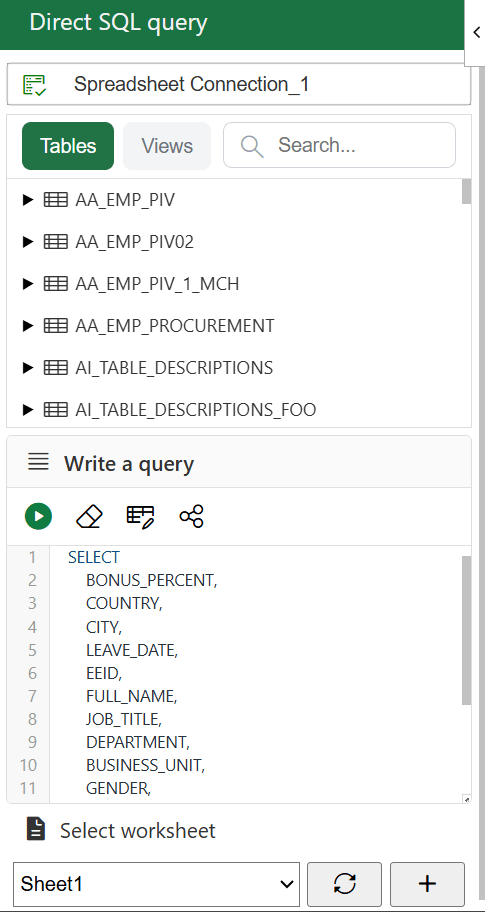
O suplemento exibe dados do resultado da sua consulta na planilha selecionada.
Tópico principal: Usando Recursos de Add-ins de Planilha