Execute a Análise de Dados usando Suplementos de Planilha
Use o Data Analysis para analisar dados no Oracle Autonomous AI Database em uma planilha.
Você pode executar consultas nos seguintes tipos de dados do banco de dados e exibi-los em diferentes formatos.
-
AV (View Analítica)
-
Tabela
-
Exibir
-
Catálogo
Você pode executar consultas SQL personalizadas, adicionar medidas calculadas e recuperar dados usando um recurso de pesquisa facetada em colunas específicas. Você pode aplicar filtros dinamicamente para consultar resultados e exibir os dados na planilha. Você pode consultar Views Analíticas e selecionar medidas, hierarquias e níveis na consulta.
O painel Análise de dados
O painel Análise de Dados contém o seguinte:
-
Consulta Base: Especifica a origem dos dados que você deseja analisar. O painel Consulta Base fornece diferentes layouts para Tabelas/Views, Views Analíticas e Catálogo, com opções específicas para cada origem de dados.
A Análise de Carga fornece relatórios e ajuda você a explorar e visualizar o conjunto de dados carregado.
-
Visualização: Determina como os resultados da consulta são exibidos na planilha. Você pode exibir todas as colunas especificadas na consulta base e exibir o resultado como uma tabela, tabela dinâmica ou gráfico.
-
Filtros: Fornece opções de filtragem para valores de coluna e os exibe como representação visual ou como texto ao aplicar filtros.
Você pode selecionar Executar SQL Automaticamente para atualizar a consulta e a visualização de dados ou os filtros automaticamente na planilha.
Executar Consultas da Análise de Dados
Observação:
Conecte-se ao banco de dados a partir de uma planilha para usar os recursos do add-in.
-
Inicie o Microsoft Excel ou o Google Sheets e abra uma pasta de trabalho.
-
No menu Oracle Database, selecione Análise de Dados.
-
O painel Análise de Dados abre a Consulta Base e exibe todas as tabelas e colunas do esquema por padrão.
A consulta gravada no editor de SQL é a Consulta Base. Você pode usar o campo Pesquisar para localizar e selecionar objetos no banco de dados.
-
Selecione o(s) objeto(s) que deseja incluir na consulta.
Você pode arrastar e soltar uma coluna ou a tabela inteira na área de consulta para criar uma consulta
SELECTpara as colunas ou a tabela. -
Revise a consulta SQL gerada no editor de consulta. É possível editar a consulta nesta caixa.
-
O primeiro botão abaixo da Consulta Base, um círculo com um triângulo, é o botão Executar. Clique neste botão para executar a consulta personalizada.
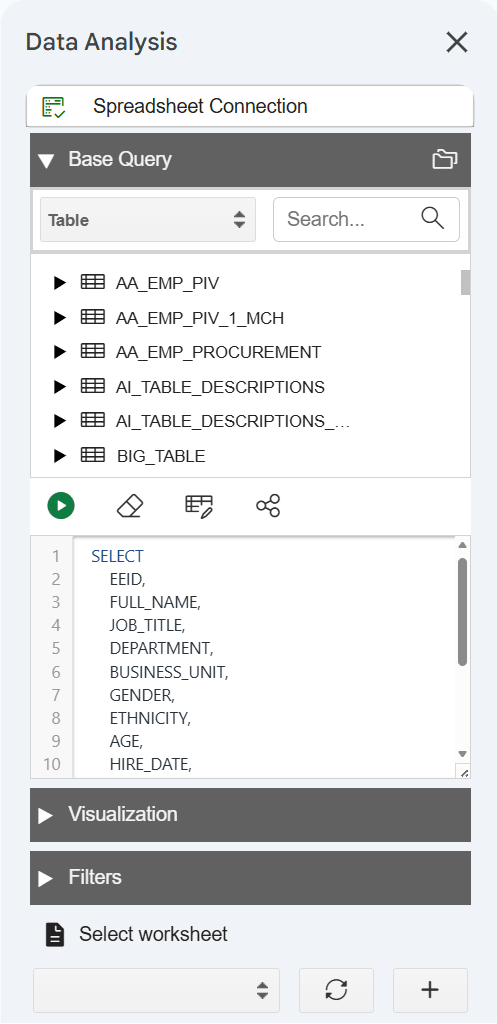
O suplemento exibe dados do resultado da sua consulta na planilha selecionada. Você pode fazer alterações na consulta, como atualizar as colunas e clicar em Executar novamente para atualizar os dados.
Da mesma forma, use a lista drop-down na Consulta Base para selecionar AV (View Analítica), Exibir ou Catálogo e executar consultas no objeto selecionado. Com a View Analítica, você pode selecionar medidas, hierarquias e níveis, adicionar filtros e medidas calculadas e exibir o resultado na planilha.
Ao recuperar dados de uma View Analítica, você pode criar uma consulta personalizada, por exemplo, selecionar hierarquias específicas e selecionar cálculos. O add-in configura sua consulta e retorna o resultado na planilha.
Visualizar Resultados da Consulta
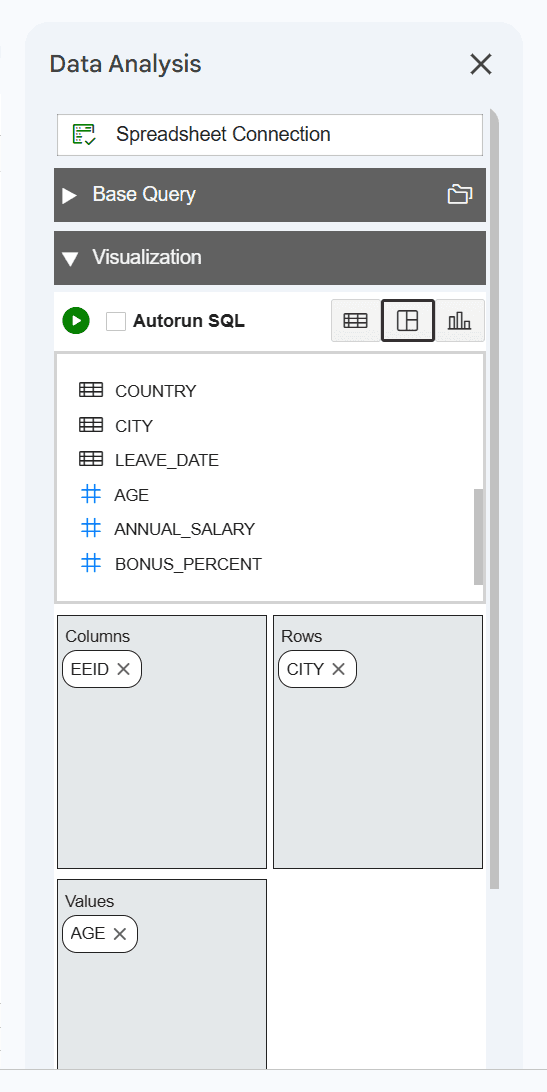
Use esta opção para selecionar o formato para os resultados da consulta na planilha. A caixa abaixo de Visualização exibe todas as colunas da consulta base. Ele oferece os seguintes modos:
-
Tabela: O modo Tabela é selecionado por padrão. Você pode visualizar os resultados de SQL em formato tabular. Quando você seleciona essa exibição, uma área Colunas é exibida para selecionar linhas, permitindo que você arraste e solte colunas da consulta base. Mover as colunas selecionadas nesta caixa permite visualizar apenas as colunas nos dados de resultado gerados na planilha. Clique na marca de cruz para um nome de coluna para removê-lo do resultado.
-
Tabela Dinâmica: Use esta opção para exibir os resultados da consulta em um formato de tabela dinâmica. Você pode arrastar e soltar colunas da tabela na consulta base para as áreas Colunas, Linhas e Valores para organizar e exibir dados da planilha como uma tabela dinâmica. Também é possível transpor linhas e colunas para alterar o layout da tabela dinâmica. Uma tabela dinâmica pode resumir, classificar, reorganizar, contar o total e executar uma média dos dados do resultado.
Observação:
Você pode selecionar colunas com apenas valores numéricos para a área Valores.
-
Gráfico: Você pode selecionar Gráfico de Barras, Gráfico de Área, Gráfico de Linhas ou Gráfico de Pizza e exibir o resultado da consulta no formato de gráfico. Você pode selecionar as seguintes opções para um gráfico:
-
Orientação do Gráfico: Você pode selecionar a orientação horizontal e vertical.
-
Eixo X e Valores (Eixo Y): Você pode arrastar e soltar colunas da tabela na Consulta Base para essas áreas e informar labels para o eixo X e o eixo Y.
Observação:
Você pode selecionar colunas com apenas valores numéricos para a área Valores (Eixo Y).
-
Usar Funções Agregadas para Colunas Numéricas
Para colunas numéricas, você pode usar funções de agregação, como SUM, MIN, MAX, AVG, COUNT e DISTINCT COUNT. Clique no nome de uma coluna numérica para abrir a lista de funções de Agregação. Por exemplo, para calcular a média de um valor de vendas, clique no nome da coluna Vendas em Valores e selecione Média na lista de funções de Agregação.
Observação:
As colunas numéricas são indicadas por um hash (#) antes do nome da coluna.
Aplicar Filtros
Use a seção Filtros para restringir o resultado da consulta. O Data Analysis gera um filtro para cada valor na coluna recuperada do resultado da consulta.
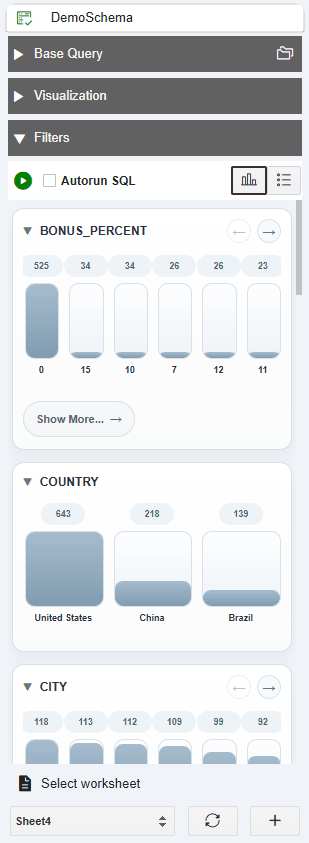
A seção Filtros inclui dois tipos de filtros:
-
Visual Facetado: Exibe os filtros como representação visual.
-
Lista de Facetas: Exibe os filtros como texto.
Você pode filtrar diferentes colunas no painel de filtro facetado e exibir apenas dados específicos dos resultados na planilha. Por exemplo, para exibir os relatórios de clientes por Região, clique no Filtro de Facetas e selecione Ásia em Region_ID.
Os filtros funcionam instantaneamente nos resultados da consulta na planilha.
Tópico principal: Usando Recursos de Add-ins de Planilha