Acesse e Compartilhe Dados usando Hyperlinks de Tabelas
Hyperlink de Tabela fornece um método para compartilhar e recuperar dados de consultas, tabelas e views SQL sem exigir credenciais adicionais.
Os Suplementos de Planilha suportam Hiperlinks de Tabela de duas maneiras:
- Produtor: Cria e compartilha um Hiperlink de Tabela para resultados da consulta. Você pode criar um Hiperlink de Tabela na IU do add-in, como SQL Direto ou Análise de Dados.
- Consumidor: Usa um Hiperlink de Tabela compartilhado por um Produtor para carregar dados somente leitura diretamente em uma planilha sem uma conexão de banco de dados ou uma conta do Oracle Autonomous AI Database.
Para obter mais informações, consulte Usar Hiperlinks de Tabela para Acesso a Dados Somente para Leitura no Autonomous AI Database.
No Autonomous AI Database, um Produtor gera um Hyperlink de Tabela usando o pacote PL/SQL DBMS_DATA_ACCESS e o compartilha com Consumidoress. Consulte Pacote DBMS_DATA_ACCESS.
Veja a seguir um exemplo de Hiperlink de Tabela.
https://dataaccess.adb.<oci_region>.oraclecloudapps.com/adb/p/F5Sn....Use um Hyperlink de Tabela Compartilhado em Suplementos de Planilha
-
Inicie o Microsoft Excel ou o Google Sheets e abra uma pasta de trabalho.
-
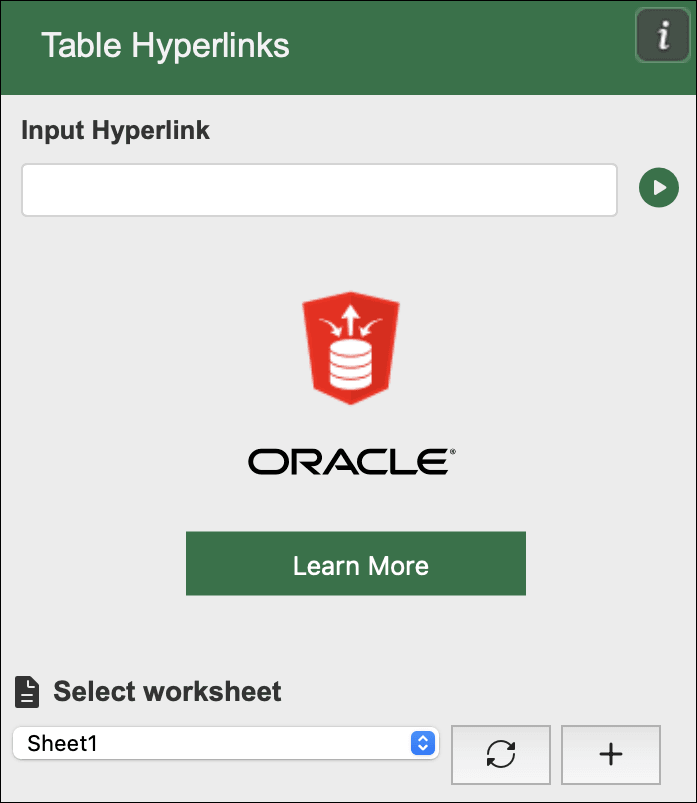
No menu do Oracle Database, selecione Hiperlinks da Tabela.
-
No campo Hiperlink de Entrada, informe o Hiperlink de Tabela compartilhado pelo Produtor.
-
Na opção Selecionar planilha, selecione a planilha na qual você deseja recuperar e exibir os resultados da consulta.
-
O botão depois de Hiperlink de Entrada, um círculo com um triângulo, é o botão Executar. Clique nesse botão para executar a consulta usando o hiperlink.
O suplemento exibe dados do resultado da sua consulta na planilha selecionada.
Mais Opções no Hiperlink de Tabela
Hyperlink de Tabelas também fornece as opções a seguir para controle adicional.
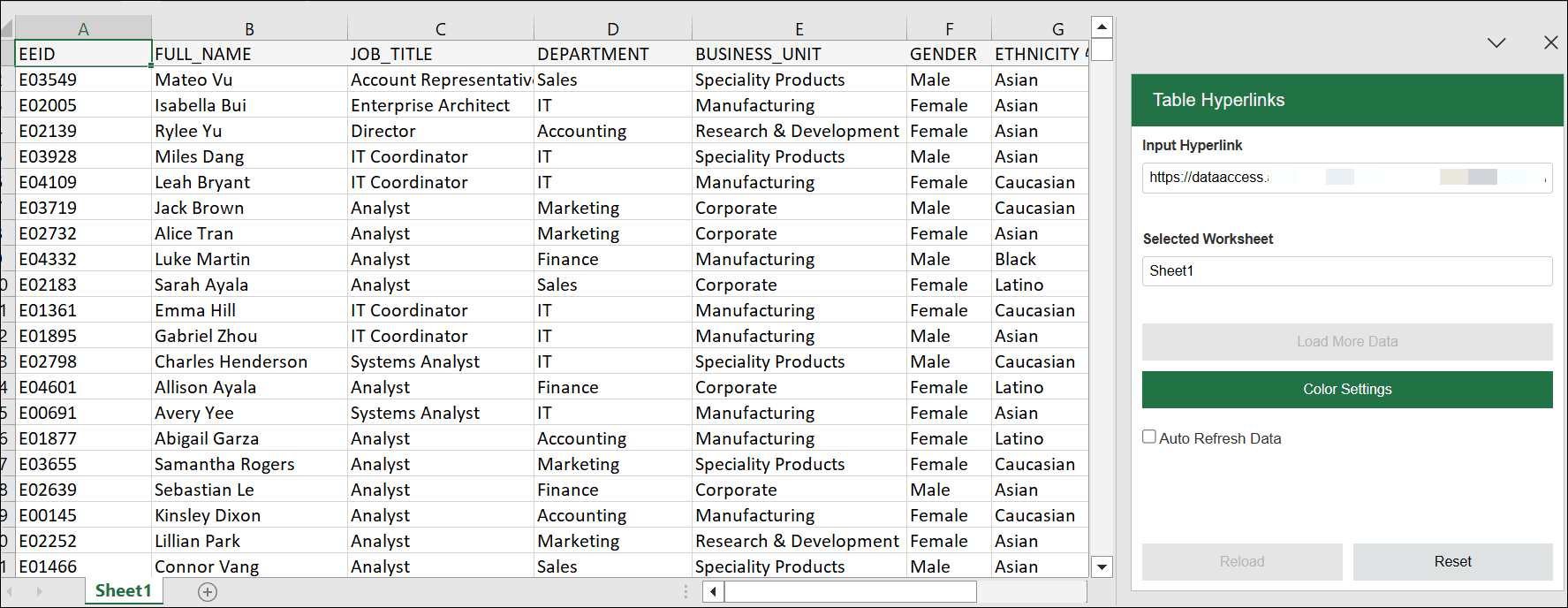
Carregar Mais Dados
Quando você executa uma consulta usando um Hiperlink de Tabela, a planilha exibe os primeiros 10.000 registros do banco de dados no resultado da consulta. Você pode usar esse botão para recuperar o próximo conjunto de 10.000 registros do banco de dados.
Observação:
O botão Carregar Mais Dados é ativado somente quando o banco de dados tem linhas adicionais para exibição.
Configurações de cor
-
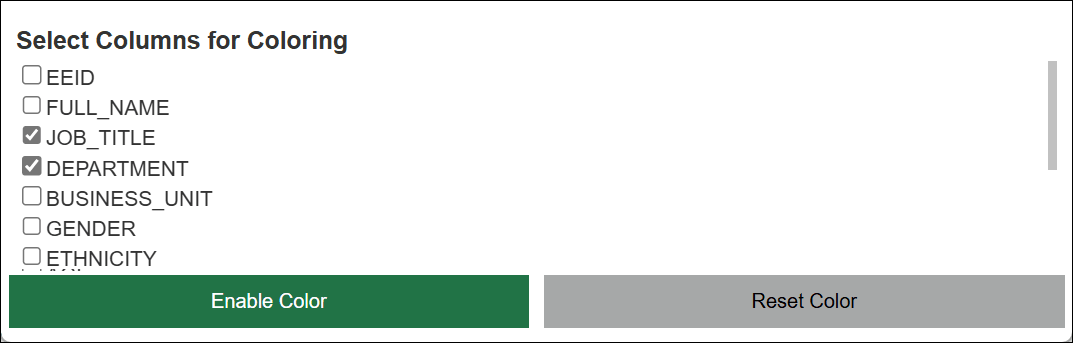
Clique neste botão para gerenciar as configurações de cor.
-
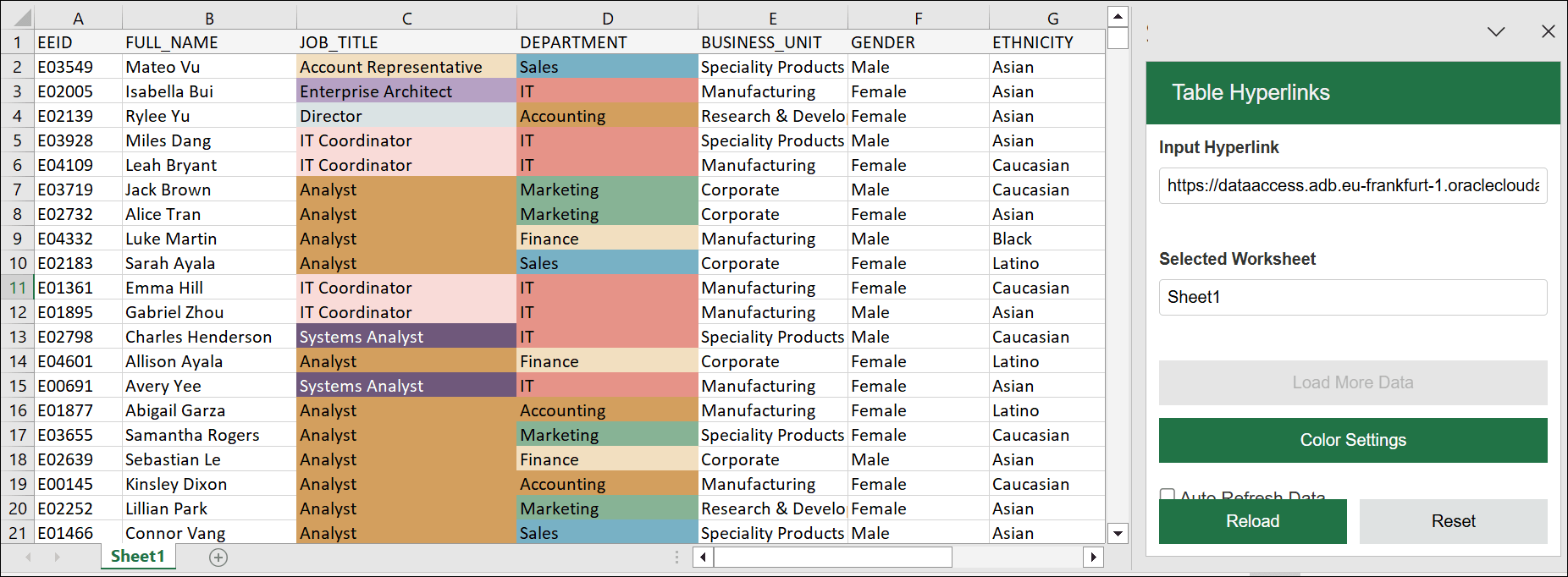
Selecione as colunas para colorir e clique em Ativar Cor para aplicar cores às colunas no resultado da consulta. A opção Redefinir Cor remove as cores do resultado da consulta.
Esta opção aplica cores aos dados das colunas selecionadas.
Atualizar Dados Automaticamente
Essa opção atualiza a planilha automaticamente em intervalos regulares com os dados mais recentes do banco de dados de origem. Você pode marcar a caixa de seleção para atualização automática e definir a frequência usando a opção de controle deslizante. A frequência de atualização automática varia de 5 minutos a 1 dia.
Recarregar
Use essa opção para atualizar manualmente a planilha com dados recuperados do Hiperlink da Tabela.
Observação:
Este botão exibe um máximo de 50.000 registros.
Redefinir
Esta opção limpa todos os dados da planilha. Ele redefine as seleções atuais e retorna à janela anterior com a opção Hiperlink de entrada.
Selecione Redefinir para limpar todos os dados da planilha, redefinir a seleção de todas as opções atuais e informar o Hiperlink de Entrada novamente.
Tópico principal: Usando Recursos de Add-ins de Planilha