Crie uma Partição Federada usando o Designer de Cubo
Para criar uma partição federada usando o Cube Designer, adicione uma planilha Cube.FederatedPartition à pasta de trabalho do aplicativo para o cubo do Essbase, valide a planilha e crie a partição federada para o Essbase Server.
A partição federada está entre o Essbase e o Autonomous AI Lakehouse Serverless.
Este tópico pressupõe que você tenha concluído os pré-requisitos e revisado as informações detalhadas em Cubos Federados: Integrar o Essbase ao Autonomous AI Database.
-
Crie um aplicativo e cubo do Essbase sem uma partição federada.
-
Abra a pasta de trabalho do aplicativo para o cubo. Se você não tiver um, consulte Exportar um Cubo para uma Pasta de Trabalho do Aplicativo.
-
Na faixa de opções do Cube Designer, clique em Cube Designer para abrir o Painel do Designer.
-
Clique em Planilha - De
 para preencher o Painel do Designer com o conteúdo da planilha.
-
Clique na guia Definições.
-
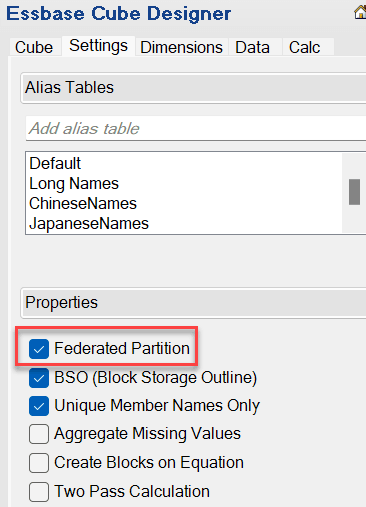
Na guia Configurações, expanda Propriedades e selecione Partição Federada.
-
Clique em Planilha - Até
 para criar uma planilha Cube.FederatedPartition no arquivo de trabalho do aplicativo.
-
Clique em Sim para editar a nova planilha Cube.FederatedPartition.
O assistente de Partição Federada é aberto no Cube Designer.
-
Para Nome da conexão, informe a conexão com o Autonomous AI Lakehouse que foi criada anteriormente por um administrador, conforme mostrado em Criar uma Conexão para Cubos Federados.
Observação:
Ao criar uma partição federada usando o Designer de Cubo, a conexão deve ser uma conexão global. -
Para Nome do esquema, certifique-se de que ele corresponda ao nome do esquema de banco de dados (nome do usuário que você digitou quando criou a conexão).
-
Para Gerenciamento de armazenamento, selecione Usuário ou Essbase gerenciado.
Observação:
Para permitir que o Essbase crie e gerencie uma tabela de fatos para você, selecione Essbase gerenciado. Consulte Opções de Carregamento de Dados para Cubos Federados. -
Para Nome de tabela de informações, selecione o nome da tabela de informações no Autonomous AI Lakehouse que armazena valores e chaves numéricos.
Observação:
Ignore esta etapa se você tiver selecionado o Essbase gerenciado na etapa anterior. -
Para Dimensão dinâmica, selecione o nome da dimensão dinâmica que você decidiu usar na estrutura do Essbase durante o processo Identificar a Dimensão Dinâmica.
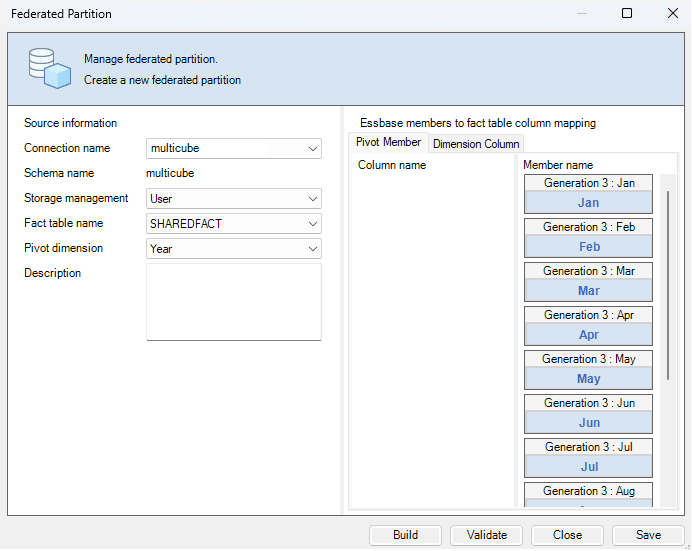
Se os nomes das colunas na tabela de fatos forem iguais aos das dimensões e dos membros dinâmicos no outline, o mapeamento será preenchido automaticamente no Essbase para mapa de colunas. Se alguma dimensão ou membro não puder ser mapeado automaticamente para uma coluna na tabela de fatos, você precisará mapeá-los manualmente.
Se um membro da dimensão dinâmica (ou um nome de dimensão que não é de medidas) incluir um caractere especial, como &, a Oracle recomenda renomeá-lo.
Na coluna Membro Dinâmico, os valores das linhas são numéricos ou dados. Os cabeçalhos dessas colunas são os nomes dos membros.
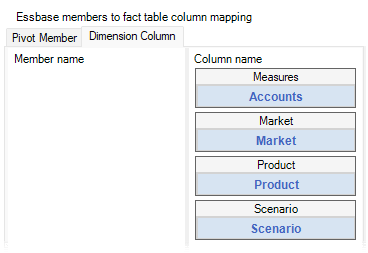
Os valores na Coluna de Dimensão são textuais. Eles são mapeados para nomes de membros do Essbase. Os cabeçalhos dessas colunas são mapeados para nomes de dimensões do Essbase.
-
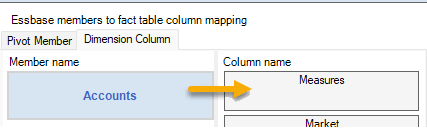
Se os nomes de dimensão e membro do Essbase não corresponderem exatamente aos nomes de coluna na tabela de fatos, mapeie-os arrastando e soltando os nomes do Essbase para os nomes de coluna apropriados na coluna Membro da Tabela Dinâmica e na Coluna da Dimensão.
Por exemplo, arraste e solte Contas para Medidas.
-
Conclua o processo de criação da partição federada:
- Clique em Validar para validar a partição.
- Clique em Salvar para salvar as alterações na planilha Cube.FederatedPartition.
- Clique em Criar para criar a partição federada no servidor.
Observação:
O botão Criar no assistente de partição federada não funciona em cubos de armazenamento agregado.Você tem a alternativa de usar a opção Criar Cubo na faixa de opções do Cube Designer para criar o cubo e a partição federada.
Observação:
O processo de criação da partição federada é iniciado como um job que depois pode ser monitorado em Exibir Jobs na faixa de opções do Cube Designer.
-
A partição federada é criada. Esse processo também cria tabelas auxiliares (e outros artefatos) de dimensão no Autonomous AI Lakehouse, que são vinculadas (por chaves) à tabela.
-
Continue a usar o assistente para fazer alterações apenas na partição federada ou recrie o aplicativo com as novas definições de partição federada salvas na planilha Cube.FederatedPartition na pasta de trabalho do aplicativo. Consulte Entender a Planilha Cube.FederatedPartition.