Calcular Cubos no Cube Designer
Você pode criar fórmulas do membro, criar scripts e executar jobs de cálculo no Designer de Cubo.
Criar e Validar Fórmulas de Membros no Cube Designer
No Editor de Fórmulas do Cube Designer, você pode escrever fórmulas para membros específicos do outline. Você pode criar fórmulas de membro por meio de operadores, funções, nomes de dimensões, nomes de membros, variáveis de substituição e constantes numéricas.
- O Editor de Fórmulas do Cube Designer se aplica a cubos de armazenamento agregado e armazenamento em blocos. No armazenamento agregado, as funções serão MDX. No armazenamento em blocos, as funções serão de script de cálculo.
- A validação funciona para os cubos existentes de armazenamento em blocos no Essbase (a validação é desativada para cubos de armazenamento agregado). Ela não detecta alterações na pasta de trabalho do aplicativo que não tenham sido aplicadas ao cubo.
- A seleção de membro só funciona com cubos existentes.
O Editor de Fórmulas fornece um painel de edição de fórmulas no qual você pode inserir uma fórmula. Você pode usar as teclas de seta e a tecla Tab para mover o foco no Editor de Fórmulas. Você também pode usar uma abordagem de apontar e clicar para selecionar e inserir os componentes da fórmula no painel de edição de fórmulas. Uma árvore de seleção de membro ajuda a colocar os nomes corretos dos membros na fórmula.
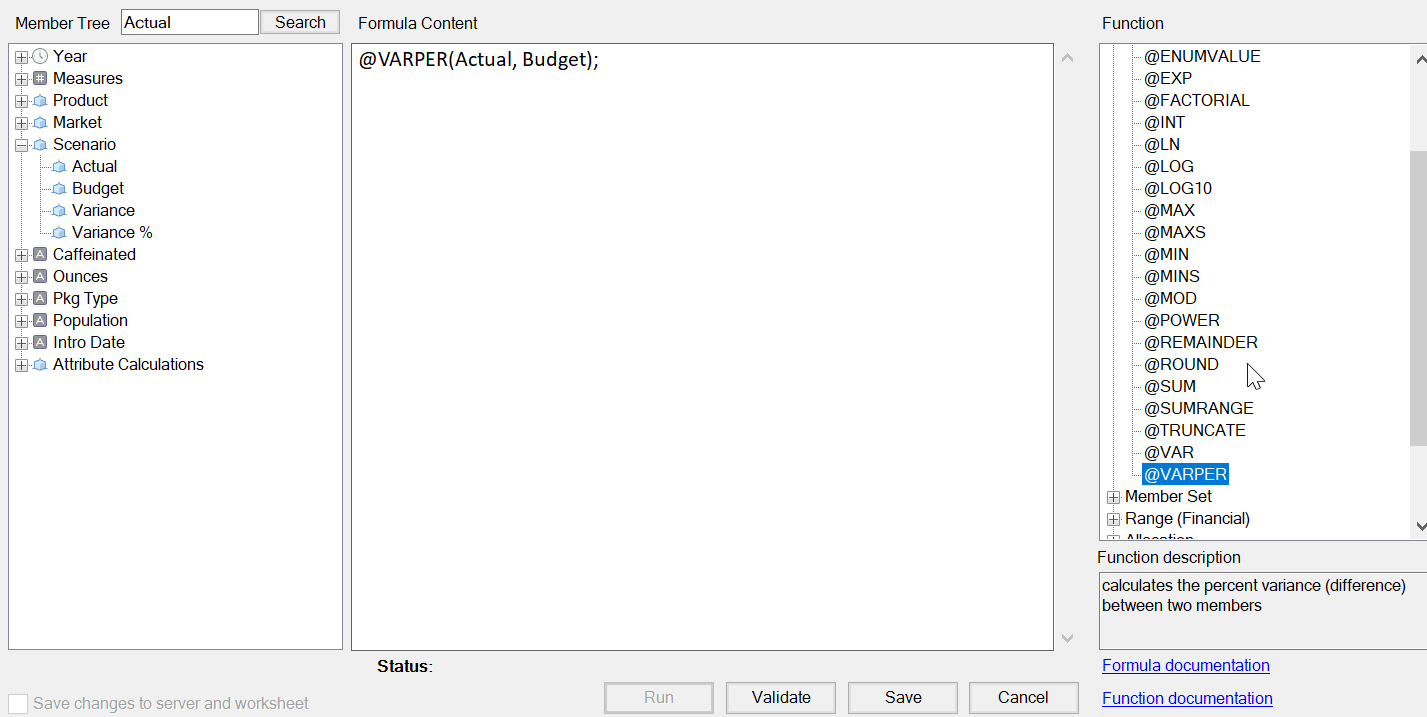
- Na faixa de opções do Cube Designer, clique em Editores de Cálculos
 .
.
Criar e Validar Scripts de Cálculo no Cube Designer
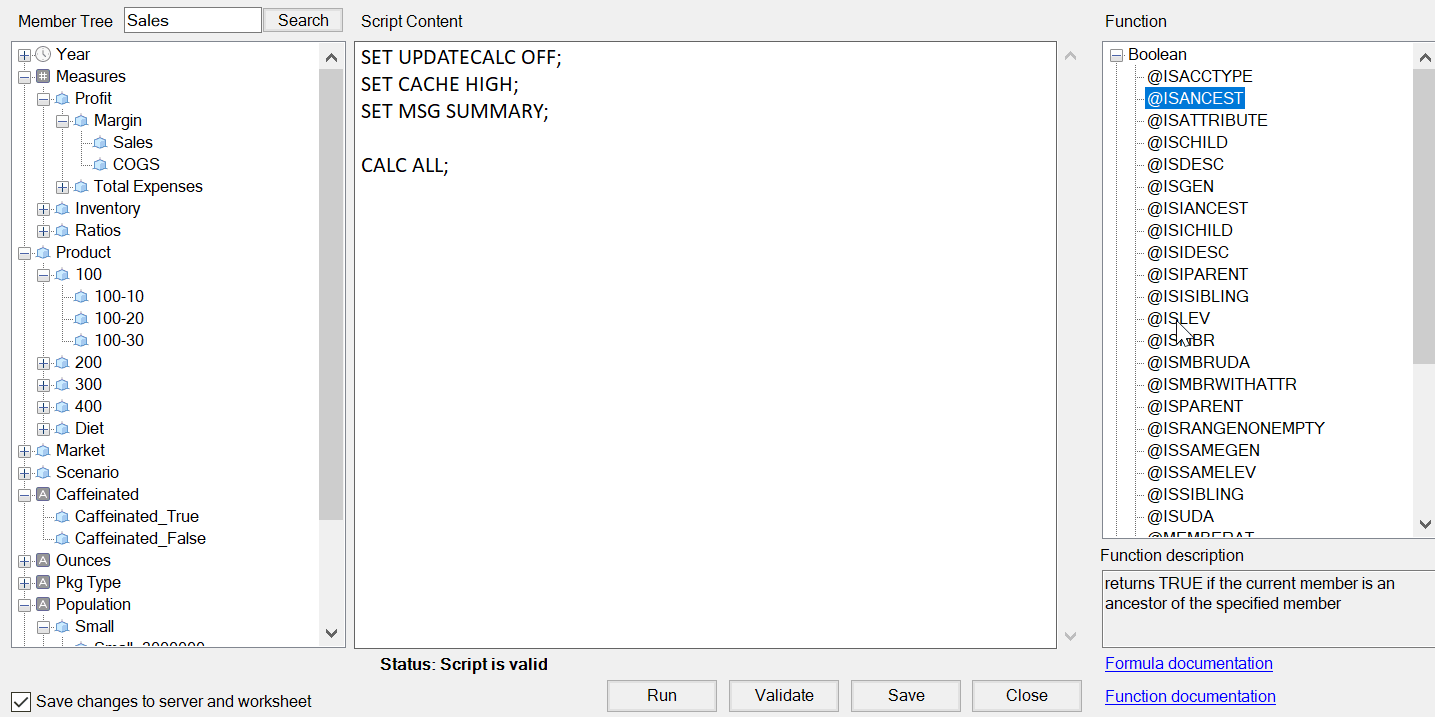
No Editor de Script de Cálculo do Cube Designer, você pode gravar scripts de cálculo para cubos de armazenamento de blocos específicos. Os scripts de cálculo especificam como os cubos são calculados e, portanto, substituem as consolidações do cubo definidas pelo outline.
Consulte Desenvolvendo Scripts de Cálculo para Bancos de Dados do Serviço Block Storage.
- O Editor de Script de Cálculo do Designer de Cubos só se aplica a cubos de armazenamento de blocos.
- Se o cubo da pasta de trabalho do aplicativo atualmente aberto existir no servidor e a comunicação com o servidor funcionar, você estará no modo on-line. Caso contrário, você estará no modo off-line. Quando você está no modo off-line, a árvore de membros fica desativada.
- Se você estiver editando um script localmente e um script com o mesmo nome existir no servidor, a caixa de seleção Salvar alterações no servidor e na planilha estará ativada. Se você estiver editando um script remoto (um que só exista no servidor), a caixa de seleção estará desativada.
- A validação funciona em comparação com os cubos existentes no Essbase. Ela não detecta alterações na pasta de trabalho do aplicativo que não tenham sido aplicadas ao cubo.
O Editor de Script de Cálculo fornece um painel de edição de script de cálculo no qual você pode digitar um script. Você pode usar a tecla Tab e as teclas de seta para mover o foco dentro do Editor de Script de Cálculo. Uma árvore de seleção de membro ajuda a colocar os nomes corretos dos membros no script.
- Abra a pasta de trabalho do aplicativo para o cubo que deseja modificar.
- Se uma pasta de trabalho de cálculo tiver sido definida, selecione-a. Caso contrário, crie uma. Consulte Trabalhar com Planilhas de Cálculo no Cube Designer.
- Na faixa do Cube Designer, clique em Editores de Cálculo .
- Selecione Editor de script de cálculo no menu drop-down.
- Digite suas credenciais de log-in do Essbase, se for solicitado.
- No Editor de Script de Cálculo, crie o script de cálculo.
- Use o teclado para digitar texto. Coloque entre aspas qualquer nome de membro que contenha espaços em branco ou caracteres especiais.
- Clique duas vezes em um membro da árvore de seleção para colá-lo no editor. Para procurar um membro específico na árvore, informe o nome do membro na caixa de texto Árvore de Membros e clique em Pesquisar.
- Clique duas vezes em uma função para colar a sintaxe dessa função no editor.
- Clique em Validar para verificar a sintaxe do script de cálculo. Se a validação falhar, edite o script e tente novamente. Não esqueça de verificar a mensagem de erro para obter orientação.
- Se quiser sincronizar as alterações no servidor e na pasta de trabalho de aplicativos, você poderá selecionar Salvar alterações no servidor e na pasta de trabalho antes de salvar o script.
Observação:
Essa opção funciona no modo on-line. - Clique em Salvar.
- Opcional: Clique em Executar para executar o script.
Calcular Dados no Cube Designer
Você pode executar e gerenciar cálculos do Essbase usando o Cube Designer.
Os scripts de cálculos permitem que você especifique como os cubos de armazenamento de blocos (BSO) são calculados e, portanto, substitua as consolidações de cubo definidas pela estrutura. Por exemplo, você pode calcular subconjuntos de cubos ou copiar valores de dados entre membros. Consulte Desenvolvendo Scripts de Cálculo para Bancos de Dados do Serviço Block Storage.
Durante o desenvolvimento do cubo, é comum recalcular um cubo muitas vezes ao validar os dados e as fórmulas. Os arquivos de script de cálculo usados no processo de cálculo devem ser armazenados no Essbase. Se uma planilha Calc estiver incluída na pasta de trabalho do aplicativo, os arquivos de script de cálculo serão automaticamente gerados durante o processo de criação do cubo. Arquivos de script de cálculo individuais também podem ser submetidos a upload no Essbase. Consulte Trabalhar com Arquivos e Artefatos.
- No Excel, na faixa de opções do Cube Designer, selecione Calcular
 .
.