Trabalhar com Pastas de Trabalho do Aplicativo no Cube Designer
Cada pasta de trabalho do aplicativo contém várias planilhas que, usadas em conjunto, definem o cubo. Usando o Painel do Designer, você pode modificar uma pasta de trabalho do aplicativo e, em seguida, usar a pasta de trabalho modificada para criar um cubo atualizado, refletindo suas alterações.
-
Trabalhar com a Planilha Cube.Settings: Tabelas de Aliases no Cube Designer
-
Trabalhar com a Planilha Cube.Settings: Propriedades no Cube Designer
-
Trabalhar com a Planilha Cube.Settings: Série de Tempo Dinâmica no Cube Designer
-
Trabalhar com a Planilha Cube.Settings: Definições de Atributos no Cube Designer
-
Trabalhar com a Planilha Cube.Settings: Variáveis de Substituição no Cube Designer
- Trabalhar com Planilhas de Dados no Cube Designer
- Trabalhar com Planilhas de MDX no Cube Designer
- Trabalhar com Planilhas de Medidas Digitadas no Cube Designer
- Criar um Cubo com Base em uma Pasta de Trabalho do Aplicativo Local no Cube Designer
Trabalhar com a Planilha Essbase.Cube no Cube Designer
Usando a guia Cubo no Painel do Designer, você pode modificar os campos Nome do Aplicativo, Nome do Cubo e Definições da Dimensão, na planilha Essbase.Cube. Você pode alterar o nome do aplicativo e o nome do cubo e excluir uma ou mais dimensões.
- Na faixa de opções do Cube Designer, selecione Painel do Designer
 .
. - No Painel do Designer, selecione a guia Cubo.
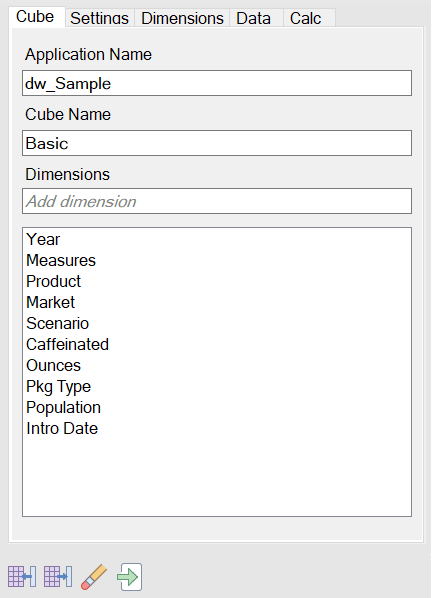
- Selecione Planilha de Origem
 para preencher o Painel do Designer com o conteúdo da pasta de Trabalho do aplicativo.
 - Altere o nome do aplicativo ou o nome do cubo, se desejar.
- Adicione uma ou mais dimensões digitando o nome na caixa de texto e pressionando a tecla Enter após cada uma deles.
- Na lista Dimensões
- Se você desejar excluir uma dimensão, clique com o botão direito do mouse no nome da dimensão e selecione Excluir Dimensão.
Se preferir, selecione o nome da dimensão e pressione a tecla delete.
- Se você deseja renomear uma dimensão, clique com o botão direito do mouse no nome da dimensão e selecione Renomear Dimensão.
- Se você desejar excluir uma dimensão, clique com o botão direito do mouse no nome da dimensão e selecione Excluir Dimensão.
- Selecione Planilha - Até
 para propagar as alterações na pasta de Trabalho do aplicativo.
 - Examine a pasta de trabalho do aplicativo atualizada para ver suas alterações.
Consulte também: Compreender a Planilha Essbase.Cube.
Trabalhar com a Planilha Cube.Settings: Tabelas de Aliases no Cube Designer
Você pode adicionar novas tabelas de aliases na planilha Cube.Settings.
- Selecione Planilha de Origem para preencher o Painel do Designer com o conteúdo da pasta de Trabalho do aplicativo.
- Select To Sheet .Um novo nome de tabela de aliases é adicionado na planilha Cube.Settings na pasta de trabalho do aplicativo. Para adicionar a tabela de aliases a uma planilha de dimensão, abra a guia Dimensões no Painel do Designer e adicione a tabela de aliases à planilha de dimensão selecionada. Consulte Trabalhar com Planilhas de Dimensão no Cube Designer. Depois de adicionar a tabela de aliases à planilha de dimensão, preencha os aliases manualmente ou copiando de uma origem.
Observação:
Não é possível aplicar alterações na planilha Cube.Settings de forma incremental. Em vez disso, você deve recriar o cubo para aplicar as alterações.Trabalhar com a Planilha Cube.Settings: Propriedades no Cube Designer
Você pode adicionar novas propriedades na planilha Cube.Settings.
- No Painel do Designer, selecione a guia Definições.
- Selecione Planilha de Origem para preencher o Painel do Designer com o conteúdo da pasta de Trabalho do aplicativo.
- Expanda a seção Propriedades.
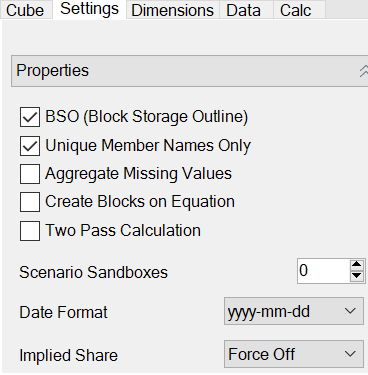
- Faça suas seleções.
- Selecione Planilha - Até para propagar as alterações na pasta de Trabalho do aplicativo.
Observação:
Não é possível aplicar alterações na planilha Cube.Settings de forma incremental. Em vez disso, você deve recriar o cubo para aplicar as alterações.Consulte também: Entender a Planilha Cube.Settings: Propriedades.
Trabalhar com a Planilha Cube.Settings: Série de Tempo Dinâmica no Cube Designer
Você pode adicionar membros da série de tempo dinâmica na planilha Cube.Settings.
- No Painel do Designer, selecione a guia Definições.
- Selecione Planilha de Origem para preencher o Painel do Designer com o conteúdo da pasta de Trabalho do aplicativo.
- Expanda a seção Série de Tempo Dinâmica.
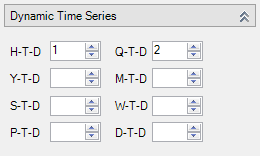
- Faça as alterações desejadas.
- Selecione Planilha - Até para propagar as alterações na pasta de Trabalho do aplicativo.
Há nomes de gerações reservados utilizados por séries de tempo dinâmicas. Por exemplo, o uso do nome de geração “Ano” ativa séries de tempo dinâmicas para “Y-T-D.”
Observação:
Não é possível aplicar alterações na planilha Cube.Settings de forma incremental. Em vez disso, você deve recriar o cubo para aplicar as alterações.Consulte também: Entender Planilhas de Dimensão.
Trabalhar com a Planilha Cube.Settings: Definições de Atributos no Cube Designer
Você altera definições de atributo na planilha Cube.Settings.
- No Painel do Designer, selecione a guia Definições.
- Selecione Planilha de Origem para preencher o Painel do Designer com o conteúdo da pasta de Trabalho do aplicativo.
- Expanda a seção Definições de Atributo.
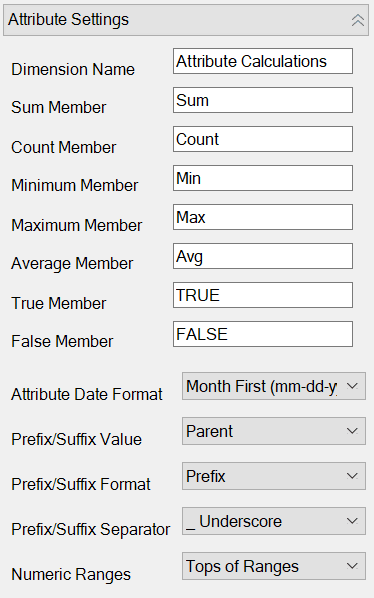
- Faça as alterações desejadas.
- Selecione Planilha - Até para propagar as alterações na pasta de Trabalho do aplicativo.
Observação:
Não é possível aplicar alterações na planilha Cube.Settings de forma incremental. Em vez disso, você deve recriar o cubo para aplicar as alterações.Consulte também: Entender a Planilha Cube.Settings: Definições de Atributo.
Trabalhar com a Planilha Cube.Settings: Variáveis de Substituição no Cube Designer
Você pode adicionar variáveis de substituição no nível do cubo na planilha Cube.Settings.
Informe o nome da variável de substituição na coluna A. Informe o valor correspondente da variável de substituição na coluna B.
Coloque os nomes dos membros entre aspas duplas.

Observação:
Não é possível aplicar alterações na planilha Cube.Settings de forma incremental. Em vez disso, você deve recriar o cubo para aplicar as alterações.Trabalhar com Planilhas de Dimensões no Cube Designer
Nas planilhas de dimensões, você pode definir dimensões, incluindo nome, tipo, tipo de armazenamento, método de criação etc.
- No Painel do Designer, selecione a guia Dimensões.
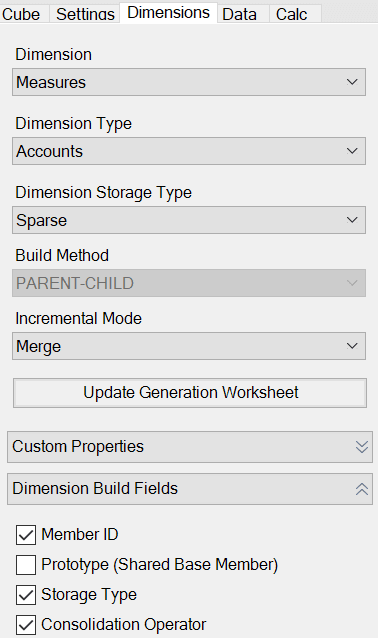
- Selecione Planilha de Origem para preencher o Painel do Designer com o conteúdo da pasta de Trabalho do aplicativo.
- Selecione Planilha - Até para propagar as alterações na pasta de Trabalho do aplicativo.
-
Depois de adicionar tabelas de aliases usando o Painel do Designer, preencha a coluna da tabela de aliases com nomes de aliases, manualmente ou copiando-os de uma origem.
-
Não use mais de 1024 caracteres ao nomear dimensões, membros ou aliases.
-
O limite de tamanho da planilha da dimensão é de 30 caracteres, incluindo 3 caracteres para a "Dim" no início do nome da planilha. Portanto, o nome após o "Dim." pode conter até 27 caracteres.
Consulte Entender a Planilha Cube.Generations.
Trabalhar com Planilhas de Dados no Cube Designer
Você pode criar planilhas de dados no Painel do Designer para pastas de trabalho novas ou existentes do aplicativo. Você também pode editar a exibição de dimensões e membros nas planilhas de dados novas ou existentes.
Para criar uma nova planilha de dados:
- No Painel do Designer, selecione a guia Dados.
- Informe um nome para a nova planilha de dados no campo Folhas de Dados.
- Em Tipo de Planilha, selecione o tipo de planilha a ser criada:
- Dimensão de Dados
Em uma folha de dimensão de dados, as dimensões são representadas nos cabeçalhos das colunas. Estas indicam as combinações de membros nas quais carregar os dados. As colunas mais à direita são as colunas de dados. Os cabeçalhos das colunas de dados especificam os membros da dimensão de dados, que é a dimensão na qual você está carregando os dados. Os valores de dados residem nas linhas da coluna de dados.
- Sem formatação
Em uma planilha sem formatação, cada dimensão é representada em um cabeçalho de coluna. A última coluna *Dados* contém os valores de dados das combinações especificadas de membros.
- Sandbox
Em uma planilha sandbox, cada dimensão é representada em um cabeçalho de coluna. A primeira dimensão é Dimension.Sandbox. Os últimos três cabeçalhos de coluna exibem os membros da dimensão CellProperties: EssValue, EssStatus e EssTID. Não modifique as colunas EssValue, EssStatus e EssTID, uma vez que elas se destinam a finalidades internas e é importante que não sejam alteradas.
- Dimensão de Dados
- Pressione Enter.
- Opcional: Edite o layout de dados. Altere a ordem das colunas de dimensão e (somente para o tipo de planilha Dimensão de Dados) selecione os membros e defina a ordem deles. Consulte as seções subsequentes deste tópico para obter instruções.
- Selecione Planilha de Destino
Depois que você selecionar um tipo de planilha e, em seguida, selecionar Planilha - Até ou Planilha - De, não será possível alterar o tipo de planilha pelo Painel do Designer.
Uma nova planilha de dados é criada na pasta de trabalho do aplicativo.
Para alterar a ordem das dimensões na planilha de dados:
- No Painel do Designer, selecione a guia Dados.
- Em Folhas de Dados, selecione a folha que deseja editar.
- Na Ordem da Coluna da Dimensão, selecione a dimensão que deseja mover.
- Use as setas para cima e para baixo para mover a dimensão.
- Selecione Planilha - Até para adicionar suas alterações à guia Dados selecionada na planilha.
Para alterar a ordem dos membros na planilha de dados (somente o tipo de planilha Dimensão de Dados):
- No Painel do Designer, selecione a guia Dados.
- Nas Colunas de Dados, selecione o membro que deseja mover.
- Use as setas para cima e para baixo para mover o membro.
- Selecione Planilha - Até para adicionar suas alterações à guia Dados selecionada na planilha.
Para selecionar os membros a serem exibidos em uma planilha de dados (somente o tipo de planilha Dimensão de Dados):
- No Painel do Designer, selecione a guia Dados.
- Clique em Seleção de Membro.
- No Seletor de Membro marque os membros que você quer exibir e limpe os membros que não quer exibir.
- Clique em OK.
- Selecione Planilha - Até para adicionar suas alterações à guia Dados selecionada na planilha.
Para adicionar planilhas de dados a um arquivo de trabalho do aplicativo existente, vá para a guia Dados no Painel do Designer, clique em Planilha de Origem e prossiga com as etapas deste tópico.
Trabalhar com Planilhas de Cálculos no Cube Designer
- Selecione Planilha de Origem para preencher o Painel do Designer com o conteúdo da pasta de Trabalho do aplicativo.
- Select To Sheet .Uma nova planilha de cálculo é criada na pasta de trabalho do aplicativo.
Trabalhar com Planilhas de MDX no Cube Designer
Você pode criar novas planilhas de dados de MDX no Painel do Designer.
- No Painel do Designer, selecione a guia Calc .
- Selecione Planilha de Origem para preencher o Painel do Designer com o conteúdo da pasta de Trabalho do aplicativo.
- No campo Folhas de Inserção de MDX , informe um nome para a planilha MDX.
- Pressione Enter.
- Select To Sheet .
Uma nova planilha de MDX é criada na pasta de trabalho do aplicativo.
Consulte Noções Básicas sobre Planilhas MDX.
Trabalhar com Planilhas de Medidas Digitadas no Cube Designer
Usando o Cube Designer, você pode adicionar medidas de data ou definições de lista de texto às pastas de trabalho do aplicativo, para criar medidas digitadas no Essbase.
-
Abra uma pasta de trabalho do aplicativo.
-
Na faixa de opção Cube Designer, abra o Painel do Designer.
-
Clique na guia Definições.
-
Clique em Folha de Origem para preencher o Painel do Designer com o conteúdo da pasta de trabalho do aplicativo.
-
Para adicionar medidas de data:
-
Na planilha Cube.Settings, em Propriedades, modifique o Formato de Data para o formato que você deseja carregar no cubo.
-
Se uma planilha Cube.TypedMeasures não existir na pasta de trabalho do aplicativo, adicione uma:
- No Painel do Designer, guia Configurações, expanda Listas de Texto.
- No campo Listas de Texto, digite um nome.
- Pressione Enter.
-
Identifique os membros na dimensão Contas e adicione-os às células à direita de Membros Associados na seção Medidas da Data. Esses são os membros que permitirão o carregamento de datas no cubo como dados.
-
Recrie o cubo.
-
- Para adicionar listas de texto:
-
Se uma planilha Cube.TypedMeasures não existir na pasta de trabalho do aplicativo, adicione uma:
- No Painel do Designer, guia Configurações, expanda Listas de Texto.
- No campo Listas de Texto, digite um nome.
- Pressione Enter.
O nome da lista de texto será movido para a caixa de texto abaixo do campo Listas de Texto.
-
Se uma planilha do Cube.TypedMeasures já existir no arquivo de trabalho do aplicativo, você poderá criar tabelas de lista de texto adicionais para essa planilha seguindo as etapas em 6a e usando um novo nome no campo Listas De Texto.
-
Depois de adicionar a lista de texto, insira as informações da lista de texto manualmente. Isso inclui os membros associados da lista de texto, os itens de texto válidos na lista e os valores numéricos relacionados.
-
Recrie o cubo.
-
Criar um Cubo com Base em uma Pasta de Trabalho do Aplicativo Local no Cube Designer
Usando uma amostra de pasta de trabalho do aplicativo local, você pode criar o cubo do Essbase no Cube Designer.
- No Excel, na faixa do Cube Designer, selecione Local
 e selecione Abrir Pasta de Trabalho de Aplicativo.
 - Na faixa de opções do Cube Designer, selecione Criar Cubo
 .
.