Noções Básicas de Planilhas de Dimensões
As planilhas de dimensão em uma pasta de trabalho do aplicativo definem as dimensões no cubo do Essbase, quando você cria o cubo no Cube Designer ou na interface Web do Essbase.
As pastas de trabalho do aplicativo contêm uma planilha de dimensões para cada uma das dimensões listadas na planilha Essbase.Cube. O nome de cada planilha da dimensão é Dim.dimname; por exemplo, a planilha da dimensão Ano é chamada Dim.Year. Os nomes de dimensão podem conter até 1024 caracteres, mas nomes de dimensão longa (maior que 31 caracteres, incluindo "Dim.") são truncados no nome da planilha de dimensão.
As planilhas de dimensões usam a sintaxe de regra de carregamento. Por exemplo, um X na coluna Armazenamento significa que o valor dos dados não está armazenado.
A imagem a seguir mostra uma planilha de dimensões em um exemplo de pasta de trabalho do aplicativo.
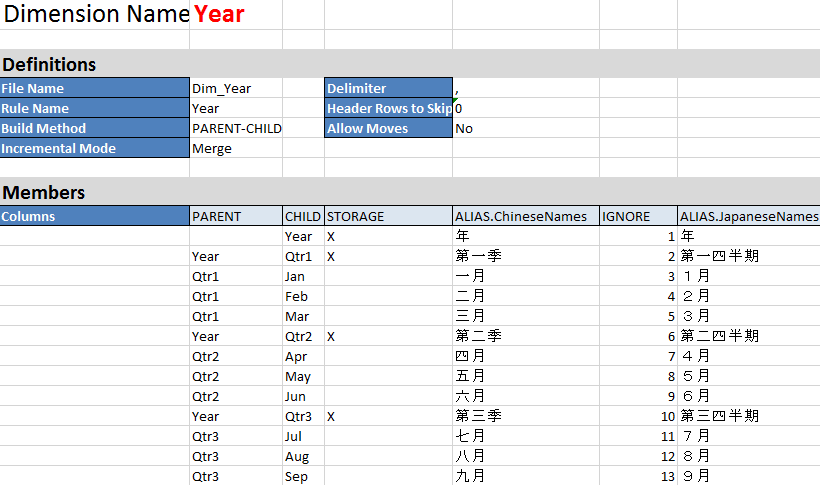
Tabela A-6 - Campos e Valores Válidos nas Planilhas de Dimensão
| Propriedade ou Campo | Valores Válidos | Descrição |
|---|---|---|
| Dimension Name |
O nome da dimensão. Não altere o nome da dimensão neste campo. |
Qualquer dimensão ou dimensão de atributo no outline. Definida na planilha Essbase.Cube. Não use mais de 1024 caracteres ao nomear dimensões, membros ou aliases. Os seguintes caracteres especiais não são permitidos: @, ., ,, !, {, }, [, ]. /, \, *. |
| File Name |
Uma string válida. O nome do arquivo não pode ter mais de trinta caracteres. |
O processo de build cria um arquivo de dados com uma extensão |
| Rule Name |
Uma string válida. Consulte Limites de Nome e Artefato Relacionado. O nome da regra não pode ter mais de trinta caracteres. |
O processo de build cria um arquivo de regra com uma extensão |
| Build Method |
|
No Painel do Designer, você pode criar um cubo com qualquer um dos métodos de criação, mas não é possível editar um cubo criado usando o método de criação Generation utilizando o painel, e não é possível exibir hierarquias usando o visualizador de Hierarquia de Dimensões do Cube Designer. |
| Incremental Mode |
|
As criações de dimensões incrementais permitem atualizar as dimensões existentes com novos membros. Mesclar é o padrão. Esta opção adiciona os novos membros à dimensão, mantendo os membros existentes. Remover Não Especificado remove membros que não estão especificados no arquivo de origem. A opção Redefinir Dimensão remove os membros da dimensão e depois os recria, retendo os dados. Consulte Redefinir uma Dimensão no Cube Designer. |
| Delimiter |
Os valores podem ser uma tabulação, um espaço ou qualquer caractere, exceto “. |
Esse valor deve ser atualizado diretamente na planilha do Excel. Ele não pode ser atualizado usando a interface Cube Designer. |
| Header Rows to Skip |
Um número positivo ou zero. Zero é o padrão. |
O número de linhas do cabeçalho a serem ignoradas ao executar uma criação de dimensão ou de carregamento de dados. Esse valor deve ser atualizado diretamente na planilha do Excel. Ele não pode ser atualizado usando a interface Cube Designer. |
| Allow Moves |
|
Dentro de uma dimensão, move membros e seus filhos para novos pais; reconhece membros primários e os combina com a origem de dados; não disponível para outlines de membros duplicados. Esse valor deve ser atualizado diretamente na planilha do Excel. Ele não pode ser atualizado usando a interface Cube Designer. |
| Origem de Dados | Um nome válido de Origem de Dados. | Esse valor é usado para recuperar dados da origem estabelecida na definição de origem de dados. Atualize esse valor diretamente na pasta de trabalho do aplicativo. Ele não pode ser atualizado usando a interface do Cube Designer. |
| Member ID |
Qualquer chave única |
Usado para identificar de forma exclusiva um membro em um outline. |
| Protótipo |
|
Indica o membro protótipo (ID ou nome qualificado do membro) para membros compartilhados. |
| Storage Type |
|
Usa códigos de propriedade do membro de regras de carregamento. Consulte Usando a Origem de Dados para Trabalhar com Propriedades do Membro. |
| Consolidation Operator |
|
|
| IGNORE |
Ignorar |
Os dados em uma coluna com o título IGNORE são ignorados durante os carregamentos de dados e as criações de dimensões. Esse valor deve ser atualizado diretamente na planilha do Excel. Ele não pode ser atualizado usando a interface Cube Designer. |
| Two-Pass Calculation |
|
Se você digitar Sim, após um cálculo padrão, os membros marcados como dois passos serão recalculados. A tag de dois passos é eficaz em membros da dimensão marcados como Contas e em membros Calc Dinâmico e Calc Dinâmico e Armazenamento de qualquer dimensão. O cálculo de dois passos aplica-se apenas a outlines de armazenamento em blocos. |
| Solve Order |
Qualquer número, de 0 a 127 |
Você pode definir a ordem de resolução para dimensões ou membros ou pode usar a ordem de resolução padrão. A ordem de resolução mínima que você pode definir é 0 e o máximo é 127. Uma ordem de resolução mais alta significa que o membro é calculado posteriormente; por exemplo, um membro com uma ordem de resolução 1 é resolvido antes de um membro com uma ordem de resolução 2. Os membros aos quais não for designada uma ordem de resolução receberão a ordem de resolução de suas dimensões. |
| Time Balance |
|
Usa códigos de propriedade do membro de regras de carregamento. Consulte Usando a Origem de Dados para Trabalhar com Propriedades do Membro. As propriedades de saldo de tempo fornecem instruções sobre como calcular dados na dimensão Contas. Consulte Definindo Propriedades do Saldo de Tempo. |
| Skip Value |
|
Usa códigos de propriedade do membro de regras de carregamento. Consulte Usando a Origem de Dados para Trabalhar com Propriedades do Membro. Se você definir o saldo de tempo como primeiro, último ou médio, defina a propriedade Ignorar para indicar o que fazer quando valores ausentes ou valores 0 forem encontrados. Consulte Definindo Propriedades Ignoradas. |
| Expense Reporting |
E |
Tratar como um item de despesa (aplica-se só às dimensões das contas) |
| Comment |
Qualquer string |
Insira um comentário. |
| Formula |
Sintaxe de fórmula válida. |
Digite uma fórmula de membro. |
| User Defined Attribute |
Nomes de atributos, como cores ou tamanhos específicos |
Nomes de atributos definidos para auxiliar na análise dos dados. Ao fazer alterações nos atributos definidos pelo usuário (UDAs) durante a atualização de um cubo de forma incremental usando o Cube Designer e uma pasta de trabalho do aplicativo, especifique todos os UDAs na planilha de dimensões, tanto os novos que você está adicionando quanto os existentes no outline. Se você especificar alguns UDAs (como aqueles que está adicionando), mas nem todos, os não especificados serão excluídos. |
| Number of UDAs |
Um numeral |
O número de UDAs para este membro. |
| Available Alias Tables |
As convenções de nomenclatura para nomes de membros se aplicam. Consulte Convenções de Nomeação para Dimensões, Membros e Aliases. |
APELIDO.table_name Após o cabeçalho da coluna com ALIAS.table_name, a coluna é preenchida com os aliases do cubo. |
Você pode modificar as planilhas de dimensão no Painel do Designer do Cube Designer. Consulte Trabalhar com Planilhas de Dimensão no Cube Designer.
Consulte Como Trabalhar com Arquivos de Regras.