Executar Tarefas de Administração de Cubos no Cube Designer
Você pode executar muitas tarefas de administração de cubos no cube designer.
- Excluir Aplicativos e Cubos no Cube Designer
- Desbloquear Objetos no Cube Designer
- Exibir Logs no Cube Designer
- Gerenciar Aplicativos Usando o EAS Lite no Cube Designer
- Redefinir uma Dimensão no Cube Designer
- Atualizar Cubos de Forma Incremental no Cube Designer
- Criar um Cubo com Base em Dados Tabulares no Cube Designer
- Exportar Cubos para Pastas de Trabalho do Aplicativo no Cube Designer
Excluir Aplicativos e Cubos no Cube Designer
No Cube Designer, você pode excluir qualquer aplicativo ou cubo existente no Essbase. A exclusão de um aplicativo ou cubo não pode ser desfeita.
- No Excel, na faixa de opções do Cube Designer, selecione Tarefas de Administração
 .
. - No menu, selecione Excluir Aplicativo ou Excluir Cubo.
- Nas caixas de diálogo Excluir Aplicativo ou Excluir Cubo, selecione o aplicativo ou cubo que você deseja excluir.
Desbloquear Objetos no Cube Designer
O Essbase usa uma instalação de check-out para objetos do cubo (como scripts de cálculo e arquivos de regras). Os objetos são bloqueados automaticamente quando estão em uso e os bloqueios são excluídos quando os objetos não estão mais em uso.
- No Excel, na faixa de faixas do Cube Designer, selecione Tarefas administrativas
- Selecione Desbloquear objetos do Essbase.
- Digite suas credenciais de log-in, se for solicitado.
- Em Selecionar um aplicativo, selecione o aplicativo que contém o objeto que você deseja desbloquear.
- Em Selecionar um objeto bloqueado, selecione o objeto que deseja desbloquear.
- Clique em Desbloquear.
Exibir Logs no Cube Designer
No cube designer, você pode exibir o log da plataforma ou um log do aplicativo.
- No Excel, na faixa de opções do cube designer, selecione Tarefas de Administração
- No menu, selecione Exibir Logs.
- Selecione um log a ser exibido:
- Selecione Exibir Log da Plataforma para exibir o log do serviço de plataforma.
- Selecione Exibir Log do Aplicativo para exibir o log de um aplicativo individual.
Gerenciar Aplicativos Usando o EAS Lite no Cube Designer
Você pode selecionar no cube designer quais aplicativos gerenciar no EAS (Essbase Administration Services) Lite.
Embora a interface web doEssbase seja a interface administrativa moderna que suporta todos os recursos atuais da plataforma, uma versão lite do Essbase Administration Services é uma opção de suporte limitado para o gerenciamento contínuo de seus aplicativos se sua organização não estiver pronta para adotar a nova interface. Essa opção só está disponível para instalações do Essbase independentes do Essbase 21c.
Consulte Usar o Essbase Administration Services Lite para obter mais informações sobre o EAS Lite e para saber como definir aplicativos para o EAS gerenciado no cube designer.
Redefinir uma Dimensão no Cube Designer
Para executar determinadas operações de edição de dimensão ao reter todos os dados usando o Designer de Cubo, você deve usar o Modo Incremental Redefinir Dimensão na planilha da dimensão na pasta de Trabalho do aplicativo.
O uso da opção de redefinir dimensão remove os membros da dimensão e depois os recria, retendo os dados.
Você deve atualizar toda a dimensão ao usar a opção de redefinir dimensão, caso contrário os membros e os dados se perderão.
- Reordenar membros
- Inserir um novo membro em uma localização específica
- Remover membros e manter os membros compartilhados
- Mover os membros e reter os membros compartilhados
- Mover membros pais e mover todos os filhos com eles
Deixe a opção Permitir Movimentações definida como Não; caso contrário, você não poderá criar membros compartilhados.
Não há suporte para a renomeação de membros usando essa técnica.
-
Abra a pasta de trabalho do aplicativo.
-
Na barra do Cube Designer, clique em Painel do Designer
 .
.
-
No painel do designer, clique na Planilha de Destino
 .
.
-
Na pasta de trabalho do aplicativo, selecione a dimensão que você deseja redefinir.
-
No Painel do Designer, no menu suspenso Modo Incremental, selecione Redefinir Dimensão.
-
No Painel do Designer, selecione Planilha de Destino
.
-
No caderno de trabalho do aplicativo, na planilha de dimensões, certifique-se que Permitir Movimentações esteja definido como Não.
-
Salve a pasta de trabalho do aplicativo.
-
Recrie o cubo. Consulte Criar, Carregar e Calcular o Cubo em Criar um Aplicativo e um Cubo no Cube Designer.
Atualizar Cubos de Forma Incremental no Cube Designer
A atualização de um cubo é como você carrega dimensões e membros em um outline de cubo usando uma origem de dados e um arquivo de regra.
Você também pode usar o Essbase para adicionar dimensões e membros manualmente (consulte Criando e Atualizando Cubos com base em Dados Tabulares).
Em um cubo existente, você pode atualizar de forma incremental uma dimensão ou adicionar uma nova.
Não é possível usar o Cube Designer para excluir dimensões ou renomear membros em um cubo existente.
-
No Excel, na faixa de opções do Cube Designer, selecione Criar Cubo.
 .
.
-
Escolha uma opção Atualizar Cubo no menu Opção de Criação.
Quando um outline for alterado por uma criação de dimensão, o banco de dados poderá ser reestruturado. Cada uma destas opções especifica como os valores de dados são tratados durante as reestruturações:
-
Atualizar Cubo - Manter Todos os Dados
Todos os valores de dados são preservados.
-
Atualizar Cubo - Manter os Dados de Entrada
Todos os blocos (nível superior e inferior) que contêm dados carregados são preservados.
Esta opção aplica-se só aos cubos de armazenamento em blocos.
-
Atualizar Cubo - Manter os Dados Folha
Apenas os valores folha (nível 0) são preservados. Se todos os dados necessários para o cálculo residirem em membros folha, selecione essa opção. Se selecionada, todos os blocos de nível superior serão excluídos antes do cubo ser reestruturado. Portanto, o espaço em disco necessário para reestruturação será reduzido e o tempo de cálculo será maior. Quando o cubo é recalculado, os blocos de nível superior são recriados.
-
Atualizar Cubo - Remover Todos os Dados
Todos os valores de dados são limpos.
Esta opção aplica-se só aos cubos de armazenamento em blocos.
-
-
As definições de criação de dimensão estão contidas na pasta de trabalho do aplicativo e geram automaticamente os arquivos de regras necessários. Você não seleciona um arquivo de regra ao criar dimensões no Cube Designer.
-
Ao fazer alterações nos atributos definidos pelo usuário (UDAs) durante a atualização de um cubo de forma incremental usando o Cube Designer e uma pasta de trabalho do aplicativo, especifique todos os UDAs na planilha de dimensões, tanto os novos que você está adicionando quanto os existentes no outline. Se você especificar alguns UDAs (como aqueles que está adicionando), mas nem todos, os não especificados serão excluídos.
-
Ao adicionar de forma incremental uma dimensão a um cubo existente usando uma pasta de trabalho do aplicativo, os dados são mapeados automaticamente para o novo membro superior. Não há como escolher um membro armazenado para o qual mapear os dados existentes. Se a nova dimensão tiver um membro superior com cálculo dinâmico, os dados serão perdidos porque os membros dinâmicos não podem armazenar dados.
Ao usar uma pasta de trabalho do aplicativo para adicionar uma nova dimensão na qual você deseja que o membro superior seja dinâmico, siga estas etapas:- Adicione a nova dimensão com o membro superior como armazenado.
- Execute um script de cálculo para copiar os dados do novo membro superior para outro membro armazenado nessa dimensão.
- Altere o membro superior para cálculo dinâmico.
Criar um Cubo com Base em Dados Tabulares no Cube Designer
Este workflow usa dois exemplos de arquivos de dados tabulares do Excel para demonstrar os conceitos de cabeçalhos intrínsecos e de designação forçada (dicas). Consulte Transformar Dados Tabulares em Cubos.
- No Excel, na faixa de opções do Cube Designer, clique em Catálogo
 .
. - Na faixa de opções do Cube Designer, selecione Transformar Dados
 .
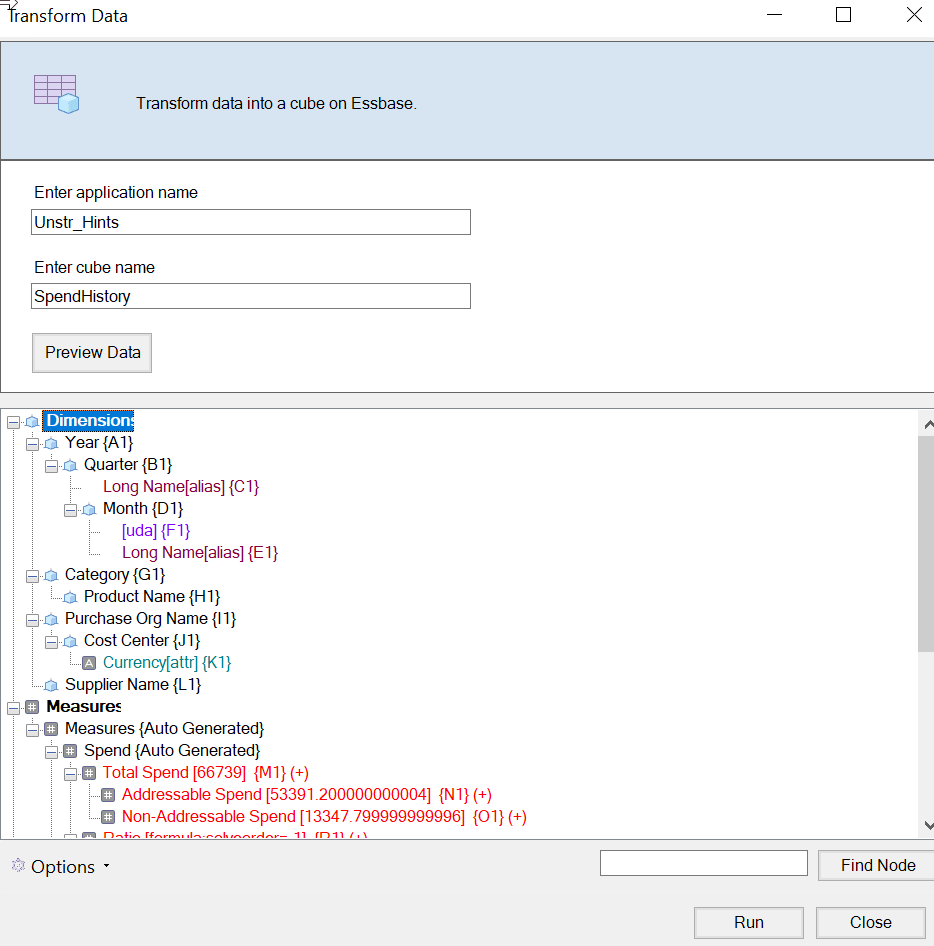
. - Se você tiver selecionado Unstr_Hints.xlsx, pressione Visualizar Dados. A pasta de trabalho é enviada para o Essbase para análise e as relações são retornadas para visualização.
- Você pode guiar a análise para detectar dois tipos de designações: medidas e dimensões hierárquicas ou medidas, dimensões hierárquicas e atributos. Defina essas opções selecionando Opções, Design do Cubo e, em seguida, selecionando uma das opções. Depois de fazer sua seleção, clique em Visualizar novamente.
- Você pode guiar a análise para detectar dois tipos de designações: medidas e dimensões hierárquicas ou medidas, dimensões hierárquicas e atributos. Defina essas opções selecionando Opções, Design do Cubo e, em seguida, selecionando uma das opções. Depois de fazer sua seleção, clique em Visualizar novamente.
- (Opcional) Quando perguntado se deseja ver o status do job do cubo, clique em Sim.
 O aplicativo e o cubo recém-criados são listados na página Aplicativos, na interface web do Essbase, e estão disponíveis no Cube Designer. Agora que o cubo foi criado de dados tabulares, você pode exportar o cubo para uma pasta de trabalho do aplicativo.
 - Na faixa do Cube Designer, selecione Local
 e Exportar Cubo para Pasta de Trabalho de Aplicativos.
Exportar Cubos para Pastas de Trabalho do Aplicativo no Cube Designer
No Cube Designer, você pode exportar qualquer cubo existente no Essbase.
- No Excel, na faixa do Cube Designer, selecione Local e Exportar cubo para pasta de trabalho do aplicativo.
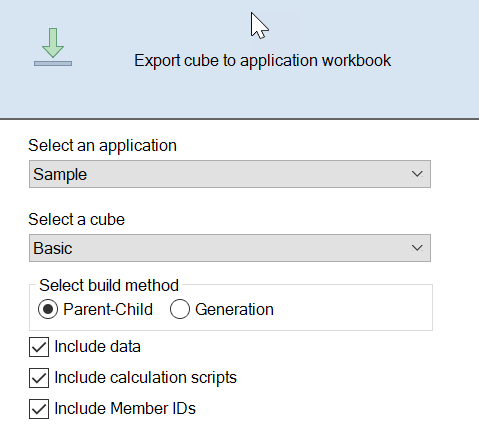
- Na caixa de diálogo Exportar Cubo, selecione o aplicativo e o cubo que deseja exportar.
-
Selecione Incluir Dados se você quiser dados de nível de entrada incluídos na pasta de trabalho do aplicativo.
-
Em cubos de armazenamento em blocos, se o tamanho dos dados for de 400 MB ou menos, os dados serão exportados para a pasta de trabalho do aplicativo, na planilha Dados. Se o tamanho dos dados exceder 400 MB, os dados são exportados para um arquivo simples denominado
Cubename.txt, que é incluído em um arquivo chamadoCubename.zip. O arquivo.zipserá criado no diretório especificado de exportação se o processo de exportação for bem-sucedido. -
Em cubo de armazenamento agregado, independentemente do tamanho dos dados, ele é sempre exportado para um arquivo simples chamado
Cubename.txt, que é incluído em um arquivo chamadoCubename.zip. O arquivo.zipserá criado no diretório especificado de exportação se o processo de exportação for bem-sucedido.
-
-
Selecione Incluir Scripts de Cálculo se você quiser scripts de cálculo no seu cubo de armazenamento em blocos incluídos na pasta de trabalho do aplicativo.
Os cubos de armazenamento agregado não possuem scripts de cálculo.
- Selecione Incluir IDs do Membro se quiser incluir IDs do Membro nas planilhas de dimensão na pasta de trabalho do aplicativo.
-
- Quando a exportação for concluída, clique em OK.A pasta de trabalho da aplicação é salva no local de pasta local:
C:\Users\username\AppData\Roaming\Oracle\smartview\DBX. Como ela é salva no local da pasta local, você pode abri-la usando o ícone Local na faixa de opção do Cube Designer.
A pasta de trabalho exportada do aplicativo pode ser importada para o Essbase. Consulte estes tópicos: