2 Principais Tarefas do Oracle Essbase
Conhecer as tarefas administrativas mais comuns no Essbase. Faça download de pastas de trabalho do aplicativo de amostra e use-as para criar cubos, provisionar usuários e estabelecer conexão com o Smart View para análise de dados. Edite o outline do cubo adicionando membros. Execute um cálculo, exporte dados e explore o cube designer.
Antes de começar a trabalhar com essas tarefas, certifique-se de poder fazer log-in no Essbase e de que o Smart View e o cube designer estejam instalados nos computadores clientes. Consulte Configurar o Cube Designer.
Fazer Download da Pasta de Trabalho Dinâmica do Aplicativo e Examinar sua Estrutura
Na pasta de trabalho do aplicativo de Amostra de Armazenamento em Blocos (Dinâmico), todos os membros do nível não folha no cubo são calculados dinamicamente. Os valores calculados dinamicamente não são armazenados no cubo; eles são recalculados e renderizados para cada recuperação do usuário.
Fazer Download da Pasta de Trabalho do Aplicativo Sample Dynamic
Para fazer download da pasta de trabalho do aplicativo de Amostra de Armazenamento em Blocos (Dinâmico):
-
Na Home page, clique em Arquivos e depois clique em
Gallery > Applications > Demo Samples > Block Storage. -
Na guia Armazenamento em Blocos, clique no menu Ações ao lado de Sample_Dynamic_Basic.xlsx.
-
Salve o arquivo da pasta de trabalho do aplicativo,
Sample_Dynamic_Basic.xlsx, em uma unidade local.
Examinar a Estrutura da Pasta de Trabalho do Aplicativo Dinâmico de Amostra
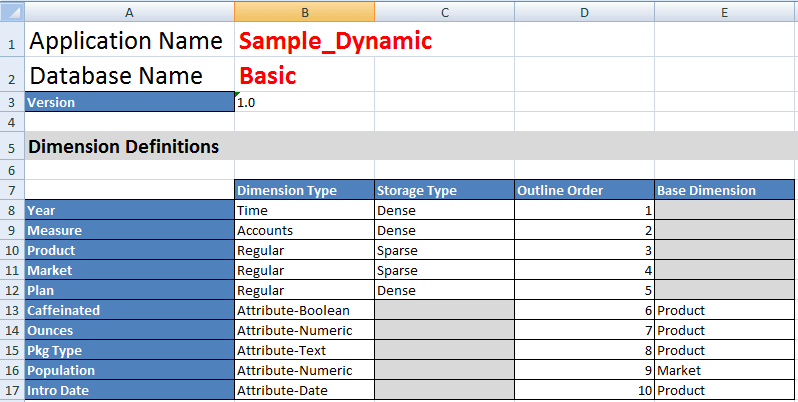
As pastas de trabalho do aplicativo contêm várias planilhas que definem os metadados do cubo, incluindo uma planilha do Essbase.Cube que nomeia todas as dimensões no cubo e define outras informações sobre elas, planilhas distintas para cada dimensão e uma planilha de dados.
-
No Microsoft Excel, abra o
Sample_Basic_Dynamic.xlsx. -
Na planilha Essbase.Cube, o nome do aplicativo (Sample_Dynamic), o nome do cubo (Básico), os nomes de 10 dimensões e outras informações sobre as dimensões, são definidos.
-
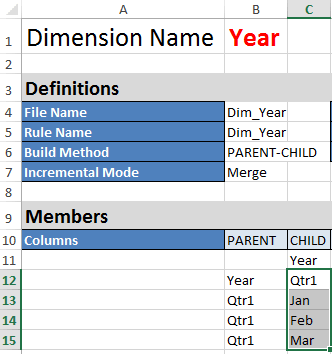
Cada dimensão tem uma planilha separada, Dim.dimname, na qual a dimensão é definida com mais informações, como o método de build e modo incremental. Como o método de criação de cada dimensão neste exemplo de pasta de trabalho do aplicativo é PARENT-CHILD, os membros são definidos nas colunas PARENT e CHILD.
Na planilha Dim.Year, os meses se acumulam em trimestres e os trimestres se acumulam em anos. Por exemplo, os membros filhos Jan, Fev, Mar se acumulam no membro pai Trim1. O membro filho Trim1 se acumula no membro pai Ano.
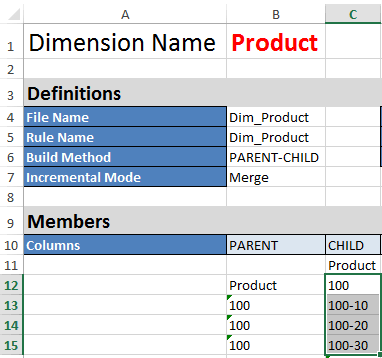
As planilhas Dim.Product e Dim.Market são estruturadas de forma semelhante. Em Dim.Product, as SKUs se acumulam em famílias de produtos e as famílias de produtos se acumulam em Produto. Por exemplo, os membros filhos 100-10, 100-20 e 100-30 (SKUs) se acumulam no membro pai 100 (família de produtos). O membro pai 100 se acumula em um membro pai Produto.
-
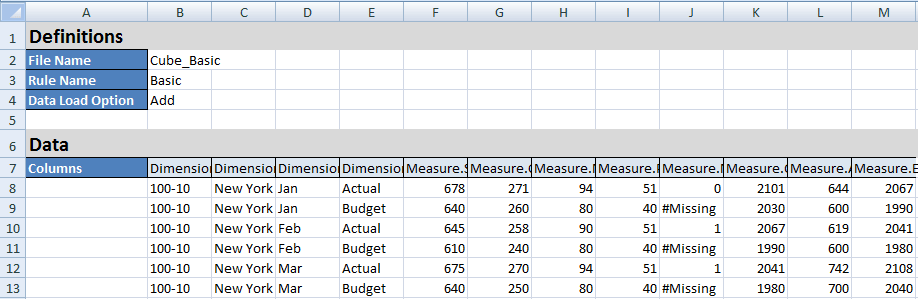
Este exemplo de pasta de trabalho do aplicativo inclui dados. Role até a última planilha, Data.Basic, para revisar a estrutura das colunas e dos dados.
Neste tópico, você aprendeu a fazer download de uma pasta de trabalho do aplicativo e examinar sua estrutura. A seguir, aprenda a acessar modelos adicionais usando a seção Galeria do Catálogo de Arquivos.
Criar um Aplicativo na Interface Web do Essbase e Provisionar um Usuário para Acessar e Consultar o Cubo
Em Fazer Download da Pasta de Trabalho de Aplicativo Dinâmico de Amostra e Examinar Sua Estrutura, você aprendeu sobre a estrutura de uma pasta de trabalho do aplicativo explorando Sample_Basic_Dynamic.xlsx.
Criar um Aplicativo na interface web do Essbase
- Na interface Web doEssbase, em Home page, clique em Importar.
- Na caixa de diálogo Importar, clique em Browser de Arquivos (visto que o download da pasta de trabalho foi feito no sistema de arquivos local). Abra a pasta de trabalho da aplicação de Amostra de Armazenamento de Bloco (Dinâmico),
Sample_Basic_Dynamic.xlsx, que você salvou em Fazer Download da Pasta de Trabalho da Aplicação Dinâmica de Amostra e Examinar Sua Estrutura. - Em Opção de Build, selecione Criar Banco de Dados e, em seguida, marque a caixa para carregar dados. Não é necessário selecionar Executar Scripts, porque todas as medidas e agregações, junto com as hierarquias no cubo, são calculadas dinamicamente no momento da consulta.
- Clique em OK. Em alguns instantes, o aplicativo Sample_Dynamic e o cubo Básico serão criados.
- Abra o outline:
- Na Home page, navegue até o aplicativo Sample_Dynamic e selecione o menu Ações
 .
.
- Escolha Bancos de Dados > Básico > Iniciar Estrutura.
O outline é uma representação das dimensões no cubo Básico, conforme definido na pasta de trabalho do aplicativo. O outline é aberto em outra guia na janela do aplicativo, permitindo que você navegue entre o outline e outras ações da interface web.
- Na Home page, navegue até o aplicativo Sample_Dynamic e selecione o menu Ações
- Exiba uma dimensão de cubo e faça drill-down nos filhos dessa dimensão:
- Expanda a dimensão Ano para exibir os trimestres.
- Expanda os trimestres individuais para exibir os meses.
Agora, todas as informações da pasta de trabalho do aplicativo serão representadas no novo cubo.
Provisionar um Usuário para Acessar e Consultar o Cubo
- Faça log-in como usuário avançado. Isso permite que você provisione outros usuários para os aplicativos criados.
- Vá para Permissões.
- Na Home page, selecione o aplicativo Sample_Dynamic.
- Clique em Permissões e clique em Adicionar.
Observação:
Um clique em Adicionar nessa caixa de diálogo não permite que você adicione novos usuários. Em vez disso, você pode adicionar usuários que já foram provisionados usando um provedor de identidades. Este tópico presume que você tenha usuários provisionados. Há várias maneiras de provisionar usuários do Essbase. Consulte Gerenciar Atribuições de Usuário e Permissões de Aplicativo do Essbase para implantações independentes ou Gerenciar Usuários e Atribuições para implantações de pilha. - Clique no
 ao lado de cada usuário para atribuir seu acesso.
- Clique em Fechar para fechar a lista de usuários no painel direito.
- Use os controles de opções ao lado de cada usuário para atribuir o acesso. Selecione Gerente de Banco de Dados para cada usuário adicionado. O Gerente de Banco de Dados tem controle total do cubo, mas nenhum controle do aplicativo.
Em Analisar um Aplicativo no Smart View, vá para o Smart View, faça log-in como o usuário que você acaba de provisionar e, em seguida, consulte um cubo.
Analisar um Aplicativo no Smart View
Em Criar um Aplicativo na Interface Web do Essbase e Provisionar um Usuário para Acessar e Consultar o Cubo, você criou um aplicativo e um cubo com dados e usuários provisionados.
Esta tarefa supõe que você instalou o Smart View. Consulte Fazer Download e Executar o Instalador do Smart View.
Estabelecer Conexão com o Cubo pelo Smart View
-
Abra o Microsoft Excel.
Se o Smart View estiver instalado, a faixa de opções do Smart View será exibida no Excel.
-
Na faixa de opções do Smart View, clique em Painel.
-
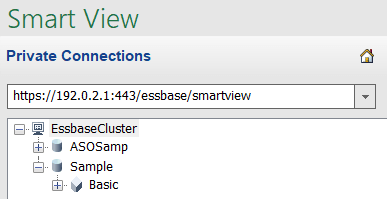
Na caixa de diálogo Home do Smart View, clique na seta ao lado do botão Home e selecione Conexões Privadas.
-
Faça uma conexão privada usando o mesmo URL que você usou para se conectar ao Essbase e anexe
/essbase/smartviewao final desse URL. Por exemplo,https://192.0.2.1:443/essbase/smartview. -
Faça log-in como o usuário que você criou.
-
Expanda EssbaseCluster.
-
Realce o cubo Básico e clique em Conectar.
Executar uma Análise Ad Hoc
-
Na árvore EssbaseCluster, em Sample_Dynamic, selecione o cubo Básico e, em seguida, clique em Análise ad hoc.
-
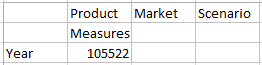
Na grade resultante, há um valor de dados agregado para todas as cinco dimensões deste cubo dinâmico.
-
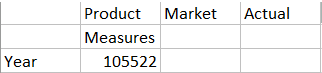
Navegue para o Cenário do membro e restrinja-o a um tipo de cenário específico de dados Real.
- Clique na célula que contém o Cenário.
- Na faixa de opções do Essbase, clique em Seleção de Membro.
- Na caixa de diálogo Seleção de Membro, marque a caixa ao lado do membro Real.

- Clique em Adicionar
 para mover Real para o painel direito.
- Se o Cenário já estiver incluído no painel direito, destaque-o e use a seta para a esquerda para removê-lo; em seguida, clique em OK.
Na faixa de opções do Essbase, clique em Atualizar. A grade agora deve ter Cenário reduzido para Real.
-
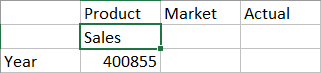
Navegue até Medidas e restrinja-o para o membro de Vendas, a fim de analisar os dados de vendas.
- Destaque a célula que contém Medidas.
- Na faixa de opções do Essbase, clique em Ampliar.
- Destaque a célula que contém Lucro e clique em Ampliar..
- Destaque a célula que contém Margem e clique em Ampliar..
- Destaque a célula que contém Vendas e clique em Manter Somente..
A grade agora deverá ficar assim:
-
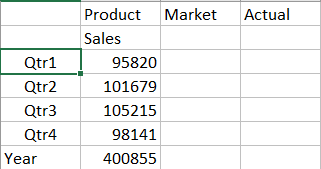
Amplie Ano clicando duas vezes na célula contendo Ano.
A grade agora deverá ficar assim:
-
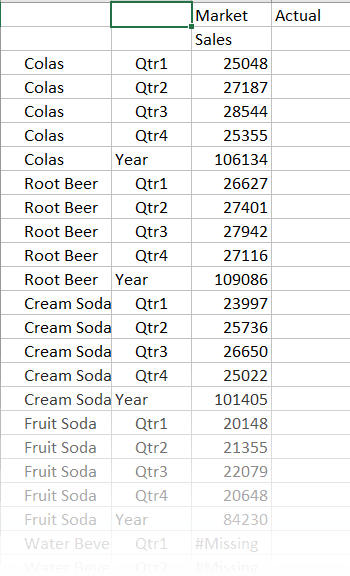
Amplie Produto clicando duas vezes na célula contendo Produto.
A grade agora deverá ficar assim:
-
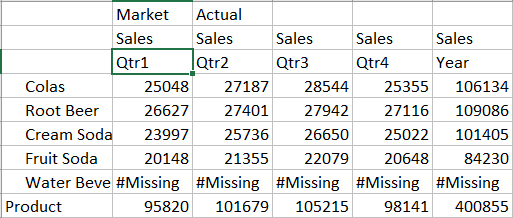
Melhore a exibição de dados para mostrar os períodos de tempo por produto. Gire Qtr1 de Colas destacando, clicando com o botão direito e mantendo pressionado; em seguida, arrastando de B3 para C3.
A grade agora deverá ficar assim:
-
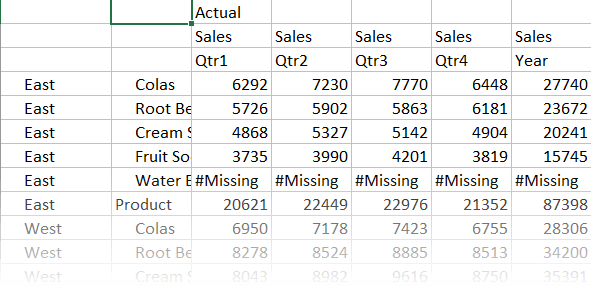
Analise cada produto por região. Clique duas vezes em Mercado em B1.
A grade agora deverá ficar assim:
-
Analise uma região para exibir as vendas de produtos por estado. Clique duas vezes em Leste em A4.
Como nem todos os produtos são vendidos em todos os estados, algumas células possuem o rótulo #Missing, em vez de um valor de dados.
Você pode especificar a posição ancestral em uma hierarquia como superior ou inferior, na guia Opções de Membros da caixa de diálogo Opções no Smart View. SSANCESTORONTOP deve ser ativado primeiro por um administrador na configuração do aplicativo na interface Web do Essbase. A grade muda de forma quando você executa uma operação de ampliação do zoom.
Nesta tarefa, você navegou facilmente em uma grade de dados, ampliando e dinamizando ao clicar na própria grade. Você também pode usar as ferramentas na faixa de opções do Essbase para executar as mesmas ações. Para obter mais ajuda sobre como usar o Smart View, clique na guia Smart View e em Ajuda.
Em Modificar um Esquema de Tópicos do Essbase, você retornará à interface da Web e modificará um outline.
Modificar um Outline do Essbase
Em Analisar um Aplicativo no Smart View, você analisou um aplicativo no Smart View.
Criar um Novo Membro
Você começa criando um novo membro.
- Na Home page, navegue até o aplicativo Sample_Dynamic e selecione o menu Ações .
- Escolha Bancos de Dados > Básico > Iniciar Estrutura.
- Se o outline estiver bloqueado e você tiver sido um administrador, clique em Desbloquear
 .
.
Antes de forçar o desbloqueio de um outline bloqueado, certifique-se de que ninguém mais esteja trabalhando com ele.
- Clique emEditar
 .
.
- Expanda a dimensão do Cenário.
- Selecione o membro do Orçamento.
- Na barra de tarefas do outline, no ícone Adicionar membro
 , selecione Adicionar membro irmão abaixo.
- Informe o nome do membro, Previsão, pressione Adicionar e feche o controle deslizante de adição de membro.
- Selecione o novo membro Previsão e selecione o operador de consolidação til (~) na lista Consolidação na barra de ferramentas do outline.
- Clique em Validar
 .
.
- Clique em Salvar
 .
.
- Escolha uma opção de reestruturação do banco de dados e clique em Salvar.
Inserir Dados no Membro Previsão
Para inserir dados no membro Previsão, criaremos um script de cálculo e calcularemos os dados de previsão.
- Na interface Web do Essbase, na Home page, abra o aplicativo Sample_Dynamic e abra o banco de dados Básico (cubo).
- Clique em Scripts, clique em Scripts de Cálculo e clique em Criar.
- No campo Novo script de cálculo, digite
salesfcst. -
Na caixa de conteúdo do script, informe uma fórmula simples:
Forecast(Sales=Sales->Actual*1.03;)A previsão de vendas é igual às vendas reais multiplicada por 1,03, o que insere no membro Previsão de Vendas um valor 3% maior que as vendas reais.
- Valide o script.
- Salve o script e feche a sua.
Executar o Script
Scripts de cálculo são executados como jobs.
- Na interface Web do Essbase, na Home page, clique em Jobs.
-
No menu drop-down Novo Job, selecione Executar Cálculo.
-
Em Executar Cálculo, no campo Aplicativo, selecione Sample_Dynamic.
Observe que o campo Database preenche automaticamente o cubo Básico.
-
No menu Scripts, selecione o script de cálculo salesfcst que você criou.
-
Clique em Submeter.
-
Clique em Atualizar para ver se o job foi concluído.
Em Analisar Dados de Previsão no Smart View, você analisará esses novos dados de previsão no Excel. Mas primeiro vamos examinar melhor os jobs de gerenciamento.
Analisar Dados de Previsão no Smart View
Em Analisar um Aplicativo no Smart View, você aprendeu a analisar dados no Smart View. Em Modificar um Esquema de Tópicos do Essbase, você adicionou um membro de Previsão ao outline e o pré-implantou com dados.
Agora, você se reconectará ao cubo no Smart View e fará mais análise dos dados.
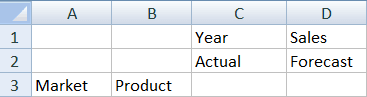
- Abra o Excel e crie uma planilha como a seguinte, digitando os nomes dos membros nestas células: A3=Mercado, B3=Produto, C1=Ano, C2=Real, D1=Vendas, D2=Previsão.
-
Na faixa de opções do Smart View, conecte-se novamente ao cubo Básico no aplicativo Sample_Dynamic.
Sua URL de conexão anterior deve ser mostrada na lista de Conexões Privadas.
- Quando solicitado a fazer log-in, conecte-se como o usuário que você provisionou.
- Para preencher as células com os valores de dados, clique em Análise ad hoc.
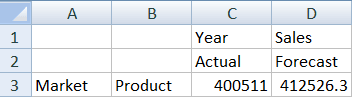
Na grade resultante, você deverá ver os resultados do seu cálculo. Os dados de vendas anuais são atualizados para Real e Previsão, e a previsão é cerca de 3% maior que o real:
- Para testar que o cálculo está correto, crie esta fórmula do Excel, =D3/C3, na célula E3, que divide os dados de previsão pelos dados reais, para garantir que D3 seja 3% maior do que C3.
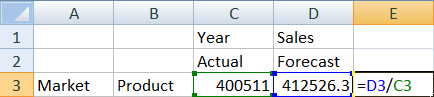
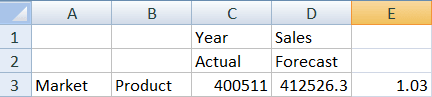
Os resultados do teste devem confirmar o aumento de 3%, em que Real é 400511, Previsão é 412526.3 e E3 é 1.0.
- Amplie Produto e Mercado Você pode ver que para todos os produtos e todos os mercados, os dados de previsão estão presentes e são 3% maiores do que o real.
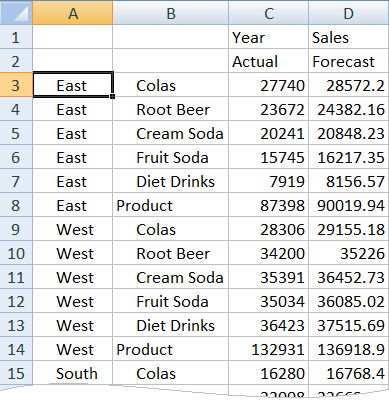
- Agora, crie uma planilha que você usará para fazer uma análise de dados da previsão, e faça algumas alterações.
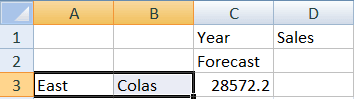
- Clique na célula que contém Previsão, em seguida, clique em Apenas Manter.
- Selecione as células A3-B3 contendo Leste e Colas, depois, clique em Apenas Manter.
A grade agora deverá ficar assim:
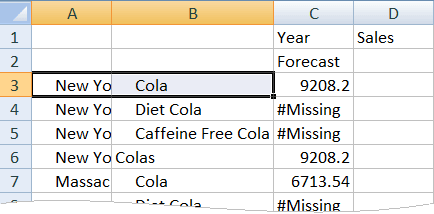
- Com as células A3-B3 ainda selecionadas, clique em Ampliar para exibir informações por estado de SKUs detalhadas do produto.
A grade agora deverá ficar assim:
- Gire a dimensão Ano para baixo nas colunas. Destaque Ano do membro e selecione a seta ao lado do zoom em na faixa do Essbase. Selecione Zoom para baixo para ver o nível inferior dos meses.
A grade agora deverá ficar assim:
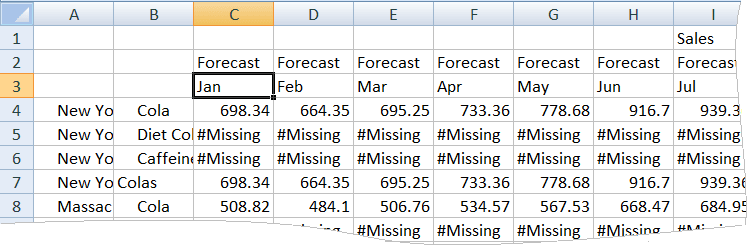
- Insira alguns valores mensais para criar uma previsão de Diet Cola. Por exemplo, informe 500 em cada uma das células no intervalo C5:H5.
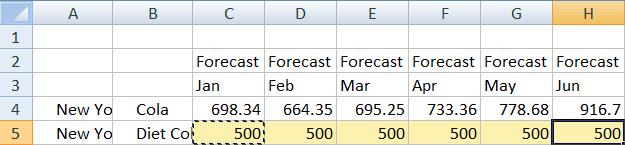
- Clique em Submeter Dados e observe que a previsão do ano inteiro na célula O5 muda para 3000, que é a soma de 500 em cada um dos 6 meses.
Nesta tarefa, você aprendeu como é fácil analisar e editar o cubo no Smart View, desde que se tenha o provisionamento correto.
Em Criar um Aplicativo e Cubo no Cube Designer, você se familiarizará com o Cube Designer.
Criar um Aplicativo e um Cubo no Cube Designer
Em Analisar Dados de Previsão no Smart View, você analisou dados no Excel. Os usuários que estão trabalhando no Excel podem projetar e implantar aplicativos usando o cube designer.
Abrir a Pasta de Trabalho do Aplicativo no Cube Designer
Faça log-in como Usuário Avançado e faça download da pasta de trabalho do aplicativo Sample_Basic.xlsx na Galeria.
-
No Excel, na faixa de opções do Cube Designer, clique em Catálogo
 .
.
Se for necessário fazer log-in, faça log-in como Usuário Avançado.
-
Clique em Gallery, navegue até
Applications > Demo Samples > Block Storagee clique duas vezes emSample_Basic.xlsx.
A pasta de trabalho Exemplo Básico do aplicativo é diferente da pasta de trabalho Exemplo Dinâmico Básico do aplicativo, na medida em que as dimensões do Produto e do Mercado não possuem membros dinamicamente calculados.
Por exemplo, vá para a planilha Dim.Market no Sample_Basic.xlsx. Veja a coluna Armazenamento. Não há caracteres X, o que indica que os membros são armazenados. Os caracteres X na coluna Armazenamento indicam membros calculados dinamicamente.
Portanto, depois de criar as dimensões e carregar os dados, você também precisa calcular o cubo.
As ações criar, carregar e calcular o cubo podem ser feitas em um passo na caixa de diálogo Criar Cubo.
Criar, Carregar e Calcular o Cubo
Utilize o Cube Designer para criar, carregar e calcular um cubo a partir da pasta de trabalho do aplicativo Sample_Basic.xlsx.
-
Na faixa de faixas do Cube Designer, com a pasta de Trabalho do aplicativo Sample Basic (
Sample_Basic.xlsx) ainda aberta, clique em Criar Cubo .
.
-
No menu Opção de Criação, selecione Criar Cubo.
-
Clique em Executar.
Se houver um aplicativo existente com o mesmo nome, será solicitado que você substitua o aplicativo e o cubo. Clique em Sim para excluir o aplicativo original e criar este novo aplicativo.
-
Clique em Sim para confirmar sua seleção.
O ícone Exibir Jobs exibirá uma ampulheta enquanto o job estiver em andamento. O job é executado em segundo plano e o Cube Designer notifica você quando ele é concluído, exibindo Sucesso.
-
Clique em Sim para iniciar o Visualizador de Jobs e ver o status do job.
Exibir o Aplicativo na Interface Web
Exiba e inspecione o novo aplicativo na interface Web do Essbase e verifique se os blocos nível zero e nível superior existem para confirmar se o cubo está totalmente calculado.
- Faça log-in na interface web do Essbase.
- Na Home page, navegue até o aplicativo Sample e selecione o menu Ações .
- Escolha Bancos de Dados > Básico > Iniciar Estrutura.
Exiba o outline e veja que as dimensões esperadas estão presentes.
- Vá para a guia Cubo básico.

- Na página Geral, em Estatísticas, você vê que existem blocos no nível 0 e no nível superior, mostrando que o cubo é totalmente calculado.
Em Analisar Dados e Executar uma Atualização Incremental no Cube Designer, você analisará dados neste cubo e executará atualizações incrementais no Excel.
Analisar Dados e Executar uma Atualização Incremental no Cube Designer
Em Criar um Aplicativo e um Cubo no Cube Designer, você executou uma criação de cubo, carregou dados e executou o script de cálculo definido na pasta de trabalho.
Analisar Dados no Cubo Sample Basic
Confirme se a criação do cubo foi bem-sucedida e veja como analisar dados.
-
No Excel, na faixa de opções do cube designer, clique em Analisar
 .
.
-
No menu Analisar, selecione Conectar Planilhas de Consulta.
Se você for solicitado a fazer log-in, digite o nome de usuário e a senha do Essbase.
-
Você está conectado ao cubo Básico no aplicativo de exemplo.
-
Agora você pode analisar os dados.
-
Use a faixa de opções do Essbase para ampliar Cream Soda para ver todos os produtos de nível inferior que fazem parte da família Cream Soda.
-
Reduza o zoom de Nova York para ver toda a região Leste, e reduza o zoom novamente para ver todos os Mercados.
-
Executar uma Atualização Incremental no Cubo Sample Basic
Adicione uma hierarquia à dimensão do produto e veja os resultados no Smart View.
-
Vá para a planilha Dim.Product, na qual você atualizará a dimensão do produto com alguns produtos extras.
-
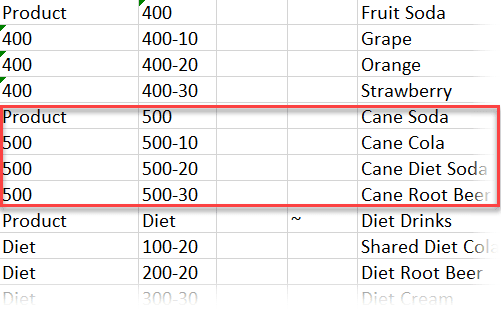
Insira novos membros na pasta de trabalho, seguindo a família de produtos 400.
-
Crie um novo Produto pai com o filho 500 e dê a ele o nome de Alias Padrão Cane Soda.
-
Crie três novas SKUs com o pai 500: 500-10, 500-20 e 500-30.
-
Forneça aliases às novas SKUs. Chame-os de Cane Cola, Cane Diet Cola e Cane Root Beer.
-
-
Salve a pasta de trabalho atualizada.
-
Usando a faixa de opções do cube designer, clique em Criar Cubo
.
A opção de criação será padronizada como Atualizar Cubo – Reter Todos os Dados, uma vez que o aplicativo já existe no servidor e você é o proprietário do aplicativo que o criou.
-
Clique em Executar.
-
Quando o anúncio de conclusão do job for exibido, clique em Sim para iniciar o Viewer de Jobs.
-
Você deverá ver Êxito. Se o job retornar Erro, você poderá clicar duas vezes no job para obter mais informações.
-
Feche o Visualizador de Jobs.
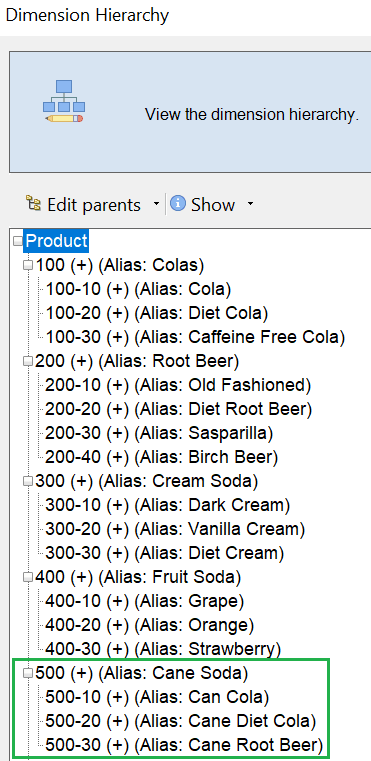
- Com a planilha Dim.Product ativa, clique em Visualizador de Hierarquia na faixa de opções do cube designer.
- Na caixa de diálogo Hierarquia de Dimensões, veja que o grupo de produtos Cane Soda foi criado.
-
Vá para a planilha de consulta, Query.Sample.
-
Navegue até a parte superior da dimensão Produto destacando Dark Cream e reduzindo o zoom usando a faixa de opções do Essbase. Em seguida, reduza o zoom em Cream Soda.
-
Selecione Produto novamente e clique em Ampliar.
-
Selecione Cane Soda e clique em Apenas Manter.
-
Selecione Cane Soda e Ampliar para ver os membros filhos.
A adição de membros à dimensão Produto não preenche esses membros com dados. Os dados podem ser submetidos usando o Smart View ou executando uma carga de dados.
As pastas de trabalho de aplicativos são ferramentas práticas para projetar cubos do Essbase quando você já entende os elementos necessários para criar um cubo ou quando tem uma amostra.
Em Transformar Dados Tabulares em um Cubo, você criará um aplicativo usando uma planilha do Excel colunar sem qualquer estrutura específica do Essbase.
Transformar Dados Tabulares em um Cubo
Embora os dados de sistemas de origem externos, como tabelas de ERP ou um data warehouse, não estejam formatados como uma pasta de trabalho do aplicativo Essbase, você ainda pode usar o Cube Designer para transformá-lo em um cubo do Essbase.
- No Excel, selecione a faixa de opção Cube Designer e clique em Catálogo .
Em Exportar e Modificar Metadados e Dados, você criará uma hierarquia para essas Medidas, de modo que possa ver Receita líquida de Descontos e custos totais (fixo e variável).
Exportar e Modificar Metadados e Dados
Em Transformar Dados Tabulares em um Cubo, você criou um aplicativo e um cubo com base em dados tabulares.