Criar Cubos de Armazenamento Agregado Otimizado
Crie cubos de armazenamento agregado otimizados usando estes dois utilitários de Otimizar Cubo:
| Utilitário | Dados Retornados |
|---|---|
| Linha de Base | Métricas de desempenho do cubo |
| Ordem de Resolução | Ordem de resolução dos membros do cubo |
Otimizar as Métricas da Linha de Base em um Cubo de Armazenamento Agregado
As métricas rastreadas pelo utilitário Linha de Base no Cube Designer mostram o desempenho do banco de dados ASO do Essbase. Use essas métricas para determinar o desempenho da linha de base e depois para mensurar os benefícios das otimizações subsequentes que você fizer.
Antes de usar o utilitário Linha de Base, primeiro crie uma pasta de Trabalho do aplicativo, incluindo o outline, as definições da configuração e as consultas que você deseja incluir no cubo.
Quando você executa o utilitário Linha de Base, ele cria o cubo, carrega os arquivos de dados selecionados, cria uma agregação padrão ou uma agregação baseada na consulta (se ativada em Personalizar) e executa as consultas contidas na pasta de Trabalho do aplicativo. É importante ter uma amostra representativa de consultas de seus usuários.
O utilitário Linha de Base cria um painel do aplicativo e dos processos operacionais, o que pode ajudá-lo a projetar e otimizar o cubo. À medida que você implementa alterações e recria o cubo, a linha de base ajuda a comparar iterações das modificações do cubo. Na guia Essbase.Stats.Baseline da pasta de trabalho do aplicativo, o utilitário de linha de base anexa novas tabelas com os dados mais recentes de cada iteração.
Preparar a Execução do Utilitário Otimizar Baseline do Cubo em um Cubo de Armazenamento Agregado
Conclua essas tarefas antes de executar o utilitário de linha de base:
-
Projete e crie sua pasta de trabalho do aplicativo.
Para criar uma pasta de trabalho do aplicativo, você pode fazer download de uma amostra de pasta de trabalho do aplicativo e depois modificá-la de acordo com suas necessidades. Consulte Explore os Modelos da Galeria.
-
Remova as planilhas de consulta na pasta de trabalho do aplicativo de metadados do Smart View:
- Vá para a faixa de opções do Smart View.
- Escolha Informações da Planilha e clique em Excluir.
Se as planilhas da consulta tiverem metadados de outro servidor, o cube designer exibirá uma advertência e pausará o processamento até que você responda.
-
Modifique a planilha Cube.Settings com as seguintes definições de Configuração do Aplicativo:
Definição Valor ASODEFAULTCACHESIZE 100 Designa o tamanho padrão para o cache de armazenamento agregado.
100 é o padrão. Comece com 100 e ajuste, se indicado pela saída de QUERYTRACE.
LONGQUERYTIMETHRESHOLD -1 Essa definição permite especificar o menor tempo de consulta, em segundos, para o qual você deseja capturar informações estatísticas. A Oracle recomenda definir LONGQUERYTIMETHRESHOLD ao usar este utilitário.
QUERYTRACE -1 Define um rastreamento de fluxo de cálculo de consulta a ser executado e os resultados a serem impressos em um arquivo. A definição QUERYTRACE fornece uma análise mais detalhada.
Execute o Utilitário Otimizar Linha de Base do Cubo em um Cubo de Armazenamento Agregado
Em cubos de armazenamento agregado, o utilitário Linha de base identifica dimensões ativadas para hierarquias dinâmicas, armazenadas e múltiplas. Além disso, ele fornece métricas para carregar dados, criar agregações e executar consultas.
Para executar o utilitário Linha de Base:
-
Na faixa Cube Designer, selecione Tarefas Administrativas > Otimizar Cubo.
- (
Opcional) Clique em Personalizar para escolher quais operações de linha de base serão executadas.
- Criar cubo - Cria o cubo definido na pasta de trabalho do aplicativo e carrega os dados nas folhas de dados.
- Criar agregações – As agregações são consolidações armazenadas intermediárias chamadas exibições agregadas. As exibições agregadas armazenam interseções de nível superior, que suportam o desempenho da consulta, evitando agregações dinâmicas nas interseções mais comumente consultadas no cubo. O termo agregação é usado para se referir ao processo de agregação e ao conjunto de valores armazenados como resultado do processo.
Quando você cria uma agregação, o Essbase seleciona as exibições agregadas a serem agregadas, as agrega com base na hierarquia de estrutura de tópicos e armazena os valores das células nas exibições selecionadas. Se uma agregação incluir células agregadas dependentes dos valores de nível 0 que são alterados por meio de um carregamento de dados, os valores de nível superior são atualizados automaticamente no final do processo de carregamento de dados.
- Executar consultas - Executa as consultas nas planilhas de Consulta.
- Exportar tudo - Exporta todos os dados do cubo para o diretório do cubo. Depois que o tempo de exportação e o tamanho do arquivo forem registrados, o arquivo de exportação será excluído automaticamente
-
Clique em Criar Linha de Base.
-
Como opção, informe um valor diferente de zero para Índice para interrupção.
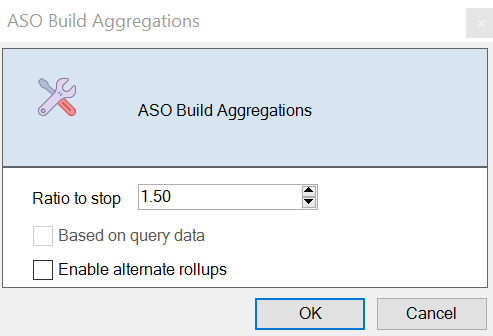
Deixar o índice para interrupção em zero (o padrão) significa que não há uma taxa de interrupção definida.
Considere a definição desta opção como um valor diferente de zero, se não houver um tipo comum de consulta conhecido executado pelos usuários do seu cubo e quiser melhorar o desempenho, limitando o crescimento do cubo. O Essbase agrega as exibições selecionadas, com a exceção de que o crescimento máximo do cubo agregado não deve exceder a proporção especificada. Por exemplo, se o tamanho de um cubo for 1 GB, especificar o tamanho total como 1,2 significa que o tamanho dos dados resultantes não pode exceder 20% de 1 GB, para um tamanho total de 1,2 GB
- Marque ou desmarque a caixa para Com base nos dados de consulta.
O Essbase agrega uma seleção de exibições que é definida com base na análise dos padrões de consulta do usuário. Essa é uma boa abordagem se tipos semelhantes de consultas geralmente forem executados pelos usuários do seu cubo. O utilitário executa primeiro as consultas contidas na pasta de trabalho e, em seguida, cria as exibições agregadas com base nessas consultas.
-
-
Selecione se deseja Ativar rollups alternativos.
Considere marcar esta caixa se o cubo implementar Hierarquias Alternativas para membros ou atributos compartilhados e você quiser incluí-los na agregação.
-
Clique em Ok.
Se não houver uma folha de dados na pasta de trabalho do aplicativo, você será solicitado a selecionar arquivos de dados e de regras no catálogo. É uma boa prática armazenar os arquivos de dados e de regras em um diretório compartilhado no catálogo, para que os arquivos não se percam quando você recriar o cubo.
Levará algum tempo para criar o cubo.
O Essbase gera a planilha Essbase.Stats.Baseline e a adiciona à pasta de trabalho.
-
Exiba a planilha Essbase.Stats.Baseline na pasta de trabalho do aplicativo.
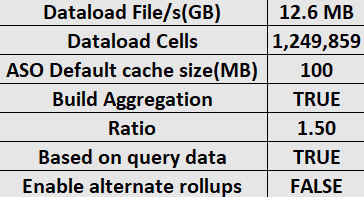
- A primeira tabela na planilha exibe o número de células carregadas, o tamanho do cache de armazenamento agregado padrão, se deve criar agregações, o índice para interrupção, se é baseado em consultas na pasta de trabalho e se os rollups alternativos estão ativados.
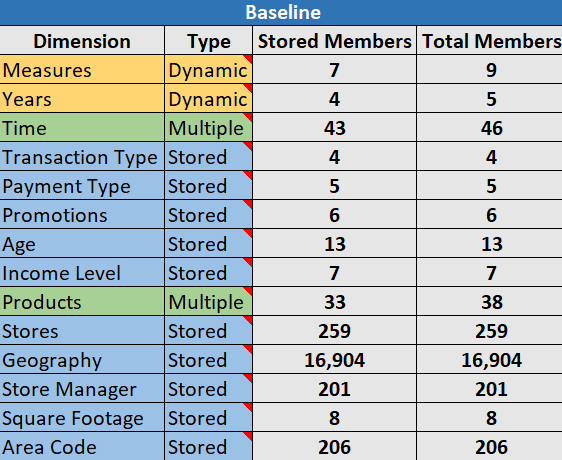
- As cores da tabela Linha de base identificam o tipo de hierarquia de cada dimensão.
- Verde – dimensão de várias hierarquias
- Azul – dimensão armazenada da hierarquia
- Dourado – dimensão dinâmica da hierarquia
- Em Carregar e Calcular, as linhas mostram o tempo de carregamento, o tamanho dos dados no nível de entrada e o tamanho dos dados agregados para o carregamento de dados inicial e após a criação de agregações.

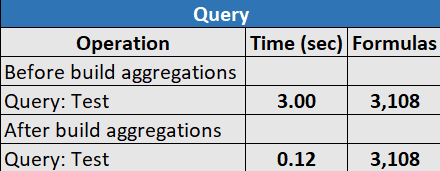
- Em Consulta, a colunaFórmulas mostra o número de fórmulas executadas na consulta.
Analise as ordens de resolução dos membros calculados e faça alterações para reduzir o número de execuções da fórmula e melhorar o desempenho. Como alternativa, considere armazenar um membro calculado contendo fórmulas para reduzir o número de execuções da fórmula e melhorar o desempenho.
- A última tabela da folha exibe o tempo de exportação e o tamanho do arquivo.
- A primeira tabela na planilha exibe o número de células carregadas, o tamanho do cache de armazenamento agregado padrão, se deve criar agregações, o índice para interrupção, se é baseado em consultas na pasta de trabalho e se os rollups alternativos estão ativados.
Otimizar a Ordem de Resolução em um Cubo de Armazenamento Agregado
O utilitário Resolver Ordem no Cube Designer oferece uma representação visual do fluxo de ordem de resolução usado em um aplicativo do Essbase, que pode ajudá-lo a diagnosticar problemas de desempenho de consulta relacionados a fórmulas.
- Na faixa de opção Cube Designer, selecione Tarefas Administrativas > Otimizar Cubo.
- Clique em Ordem de Resolução.
- Exiba a planilha Essbase.Stats.SolveOrder da pasta de trabalho do aplicativo.
Use as informações da planilha Essbase.Stats.SolveOrder para ajustar a ordem de resolução a fim de otimizar o desempenho da consulta. Consulte Ordem de Cálculo.