Configurar a origem de dados ODBC (Windows)
Para que as origens de dados ODBC funcionem com o Essbase no Windows, use o utilitário Administrador de Origem de Dados ODBC para configurar origens externas de dados.
Para configurar o Essbase no Windows para trabalhar com os drivers ODBC, use o workflow a seguir.
- Pré-requisitos
- Configurar a Origem de Dados ODBC (Oracle Database)
- Configurar a origem de dados ODBC (Teradata)
- Configurar a origem de dados ODBC (SQL Server)
Pré-requisitos
Antes de começar,
-
Anote o local das bibliotecas de driver ODBC no domínio do servidor do Essbase:
<Essbase Product Home>\modules\oracle.essbase.datadirect.odbc\8.0.2\drivers -
Se você estiver configurando o Teradata como uma origem, faça o seguinte:
-
Faça download do cliente Teradata Tools and Utilities em https://downloads.teradata.com.
-
Instale o cliente Teradata na máquina do servidor do Essbase.
-
Configurar a Origem de Dados ODBC (Oracle Database)
Para configurar o Essbase no Windows para trabalhar com drivers ODBC do Oracle Database, use o workflow a seguir.
-
Clique em Iniciar, clique em Ferramentas Administrativas do Windows e selecione Origens de Dados ODBC (64 bits).
-
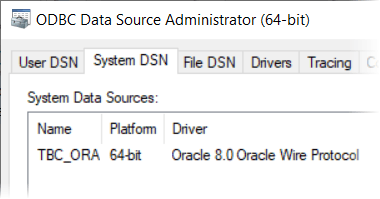
Clique na guia DSN do Sistema se você for configurar para todos os usuários desta instância do Essbase no Windows ou clique em DSN do Usuário para configurar somente para o usuário atual.
-
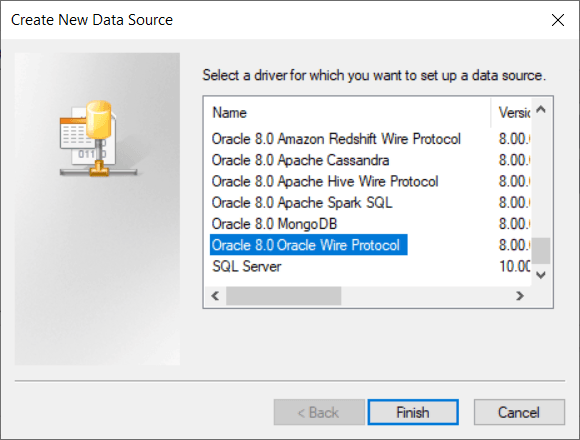
Clique em Adicionar e selecione um driver a ser configurado. Por exemplo, para adicionar um driver ODBC para o Oracle, selecione o Oracle 8.0 Oracle Wire Protocol.
-
Clique em Finalizar.
-
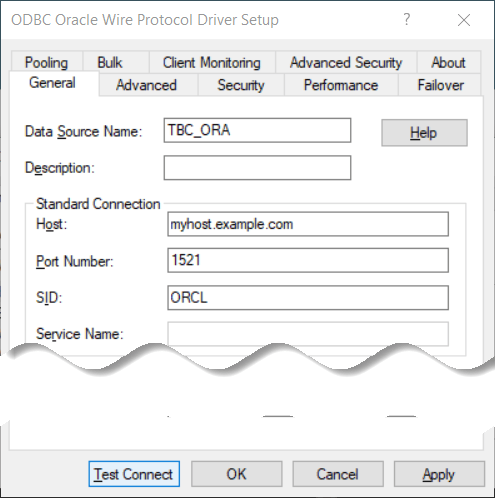
Na caixa de diálogo de configuração do driver,
-
Informe o Nome de Origem de Dados (por exemplo, TBC_ORA).
-
Informe o nome da máquina host do Oracle Database (por exemplo, myhost.example.com).
-
Informe o número da porta do Oracle Database (por exemplo, 1521).
-
Informe uma das seguintes opções:
-
o SID (Oracle System ID) que identifica de forma exclusiva o banco de dados (por exemplo, ORCL)
-
o Nome do Oracle Service, se o Banco de Dados estiver registrado com um listener (por exemplo, orcl.esscs.myhost.example.com)
-
-
Clique em Testar Conexão
-
-
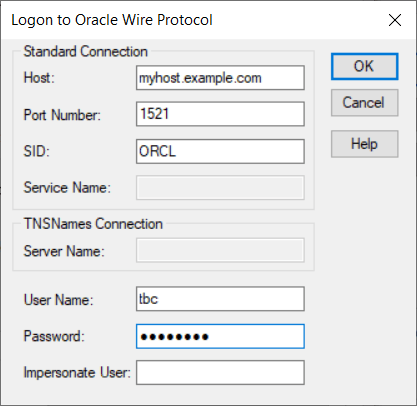
Na caixa de diálogo Fazer Logon no <source>, informe o nome de usuário e a senha de um usuário autorizado do Oracle Database e clique em OK.
-
Se a conexão com o Oracle Database tiver sido bem-sucedida, uma mensagem Conexão estabelecida será exibida.
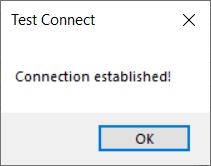
Clique em OK.
-
Clique em Aplicar e clique em OK. A origem de dados ODBC está configurada e pronta para uso.
-
Se a configuração da origem de dados precisar ser modificada,
-
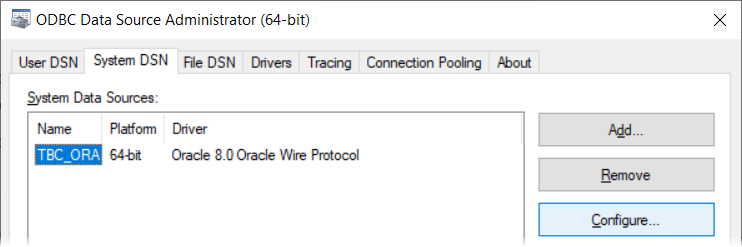
Selecione o nome da origem de dados em Origens de Dados do Sistema.
-
Clique em Configurar.
-
Faça as alterações necessárias usando a guia Geral.
Observação:
Se você estiver usando o Autonomous AI Database e precisar fornecer informações sobre Armazenamento de Chaves, Armazenamento Confiável ou CryptoProtocolVersion, elas poderão estar localizadas em guias diferentes.
-
Configurar a origem de dados ODBC (Teradata)
O workflow a seguir serve para configurar o Teradata para funcionar com o Essbase como uma origem de dados ODBC no Windows.
-
Clique em Iniciar, clique em Ferramentas Administrativas do Windows e selecione Origens de Dados ODBC (64 bits).
-
Clique na guia DSN do Sistema se você for configurar para todos os usuários desta instância do Essbase no Windows ou clique em DSN do Usuário para configurar somente para o usuário atual.
-
Clique em Adicionar e selecione um driver a ser configurado. Por exemplo, para adicionar um driver ODBC para o Teradata, selecione Driver ODBC do banco de dados Teradata 16.20.
-
Clique em Finalizar.
-
Na caixa de diálogo de configuração do driver,
-
Informe o Nome de Origem de Dados (por exemplo, TBC_TD).
-
Informe o nome do host ou endereço IP do Servidor de Banco de Dados Teradata (por exemplo, 10.xx.xx.211).
-
Informe o nome do usuário e a senha de um usuário do Teradata autorizado.
-
Informe o nome do Banco de Dados Padrão (por exemplo, TBC).
-
Clique em Testar Conexão
-
-
Se a conexão com o Teradata tiver sido bem-sucedida, uma mensagem de êxito será exibida.
Clique em OK.
-
Clique em Aplicar e clique em OK. A origem de dados ODBC está configurada e pronta para uso.
-
Se a configuração da origem de dados precisar ser modificada,
-
Selecione o nome da origem de dados em Origens de Dados do Sistema.
-
Clique em Configurar.
-
Faça as alterações necessárias usando apenas a guia Geral.
-
Configurar a origem de dados ODBC (SQL Server)
Para configurar o Essbase no Windows para trabalhar com drivers ODBC do SQL Server, use o workflow a seguir.
-
Clique em Iniciar, clique em Ferramentas Administrativas do Windows e selecione Origens de Dados ODBC (64 bits).
-
Clique na guia DSN do Sistema se você for configurar para todos os usuários desta instância do Essbase no Windows ou clique em DSN do Usuário para configurar somente para o usuário atual.
-
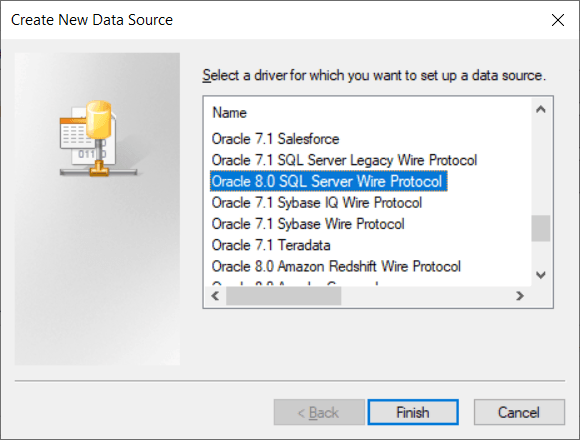
Clique em Adicionar e selecione um driver a ser configurado. Por exemplo, selecione o Protocolo Remoto do Oracle 8.0 SQL Server.
-
Clique em Finalizar.
-
Na caixa de diálogo de configuração do driver,
-
Informe o Nome de Origem de Dados (por exemplo, TBC_SQL).
-
Insira o nome da máquina host (por exemplo, myhost.example.com).
-
Informe o número da porta do Servidor SQL (por exemplo, 1433).
-
Informe o Nome do Banco de Dados do SQL Server (por exemplo, TBC).
-
Clique na guia Avançado e marque a caixa Ativar Identificadores Cotados.
-
Clique em Testar Conexão
-
-
Se a conexão com o SQL Server tiver sido bem-sucedida, uma mensagem Conexão estabelecida será exibida.
Clique em OK.
-
Clique em Aplicar e clique em OK. A origem de dados ODBC está configurada e pronta para uso.
-
Se a configuração da origem de dados precisar ser modificada,
-
Selecione o nome da origem de dados em Origens de Dados do Sistema.
-
Clique em Configurar.
-
Faça as alterações necessárias usando apenas a guia Geral.
-