Criar Nova Regra de Carregamento de Dados
Crie e teste uma regra de carregamento de dados usando o editor de regras na interface web do Essbase. Carregue dados em um cubo do Essbase usando dados de um arquivo simples ou de uma variedade de origens externas. Este exemplo usa um arquivo simples.
É muito eficiente modificar regras existentes, como as criadas para você quando você implanta a partir de pastas de trabalho de aplicativos. No entanto, se você estiver criando uma nova regra na interface Web do Essbase, este tópico ilustrará um fluxo de amostra para criá-la, com a meta de carregar dados para novos membros de dimensão adicionados a um cubo do Essbase.
Pré-requisitos:
-
Execute as etapas no tópico Criar Nova Regra de Criação de Dimensão. Este exercício pressupõe que você já tenha criado o cubo Básico de Amostra e adicionado novos membros "500" à dimensão Produto.
-
Crie um arquivo de dados delimitado por vírgulas como o seguinte, nomeie-o como
load_sales_cogs_newprod.txte faça upload dele para o diretório de cubo Amostra Básica"Product","Market","Year","Scenario","Sales","COGS" "500-10","New York","Jan","Actual","678","271" "500-10","New York","Jan","Budget","640","260" "500-10","New York","Feb","Actual","645","258" "500-10","New York","Feb","Budget","610","240" "500-10","New York","Mar","Actual","675","270" "500-10","New York","Mar","Budget","640","250" "500-10","New York","Apr","Budget","670","270" "500-10","New York","May","Actual","756","302" "500-10","New York","May","Budget","710","280" "500-10","New York","Jun","Actual","890","356" "500-10","New York","Jun","Budget","840","340"
-
Faça log-in na interface Web do Essbase.
-
Na Home page, abra o aplicativo e, em seguida, abra o banco de dados (cubo).
-
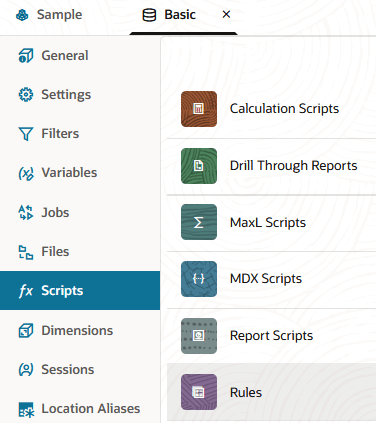
Selecione a guia Scripts e clique em Regras.
-
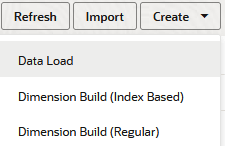
Clique em Criar e escolha Carga de Dados.
-
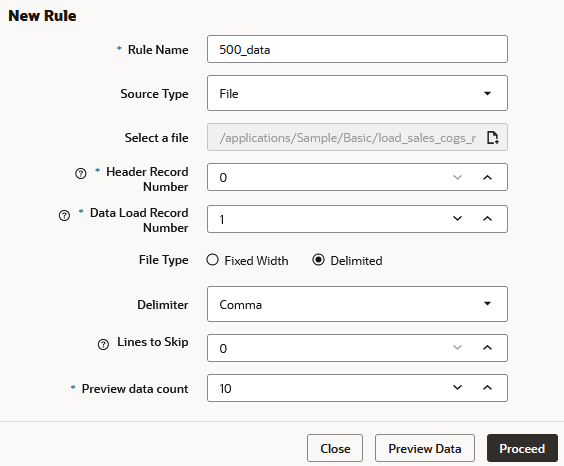
Na caixa de diálogo Nova Regra,
-
Informe um nome de regra: 500_data.
-
Para Tipo de Origem, selecione Arquivo, pois esse exemplo de workflow se baseia no pressuposto de usar um arquivo de dados simples. Selecione o arquivo a ser submetido a upload. Por exemplo, clique em Catálogo e navegue até
load_sales_cogs_newprod.txt.Observação:
Opções adicionais além de Arquivo estão disponíveis para uso como o Tipo de Origem. Use-os quando seus dados de origem forem uma origem externa em vez de um arquivo simples.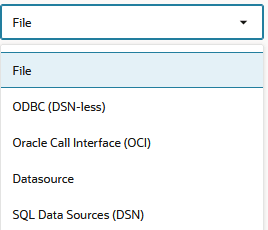
Quando estiver usando uma origem externa de dados, você deverá concluir determinados pré-requisitos, dependendo do tipo de conectividade que tiver com a origem dos dados.
- Se a sua conectividade tiver sido predefinida usando uma conexão e uma Origem de Dados estabelecida no Essbase por um gerenciador de aplicativos ou administrador de serviços, escolha Origem de Dados como o Tipo de Origem para a regra de carregamento. Para garantir que sua conectividade esteja pronta, consulte Acessar Dados Externos Usando uma Conexão e uma Origem de Dados para entender as etapas de pré-requisito.
- Se a sua conectividade depender dos drivers ODBC configurados no servidor do Essbase, escolha ODBC (sem DSN) ou SQL Data Sources (DSN) como o Tipo de Origem da regra de carregamento. Para garantir que sua conectividade esteja pronta, consulte Acessar Dados Usando a Conectividade ODBC para entender as etapas de pré-requisito.
- Se sua conectividade depender de uma string de conexão que inclua a sintaxe
OCI, escolha Oracle Call Interface (OCI) como o Tipo de Origem da regra de carga. Para garantir que sua conectividade esteja pronta, consulte Acessar o Oracle Database Usando o Oracle Call Interface para entender as etapas de pré-requisito.
-
Incremente o campo Número do Registro de Carregamento de Dados para 1, porque o registro 0 contém informações de cabeçalho que você não carregará (embora seja usado para preencher os campos de regra de carregamento).
-
Como o arquivo de dados de amostra é delimitado por vírgulas, deixe o valor Delimitador como Vírgula.
-
Clique em Continuar.
-
A regra de carregamento de dados abre campos mapeados para dimensões que foram listadas no registro do cabeçalho. Visualizar dados (do arquivo de texto) preenche a grade abaixo dos campos.
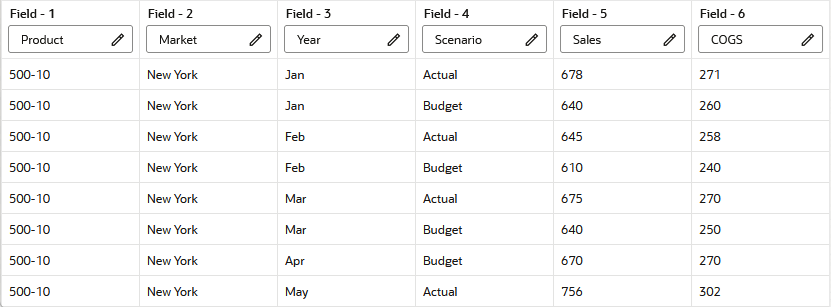
Cada linha nos dados de origem é um registro e corresponde às linhas que você vê nos dados de visualização da regra. Os campos 1-4 contêm informações de metadados (membro) e os campos 5-6 contêm dados a serem carregados.
-
-
Verifique a regra, em seguida, salve e feche.
-
Feche a caixa de diálogo de cubo e clique em Jobs para testar sua regra de carregamento de dados.
-
Clique em Novo Job e Carregar Dados.
- Para Application, selecione Sample.
- Para Banco de Dados, selecione Básico.
- Para Tipo de Carregamento, especifique Arquivo.
- Clique em Abortar em Caso de Erro.
- Clique em Selecionar arquivos do catálogo
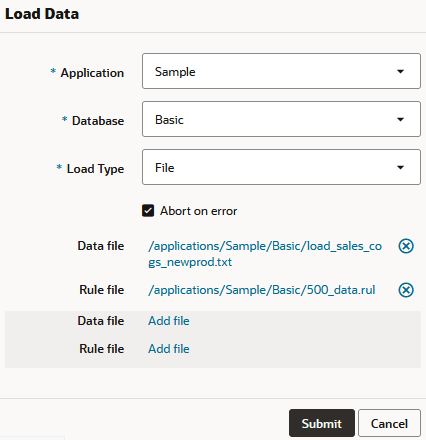
- Localize o arquivo de regras,
500_data.rul. Clique nele, mantenha pressionada a tecla Shift e, em seguida, localize e clique no nome do arquivo de dados (load_sales_cogs_newprod.txt). Clique em Selecionar. - Clique em Submeter.
-
Clique no ícone Atualizar até que o status do job seja Concluído. Você carregou dados no novo produto.