Criar Nova Regra de Criação de Dimensão
Crie e teste uma regra de criação de dimensão usando o editor de regras na interface web do Essbase. Crie dimensões em um cubo do Essbase usando dados de um arquivo simples ou de uma variedade de origens externas. Este exemplo usa um arquivo simples.
É muito eficiente modificar regras existentes, como as criadas para você quando você implanta a partir de pastas de trabalho de aplicativos. No entanto, se você estiver criando uma nova regra na interface Web do Essbase, este tópico ilustrará um fluxo de amostra para criá-la, com o objetivo de adicionar e editar membros de dimensão em um cubo do Essbase.
Pré-requisitos:
-
Importe/crie o cubo Sample Basic, usando a pasta de trabalho do aplicativo disponível na galeria no catálogo de arquivos do servidor do Essbase.
-
Crie um arquivo de dados delimitado por tabulações como o seguinte, nomeie-o como
add_product.txte faça upload dele para o diretório de cubo Sample Basic.500 500-10 500 500-10 500 500-20 500 500-20 500 500-20
-
Faça log-in na interface Web do Essbase.
-
Na Home page, abra o aplicativo e, em seguida, abra o banco de dados (cubo).
-
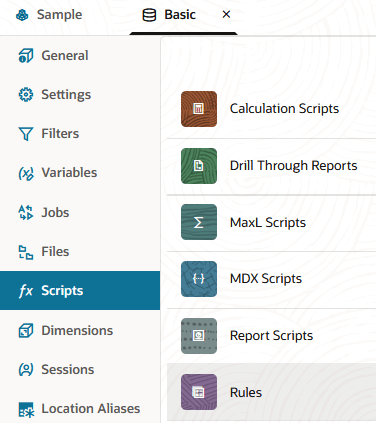
Selecione a guia Scripts e clique em Regras.
-
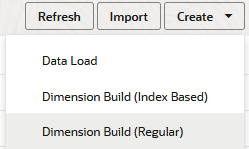
Clique em Criar e escolha Criação de Dimensão (Regular).
Observação:
As regras de criação de dimensão regular têm requisitos de validação pertencentes à ordem dos campos. Por exemplo, as propriedades da geração 1 devem aparecer após a coluna Geração 1. Outras gerações devem aparecer em ordem de Pai/Filho. Se os campos estiverem fora da ordem, a ação Verificar exibirá uma mensagem de erro.
Para regras baseadas em índice (às vezes chamadas de regras BPM), os campos podem estar em qualquer ordem; por exemplo, a Geração 2 pode vir antes da Geração 1, e uma propriedade da Geração 1 pode vir antes da coluna Geração 1 real. Uma regra baseada em índice não oferece operações de coluna (junção, divisão e movimentação).
Você pode alterar o tipo de regra de criação de dimensão modificando o final do URL na interface Web do Essbase quando a regra estiver aberta para edição. As regras de tipo regular têm um URL que termina em
&type=regulare as regras baseadas em índice têm um URL que termina em&type=index.As regras de carregamento de dados não têm tipos diferentes. Existem regras de validação semelhantes para as regras de criação de dimensão Regular.
-
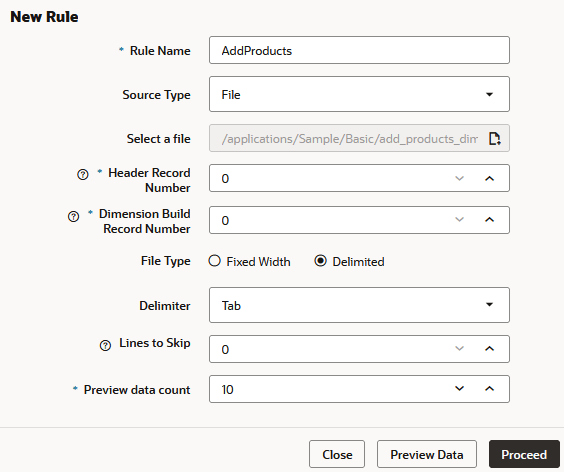
Na caixa de diálogo Nova Regra,
-
Informe um nome de regra.
-
Para Tipo de Origem, selecione Arquivo, pois esse exemplo de workflow se baseia no pressuposto de usar um arquivo de dados simples. Selecione o arquivo a ser submetido a upload. Por exemplo, clique em Catálogo e navegue até
add_product.txt.Observação:
Opções adicionais além de Arquivo estão disponíveis para uso como o Tipo de Origem. Use-os quando seus dados de origem de build de dimensão forem uma origem externa em vez de um arquivo simples.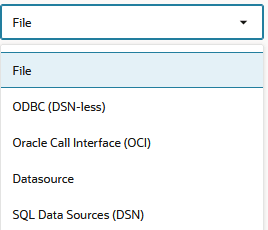
Quando estiver usando uma origem externa de dados para criar dimensões, você deverá concluir determinados pré-requisitos, dependendo do tipo de conectividade que tiver com a origem dos dados.
- Se a sua conectividade tiver sido predefinida usando uma conexão e uma Origem de Dados estabelecida no Essbase por um gerente de aplicativos ou administrador de serviços, escolha Origem de Dados como o Tipo de Origem para a regra de criação de dimensão. Para garantir que sua conectividade esteja pronta, consulte Acessar Dados Externos Usando uma Conexão e uma Origem de Dados para entender as etapas de pré-requisito.
- Se a sua conectividade depender dos drivers ODBC configurados no servidor do Essbase, escolha ODBC (sem DSN) ou Origens de Dados SQL (DSN) como o Tipo de Origem para a regra de criação de dimensão. Para garantir que sua conectividade esteja pronta, consulte Acessar Dados Usando a Conectividade ODBC para entender as etapas de pré-requisito.
- Se sua conectividade depender de uma string de conexão que inclua a sintaxe
OCI, escolha Oracle Call Interface (OCI) como o Tipo de Origem da regra de build de dimensão. Para garantir que sua conectividade esteja pronta, consulte Acessar o Oracle Database Usando o Oracle Call Interface para entender as etapas de pré-requisito.
-
Deixe os campos Número do Registro em branco.
-
Como o arquivo de dados de amostra é delimitado por tabulação, altere o valor Delimitador para Tab.
-
Clique em Continuar.
-
A regra de criação de dimensão é aberta com campos indefinidos e dados de visualização (do arquivo de texto) preenchendo a grade abaixo dos campos.
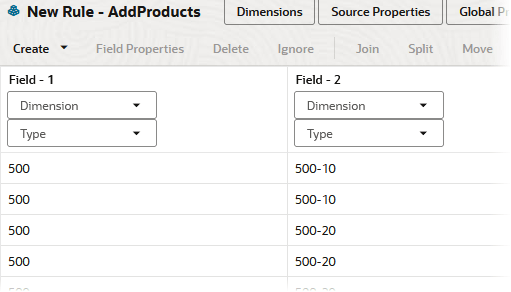
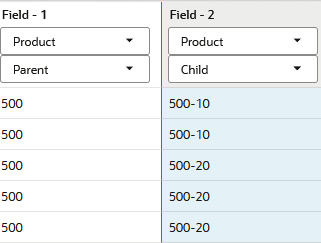
Cada linha nos dados de origem é um registro e corresponde às linhas que você vê nos dados de visualização da regra. Os dados são de cima para baixo, como você pode dizer pela ordem pai-filho que inicia cada registro (por exemplo, 500 é uma categoria de produto geral e 500-10 é mais específico sobre o tipo de produto).
-
-
Em uma regra de criação de dimensão, todos os campos devem ser mapeados para uma dimensão. Normalmente, uma dimensão é usada para todos os campos em uma regra de criação de dimensão. Você já tem dimensões para associar porque está criando no Sample Basic. No entanto, se você criar um novo cubo, não haverá dimensões e precisará criá-las e mapeá-las para sua regra.
Vá para a próxima etapa, a menos que esteja trabalhando com um novo cubo sem dimensões, em vez de com o Sample Basic. Ou use esta etapa se quiser adicionar uma nova dimensão.
- Para criar e mapear uma dimensão, clique em Dimensões.

- Digite ou pesquise um nome de dimensão; por exemplo, Produtos. Clique em Adicionar.
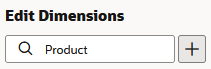
- Para criar e mapear uma dimensão, clique em Dimensões.
-
Clique em Dimensão no Campo 1 e selecione Produto para associar a dimensão ao Campo 1.
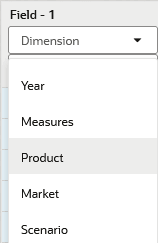
O produto preenche o seletor Dimensão para todos os campos da regra. Isso é aceitável, como neste exemplo de exercício, você está projetando a regra para criar em apenas uma dimensão no cubo do Essbase.
-
Selecione os tipos de campo para cada campo.
-
Para o Campo 1, selecione Pai como o tipo.
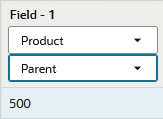
-
Para o Campo 2, selecione Filho como o tipo.
-
-
Verifique a regra, em seguida, salve e feche.
-
Feche o inspetor de cubo e clique em Jobs para testar sua regra de criação de dimensão.
-
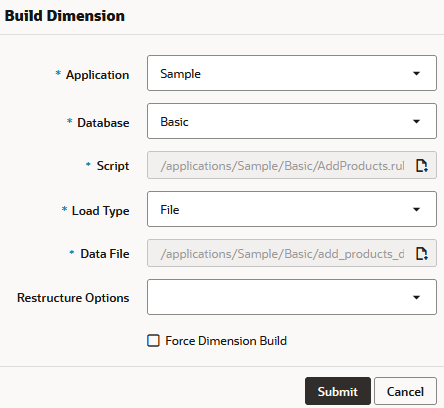
Clique em Novo Job e Criar Dimensão.
- Para Application, selecione Sample.
- Para Banco de Dados, selecione Básico.
- Para Script, navegue até o arquivo de regras criado no diretório Sample Basic.
- Para Tipo de Carregamento, especifique Arquivo.
- Para Arquivo de Dados, navegue até o arquivo de texto carregado na etapa de pré-requisito.
-
Clique no ícone Atualizar até que o status do job seja Concluído.
-
Na página Aplicativos, expanda o aplicativo (Amostra).
-
No menu Ações, à direita do nome do cubo (Básico), clique em Estrutura de Tópicos.
-
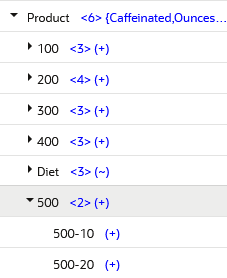
Expanda a dimensão Produtos e observe que o novo produto, 500, foi adicionado com seus filhos.
Exercício de Bônus: Adicionar um Comentário
Nas etapas anteriores, você usou uma regra de criação de dimensão regular para adicionar um membro do produto ao cubo Básico de Amostra. Agora, crie uma regra baseada em índice para modificar uma propriedade do novo membro.
-
Faça upload de um arquivo chamado
addcomment.txtpara o diretório Sample Basic, com o seguinte conteúdo:500,"New product added 2024" -
Crie uma regra baseada em Índice chamada AddComment e visualize-a com o arquivo de texto que você carregou.
-
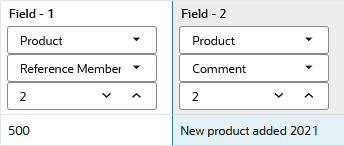
Para o Campo 1, defina a Dimensão como Produto, defina o Tipo como Membro de Referência e aumente a Geração para 2.
-
Para o Campo 2, defina Tipo como Comentário e aumente Geração para 2.
-
Clique em Dimensões, clique em Produto e clique em Avançado.
-
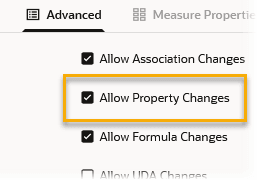
Marque Permitir Alterações de Propriedade e clique em OK.
-
Verifique a regra, em seguida, salve e feche.
-
Execute o job de criação de dimensão.
-
Exiba a estrutura de tópicos e inspecione as propriedades do membro Produto 500 para confirmar se o comentário foi adicionado.