Acessar e Editar Regras
Use o editor de regras na interface Web do Essbase para acessar e editar uma regra de criação de dimensão.
Pré-requisito: Importar um cubo da galeria. As instruções a seguir pressupõem que você tenha criado ou importado o Sample Basic.
-
Faça log-in na interface Web do Essbase.
-
Na Home page, abra o aplicativo e, em seguida, abra o banco de dados (cubo).
-
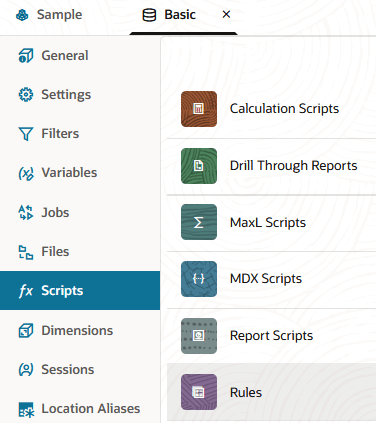
Selecione a guia Scripts e clique em Regras.
-
Clique em Dim_Product, que é o nome de uma regra de criação de dimensão associada ao Sample Basic.
A regra Dim_Product é aberta no editor de regras.
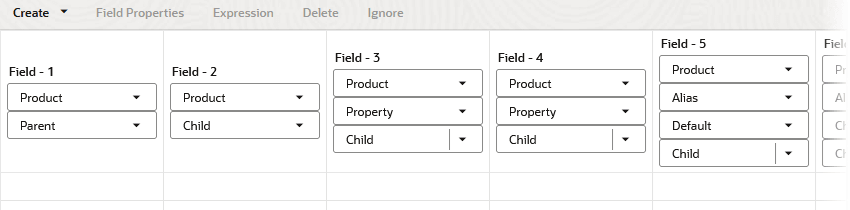
Os campos são definidos com metadados que identificam o formato esperado do arquivo de dados de origem. Essas definições já estão presentes, porque essa regra foi criada automaticamente pela pasta de trabalho do aplicativo quando você importou o cubo.
Todos os campos estão associados à dimensão Produto. Essa regra usa o método de criação pai-filho. O campo 1 foi projetado para esperar um membro pai. O campo 2 espera um filho do campo 1. Os campos 3 e 4 são reservados para identificar propriedades de membro do membro filho no Campo 2. Os campos 5-9 são para aliases associados ao filho.
Nenhum dado de visualização fica visível até que você associe essa regra a um arquivo de dados. É por isso que há linhas vazias (registros) abaixo das definições de campo.
-
Agora associe um arquivo de dados de origem à regra, para visualizá-lo e garantir que as definições de campo sejam mapeadas corretamente para os registros no arquivo de origem. Clique em Propriedades da Origem.
-
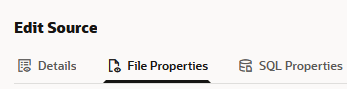
Clique em Propriedades do Arquivo.
-
Para Selecionar um arquivo, navegue até o arquivo de dados de origem para criar a dimensão Produto. No Catálogo, ele é
Dim_Product.txt, localizado no diretório de cubo atual para Amostra Básica. -
Selecione
Dim_Product.txtna lista e clique em Selecionar.O arquivo não tem registro de cabeçalho e é delimitado por vírgulas. Assim, você pode deixar todos os padrões como estão e clicar em Visualizar Dados.
Observação:
Você pode aumentar o número de registros que serão exibidos na visualização, incrementando a Contagem de Dados de Visualização na guia Propriedades do Arquivo. O tamanho máximo de visualização é 500 registros.A regra Dim_Product é preenchida com dados de visualização mapeados para os campos.
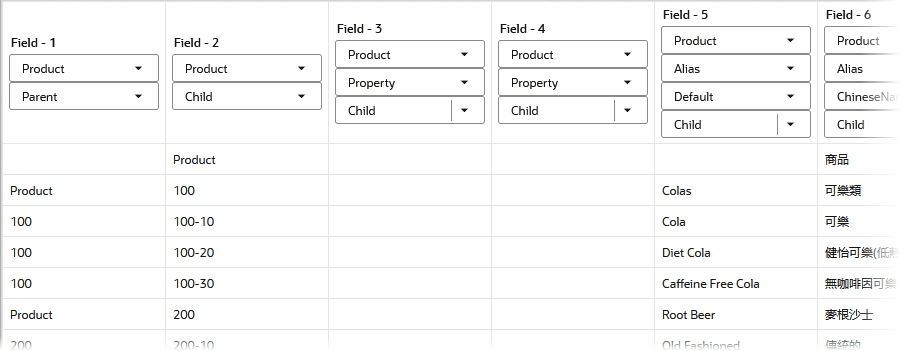
As células em branco na visualização correspondem a valores nulos (
"") nos dados de origem.