Métodos de Criação de Dimensão
O método de criação de dimensão determina o algoritmo que o Essbase usa para criar ou modificar dimensões, membros e aliases no outline do cubo. Dependendo da forma da sua origem de dados, o método de compilação ideal pode fazer referência a gerações, níveis, pai-filho ou strings.
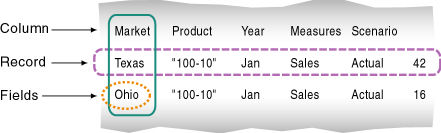
Quando você cria dimensões, cada registro (linha) na origem dos dados define um membro da dimensão. Cada registro deve seguir a mesma ordem dimensional ("dimensionalidade") que os outros registros.
Criar Diretrizes de Método
Use estas diretrizes para selecionar o método de criação apropriado para a origem de dados:
| Tipo de Dados em Cada Registro | Exemplos | Operação Desejada | Método de Criação(1) | Informações do Tipo de Campo |
|---|---|---|---|---|
|
Dados de cima para baixo Cada registro especifica o nome do pai, o nome do filho, os filhos desse filho e assim por diante. |
Ano, Trimestre, Mês |
Modificar as propriedades de dimensões e membros existentes |
Referências de geração |
O número de geração de cada campo. |
|
Dados de baixo para cima Cada registro especifica o nome do membro, o nome do pai, o nome do pai e assim por diante. |
Mês, Trimestre, Ano |
|
Referências de nível |
O número do nível de cada campo. |
|
Pai seguido por seu filho Cada registro especifica o nome do pai e o nome do novo membro filho, nessa ordem, embora eles também possam especificar outras informações. |
Cola, Cola Diet |
|
Referências pai-filho |
|
|
Uma lista de novos membros Cada origem de dados lista novos membros; a origem de dados não especifica onde no outline os membros pertencem. O Essbase fornece algoritmos que determinam onde adicionar esses membros. |
Jan, Fev, Mar, Abril |
Adicionar todos os membros como filhos de um pai existente (possivelmente um pai "fictício") |
Adicionar como filho do pai especificado |
|
|
800-10, 800-20 |
Adicionar todos os membros no final da dimensão |
Adicionar como irmão no nível mais baixo |
||
|
800-10, 800-20 |
Adicione cada novo membro à dimensão que contém membros semelhantes |
Adicionar como irmão a um membro com uma string correspondente |
||
|
Uma lista de membros da dimensão base e seus atributos |
Cola 16oz Can, Garrafa de Cerveja de Raiz 14oz |
Adicionar membros a uma dimensão de atributo e associar os membros adicionados aos membros apropriados da dimensão base |
Geração, nível ou referências pai-filho, dependendo da organização dos dados de origem |
O número de cada campo. O número é o número de geração ou de nível do membro associado da dimensão base ou zero. |
Nota de Rodapé 1 Usando uma compilação de referências de nível, você não pode criar um alias com o mesmo nome que seu membro. Essa restrição não se aplica se você usar outros métodos de criação, incluindo o método de criação de referências de geração.
Selecionando o Método de Criação de uma Nova Regra de Criação de Dimensão
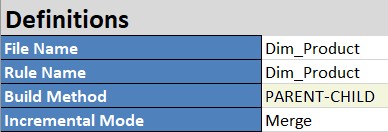
Ao usar pastas de trabalho do aplicativo para criar dimensões, você especifica o método de criação nas definições da planilha de dimensões. Por exemplo, essa definição especifica um método de criação pai-filho.
Ao projetar uma nova regra de criação de dimensão na interface Web do Essbase, você pode selecionar um método de criação ao associar pela primeira vez uma dimensão à regra. Por exemplo,
-
Em uma nova regra de criação de dimensão, clique em Dimensões.

-
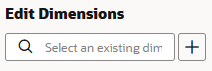
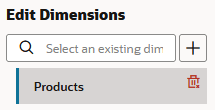
Digite ou pesquise um nome de dimensão; por exemplo, Produtos. Clique em Adicionar e, em seguida, em OK.
-
Clique no nome da dimensão que você acabou de adicionar. Por exemplo, clique em Produto.
-
Selecione um dos métodos de criação e clique em OK.
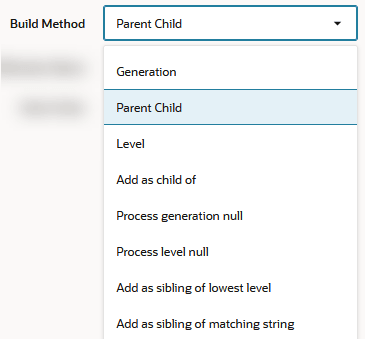
As opções de método de compilação a seguir estão disponíveis.
Método de Criação Caso de Uso Geração Referências de Geração em Construções de Dimensão Pai/Filho Referências Pai-Filho em Construções de Dimensão Nível Referências de Nível em Construções de Dimensão Adicionar como f ilho de Não disponível atualmente Geração de processo nula Referências de Geração em Construções de Dimensão Nível de processo nulo Referências de Nível em Construções de Dimensão (consulte "Lidando com Campos Vazios") Adicionar como irmão do nível mais baixo Adicionar Membros como Irmãos do Nível Mais Baixo Adicionar como irmão da string correspondente Adicionar Membros com Base em Correspondências de String
Identificando o Método de Criação de uma Regra de Criação de Dimensão Existente
Quando você exibe ou edita uma regra de criação de dimensão na interface Web do Essbase, examinar a ordem e o tipo de campos geralmente indicará o método de criação usado. Por exemplo, os campos nesta regra de carregamento são ordenados e digitados para especificar um método de criação pai-filho.
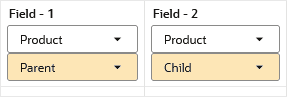
Para verificar o método de criação nas configurações de regra,
-
Clique em Dimensões.
-
Clique no nome da dimensão à qual esta regra está associada. Por exemplo, clique em Produto.
-
O método de build fica visível na guia Detalhes.

Exportando um Cubo Existente com um Método de Build Diferente
Você pode exportar qualquer cubo para uma pasta de trabalho do aplicativo e selecionar um novo método de criação na exportação. A exportação suporta métodos de criação Pai-Filho e Geração.
-
Na Home page, abra o aplicativo.
-
No menu Ações, à direita do nome do Banco de Dados, clique em Exportar para Excel.
-
Selecione o método de criação.
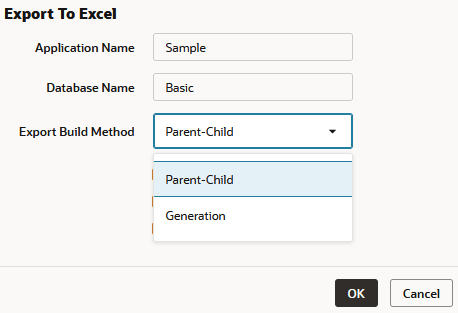
-
Selecione um dos métodos de criação e clique em OK.
Consulte Também