Criar uma Conexão e Origem de Dados para Acessar outro Cubo

Defina uma conexão e uma Origem de Dados entre dois cubos do Essbase (em instâncias distintas).

  1. Faça login na interface web do Essbase como um administrador de serviços ou um gerenciador de aplicativos.
  2. Clique em Origens e, em seguida, em Conexões.

    Para definir a conexão e Origem de dados no nível do aplicativo, em vez de globalmente, comece na página Aplicativos em vez da página Origens. Clique no nome de um aplicativo e, em seguida, em Origens.

  3. Clique em Criar Conexão e, para o tipo de conexão, selecione Essbase.
  4. Digite o nome de uma conexão, por exemplo, Essbase2.
  5. Digite o Host e a Porta ou marque a caixa para Usar URL. As informações da conexão podem ser fornecidas por seu Administrador de Serviços.
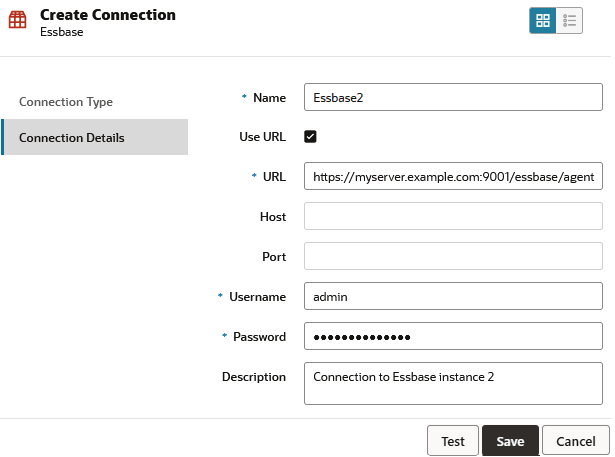
    Caixa de diálogo para criar uma conexão com outra instância do Essbase. Nome: Essbase2. A caixa Usar URL está marcada. O URL é https://myserver.example.com:9001/essbase/agent. Host e Porta estão em branco porque a caixa Usar URL está marcada. Usuário: admin. Senha (oculta). Descrição: Conexão com a instância 2 do Essbase

    Se você estiver usando o URL, use o formato de URL de descoberta. Um URL de descoberta é o URL fornecido pelo seu Administrador de Serviço, com /agent anexado ao final. Por exemplo:

    https://myserver.example.com:9001/essbase/agent
  6. Clique em Testar para validar a conexão e, se tiver sucesso, clique em Salvar.
  7. Verifique se a conexão foi criada com sucesso e aparece na lista de conexões.
    Em seguida, você criará uma Origem de Dados para a conexão do Essbase.
  8. Clique em Origens de dados e clique em Criar Origem de dados.
  9. Na caixa drop-down Conexão, selecione o nome da conexão que você acabou de criar.
  10. Digite um nome para a Origem de Dados e uma descrição opcional.
  11. Selecione o aplicativo e o banco de dados que serão usados para essa Origem de Dados.
  12. Forneça uma consulta MDX válida que selecione os dados do cubo que você deseja disponibilizar nessa Origem de Dados.
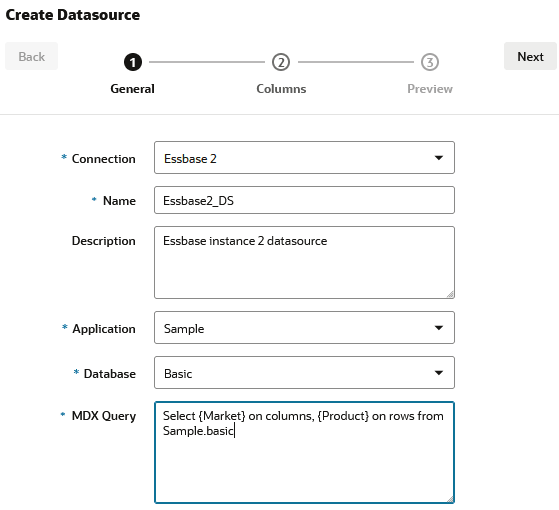
    Caixa de diálogo Criar conexão, etapa Geral, para criar conexão com outra instância do Essbase. Conexão: Essbase2, Nome: Essbase2_DS, Descrição: origem de dados da instância 2 do Essbase, Aplicativo: Amostra, Banco de Dados: Basic, MDX Query: Selecione {Market} em colunas, {Produto} em linhas do Sample.basic

  13. Clique em Próximo. Se a sintaxe MDX estiver correta para consultar o cubo remoto, as colunas consultadas serão preenchidas.
  14. Altere qualquer coluna numérica para Duplo e clique em Próximo.
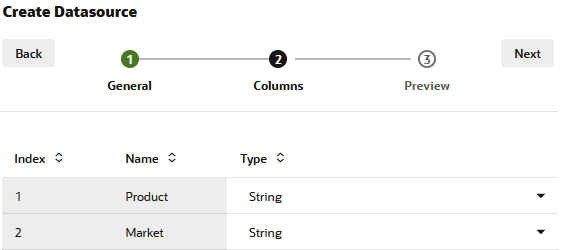
    Caixa de diálogo Criar Origem de Dados, etapa Colunas, para criar Origem de Dados para outra instância do Essbase. Índice 1: Nome: Produto, Tipo: String. Índice 2: Nome: Mercado, Tipo: String

  15. Altere qualquer parâmetro adicional específico da origem, se aplicável, e clique em Próximo.
  16. Verifique o painel de visualização. Os resultados da consulta MDX extraem colunas de dados do outro cubo.
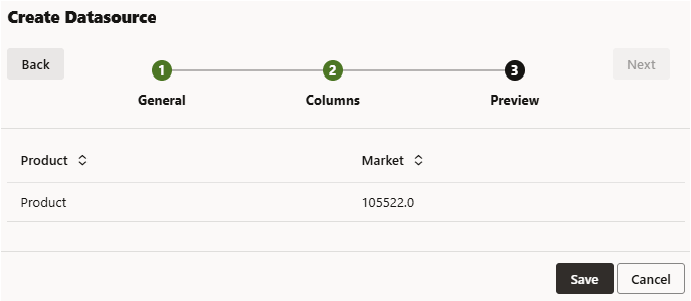
    Caixa de diálogo Criar Origem de Dados, etapa Visualização, para criar Origem de Dados para outra instância do Essbase. São mostrados dados de visualização do Essbase.

  17. Se a visualização estiver correta, clique em Salvar para finalizar a criação da Origem de Dados.