Criar uma Conexão e Origem de Dados para um Arquivo
Defina uma conexão e Origem de Dados globais ou locais em um arquivo de dados de origem no catálogo de arquivos do Essbase Server.
-
Faça upload do arquivo de dados de origem para o catálogo de arquivos no Essbase.
-
Caso precise de um arquivo de dados da origem de amostra para este fluxo de tarefa, você pode usar
UserDetails.csvna seção da galeria do catálogo. Trata-se de um repositório de 22 usuários, com seus países, centros de custos, moeda, gerentes, empresa, unidades de negócios e escritórios associados. -
Na interface Web do Essbase, na Home page, clique em Origens e, em seguida, em Conexões.
Ou, para definir a conexão e a Origem de Dados no nível do aplicativo, em vez de globalmente, comece na página Aplicativos em vez da página Origens. Clique no nome de um aplicativo e, em seguida, em Origens. O exemplo usado neste tópico é uma conexão no nível do aplicativo, definida em Sample.
-
Clique em Criar Conexão e, para o tipo de conexão, selecione Arquivo.
-
Digite um nome para a conexão; por exemplo, UserDetails.
-
Navegue até o local do catálogo do arquivo de dados de origem.
-
Digite uma descrição opcional; por exemplo, CSV file of user details
-
Clique em Teste para validar a conexão e, se bem-sucedida, clique em Salvar.
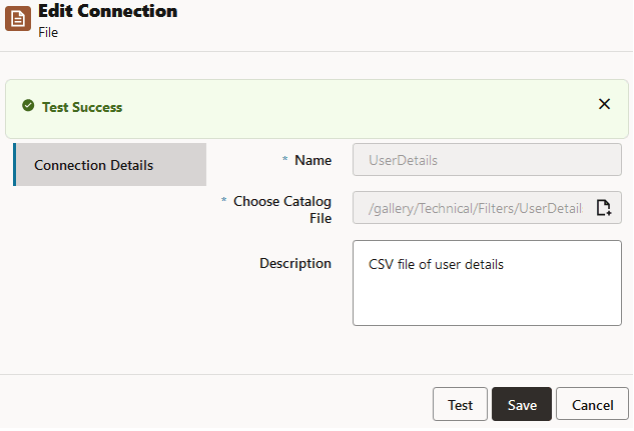
-
Verifique se a conexão foi criada com sucesso e aparece na lista de conexões.
Em seguida, você criará uma Origem de Dados para a conexão do arquivo.
-
Clique em Origens de dados e em Criar Origem de dados.
-
Na caixa drop-down Conexão, selecione o nome da conexão que você acabou de criar; por exemplo, UserDetails.
-
Digite um nome para a Origem de Dados e uma descrição opcional.
-
O Essbase detecta e informa os detalhes sobre os dados de origem; por exemplo, se tem uma linha de cabeçalho e é delimitado por vírgula. Clique em Próximo.
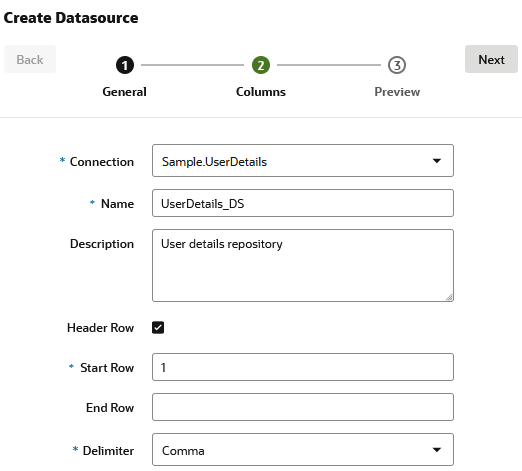
-
Se a instrução SQL estiver correta para consultar uma tabela, as colunas consultadas serão preenchidas. Altere qualquer coluna numérica para Duplo e clique em Próximo.
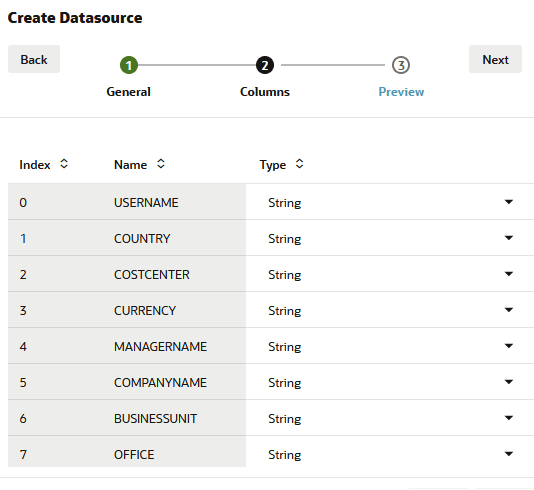
-
Se a visualização parecer correta, clique em Salvar para finalizar a criação da Origem de Dados.