Criar Conexões e Origens de Dados para Drivers JDBC Genéricos
Use esse workflow para permitir que o Essbase estabeleça conexão com qualquer origem de dados JDBC, usando drivers cujo upload é feito por você no Servidor Essbase.
Se você for administrador de implantação do Essbase, poderá configurar o Essbase para usar seus drivers preferenciais que você transfere por upload para a máquina servidor do Essbase. A Oracle testou a conectividade JDBC do Essbase usando drivers Oracle. Para usar drivers JDBC de outros fornecedores, verifique a documentação do driver para saber os requisitos sobre especificação do URL e das credenciais da origem de dados JDBC. Para quaisquer etapas relacionadas ao desempenho, consulte a documentação JDBC do fornecedor.
Observação:
Certifique-se de que o driver JDBC usado com o Essbase siga o método setFetchSize para controlar a memória usada durante o processamento do conjunto de resultados. Para um desempenho ideal dos processos de carregamento de dados e criação de dimensões, o Essbase busca 1.000 registros por chamada de rede.
Para configurar o Essbase para usar drivers JDBC genéricos,
-
Estabeleça conexão com a máquina servidor do Essbase usando SSH.
-
Crie manualmente um diretório
driversno <Essbase Product Home> na instância do servidor.Certifique-se de que
driversesteja em letras minúsculas, pois o caminho faz distinção entre maiúsculas e minúsculas. -
No site do seu fornecedor, faça download dos arquivos JARs do driver JDBC que você deseja usar.
O driver Oracle Database JDBC suportado pelo Essbase é
ojdbc8.jar.Se você usar Autonomous AI Lakehouse, precisará fazer download do arquivo completo (
ojdbc8-full.tar.gz) que contém o driver Oracle JDBC Thin e JARs companheiros. -
Faça upload dos jars de driver JDBC para o diretório
driversna instância do Essbase.Faça upload de apenas uma versão de cada driver do banco de Dados para o diretório
drivers. Por exemplo, não faça upload desqljdbc41.jaresqljdbc42.jar; caso contrário, o Essbase usará o mais antigo (como aparece primeiro no CLASSPATH).Se você utilizar o Autonomous AI Lakehouse, extraia o arquivo compactado (
ojdbc8-full.tar.gz) e mova todo o conteúdo diretamente no diretóriodrivers(não uma subpasta). -
Crie conexões com os drivers JDBC.
-
Na interface Web do Essbase, na Home page, clique em Origens e, em seguida, em Conexões.
Ou, para definir a conexão e Origem de dados no nível do aplicativo, em vez de globalmente, comece na Home page em vez da página Origens, clique no nome de um aplicativo e, em seguida, clique em Origens.
-
Clique em Criar Conexão e selecione JDBC.
Para localizar o driver JDBC, o Essbase procura na pasta
drivers. Se nenhum arquivo dojarfor encontrado, o Essbase retornará um erro de Classe Não Encontrada (ou falha ao carregar o driver) quando você testar a conexão. -
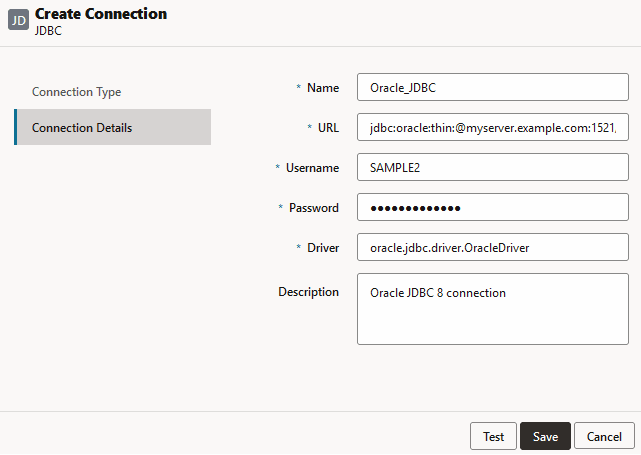
Na tela Criar Conexão,
-
Forneça um nome para a conexão JDBC. Por exemplo, Oracle JDBC.
-
No campo URL, forneça a string de conexão JDBC. Por exemplo,
jdbc:oracle:thin:@myserver.example.com:1521/orclpdb.example.com. Obtenha a string de conexão JDBC do provedor JDBC.O formato de sintaxe acima só se aplica ao Oracle Database. Consulte Mais Exemplos de Conexão para Drivers JDBC Genéricos se estiver trabalhando com outros provedores.
-
Para os campos Usuário e Senha, digite as credenciais de um usuário autorizado a acessar o banco de dados.
-
No campo Driver, forneça o nome de classe totalmente qualificado do driver JDBC. Por exemplo,
oracle.jdbc.driver.OracleDriver.
Para drivers Oracle, especifique o URL usando as seguintes diretrizes de sintaxe:
-
Caso o Oracle Database esteja registrado com um listener, você poderá usar o Nome do Serviço na URL em vez do SID, usando a sintaxe curta
jdbc:oracle:thin:@<host>:<port>/<servicename>. Exemplo:jdbc:oracle:thin:@myserver.example.com:1521/orclpdb.example.com -
O exemplo a seguir usa o Nome do Serviço com sintaxe longa.
jdbc:oracle:thin:@(DESCRIPTION=(ADDRESS=(host=myserver.example.com)(protocol=tcp)(port=1521))(CONNECT_DATA=(SERVICE_NAME=orclpdb.example.com))) -
Para usar o Oracle System ID (SID) que identifica exclusivamente o banco de dados, use a sintaxe
jdbc:oracle:thin:@<host>:<port>:<SID>. Por exemplo,jdbc:oracle:thin:@myhost:1521:orcl -
Se você estiver usando o Autonomous AI Lakehouse, na sintaxe do URL, deverá incluir a variável do ambiente TNS_ADMIN especificando o caminho para a wallet. A wallet pode estar em qualquer lugar na máquina do servidor Essbase, mas você deve fornecer o caminho completo, usando a sintaxe como
jdbc:oracle:thin:@database_service_name?TNS_ADMIN=walletpath.Exemplo do Linux
jdbc:oracle:thin:@adwsql_low?TNS_ADMIN=/scratch/oracle_home/dist/essbase/drivers/adwConnExemplo do Windows
jdbc:oracle:thin:@adwsql_low?TNS_ADMIN="C:\\Oracle123\\Middleware\\Oracle_Home\\essbase\\drivers\\adwConn"Exemplo em uma Implantação do OCI
jdbc:oracle:thin:@adwsql_low?TNS_ADMIN=/u01/data/essbase/catalog/users/firstname.lastname@example.com/adwconn
Os exemplos acima só funcionam no Oracle Database. Consulte Mais Exemplos de Conexão para Drivers JDBC Genéricos se estiver trabalhando com outros provedores.
-
-
Clique em Teste para validar a conexão e, se bem-sucedida, clique em Salvar.
-
Verifique se a conexão foi criada com sucesso e aparece na lista de conexões.
-
-
Crie Origens de Dados por meio de conexões de driver JDBC genérico.
-
Clique em Origens de dados e em Criar Origem de dados.
-
Na caixa drop-down Conexão, selecione o nome da conexão que você acabou de criar; por exemplo, Oracle JDBC. As conexões no nível de aplicativo são prefixadas com o nome da aplicação, no formato appName.connectionName.
-
Forneça um nome para a Origem de Dados, por exemplo, OracleDB_Datasource.
-
Se preferir, digite uma descrição da Origem de Dados, por exemplo, SAMPLE_BASIC_TABLE on Oracle Database.
-
No campo Consulta, informe a consulta SQL apropriada que seleciona os dados que você deseja disponibilizar nessa Origem de Dados.
-
Clique em Próximo. Se a instrução SQL estiver correta para consultar uma tabela, as colunas consultadas serão preenchidas.
-
Altere qualquer coluna numérica para Duplo e clique em Próximo.
-
Altere qualquer parâmetro adicional específico da origem, se aplicável, e clique em Próximo. Para obter informações sobre o uso de parâmetros, consulte Implementar Parâmetros para Origens de Dados.
-
Verifique o painel de visualização. Você deverá ver os resultados da consulta que extrai as colunas de dados da origem externa.
-
Se a visualização parecer correta, clique em Salvar para finalizar a criação da Origem de Dados.
-