Criar uma Partição Federada
Crie uma partição federada entre o Essbase e o Autonomous AI Lakehouse Serverless se quiser usar o Essbase para aproveitar ao máximo seu data warehouse.
Observação:
Um banco de dados do Essbase com uma partição federada é chamado de cubo federado.
Este tópico pressupõe que você tenha concluído os pré-requisitos e revisado as informações detalhadas nos tópicos anteriores.
Para criar uma partição federada, você deve ser um Administrador de Serviço ou um Gerenciador de Aplicativos.
Para criar um cubo federado usando o Designer de Cubo, consulte Criar uma Partição Federada usando o Cube Designer.
-
Faça log-in na interface Web do Essbase.
-
Na Home page, clique no nome do aplicativo que você usará para criar um cubo federado.
-
Clique em Configurações e expanda Inicialização.
Certifique-se de que a opção Permitir que os Usuários Iniciem o Aplicativo esteja ativada.
-
Clique em Geral, clique no nome do Banco de Dados e clique em Partições.
-
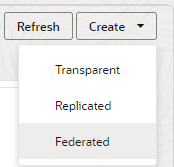
Clique em Criar >Federado.
-
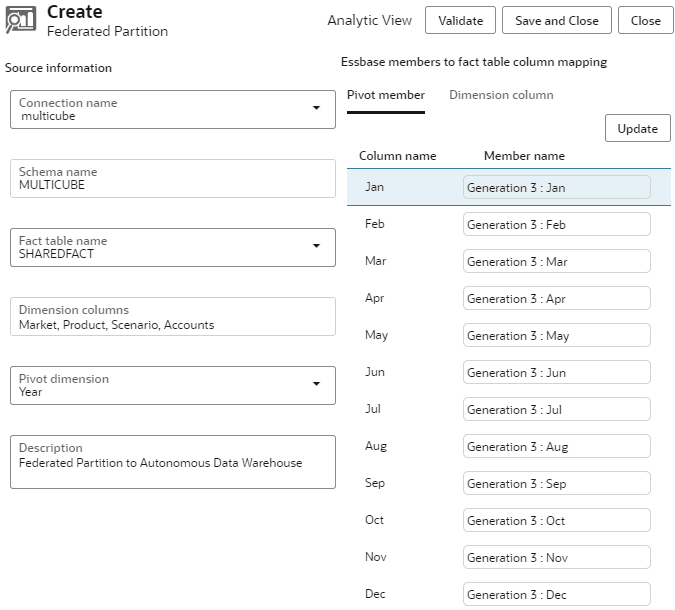
Para Nome da conexão, informe a conexão com o Autonomous AI Lakehouse que foi criado anteriormente, conforme mostrado em Criar uma Conexão para Cubos Federados.
-
Para Nome do esquema, certifique-se de que ele corresponda ao nome do esquema de banco de dados (nome do usuário que você digitou quando criou a conexão).
-
Para Nome de tabela de informações, selecione o nome da tabela de informações no Autonomous AI Lakehouse que armazena valores e chaves numéricos.Se o Essbase reconhecer os nomes das dimensões da tabela de fatos, os valores no campo Colunas de dimensão poderão ser preenchidos automaticamente com os nomes das dimensões do Essbase. Da mesma forma, os valores no campo Colunas de membro dinâmico poderão ser preenchidos automaticamente com os membros da dimensão dinâmica presumida.
Observação:
Não é necessário para partições federadas com armazenamento de dados gerenciado do Essbase.
-
Para Dimensão dinâmica, selecione o nome da dimensão dinâmica que você decidiu usar na estrutura de tópicos do Essbase durante o processo Identificar a Dimensão Dinâmica.
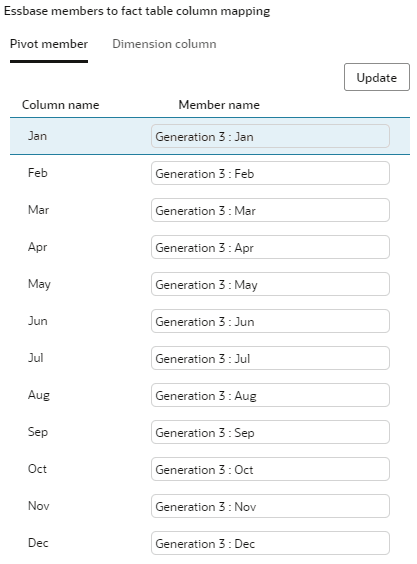
Se os nomes da coluna na tabela de fato forem iguais aos nomes das dimensões e do membro dinâmico no outline, o mapeamento será preenchido automaticamente na guia Membro da tabela dinâmica do mapeamento da coluna de tabela de fato dos membros doEssbase. Se alguma dimensão ou membro não puder ser mapeado automaticamente para uma coluna na tabela de fatos, você precisará mapeá-los manualmente.
Use o botão Atualizar se precisar mapear manualmente os membros da dimensão dinâmica armazenados para as colunas da tabela de fatos.
Se um membro da dimensão dinâmica (ou um nome de dimensão não-medidas) incluir um caractere especial, como
&, a Oracle recomenda renomeá-lo.O Essbase mapeia automaticamente nomes de membro com espaços para nomes de coluna correspondentes na tabela de fatos com o espaço substituído por sublinhado. Por exemplo, o Essbase faz automaticamente o seguinte mapeamento:
Nome do membro da dimensão dinâmica Nome da coluna da tabela de fatos "Inventário Inicial" INITIAL_INVENTORY -
Clique em Coluna da dimensão para mapear dimensões não dinâmicas para colunas na tabela de fatos. Elas poderão ser mapeadas automaticamente se os nomes de coluna da tabela de fatos corresponderem com os nomes de dimensão no outline. Se necessário, você poderá mapeá-las manualmente.
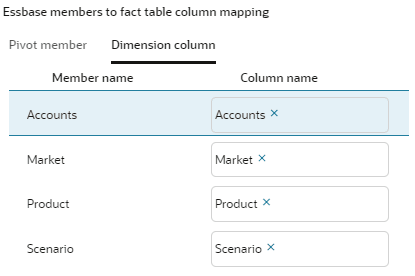
-
Valide e salve a partição e reinicie o aplicativo.
O salvamento ou a validação da partição federada pode demorar para ser concluído. Verifique o status da tarefa.
A partição federada é criada e seu banco de dados Essbase agora é um cubo federado. Esse processo também cria tabelas auxiliares (e outros artefatos) de dimensão no Autonomous AI Lakehouse, que são vinculadas (por chaves) à tabela.