Criar uma Partição Transparente
Crie uma partição transparente se precisar fornecer acesso aos dados de um cubo do Essbase de origem como se estivesse no cubo (de destino) atual. O cubo de origem pode estar na mesma instância do Essbase ou em uma instância remota.
- Digite o Nome do usuário e a Senha e clique em
 para Validar Usuário.
 - Clique em
 para Atualizar Aplicativos, selecione o aplicativo de origem e o banco de dados (cubo) e informe uma descrição opcional.
 - Em Informações de Destino, digite seu Nome de usuário e sua Senha e clique em para Validar Usuário.
- (Opcional) Clique em Área de Código Aberto
 para abrir uma área de trabalho maior.
 - Se você tiver ativado a seleção de membros na etapa 9, clique em Editar área de origem
 e forneça pelo menos uma definição de área de origem. Se você não tiver ativado a seleção de membros, digite diretamente na área de trabalho de origem. Por exemplo, adicione uma área de origem de alguma
 valid upper-level member specificationse adicione a mesma área de destino correspondente. Se o mesmo membro não existir nos dois cubos, crie um mapeamento de área conforme descrito a seguir.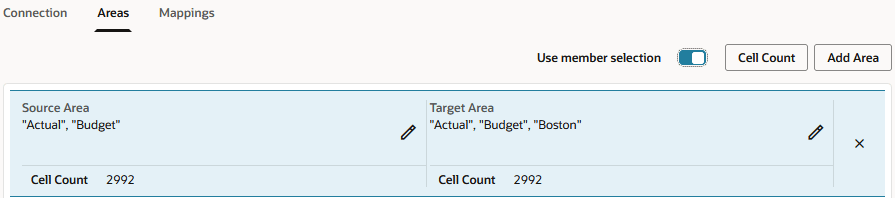
- Opcionalmente, você pode mapear nomes de membro entre os cubos de destino e de origem em uma área específica, usando a guia Áreas ou para várias áreas, usando a guia Mapeamentos. Consulte Mapeando Membros em Partições.
