Rastrear Alterações de Dados
Você pode criar uma trilha de auditoria para rastrear atualizações feitas nos valores de dados do Essbase, incluindo alterações nos Objetos de Relatório Vinculados (LROs), como adicionar observações, anexar arquivos e fazer referência a URLs. Você pode exportar o log para uma planilha do Excel.
Para exibir os registros da trilha de auditoria de dados, você deve ser um usuário avançado com permissão de Atualização de Banco de Dados no aplicativo. Você só pode exibir esses registros onde o seu nome de usuário corresponder ao nome de usuário registrado nos registros de auditoria. Para excluir os registros da trilha de auditoria de dados, você deve ser um usuário avançado com permissão de Gerente de Aplicativo no aplicativo. Consulte Compreender as Permissões de Acesso no Essbase.
Ativar a Trilha de Auditoria de Dados e Exibi-la
Ative a trilha de auditoria de dados para o Essbase adicionando AUDITTRAIL DATA como uma definição de configuração de nível de aplicativo.
- Com a Trilha de Auditoria de Dados habilitada, você pode exibir a trilha de auditoria no Painel de conexão no Smart View. Nas informações da conexão, clique no menu de operações emMais para localizar uma opção de menu intitulada Trilha de Auditoria. Clique em Trilha de Auditoria para exibir os registros de trilha de auditoria de dados para um cubo.
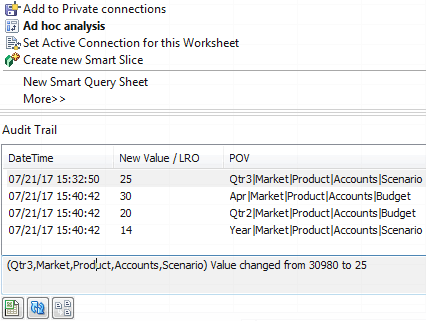
- Você pode exibir uma planilha com o novo PDV e valor de dados atualizado clicando emAd hoc
 abaixo do painel Trilha de Auditoria. Ao clicar nos registros de auditoria subsequentes e nesse ícone, uma folha diferente será exibida com o POV para esse registro de auditoria e dados atualizados para esse POV. Dessa forma, você poderá fazer mais análises em dados direcionados.
Mais Informações
Para obter informações sobre a configuração do aplicativo, consulte Definir Propriedades de Configuração no Nível do Aplicativo.
Para obter o limite de número de registros exibidos, consulte Outros Limites de Tamanho ou Quantidade.
Para usar a API REST para extrair registros de auditoria, consulte Obter Dados de Auditoria.
Vincular um Objeto de Relatório a uma Célula
É possível adicionar um objeto de relatório vinculado (LRO) a uma célula no banco de dados do Essbase. Você pode adicionar uma observação a uma célula, anexar um arquivo ou fazer referência a uma URL. Ao fazer essas alterações, as células ficam destacadas no seu cubo.
As adições e atualizações de LRO são rastreadas na trilha de auditoria de dados.
Consulte estes tópicos em Como Trabalhar com o Oracle Smart View for Office para saber como vincular objetos de relatório a células:
-
Objetos de Relatório Vinculados
-
Como Anexar um Objeto de Relatório Vinculado a uma Célula de Dados
-
Como Iniciar um Objeto de Relatório Vinculado a uma Célula de Dados
Exportar Logs para uma Folha
Você pode facilmente exportar seus logs para uma nova folha do Excel clicando em um ícone.
Exporte o seu log para uma nova folha usando a opção Exportar  . Clique nesse ícone para exportar os logs com todos os detalhes de cada entrada para uma nova folha semelhante a esta:

Uma vez exportado, você poderá reordenar as colunas ou removê-las para mostrar as informações que deseja analisar.
Atualizar o Log de Auditoria
Você pode atualizar o log de auditoria do Essbase Server para ver as alterações rastreadas mais recentes.
Para atualizar o log de auditoria de segurança para exibir as alterações mais recentes feitas no Essbase Server, clique em Atualizar  na planilha de log de auditoria.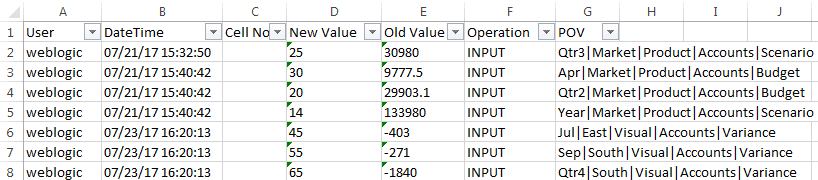
Exibir e Gerenciar Dados da Trilha de Auditoria na Interface Web do Essbase
Você pode exibir dados da trilha de auditoria na Interface Web do Essbase. Você também pode exportar os dados para uma planilha do Excel (no formato .csv), limpar os dados antes de uma data específica ou limpar todos os dados da trilha de auditoria.