Cloud Shell
O Oracle Cloud Infrastructure (OCI) Cloud Shell é um terminal baseado em web browser acessível pela Console do Oracle Cloud.
O Cloud Shell só fornecerá acesso à internet pública se políticas de segurança apropriadas estiverem em vigor. Consulte Rede do Cloud Shell para obter mais informações.
O Cloud Shell oferece:
-
Uma máquina efêmera que hospeda um shell Linux, com a versão mais recente da CLI (Interface de Linha de Comando) do OCI e ferramentas úteis. A máquina é executada na região da sessão do Cloud Shell.
-
5 GB de armazenamento persistente criptografado para seu diretório home quando a sessão do Cloud Shell está na região home da tenancy, que é o padrão.
-
Um quadro persistente da Console que permanece ativo enquanto você navega para diferentes páginas da Console
Como o Cloud Shell Funciona
O Cloud Shell só fornecerá acesso à internet pública se políticas de segurança apropriadas estiverem em vigor. Consulte Rede do Cloud Shell para obter mais informações.
Por padrão, sua sessão do Cloud Shell é iniciada na região home da sua tenancy, na qual o Cloud Shell fornece 5 GB de armazenamento persistente criptografado para seu diretório home. Quando sua sessão do Cloud Shell estiver na região home da sua tenancy, você poderá fazer alterações locais no diretório home e continuar trabalhando no seu projeto em sessões posteriores do Cloud Shell na região home da sua tenancy. Você também pode iniciar o Cloud Shell na região da Console selecionada. Consulte Cloud Shell e Regiões.
O Cloud Shell é gratuito (dentro do limite mensal da sua tenancy) e não requer nenhuma configuração ou pré-requisitos além de uma política do IAM que conceda acesso ao Cloud Shell. Seu Cloud Shell inclui uma VM provisionada para você que executa em sua própria tenancy (para que não use nenhum dos recursos da sua tenancy) e hospeda seu shell em um SO Oracle Linux enquanto você está usando ativamente o Cloud Shell.
Para saber como acessar e usar o Cloud Shell, consulte Usando o Cloud Shell.
O que está Incluído no Cloud Shel
Cloud Shell é executado no Oracle Linux 8.
Além do OCI CLI, a VM do Cloud Shell que executa o Oracle Linux 8 vem com versões atuais de muitas ferramentas e utilitários úteis, incluindo:
- Git
-
Java
Observação
O Cloud Shell agora permite instalar uma release Oracle Java usando o Kit de Ferramentas para Download Java. Para obter mais informações, consulte Download do Kit de Ferramentas para Java.
- PythonObservação
Várias versões do Python estão incluídas no Cloud Shell. Usecsruntimectlpara alternar versões do Python. Por exemplo: execute "csruntimectl python list" para obter uma lista da versão do Python disponível e "csruntimectl python set <python-alias>" para alternar a versão do Python. - Oracle GraalVM JDK 17 e Native Image
- A maioria dos SDKs do OCI, incluindo:
- Java
- Python
- Go
- TypeScript e JavaScript
- SQLcl
- kubectl
- helm
- maven
- terraform
- ansible
- nodes
-
podman
Observação
O Mecanismo do Docker não está mais instalado no Cloud Shell baseado no Oracle Linux 8. O Podman fornece uma experiência de gerenciamento de contêiner semelhante com uma arquitetura sem daemon. Para compatibilidade com versões anteriores, o Cloud Shell fornece um alias "docker", que é um encapsulador do comando "podman". Você pode usar o comando "podman" ou "docker" para executar contêineres com comandos amplamente compatíveis com o Docker. Para obter mais informações sobre o podman, consulte o Oracle Linux Podman User's Guide.Quando você executa o comando
podman loginoudocker loginpara acessar um registro de contêiner, o arquivo auth.json é gravado no local a seguir, por exemplo,/run/user/<uid>/containers/auth.json,/run/user/1101/containers/auth.json. - buildah
- skopeo
- runc
- iputils
- jqmake
- tmux
- vim
- NPM
- wget
- zip/unzip
- nano
- emacs
- pip
- bash
- sh
- tar
- nvm
- mysql-community-client
- mysqlsh
- ipython
- OCI-powershell-modules (x86_64 only)
- GoldenGate Admin client (x86_64 only)
-
CLI do Fn Project
Obrigatório para trabalhar com o serviço OCI Functions.
Observação
Ao usar a CLI Fn no Cloud Shell, o OCI Functions não suporta a criação e a implantação de funções com base em imagens de várias arquiteturas e não suporta aplicativos com formas de várias arquiteturas. A arquitetura da sessão do Cloud Shell deve corresponder à arquitetura do aplicativo.
Política Obrigatória do Serviço IAM
Para permitir que os usuários acessem a Rede Pública gerenciada pelo Cloud Shell, você precisará conceder acesso ao usuário por meio de uma política de Identidade. Para obter mais informações, consulte Cloud Shell Public Network.
Para usar o Oracle Cloud Infrastructure, você deve receber o tipo necessário de acesso em uma política gravada por um administrador no compartimento raiz da tenancy, se você estiver usando a Console ou a API REST com um SDK, uma CLI ou outra ferramenta. Se você tentar executar uma ação e receber uma mensagem de que não tem permissão ou que não está autorizado, confirme com o administrador se você recebeu acesso.
O Cloud Shell só suporta políticas no nível do compartimento no nível da tenancy.
allow group <GROUP-NAME> to use cloud-shell in tenancyallow group <DOMAIN-NAME>/<GROUP-NAME> to use cloud-shell in tenancySe você for iniciante em políticas, consulte Gerenciando Domínios de Identidade e Políticas Comuns e Criando uma Política e um Grupo Dinâmico.
Limitações do Serviço Cloud Shell
Lembre-se das seguintes limitações ao usar o Cloud Shell:
- O Mecanismo do Docker não está mais instalado no Cloud Shell baseado no Oracle Linux 8. O Podman fornece uma experiência de gerenciamento de contêiner semelhante com uma arquitetura sem daemon. Para compatibilidade com versões anteriores, o Cloud Shell fornece um alias "docker", que é um encapsulador do comando "podman". Você pode usar o comando "podman" ou "docker" para executar contêineres com comandos amplamente compatíveis com o Docker. Para obter mais informações sobre o podman, consulte o Oracle Linux Podman User's Guide.
-
Por padrão, o Cloud Shell limita o acesso à rede aos recursos internos do OCI na região de sessão do Cloud Shell, que é a sua região home da tenancy, a menos que você use a inicialização regional. Para acessar recursos internos do OCI em uma região não home, inicie o Cloud Shell nessa região usando a inicialização regional ou ative a Rede Pública do Cloud Shell. Seu administrador deve configurar uma política de Identidade para ativar a Rede Pública do Cloud Shell. Para obter mais informações, consulte Rede do Cloud Shell.
-
O Cloud Shell fornece 5 GB de armazenamento para o diretório home da VM quando a sessão do Cloud Shell está na região home da tenancy. Esse armazenamento é persistente entre sessões da região home. Após seis meses de não utilização, o administrador da tenancy recebe uma notificação de que o armazenamento será removido em 60 dias. Iniciar uma sessão do Cloud Shell na região home da tenancy redefine o timer de remoção.
- O Cloud Shell não suporta a montagem de armazenamento adicional.
- O Cloud Shell não verifica se há malware ou vírus nos arquivos do usuário.
- As sessões do Cloud Shell não permitem conexões de entrada e não há endereço IP público disponível.
-
A CLI do OCI executa comandos na região selecionada no menu Região da Console quando o Cloud Shell foi iniciado. A alteração da região da Console selecionada não altera a região de destino da CLI do OCI para uma sessão ativa. Para alterar a região de destino, selecione a região da Console desejada e inicie uma nova sessão do Cloud Shell.
- As sessões do Cloud Shell têm duração máxima de 24 horas e sofrem timeout após 60 minutos de inatividade.
- O Cloud Shell usa websockets para a comunicação entre o browser e o serviço. Se seu browser tiver websockets desativados ou utilizar um proxy corporativo que tenha websockets desativados, você verá uma mensagem de erro ("Ocorreu uma falha inesperada") ao tentar iniciar o Cloud Shell na Console.
- O Cloud Shell foi projetado para uso interativo com recursos do Oracle Cloud Infrastructure. Os usuários que precisarem de armazenamento adicional para o Cloud Shell ou que quiserem executar tarefas não interativas de longa execução devem usar os recursos Compute e Storage em sua tenancy.
- Para compatibilidade máxima, o Cloud Shell inclui o Python versão 2 e o Python versão 3. O Python 2 é o padrão que será executado quando você digitar 'python' na linha de comando. Para executar o Python 3, digite 'python3' na linha de comando.
- As seguintes palavras reservadas não podem ser usadas como o nome de um usuário do Cloud Shell:
oci,root,bin,daemon,adm,lp,sync,shutdown,halt,mai,operator,games,ftp,nobody,oci,systemd-network,dbus,polkitd,tsseapache. A tentativa de criar uma sessão de Cloud Shell quando conectado com um nome do usuário (ou parte do nome antes do sinal @, se o nome do usuário for um endereço do email) que é uma destas palavras reservadas resultará em uma mensagem de "Erro Inesperado". - Não há suporte para nomes de usuário totalmente numéricos (por exemplo, "1234") no Cloud Shell.
- O fuso horário da sessão do Cloud Shell é UTC e não pode ser alterado.
- Em um terminal do Cloud Shell, o acesso root e o
sudonão são permitidos; portanto, os pacotes que exigem privilégios root não podem ser instalados. No entanto, muitos pacotes oferecem versões que não precisam de permissões raiz. Eles podem ser descompactados e instalados diretamente no diretório inicial. - Em um terminal do Cloud Shell, o comando
pingnão é permitido. - O Cloud Shell é inicializado no modo FIPS, o que pode afetar o comportamento de alguns comandos.
-
O Cloud Shell não consegue gerar chaves PKCS#1 ao usar o comando
opensslporque ele é inicializado no modo FIPS. O modo FIPS exige que o Cloud Shell gere chaves PKCS#8. - Não há suporte para Origens de Rede no Serviço Cloud Shell.
- Para obter mais informações sobre os limites do Cloud Shell, consulte a seção Cloud Shell em Limites por Serviço.
Acesso por Meio do Cloud Shell e Outras Restrições
O Cloud Shell usa websockets para comunicação entre o browser e o serviço. Se seu browser tiver websockets desativados ou utilizar um proxy corporativo que tenha websockets desativados, você verá uma mensagem de erro ("Ocorreu uma falha inesperada") ao tentar iniciar o Cloud Shell na Console.
Enquanto o Cloud Shell fornece acesso à internet, não há nenhuma entrada do mundo exterior no Cloud Shell (por exemplo: você não pode se conectar ao Cloud Shell) e nenhum endereço IP público disponível. Se seu administrador de tenancies não quiser ativar o acesso à internet pelo OCI, ele não deverá conceder acesso ao Cloud Shell com uma política do IAM.
Localização e Propriedade de Recursos do Cloud Shell
Na primeira vez que você inicia uma sessão do Cloud Shell na região home da sua tenancy, o serviço cria um volume de armazenamento em blocos persistente de 5 GB para seu diretório home nessa região. O volume do diretório home e a máquina que executa sua sessão do Cloud Shell estão localizados na região home da sua tenancy.
Quando você usa a inicialização regional para iniciar uma sessão do Cloud Shell fora da região home da sua tenancy, a máquina que executa a sessão está localizada na região selecionada. Seu diretório home nessa região é efêmero e é excluído quando a máquina é encerrada.
Seu diretório home e a máquina que executa sua sessão do Cloud Shell são recursos regionais e não são compartilhados entre regiões.
O Cloud Shell usa o OCID do usuário para criar o diretório home. Se você tiver várias contas em uma tenancy (por exemplo, tiver uma conta de usuário federado e não federado), você obterá um diretório home do Cloud Shell distinto e exclusivo para cada conta.
Os recursos do Cloud Shell (incluindo a VM usada na sessão do Cloud Shell) pertencem ao serviço Cloud Shell e não existem na tenancy. Por isso, você não pode adicionar a VM do Cloud Shell que está usando para um grupo dinâmico em sua tenancy nem usar o princípio da instância usada na sua sessão do Cloud Shell.
Cloud Shell e Regiões
Região da Sessão do Cloud Shell
A região da sessão do Cloud Shell é a região em que sua sessão do Cloud Shell é executada. Por padrão, o Cloud Shell é iniciado na região home da sua tenancy, independentemente da região da Console selecionada. Para usar uma região que não seja a sua região home da tenancy como a região da sessão, ative a inicialização regional, saia da sessão atual e inicie uma nova sessão do Cloud Shell. 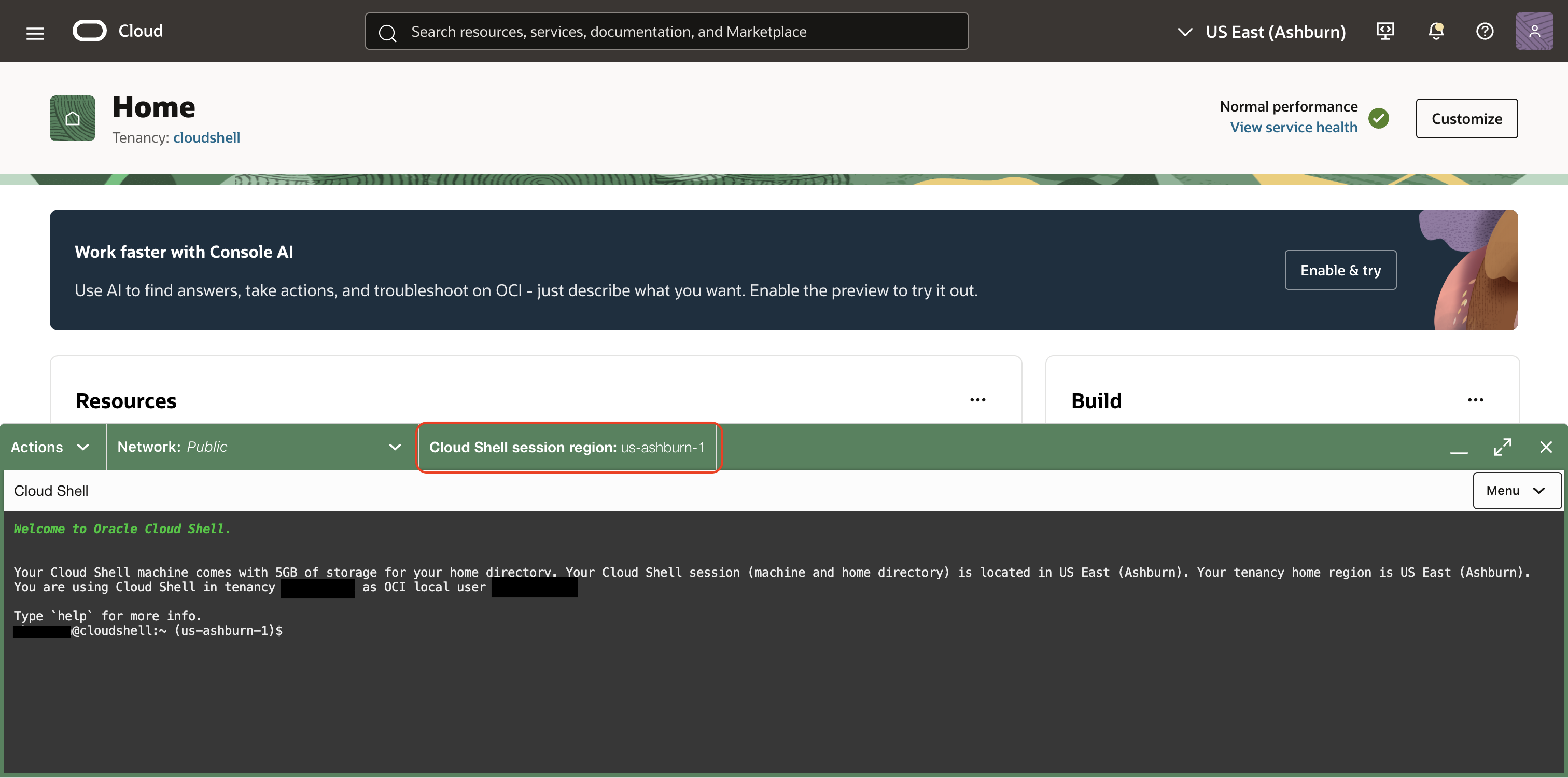
Início do lançamento da região
A inicialização da região home inicia o Cloud Shell na região home da sua tenancy, independentemente da região selecionada no menu Região da Console. Você obtém 5 GB de armazenamento persistente para seu diretório home quando a região da sessão está na região home da sua tenancy. Este é o comportamento de inicialização padrão.
Use a inicialização da região home quando não precisar da própria sessão do Cloud Shell para ser executada na região da Console selecionada. Você ainda pode usar a CLI do OCI para trabalhar com recursos em outras regiões ao usar a Rede Pública alterando a região da Console antes de iniciar o Cloud Shell ou especificando uma região nos comandos da CLI do OCI. 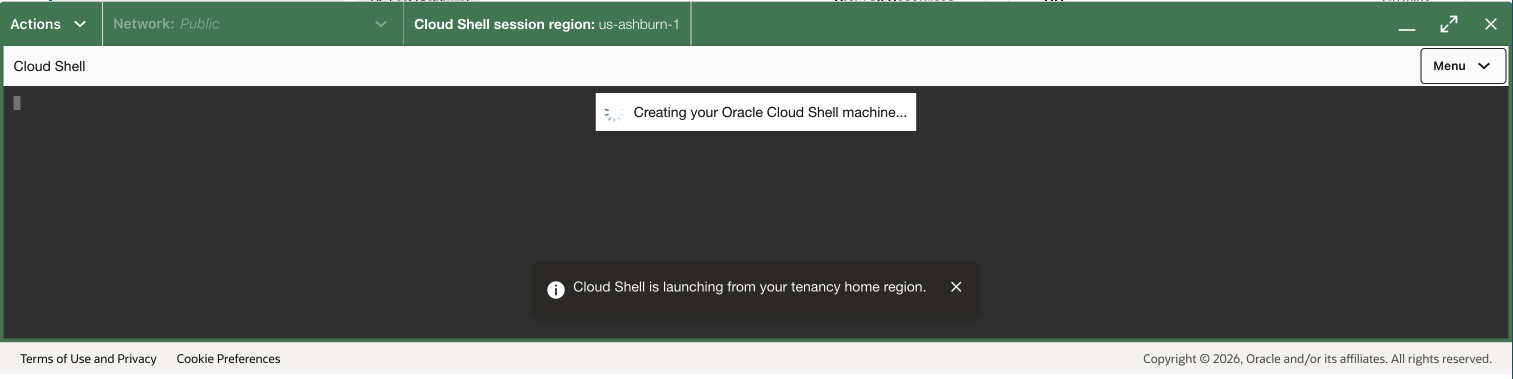
Lançamento Regional
A inicialização regional inicia o Cloud Shell na região selecionada no menu Região da Console. A menos que a região da sessão seja a região home da sua tenancy, seu diretório home na região da sessão será efêmero e não persistirá.
Use a inicialização regional com o OCI Service Network ou Private Network Access quando o Cloud Shell precisar acessar recursos do OCI em uma região não home. A inicialização regional não é necessária para acesso entre regiões quando o Cloud Shell usa a Rede Pública. 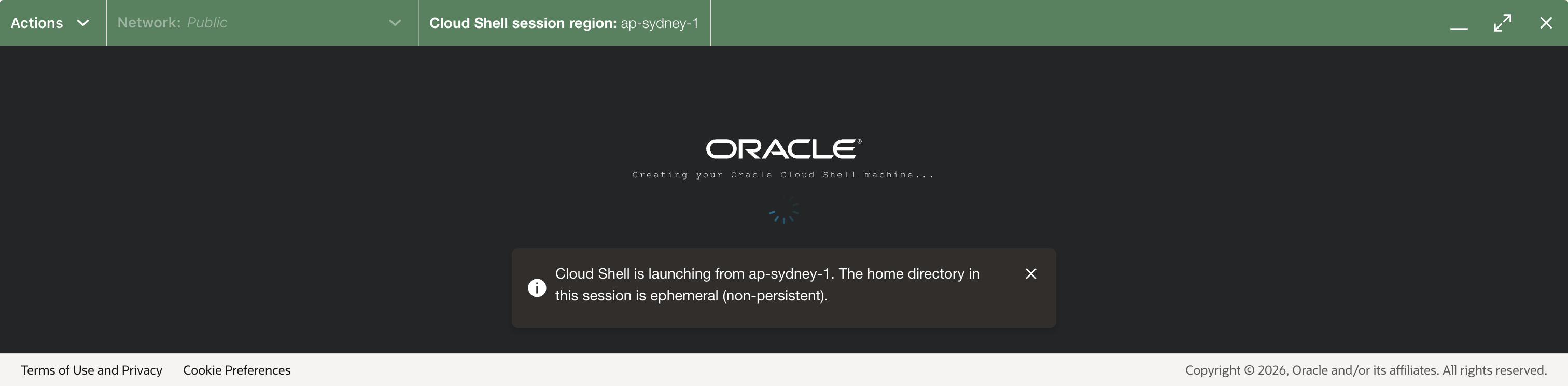
Configurar a preferência Iniciar
- Abrir Cloud Shell.
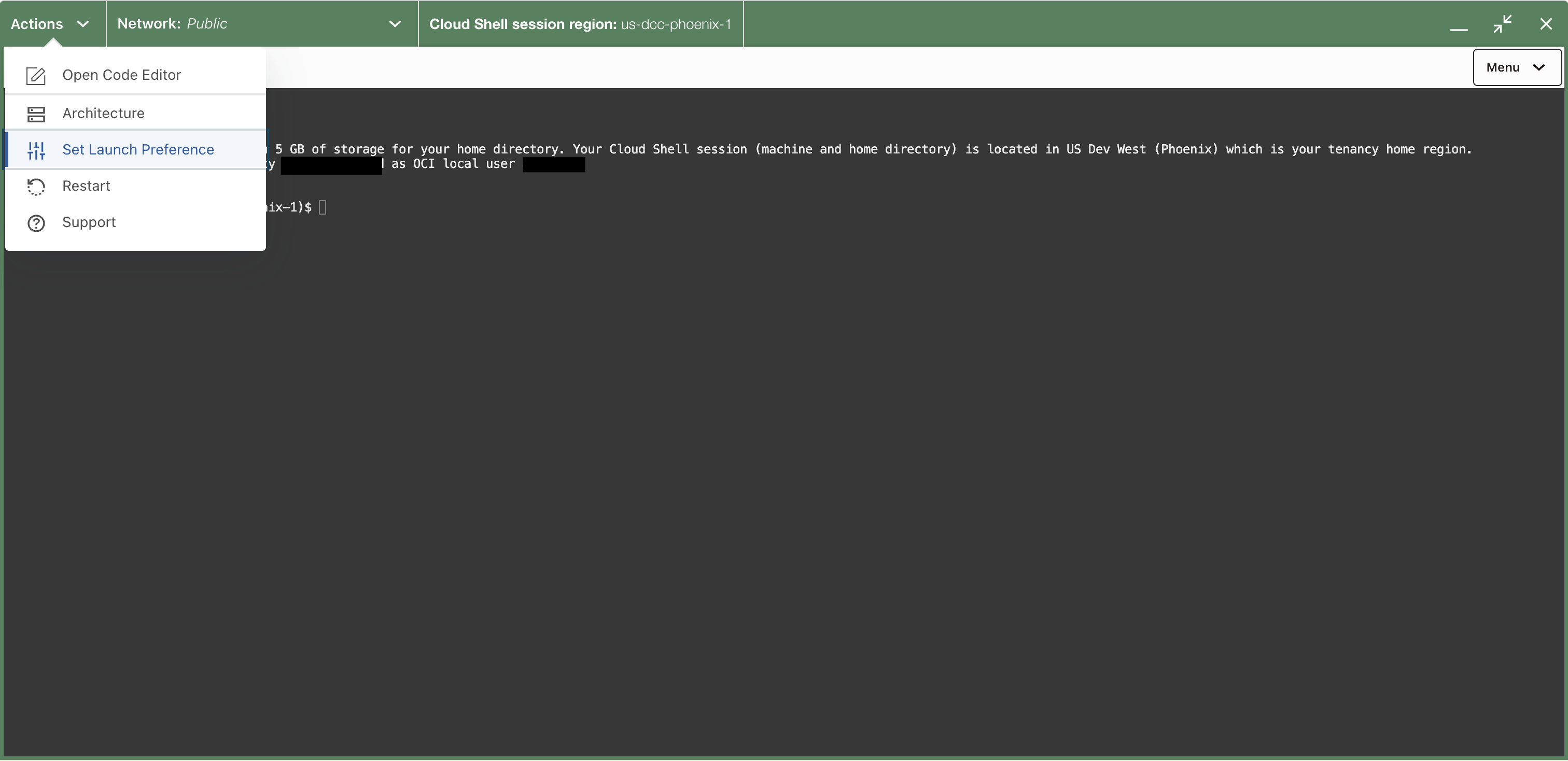
- No menu Ações do Cloud Shell, selecione Definir Preferência de Inicialização.
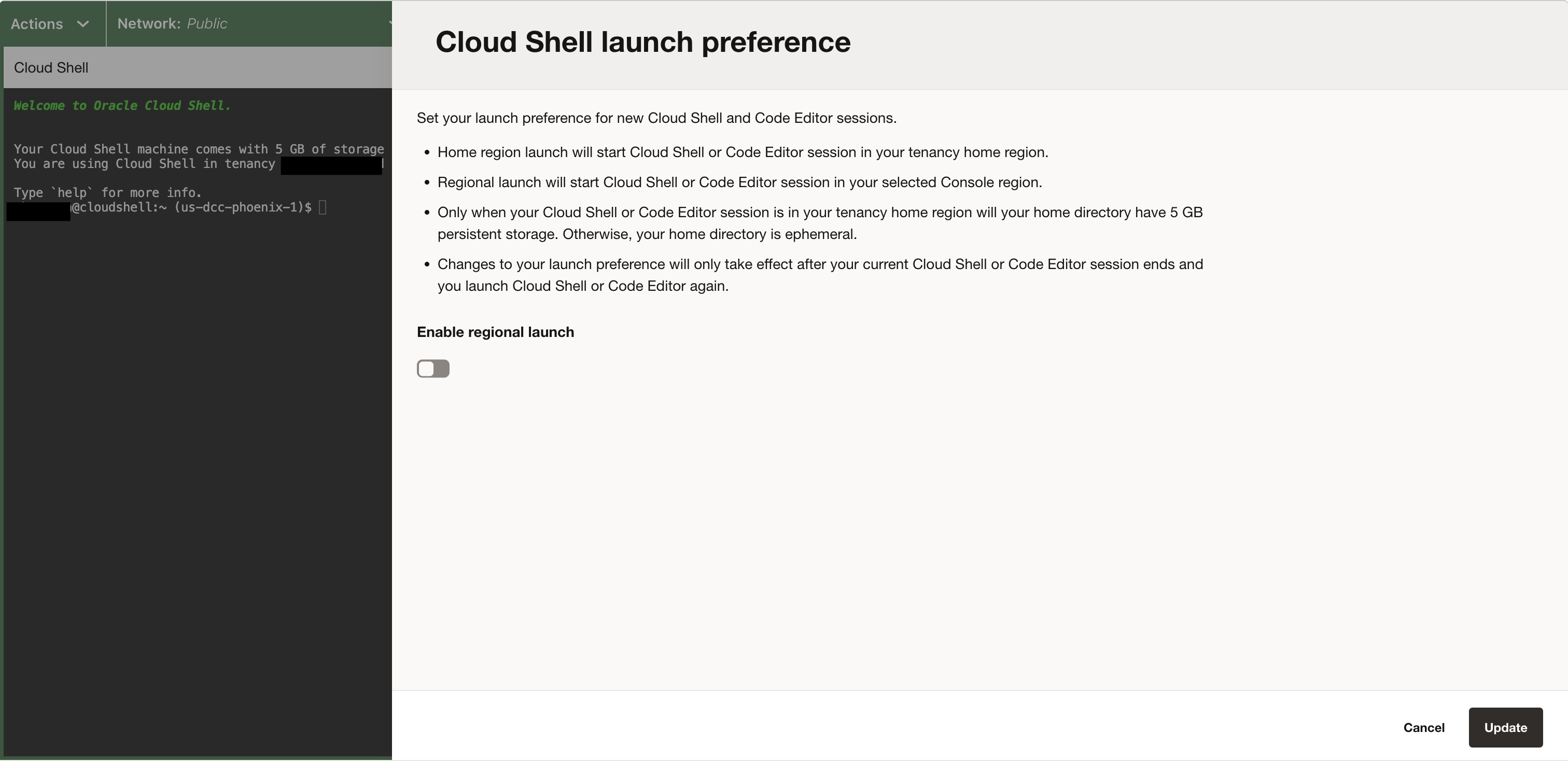
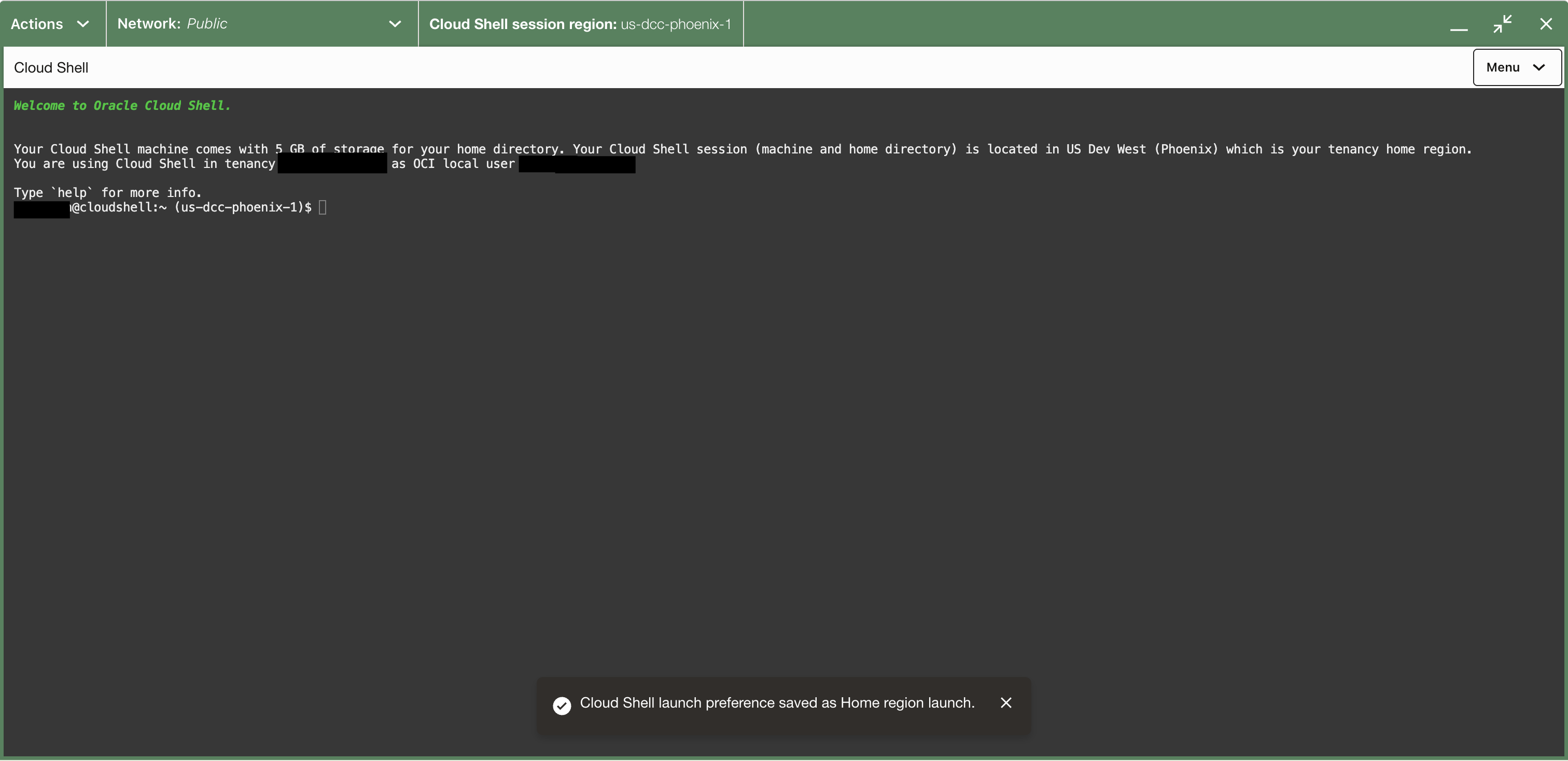
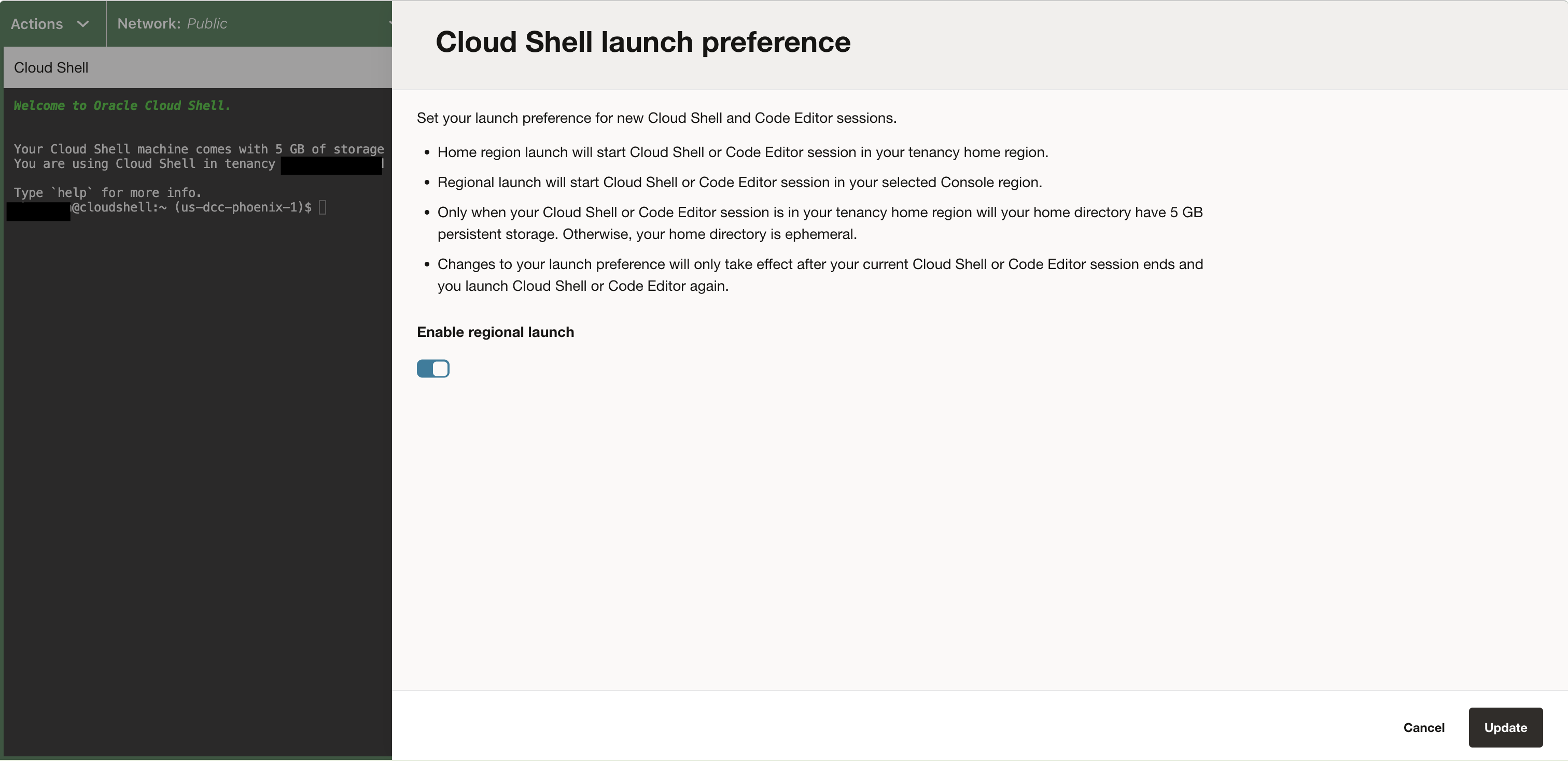
- Ative ou desative Ativar inicialização regional e selecione Atualizar.
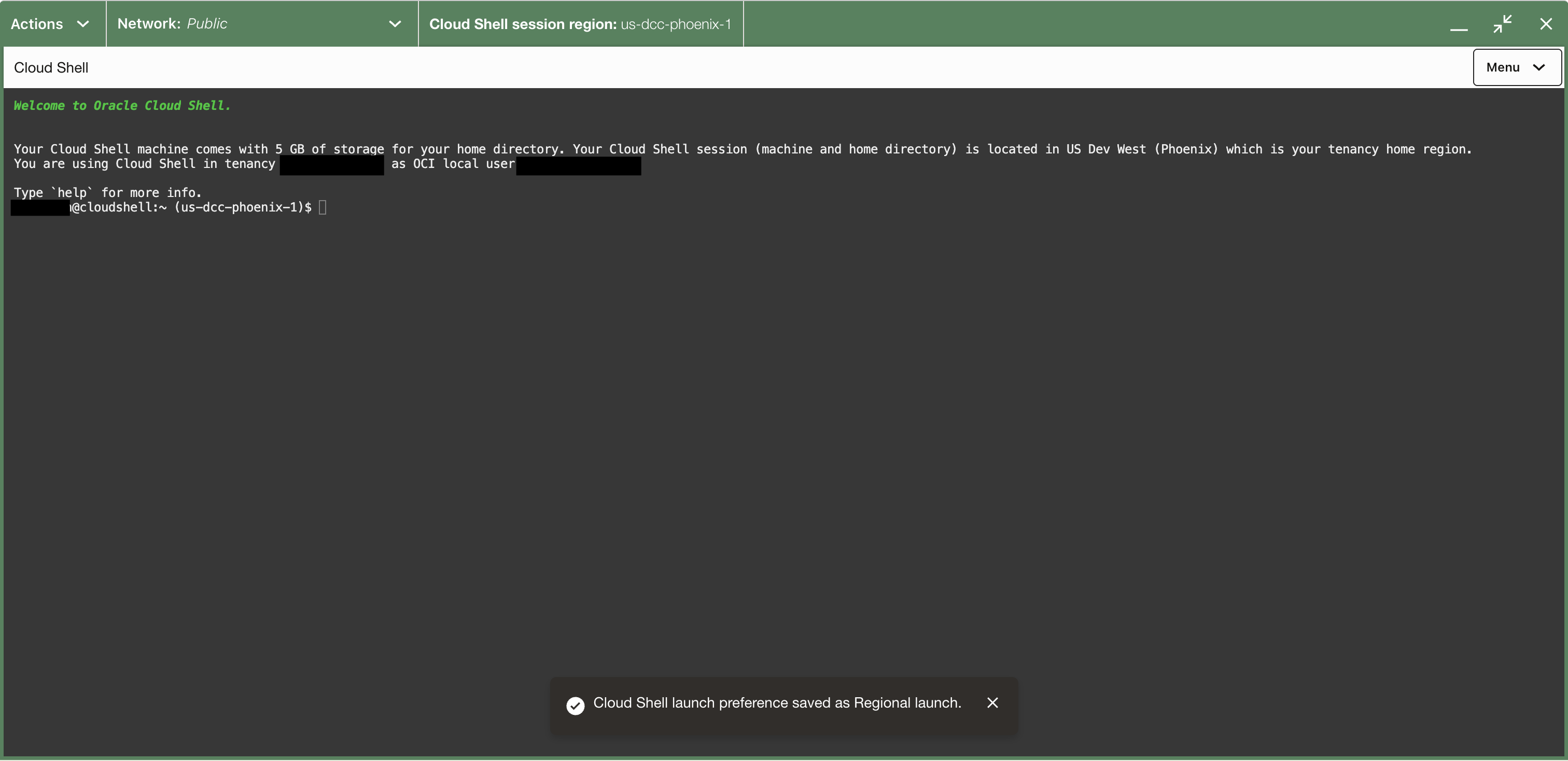
- Saia da sessão atual do Cloud Shell.
- Inicie uma nova sessão do Cloud Shell.
A preferência de inicialização atualizada se aplica a novas sessões do Cloud Shell e não altera a região de sessão de uma sessão ativa.
Região de Destino da CLI do OCI
No Cloud Shell, os comandos da CLI do OCI usam a região selecionada no menu Região da Console quando a sessão do Cloud Shell foi iniciada.
A região de destino da CLI do OCI pode ser diferente da região de sessão do Cloud Shell. Por exemplo, se a inicialização da região home for usada enquanto a Console estiver definida como outra região, o Cloud Shell será executado na região home da tenancy, mas os comandos da CLI do OCI direcionarão a região da Console selecionada na inicialização.
No prompt Bash padrão do Cloud Shell, a região de destino da CLI do OCI é mostrada no prompt de linha de comando. 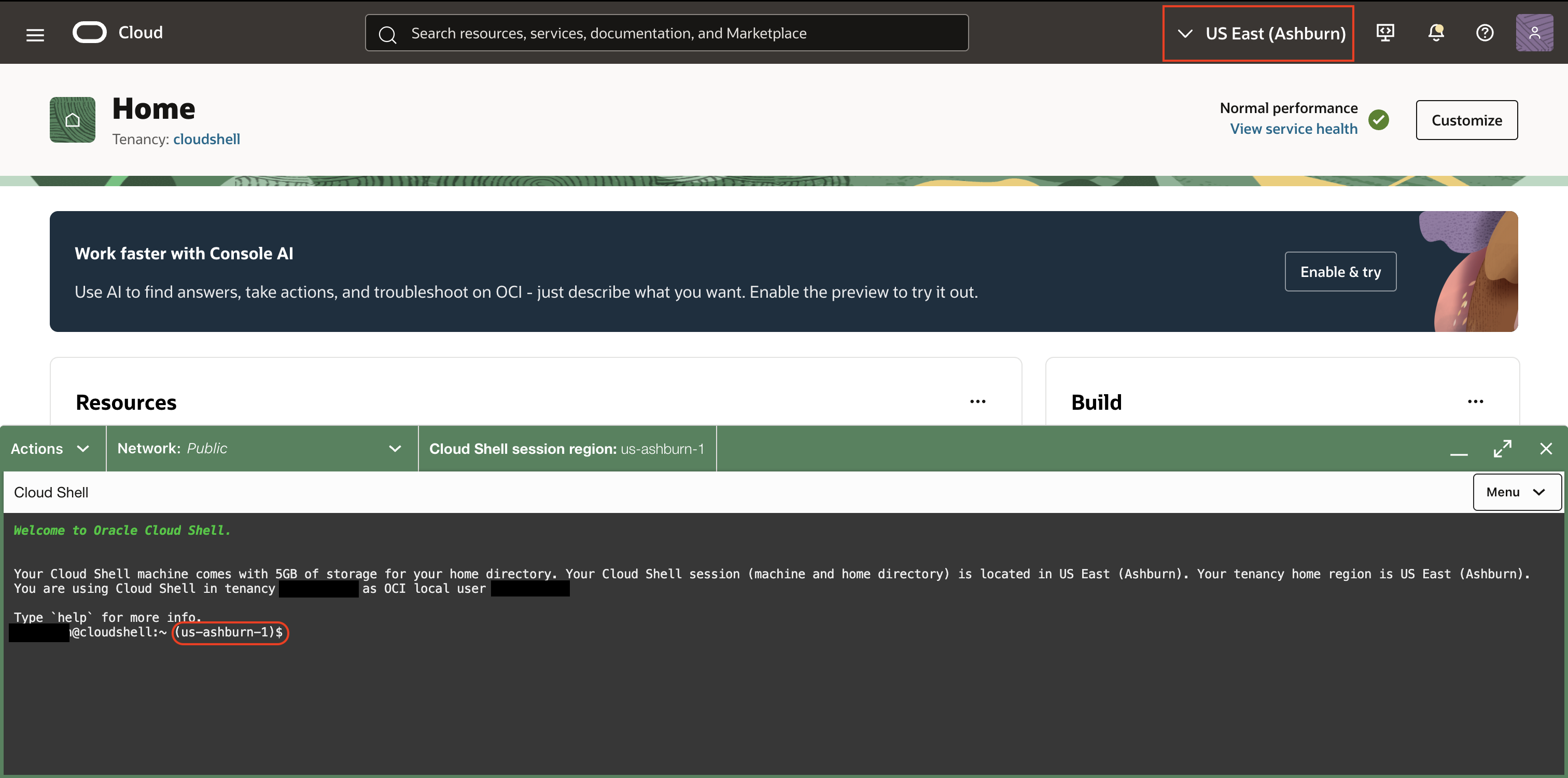
Para alterar a região que os comandos da CLI do OCI usam por padrão, você pode sair da sessão atual do Cloud Shell, alterar a região selecionada na Console e, em seguida, iniciar uma nova sessão do Cloud Shell ou alterar o perfil da CLI do OCI selecionado usando a variável de ambiente OCI_CLI_PROFILE. Para obter mais informações, consulte Gerenciando Regiões do Cloud Shell.
Arquitetura do Cloud Shell
Se você for um usuário da camada paga, poderá selecionar uma arquitetura padrão (ARM (aarch64), x86_64 ou Sem Preferência) para as sessões do Cloud Shell.
Por padrão, a preferência de arquitetura é definida como Sem preferência. Quando essa opção for selecionada, suas sessões do Cloud Shell serão baseadas na arquitetura x86_64 ou ARM (aarch64), dependendo do hardware disponível na região.
Selecionar uma arquitetura
Para selecionar uma arquitetura:
Abra o menu Ações, que pode ser acessado no Cloud Shell ou no Code Editor e selecione Arquitetura.

Isso exibe a caixa de diálogo Arquitetura:
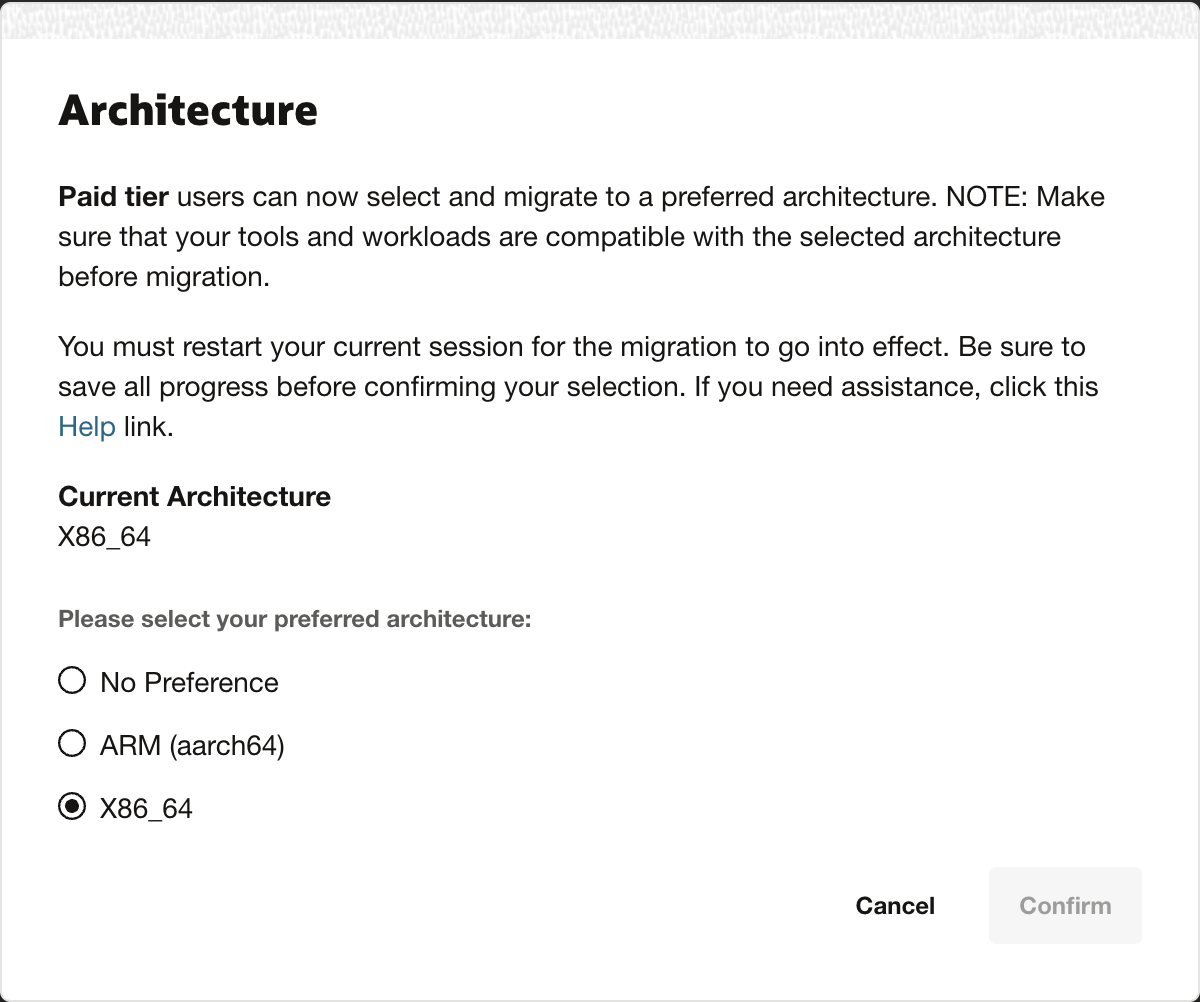
A caixa de diálogo Arquitetura mostra a arquitetura selecionada.
Se uma região não suportar uma arquitetura específica, você não poderá selecionar essa arquitetura.
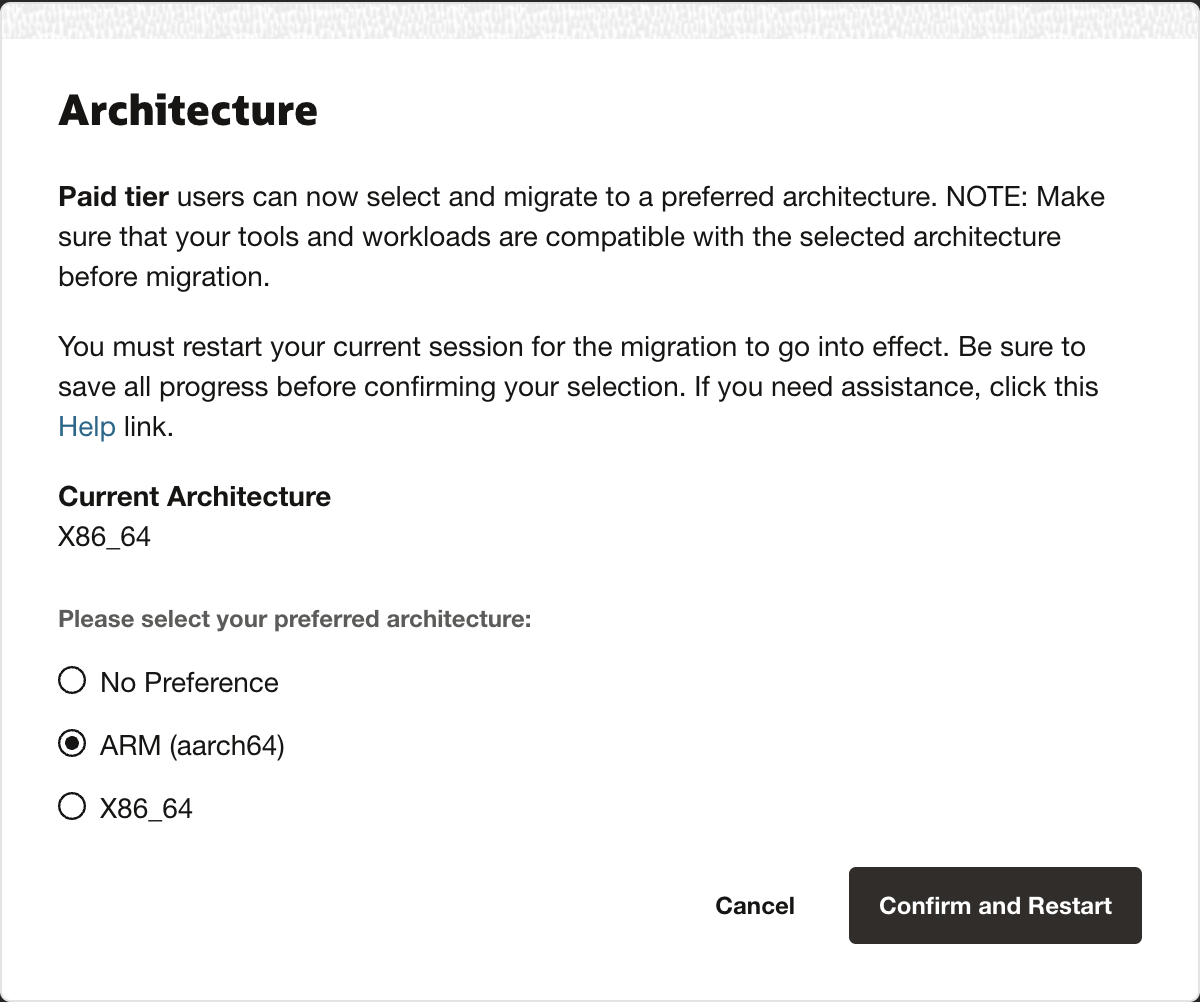
Antes de alternar a arquitetura do Cloud Shell, certifique-se de que as ferramentas e cargas de trabalho sejam compatíveis com a arquitetura que você está prestes a selecionar.
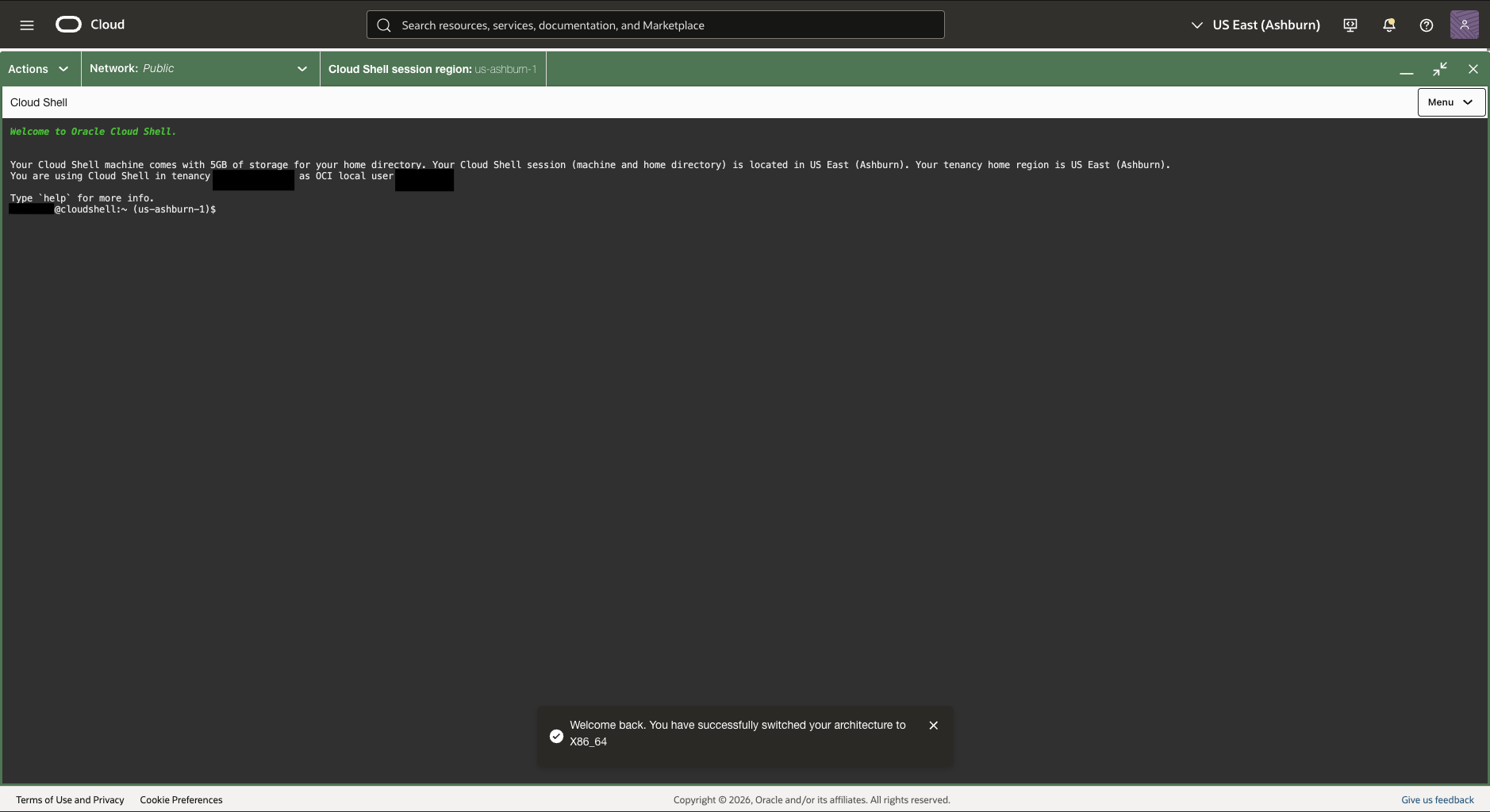
Após uma migração bem-sucedida da arquitetura, você verá a seguinte notificação: