Nuvem
Este tópico explica as etapas necessárias para estabelecer conexão com o Cluster de VMs do Exadata, o Exadata Database, o Autonomous AI Database on Dedicated Infrastructure e o Autonomous AI Database Serverless.
- Cluster de VMs do Exadata
- Banco de Dados Exadata
- Autonomous AI Database em Infraestrutura Dedicada
- Autonomous AI Database Serverless
Em um ambiente Exadata, você pode estabelecer conexão com o Cluster de VMs do Exadata que hospeda o banco de dados. Este tópico descreve as instruções passo a passo.
- Obter Detalhes da Rede do Exadata Infrastructure
- No painel de controle Oracle AI Database@AWS, selecione Clusters de VMs do Exadata. Na lista de recursos, selecione o link Nome do cluster de VMs.
- Expanda a seção Máquinas virtuais para revisar detalhes sobre suas máquinas virtuais.
- Selecione o link Nome da máquina virtual específico da VM que você deseja conectar.
- Anote o Endereço IP privado na seção Resumo.
- Estabelecer Conexão com o Cluster de VMs do Exadata (usando SSH)
Este tópico explica as etapas necessárias para criar uma instância do Amazon EC2 na mesma VPC do Cluster de VMs do Exadata, gerar um par de chaves SSH e configurar a conectividade com o Cluster de VMs do Exadata por meio da console do OCI.
- Criar uma Instância do Amazon EC2 Linux
- Crie uma instância do Amazon EC2 Linux em uma VPC pareada com uma Rede ODB na qual reside seu Cluster de VMs do Exadata.
- Atribua um Elastic IP (IP Público) à sua instância do Amazon EC2.
- Faça download e armazene com segurança o arquivo chave privada SSH (
.pem) gerado durante o processo de criação da instância do Amazon EC2. - Para acesso SSH (porta 22): Você precisa de uma regra de entrada que permita o tráfego SSH de seu endereço IP específico ou de um intervalo designado. Como prática recomendada de segurança, restrinja o acesso a endereços IP conhecidos em vez de permitir o acesso de toda a internet (
0.0.0.0/0).
- Conecte-se à Amazon EC2
- Com base no sistema operacional, execute as seguintes subetapas:
- Mac OS:
- Execute o seguinte comando do seu terminal para alterar seu diretório para o local onde sua chave PEM está armazenada:
cd /path/to/your/pem/file - Execute o seguinte comando do seu terminal para modificar as permissões do seu arquivo
.pempara restringir o acesso:chmod 400 DemoClient.pemObservação
Substitua oDemoClient.pempelo seu nome de arquivo antes de executar o comando. - Execute o comando a seguir para usar o IP Elástico para estabelecer conexão com a instância do Amazon EC2.
ssh -i DemoClient.pem ec2-user@<EC2-Elastic-IP>Observação
Substitua<EC2-Elastic-IP>pelo IP Elástico ou IP público da sua instância do Amazon EC2 antes de executar o comando. - Depois de fazer log-in na instância do Amazon EC2, execute o comando para estabelecer conexão com o Cluster de VMs do Exadata usando a etapa 2c do SSH.
- Execute o seguinte comando do seu terminal para alterar seu diretório para o local onde sua chave PEM está armazenada:
- Janelas:
- Execute o seguinte comando em PowerShell ou Prompt de Comando para alterar o diretório para o local onde o arquivo
.pemestá armazenado:cd "C:\path\to\your\pem\file" - Verifique as permissões. Esta etapa é opcional.
Observação
O Windows não usa o comandochmod. Hoewever, você pode garantir que apenas sua conta de usuário tenha acesso ao arquivo PEM. Clique com o botão direito do mouse no arquivo, selecione Propriedades e navegue até a guia Segurança para ajustar as permissões. - Execute o comando
SSHa seguir.ssh -i DemoClient.pem ec2-user@<EC2-Elastic-IP>Observação
- Substitua o
DemoClient.pempelo seu nome de arquivo antes de executar o comando. - Substitua
<EC2-Elastic-IP>pelo IP Elástico ou IP público da sua instância do Amazon EC2 antes de executar o comando.
- Substitua o
- Depois de fazer log-in na instância do Amazon EC2, execute o comando para estabelecer conexão com o Cluster de VMs do Exadata usando a etapa 2c do SSH.
- Execute o seguinte comando em PowerShell ou Prompt de Comando para alterar o diretório para o local onde o arquivo
- Mac OS:
- Com base no sistema operacional, execute as seguintes subetapas:
- Estabelecer Conexão do Amazon EC2 com o Cluster de VMs do Exadata Usando SSH
- Copie a chave privada do Cluster de VMs do Exadata para a instância do Amazon EC2.
- Altere seu diretório para o local onde o arquivo de chave privada é copiado.
- Execute o comando a seguir no seu terminal para alterar as permissões da sua chave privada a fim de conceder apenas ao proprietário acesso de leitura e restrição de acesso para todos os outros usuários e grupos.
chmod 400 DemoExadataVm1.pemObservação
Substitua oDemoExadataVm1.pempelo seu nome de arquivo antes de executar o comando. - Execute o comando a seguir para estabelecer conexão com a sua VM usando o Endereço IP Privado do seu cluster.
ssh -i ~/DemoExadataVm1.pem <exadata_user>@<Exadata-VM-Private-IP>Observação
- Substitua
<exadata_user>pelas informações do usuário que você tem para o Exadata antes de executar o comando. - Substitua
<Exadata-Private-IP>pelo Endereço IP Privado do Cluster de VMs do Exadata antes de executar o comando.
- Substitua
- Criar uma Instância do Amazon EC2 Linux
- Obter Detalhes da Rede do Exadata Infrastructure
Para estabelecer conexão com o Exadata Database usando o Oracle SQL Developer, primeiro conclua as seguintes etapas de pré-requisito:
- Configure o acesso à rede para que um aplicativo ou cliente, nesse caso, uma instância do Amazon EC2 Windows em execução na AWS, possa se conectar a um listener do Oracle Database na porta 1521, a porta padrão do SQL Net para conexões Oracle.
- Na Console do OCI, navegue até o Oracle Exadata Database Service on Dedicated Infrastructure.
- No menu esquerdo, selecione Clusters de VMs do Exadata e, em seguida, selecione seu Cluster de VMs do Exadata na lista.
- Na guia Informações do banco de dados, role para baixo até a seção Grupos de redes de segurança do cliente e selecione o NSG (Grupo de Segurança de Rede) correspondente anexado ao Cluster de VMs do Exadata.
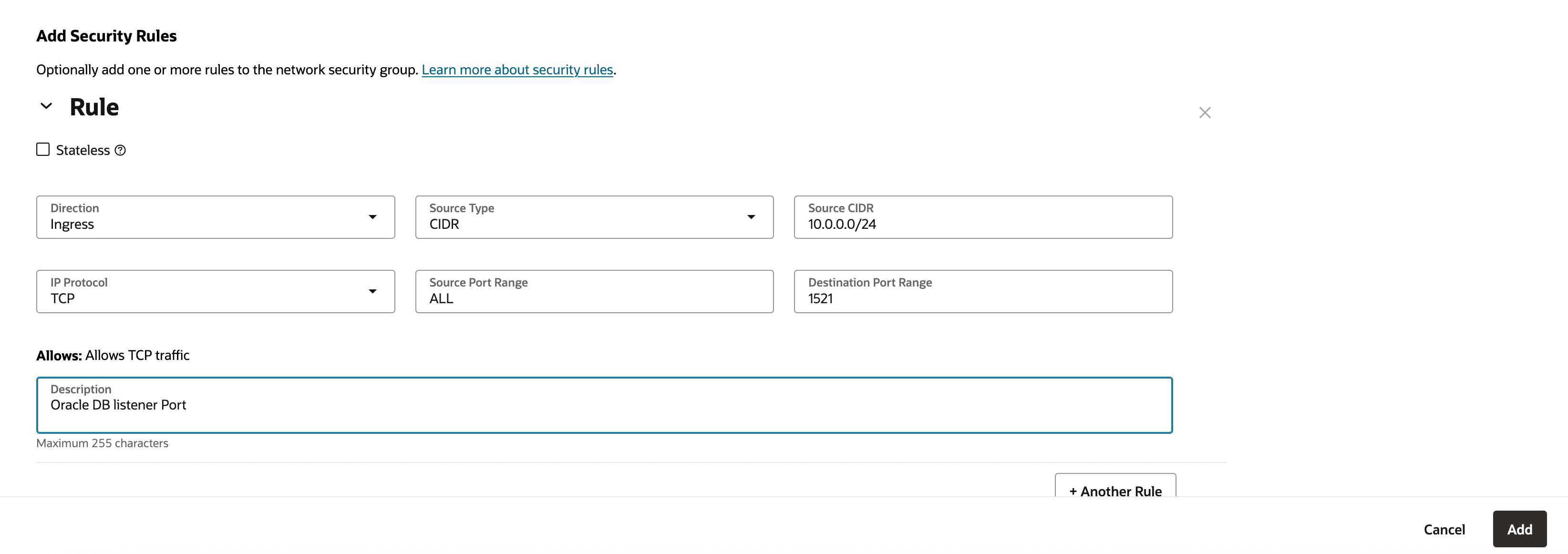
- Na página Grupo de Segurança de Rede, selecione Regras de Segurança e, em seguida, selecione o botão Adicionar regras.
- Na página Adicionar Regras de Segurança, especifique as seguintes informações:
- Selecione Entrada como Direção.
- Selecione CIDR como Tipo de Origem.
- Informe o CIDR da instância do Windows EC2 da Amazon no campo CIDR de Origem.
- Selecione TCP como Protocolo IP.
- Informe Tudo no campo Faixa de Portas da Origem.
- Digite 1521 no campo Faixa de Portas de Destino.
- Informe uma descrição na seção Permite. Por exemplo,
Allow EC2 to connect to DB on port 1521. - Depois de revisar suas informações, selecione o botão Adicionar.
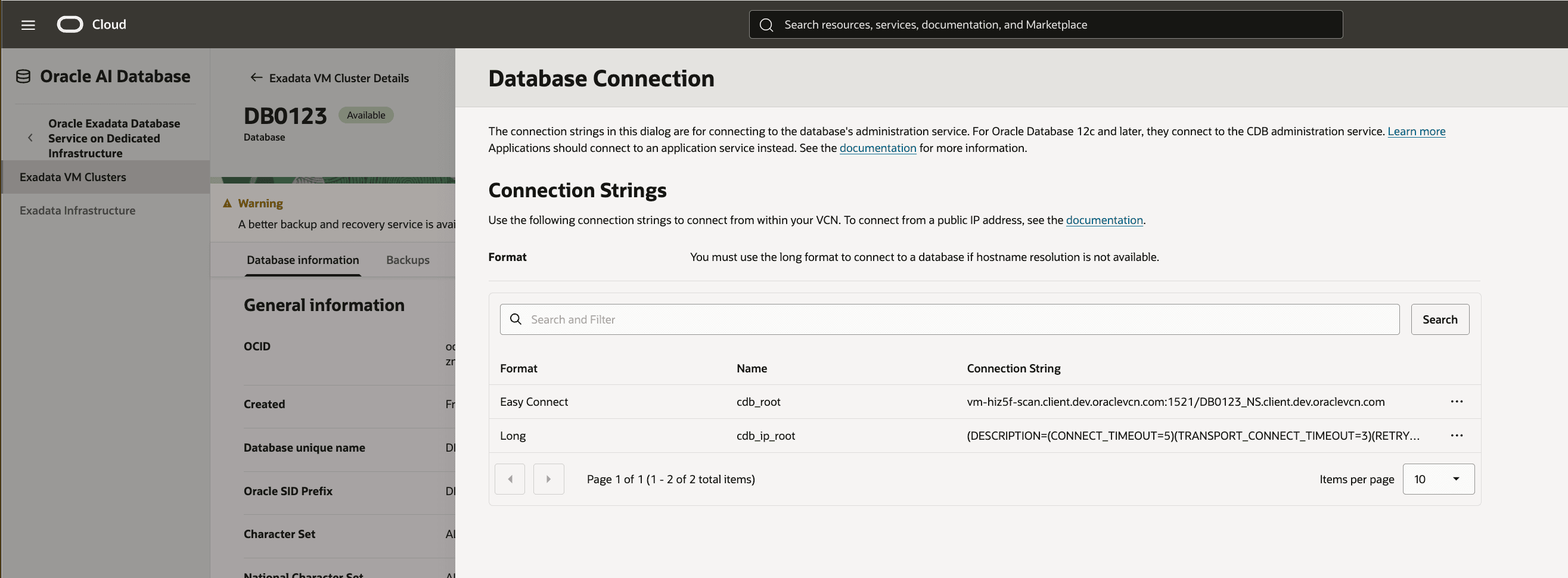
- Para obter a string de conexão do seu Exadata Database ao qual você deseja estabelecer conexão, conclua as etapas a seguir na Console do OCI.
- Na Console do OCI, navegue até o Oracle Exadata Database Service on Dedicated Infrastructure.
- No menu esquerdo, selecione Clusters de VMs do Exadata e, em seguida, selecione seu Cluster de VMs do Exadata na lista.
- Selecione a guia Bancos de Dados e, em seguida, selecione o Banco de Dados Plugável ou o Banco de Dados Contêiner ao qual você deseja estabelecer conexão.
- Selecione o botão Mais Ações e, em seguida, selecione Conexão do BD.
- Copie as informações de String de Conexão.
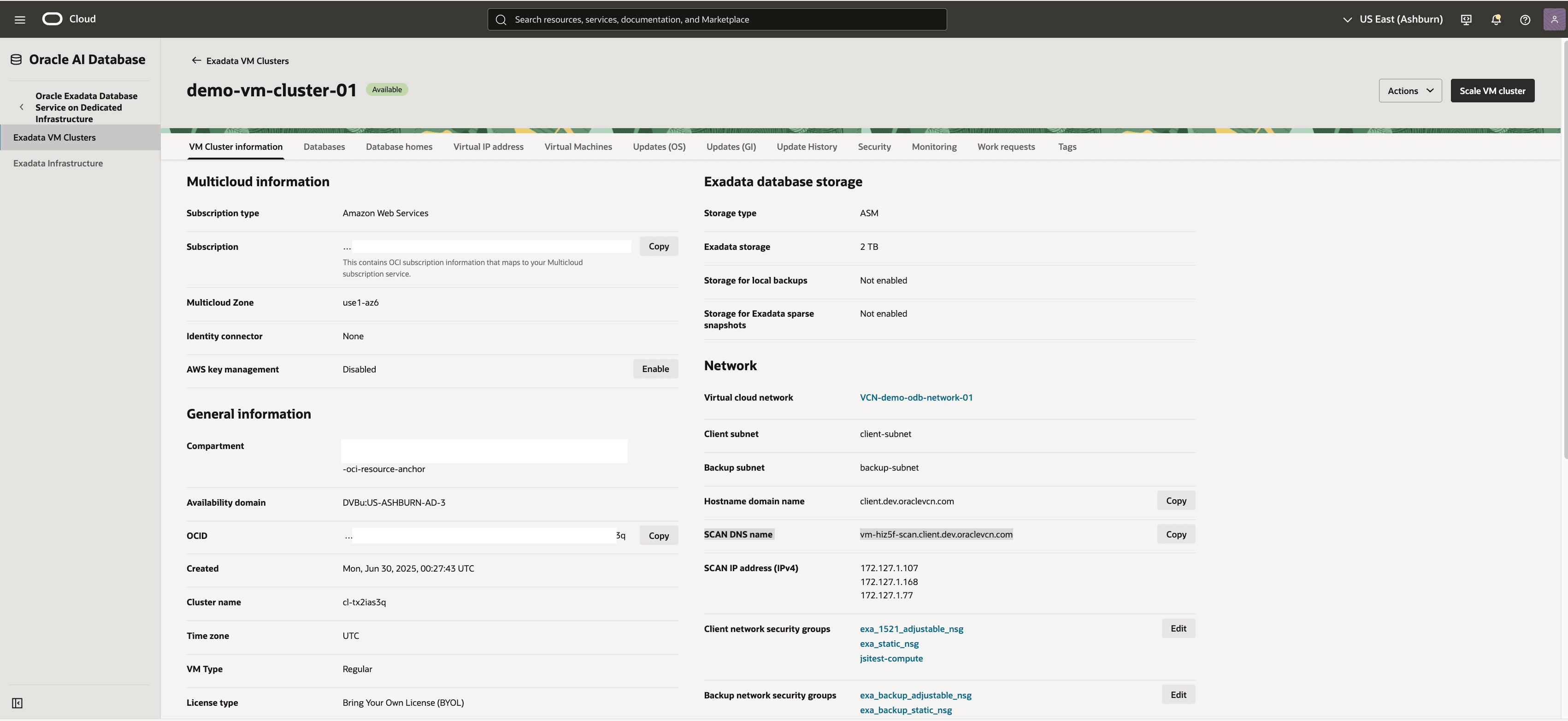
- Obtenha o nome do DNS SCAN para a conexão.
- Na Console do OCI, navegue até o Oracle Exadata Database Service on Dedicated Infrastructure.
- No menu esquerdo, selecione Clusters de VMs do Exadata e, em seguida, selecione seu Cluster de VMs do Exadata na lista.
- Na guia Informações do Cluster de VMs, navegue até a seção Rede. Selecione o botão Copiar localizado ao lado do campo Nome DNS SCAN, conforme necessário para o Nome do Host.
Estabelecer Conexão do SQL Developer com o Exadata Database- Certifique-se de que sua instância do Windows EC2 possa acessar o Exadata Database Server
- Teste a conectividade básica. Como o ping não funciona (como ele usa ICMP, não TCP), você pode usar ferramentas como
tnsping, outelnetpara a porta 1521/1522, ou testar com o SQL*Plus.
- Inicie o aplicativo SQL Developer e selecione o ícone + para criar uma nova conexão de banco de dados.
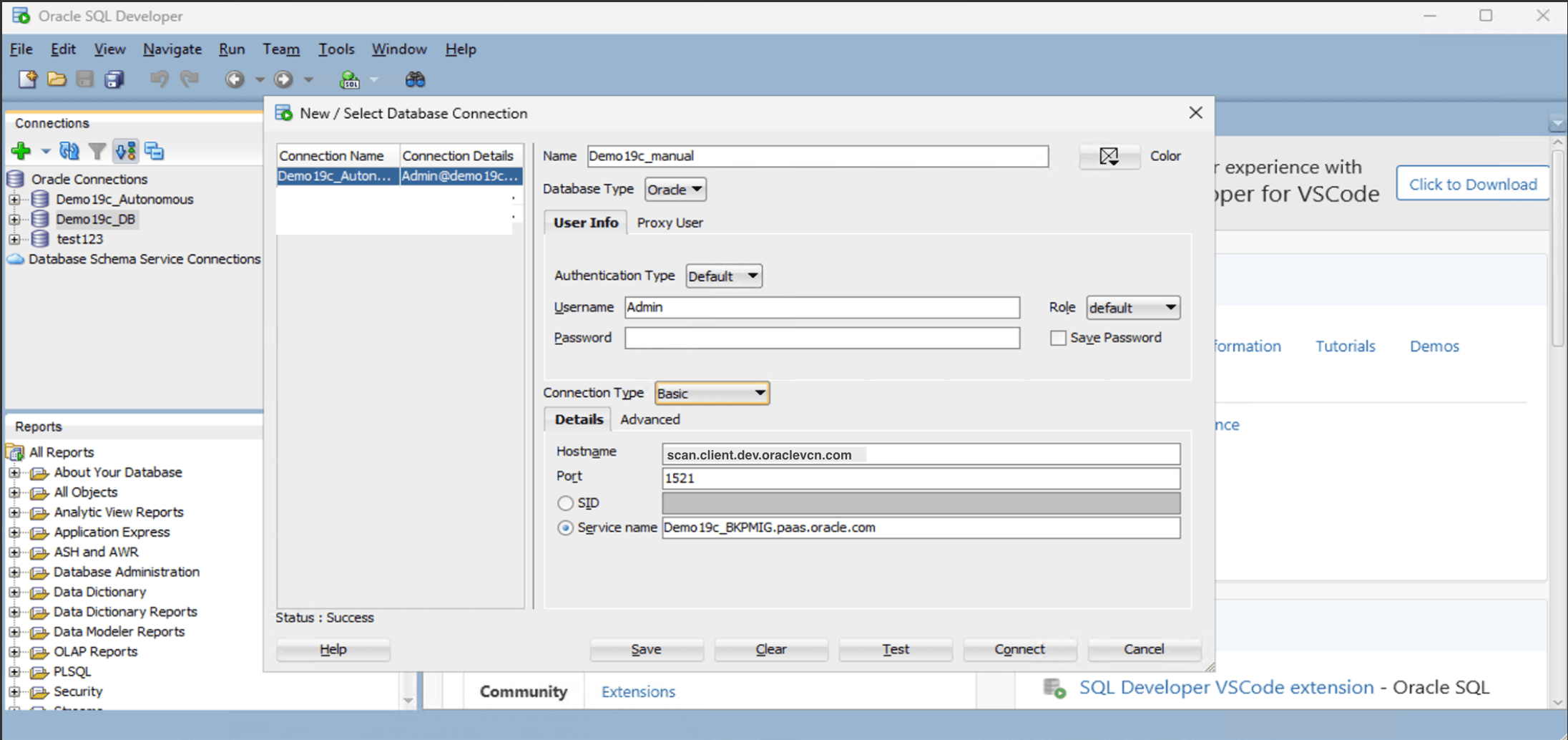
- Para configurar o SQL Developer, conclua as seguintes subetapas:
-
- No campo Nome, informe o Nome a ser usado para esta conexão com o banco de dados.
- No campo Tipo de Banco de Dados, selecione Oracle.
- No campo Nome do Usuário, informe o nome do usuário para o qual esta conexão de banco de dados está sendo criada. Por exemplo, você pode informar ADMIN.
- No campo Senha, informe a senha do usuário.
- No campo Função, selecione a função padrão a ser atribuída ao usuário.
- Marque a caixa de seleção Salvar Senha se suas regras de segurança permitirem.
- No campo Tipo de Conexão, selecione a opção Básico como seu tipo de conexão de banco de dados.
- Especifique as informações do Nome do Host fornecendo seu endereço IP privado do Exadata Database.
- Você pode informar 1521 como as informações da Porta ou fornecer sua porta de listener.
- Informe um Nome do serviço descritivo.
- Selecione o botão Testar. O Status na parte inferior da lista de conexões deve mostrar Sucesso. Se a conexão não for bem-sucedida, a wallet poderá estar desatualizada ou o Exadata Database poderá não estar em execução.
- Quando a conexão for bem-sucedida, selecione o botão Salvar.
-
- Configure o acesso à rede para que um aplicativo ou cliente, nesse caso, uma instância do Amazon EC2 Windows em execução na AWS, possa se conectar a um listener do Oracle Database na porta 1521, a porta padrão do SQL Net para conexões Oracle.
No Autonomous AI Database (Dedicado), você não tem acesso às máquinas virtuais ou ao sistema operacional subjacentes. Isso é por design para um serviço totalmente gerenciado e autônomo. Em vez disso, você pode estabelecer conexão com o banco de dados usando ferramentas do cliente, como Oracle SQL Developer, SQL Developer Web ou qualquer aplicativo que suporte os protocolos de conexão padrão Oracle JDBC ou OCI.
Você precisa ter o Oracle SQL Developer instalado e configurado em sua instância do Windows EC2. Para obter instruções passo a passo, consulte a documentação Sistemas Windows.
Há duas maneiras de estabelecer conexão com o Autonomous AI Database:- Usando uma importação de Wallet.
- Usando a configuração manual do TNS.
- Usando uma Importação de Wallet
- Para fazer download da Carteira, conclua as seguintes subetapas:
- Navegue até a console da OCI, selecione Oracle AI Database e selecione Autonomous AI Database on Dedicated Infrastructure.
- No menu esquerdo, selecione Autonomous AI Database e, em seguida, selecione seu Compartimento.
- Na lista, selecione o banco de dados que deseja se conectar.
- Selecione o botão Conexão do banco de dados e, em seguida, selecione o botão Fazer download da wallet.
- Na página Fazer download da wallet, informe uma senha da wallet no campoSenha e confirme a senha no campoConfirmar senha.
- Selecione Fazer Download para salvar o arquivo compactado de credenciais do cliente de segurança. Por padrão, o nome do arquivo é:
Wallet_databasename.zip. Você pode salvar esse arquivo como qualquer nome de arquivo que desejar.
- Para transferir a wallet para o Amazon EC2, conclua as seguintes subetapas:
- Faça upload do arquivo
Wallet_<dbname>.zippara sua instância do Amazon EC2 Windows.Observação
Você pode usar a cópia do arquivo RDP, o WinSCP, o Amazon S3 ou qualquer outro método seguro. - Salve o arquivo e um diretório acessível. Por exemplo:
C:\ADB_Wallet\
- Faça upload do arquivo
- Para extrair a wallet, execute as seguintes subetapas:
- Clique com o botão direito do mouse no arquivo
.zipe selecione Extrair Tudo. - Certifique-se de que a pasta contenha os seguintes arquivos:
cwallet.ssoewallet.p12sqlnet.oratnsnames.oratnsnames.oratnsnames_connection_string.txttruststore.jks
- Clique com o botão direito do mouse no arquivo
- Para revisar
tnsnames.ora, conclua as seguintes subetapas:- Inicie o arquivo
tnsnames.orano Notepad. - Observe os nomes de serviço. Por exemplo:
<dbname>_high = (description= (address=(protocol=tcps)(port=1522)(host=<adb_host>)) (connect_data=(service_name=<dbname>_high.adb.<region>.oraclecloud.com)) (security=(ssl_server_dn_match=yes)))
Esses nomes de serviço (
_low, _medium, _high, _tpurgent) correspondem aos perfis de carga de trabalho. - Inicie o arquivo
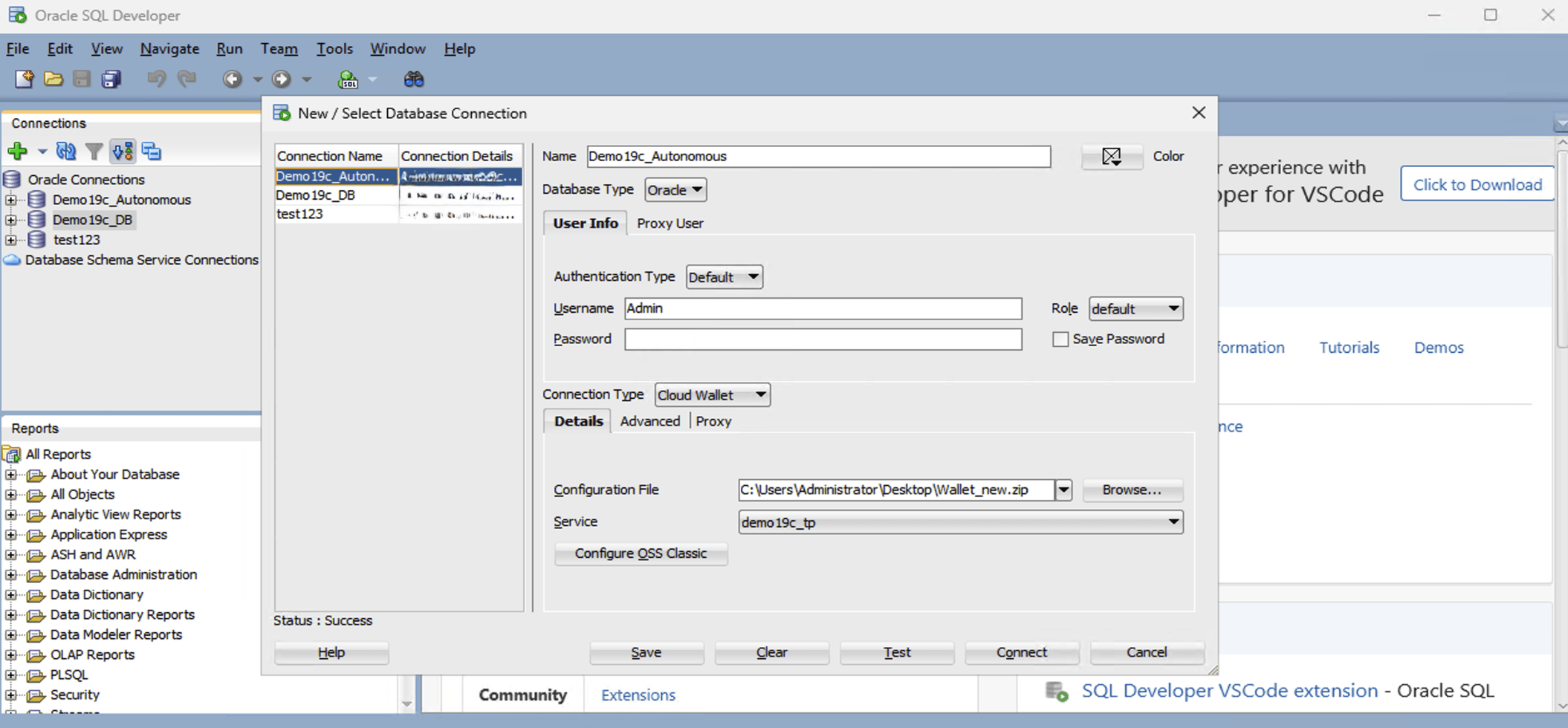
- Para configurar o SQL Developer, conclua as seguintes subetapas:
-
- No campo Nome, informe o Nome a ser usado para esta conexão com o banco de dados.
- No campo Tipo de Banco de Dados, selecione Oracle.
- No campo Nome do Usuário, informe o nome do usuário para o qual esta conexão de banco de dados está sendo criada. Por exemplo, você pode informar ADMIN.
- No campo Senha, informe a senha do usuário.
- No campo Função, selecione a função padrão a ser atribuída ao usuário.
- Marque a caixa de seleção Salvar Senha se suas regras de segurança permitirem.
- No campo Tipo de Conexão, selecione a opção Wallet da Nuvem como seu tipo de conexão de banco de dados.
- Na lista drop-down Arquivo de Configuração, selecione a wallet da qual você fez download anteriormente.
- Na lista drop-down Serviço, selecione o serviço que você está usando.
- Selecione o botão Testar para testar se os dados fornecidos permitirão que o usuário especificado se conecte ao banco de dados.
Observação
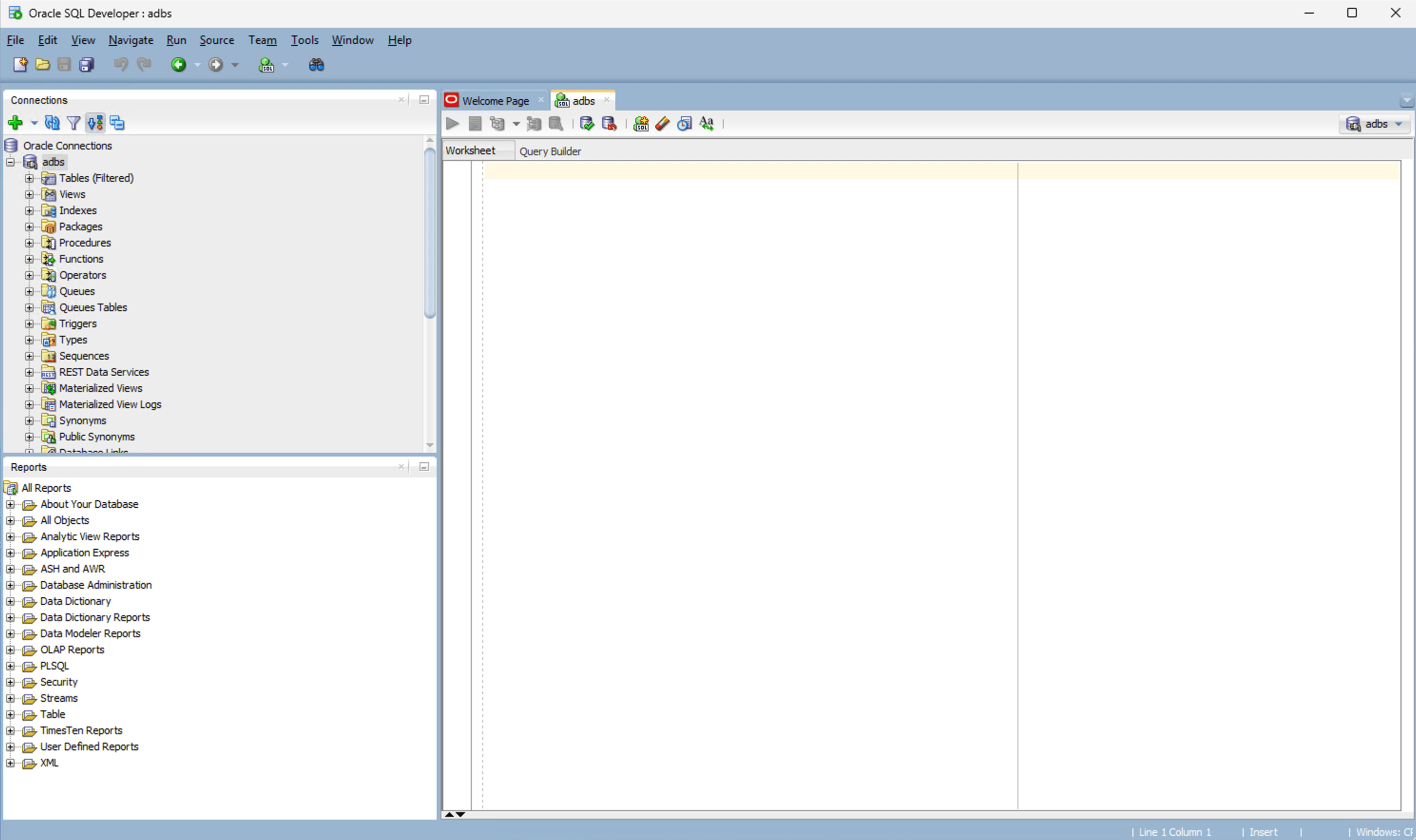
O Status deve mostrar a mensagem Sucesso. Se a conexão não for bem-sucedida, pode ser porque a wallet está desatualizada ou o seu ADB não está em execução no momento. - Quando ele estiver concluído, selecione o botão Salvar e, em seguida, selecione o botão Conectar.
-
- Para fazer download da Carteira, conclua as seguintes subetapas:
- Usando a Configuração TNS ManualObservação
Há pré-requisitos que devem ser preenchidos para a conexão manual. Você precisa completar as seguintes etapas:- Você deve obter o endereço IP e o nome do serviço de banco de dados para estabelecer conexão. Para obter mais informações, consulte o Cloud.
- Você deve obter o nome do serviço do arquivo
tnsnames.ora. Para obter mais informações, consulte a Etapa 4 na seção Usando uma Importação de Wallet.
- Inicie o aplicativo Oracle SQL Developer e, em seguida, selecione o botão verde + (+).
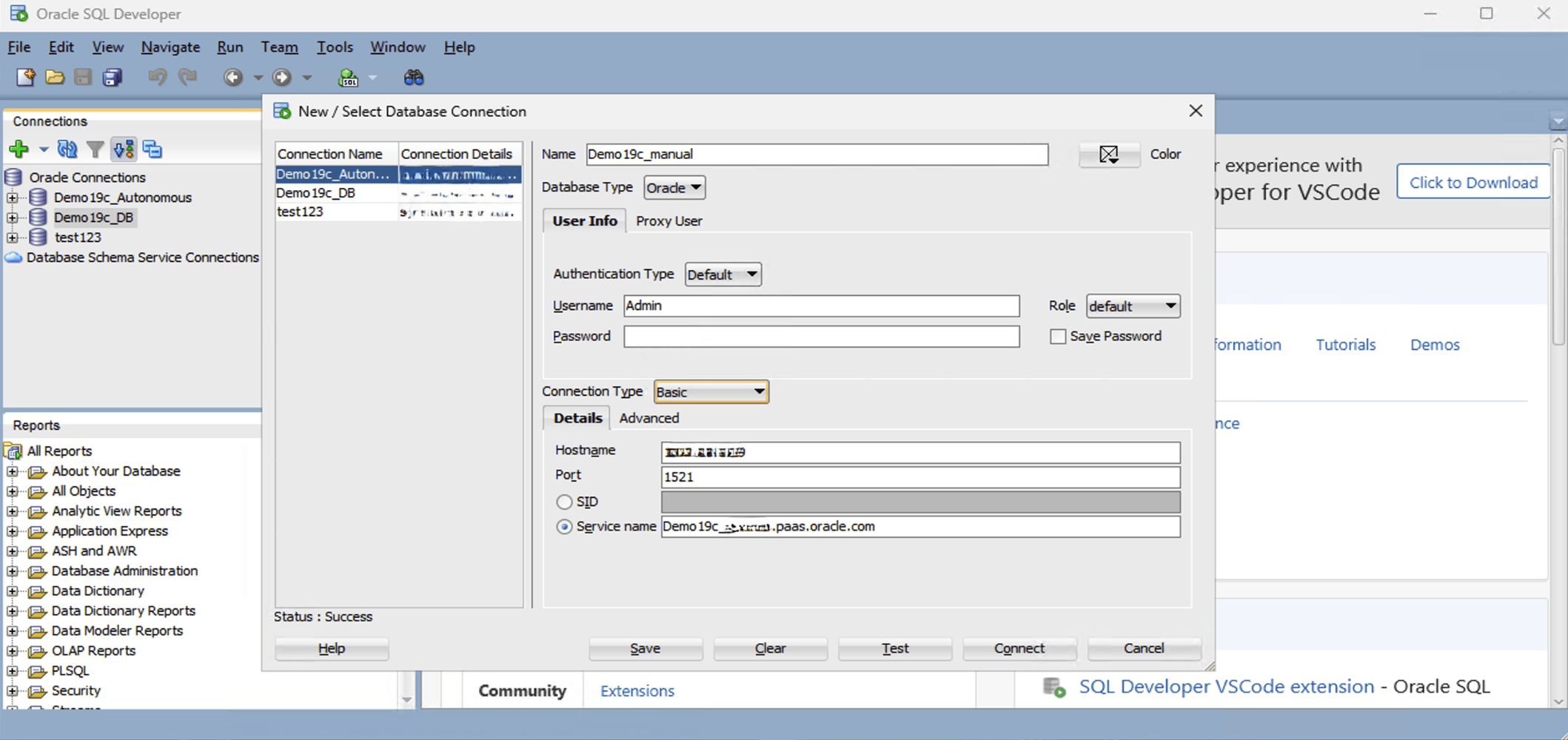
- Para configurar sua conexão de banco de dados, execute as seguintes subetapas:
- No campo Nome, informe o Nome a ser usado para esta conexão com o banco de dados.
- No campo Tipo de Banco de Dados, selecione Oracle.
- No campo Nome do Usuário, informe o nome do usuário para o qual esta conexão de banco de dados está sendo criada. Por exemplo, você pode informar ADMIN.
- No campo Senha, informe a senha do usuário.
- No campo Função, selecione a função padrão a ser atribuída ao usuário.
- Marque a caixa de seleção Salvar Senha se suas regras de segurança permitirem.
- No campo Tipo de Conexão, selecione a opção Básico como seu tipo de conexão de banco de dados.
- Na guia Detalhes, informe seu Nome do Host, sua Porta e seu Nome do serviço.
- Selecione o botão Testar para testar se os dados fornecidos permitirão que o usuário especificado se conecte ao banco de dados.
Observação
O Status deve mostrar a mensagem Sucesso. Se a conexão não for bem-sucedida, pode ser porque a wallet está desatualizada ou o Exadata não está em execução no momento. - Quando ele estiver concluído, selecione o botão Salvar e, em seguida, selecione o botão Conectar.
Este tópico descreve as etapas necessárias para estabelecer conexão com um Autonomous AI Database Serverless por meio de um Jump Box (Instância do Windows EC2).
Preencha a seção Configurar antes de estabelecer conexão com o Autonomous AI Database Serverless.
Observação
Adicione seu IP de caixa de salto à ACL (Access Control List) para o Autonomous AI Database Serverless. Você pode adicionar seu endereço IP de caixa de salto ao criar o banco de dados ou pode navegar até o Autonomous AI Database Serverless existente na Console do AWS para adicioná-lo ao seu banco de dados usando as seguintes etapas:
- Na Console do AWS, selecione Oracle AI Database@AWS e Autonomous AI Databases Serverless. Selecione seu Autonomous AI Database Serverless na lista.
- Selecione a guia Conectividade e selecione o botão Editar.
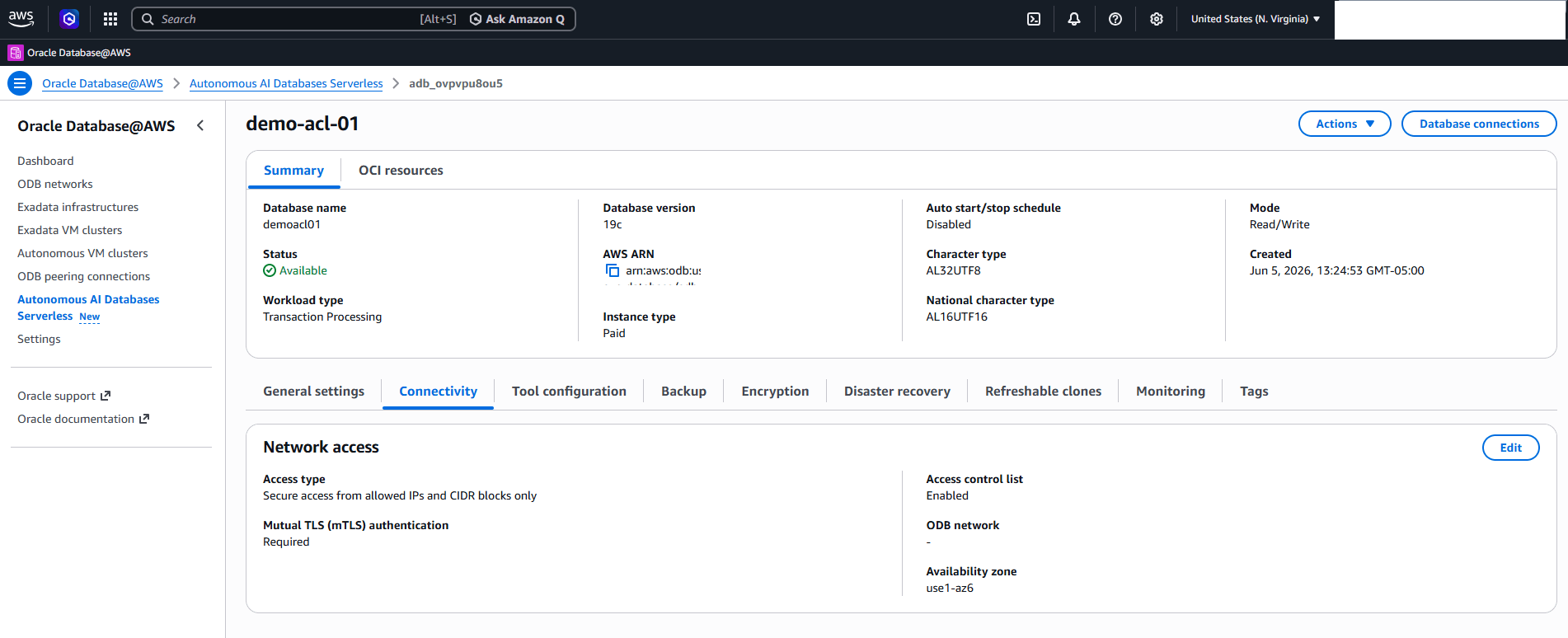
- Na página Editar acesso à rede, adicione seu endereço IP de caixa de salto à Lista de Controle de Acesso.
A ACL (Access Control List) fornece detalhes sobre como configurar o acesso à rede com regras de controle de acesso ou um ponto final privado e descreve opções de conexão segura do cliente. Para obter mais informações, consulte Configurar o Acesso à Rede com Regras de Controle de Acesso (ACLs) e Pontos Finais Privados.
- Obtenha a Wallet do Autonomous AI Databases Sem Servidor
- Na Console do AWS, selecione Oracle AI Database@AWS e Autonomous AI Databases Serverless. Selecione seu Autonomous AI Database Serverless na lista.
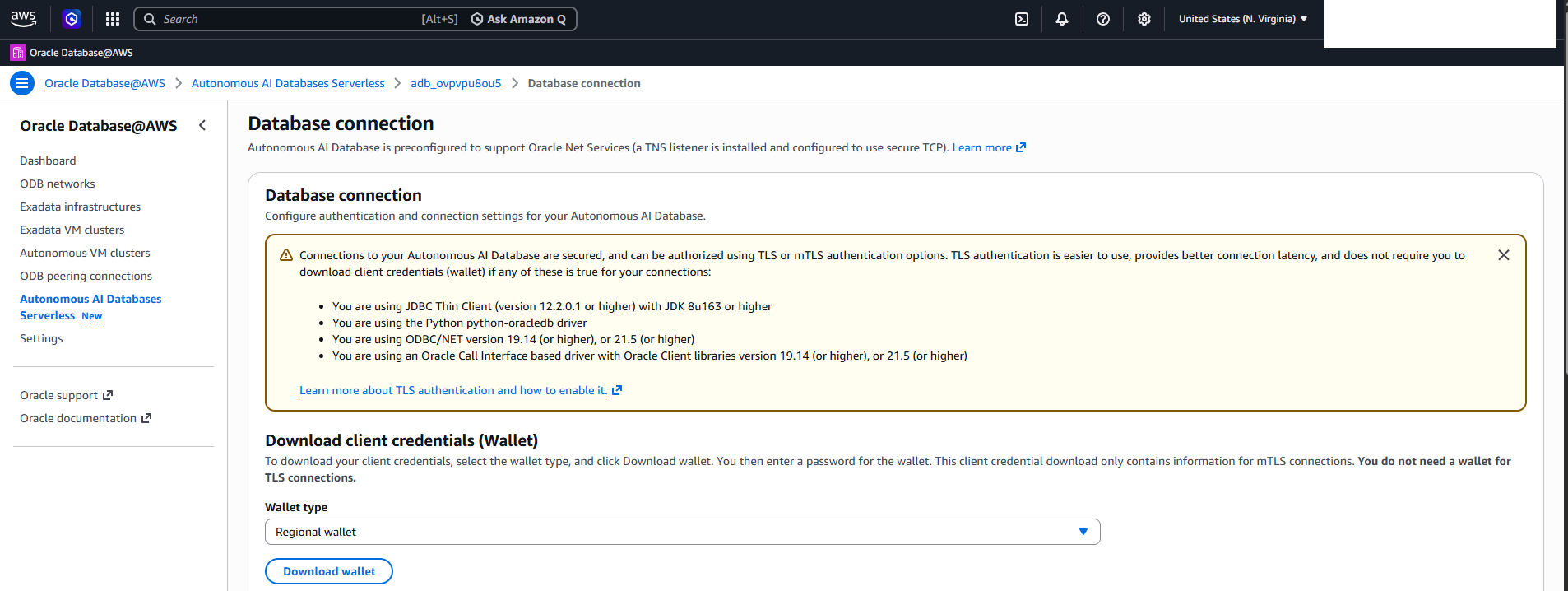
- Na página de detalhes do Autonomous AI Database Serverless, selecione o botão Conexões de banco de dados.
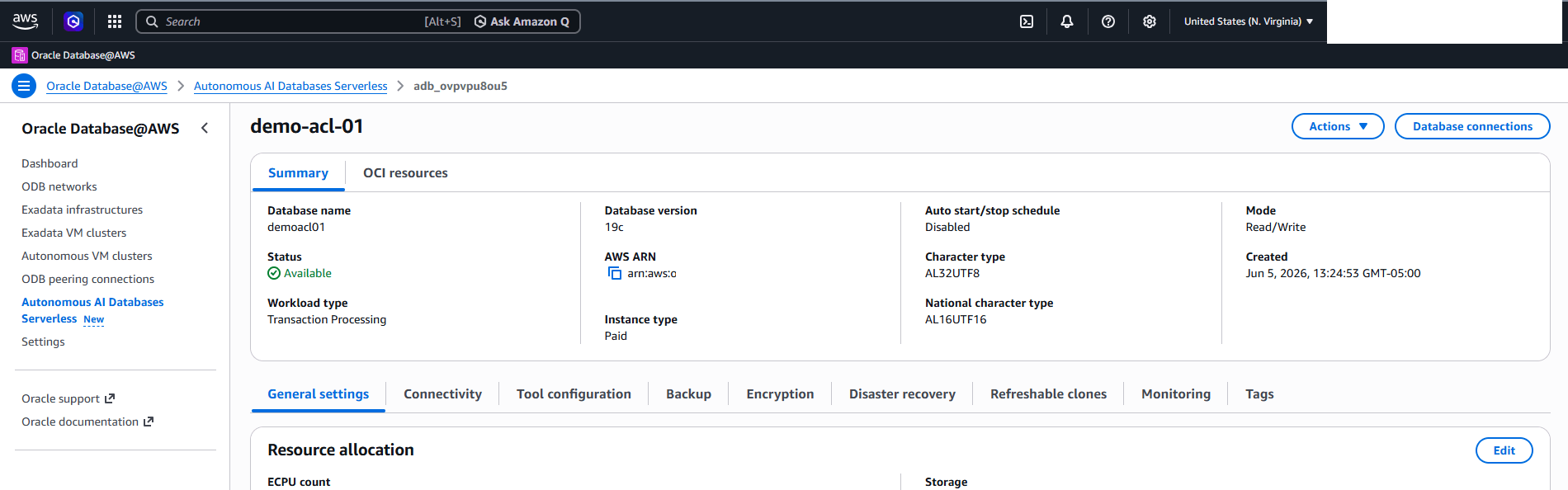
- Na página Conexão do banco de dados. Especifique as informações a seguir.
- Verifique a seção Configurar definições de autenticação e conexão para o seu Autonomous AI Database.
- Na seção Fazer download de credenciais do cliente, selecione Tipo de wallet. Você pode escolher a opção Wallet Regional ou Wallet da Instância.
Observação
A Wallet Regional tem as informações de conexão de todas as instâncias do Autonomous AI Database Serverless. - Selecione o botão Fazer download da wallet para fazer download da wallet.
- Digite uma Senha para proteger a wallet baixada.
- Depois que você informar a senha, será feito download da wallet como arquivo
.zip. Por padrão, o nome éWallet.zip.
- Conecte o Oracle SQL Developer ao Autonomous AI Database Serverless
- Carregue o arquivo
Wallet.zipno Jump Box. - No Jump Box, inicie o aplicativo SQL Developer e selecione o ícone + para criar uma nova conexão de banco de dados.
- Para configurar o SQL Developer, conclua as seguintes subetapas:
- No campo Nome, digite um nome descritivo a ser usado para essa conexão de banco de dados.
- Na lista drop-down Tipo de Banco de Dados, selecione Oracle.
- No campo Nome do Usuário, informe o nome do usuário para o qual esta conexão de banco de dados está sendo criada. Por exemplo, você pode informar ADMIN.
- No campo Senha, informe a senha do usuário.
- No campo Função, selecione a função padrão para atribuí-la ao usuário.
- Marque a caixa de seleção Salvar Senha se suas regras de segurança permitirem.
- No campo Tipo de Conexão, selecione a opção Wallet da Nuvem como seu tipo de conexão de banco de dados.
- No campo Arquivo de Configuração, selecione o botão Procurar para selecionar o arquivo
Wallet.zip. - Na lista drop-down Serviço, selecione seu serviço a ser usado para essa conexão.
- Selecione o botão Testar para validar a conexão com o banco de dados.
- Quando a conexão for bem-sucedida, o Status será alterado para Sucesso.
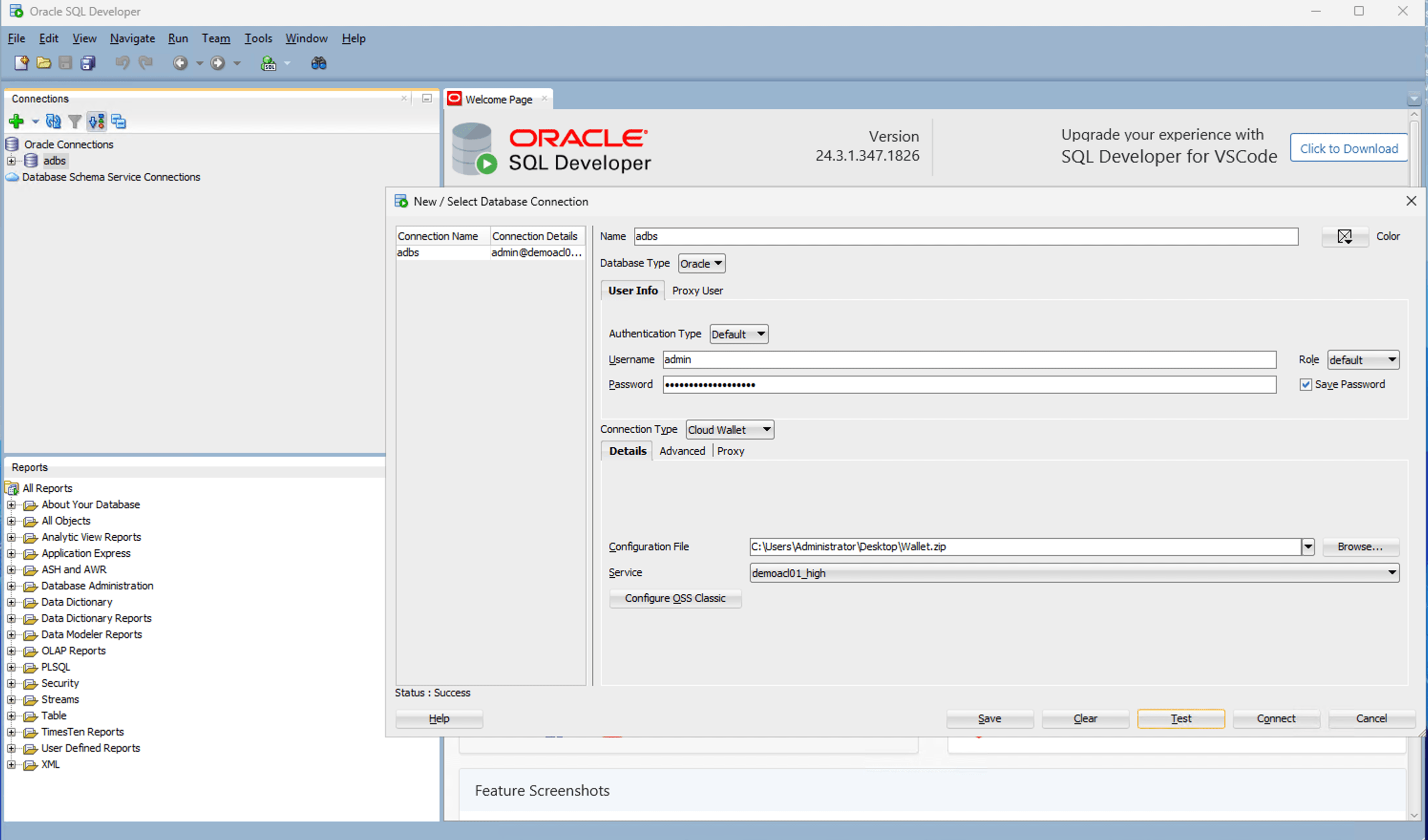
- Quando a conexão for bem-sucedida, selecione o botão Salvar.
- Carregue o arquivo