Banco de Dados Exadata
Saiba como criar um Exadata Database e seus componentes, como Home de Banco de Dados, Banco de Dados Contêiner (CDB) e Banco de Dados Plugável (PDB) usando a console do OCI.
A criação do Exadata Database só está disponível por meio da Console do OCI e da CLI do OCI. Para navegar até a console do OCI, execute as seguintes etapas:
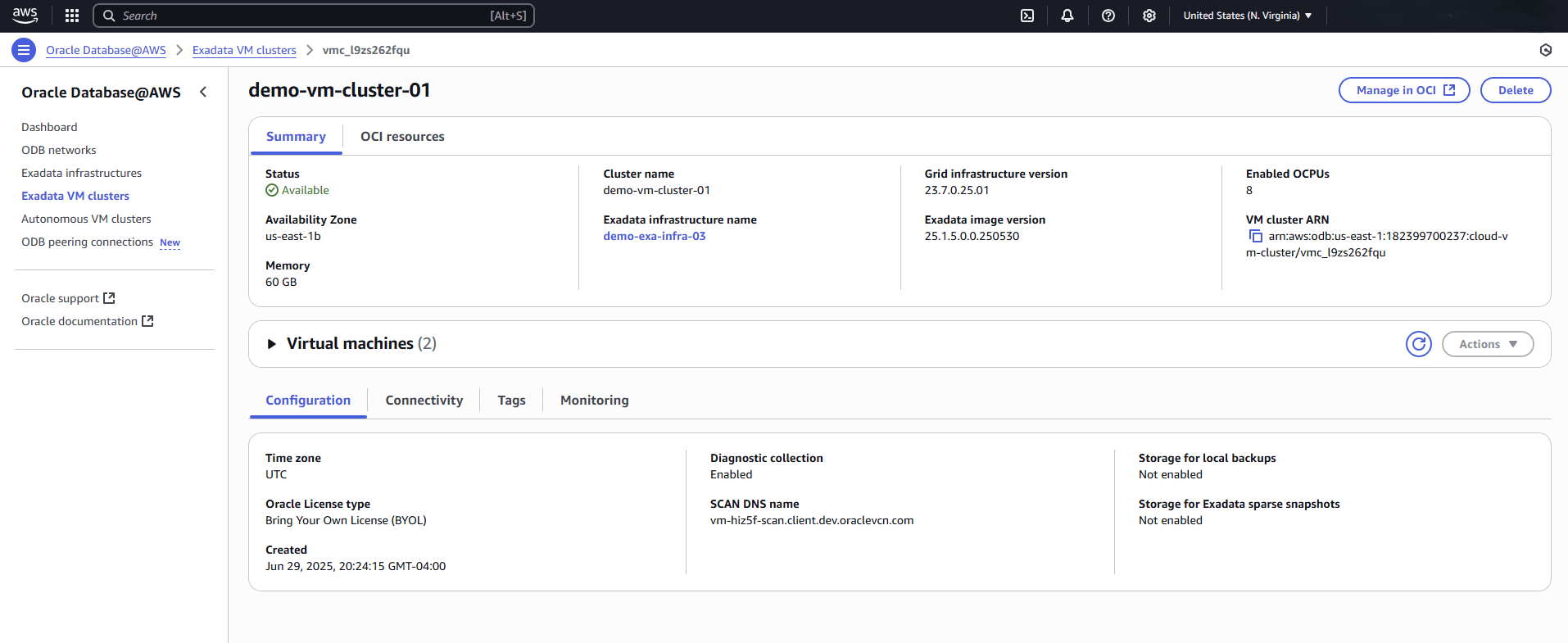
- No painel de controle Oracle AI Database@AWS ou na lista Cluster de VMs do Exadata, selecione o Cluster de VMs do Exadata que você está usando.
- Selecione o botão Gerenciar no OCI que permite gerenciar o Cluster de VMs do Exadata no OCI.
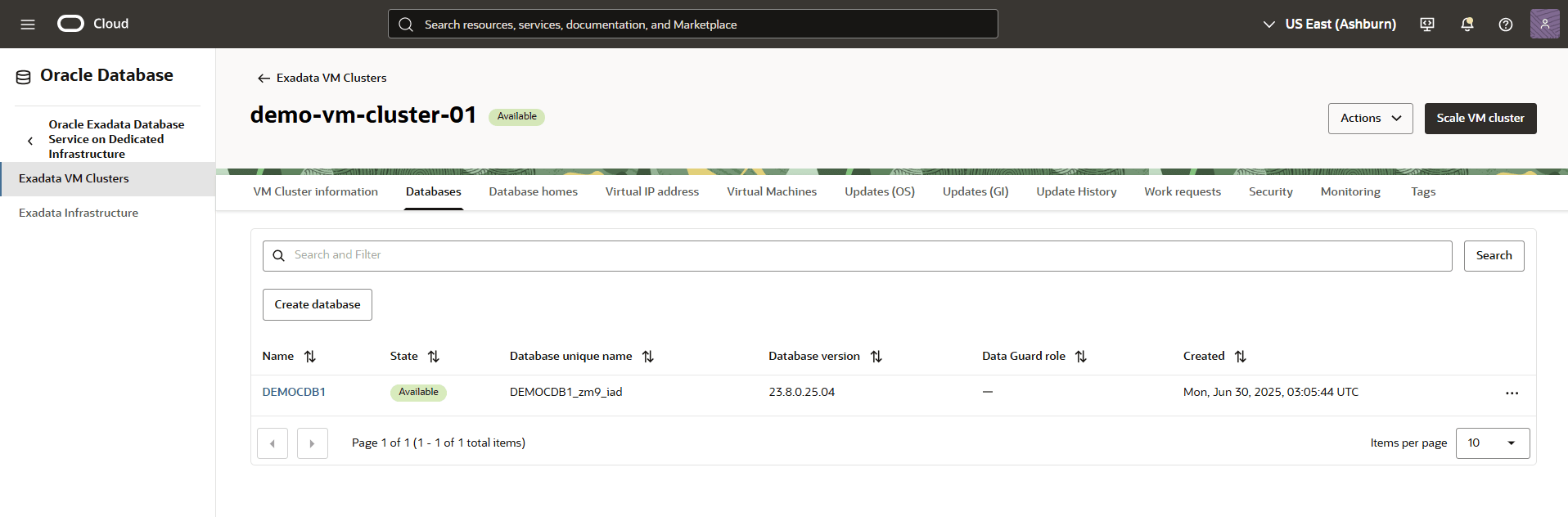
- Na console do OCI, selecione a guia Bancos de Dados e, em seguida, selecione o botão Criar banco de dados.
- Na página Criar banco de dados, conclua as seguintes subetapas:
- Informe um Nome do banco de dados.
- Informe um Banco de Dados Exclusivo.
- Na lista drop-down, selecione sua Versão do banco de dados.
- Informe um nome do PDB.
- Para sua origem do Home do Banco de Dados, há duas opções disponíveis. Essas opções são Criar um novo Home de Banco de Dados e Selecionar um Home de Banco de Dados existente. Com base em seus requisitos, faça uma seleção.
- Informe um nome para exibição do Home do Banco e Dados.
- Informe seu nome de usuário, Senha e Confirmar senha. A senha da wallet de TDE é opcional. Se você quiser usar a senha do administrador da wallet de TDE, ative o botão de alternância senha da wallet da TDE.
- Selecione o botão Ativar backups automáticos para ativar backups incrementais automáticos para seu banco de dados.
- A lista drop-down Destino de backup exibe opções disponíveis. Essas opções incluem:
- Amazon S3
- Armazenamento de Objetos
- Serviço de Recuperação Autônoma
- A seção Opções de exclusão após o encerramento do banco de dados fornece opções que você pode usar para manter backups de banco de dados protegidos após o encerramento do banco de dados. Com base nos requisitos do sistema, faça uma seleção.
- Na seção Dia programado para backup completo (UTC), escolha um dia da semana para que os backups iniciais e futuros de LO sejam iniciados.
- Na lista drop-down Horário programado para backup completo (UTC), selecione a janela de tempo quando os backups completos forem iniciados.
- Na lista drop-down Horário programado para backup incremental (UTC), selecione a janela de tempo quando os backups incrementais forem iniciados.
- Se quiser fazer seu primeiro backup imediatamente, selecione o botão Fazer o primeiro backup imediatamente.
- Expanda a seção Opções avançadas e conclua as seguintes subetapas:
- Informe seu prefixo do Oracle SID.
Observação
O número da instância do Oracle Database instance é adicionado automaticamente ao prefixo SID para criar o parâmetro de banco de dadosINSTANCE_NAME. - O campo Conjunto de caracteres é selecionado como
AL32UTF8. - O campo Conjunto de caracteres nacionais é selecionado como
AL16UTF16. - A seção Criptografia fornece duas opções. Essas opções incluem Use chaves gerenciadas pela Oracle e Use chaves gerenciadas pelo cliente.
Observação
Se quiser usar o AWS KMS para criptografar seu banco de dados, conclua as etapas descritas em Proteger o Exadata Database. - A seção Tags permite que você organize recursos. Se quiser adicionar uma tag, selecione o botão Adicionar tag. Selecione seu Namespace na lista drop-down, informe sua Chave e seu Valor.
- Informe seu prefixo do Oracle SID.
- Selecione o botão Criar para concluir o processo.
- Depois que seu banco de dados é criado, o Status é alterado de Provisionamento para Disponível. Na página de detalhes do banco de dados, navegue até a seção Criptografia que exibe o Nome da chave de criptografia e o OCID da chave de criptografia.
A criação do Exadata Database só está disponível por meio da Console do OCI e da CLI do OCI.
Não há conteúdo para esta página no momento. A equipe do Oracle AI Database@AWS pretende adicionar conteúdo aqui, e esse texto de placeholder é fornecido até que esse texto seja adicionado. A equipe do Oracle AI Database@AWS está entusiasmada com os futuros novos recursos, aprimoramentos e correções desse produto e desta documentação que o acompanha. Recomendamos fortemente que você assista esta página para essas atualizações.
Você pode provisionar um Banco de Dados Exadata na AWS usando o oracle/oci do Provedor Terraform.
Pré-requisitos- Terraform ou OpenTofu instalado
- oracle/oci do Provedor Terraform
- Credenciais do OCI configuradas
- Provisionamento de um Clusters de VMs do Exadata
Configuração de Amostra do TerraformPara obter opções de configuração detalhadas, consulte a documentação a seguir do Provedor Terraform.locals { # IDs of depending resources oci_cloud_vm_cluster_ocid = aws_odb_cloud_vm_cluster.this.ocid } # Protect sensitive input variables variable "db_admin_password" { description = "Database administrator password" type = string sensitive = true } # Create Database Home resource "oci_database_db_home" "this" { vm_cluster_id = var.oci_cloud_vm_cluster_ocid source = "VM_CLUSTER_NEW" display_name = "dbh19" db_version = "19.28.0.0.0" } # Create Container Database resource "oci_database_database" "this" { db_home_id = oci_database_db_home.this.id database { db_name = "democdb" admin_password = var.db_admin_password } source = "NONE" } # Create Pluggable Database resource "oci_database_pluggable_database" "this" { container_database_id = oci_database_database.this.id pdb_name = "demopdb" pdb_admin_password = var.db_admin_password tde_wallet_password = var.db_admin_password }Implementação de Referência
Para revisar exemplos de soluções Terraform integradas, consulte o repositório GitHubde terraform-oci-multicloud-aws.