Cluster de VMs do Exadata
A criação de um Cluster de VMs do Oracle Exadata requer a existência de uma Infraestrutura do Oracle Exadata e de uma Rede ODB e é um pré-requisito para Bancos de Dados do Oracle Exadata executados no cluster. A criação de um Cluster de VMs do Exadata pode levar até 4 horas ou mais. Para poder começar a criar um Cluster de VMs do Exadata, você deve ter acesso a uma Chave Privada e Pública SSH.
Chave Privada e Pública
Saiba como criar a Chave Privada e gerar uma Chave Pública com base na sua Chave Privada.
- No painel de controle do Oracle AI Database@AWS, selecione EC2 em serviços.
- Navegue até a seção Rede e Segurança e selecione o link Pares de Chaves.
- Na página Pares de chaves, selecione o botão Criar par de chaves para iniciar o processo de criação.
- Informe um nome para o par de chaves.
Observação
O nome pode ter até 255 caracteresASCII. Não pode incluir espaços à esquerda ou à direita. Não deve incluir espaços à esquerda ou à direita. - O Tipo de par de chaves tem duas opções. Essas opções incluem RSA e ED25519. Selecione RSA como tipo de par de chaves.
- O formato de arquivo de chave privada fornece duas opções. Essas opções são
.peme.ppk. Selecione.pemcomo seu formato de arquivo de chave privada. - A seção tags é opcional. Se quiser informar Tags, selecione o botão Adicionar nova tag.
- Revise suas informações e selecione o botão Criar par de chaves para concluir o processo.
- Informe um nome para o par de chaves.
- Depois que o par de chaves for criado, salve sua Chave privada na seção de download.
- Com base no sistema operacional, siga as etapas abaixo:
- Salve a Chave Privada baixada nas pastas do Windows nas quais você pode alterar a permissão no arquivo.
- Na propriedade do arquivo, remova a propriedade de herança das configurações de segurança.
- Nas definições de Segurança, você pode se adicionar usando Controle total.
- Execute o seguinte comando usando o prompt de comando:
C:\folder1>ssh-keygen -y -f exadata-vm-cluster-ssh-key-pair.pem > exadata-vm-cluster-ssh-pub-key.pub
- Salve a Chave Privada baixada de um dos diretórios em que você pode alterar a permissão no arquivo.
- Execute o comando a seguir usando o prompt de comando para alterar a permissão.
chmod 400 exadata-vm-cluster-ssh-key-pair.pem - Execute o seguinte comando usando o terminal:
ssh-keygen -y -f /Downloads/exadata-vm-cluster-ssh-key-pair.pem > exadata-vm-cluster-ssh-pub-key.pub
Cluster de VMs do Exadata
Estas são as etapas para criar um Cluster de VMs do Exadata.
- Conclua os pré-requisitos antes de criar um Cluster de VMs do Exadata. Para obter mais informações, consulte Pré-requisitos.
- No painel de controle Oracle AI Database@AWS ou na lista Cluster de VMs do Exadata, selecione o botão Criar cluster de VMs.
- O processo de criação do Cluster de VMs do Exadata é um processo de cinco (5) etapas.
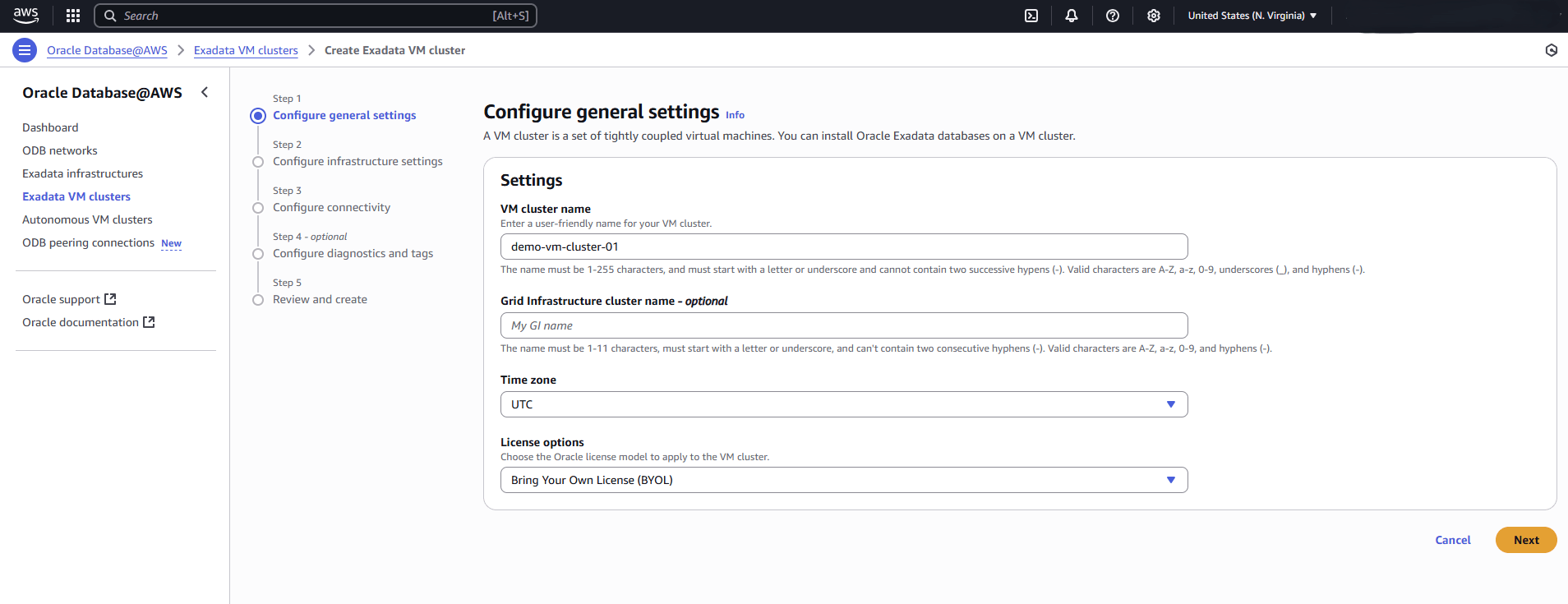
- Na etapa Configurar definições gerais, execute as subetapas a seguir.
- No campo Nome do cluster de VMs, informe um identificador de sua escolha para o nome. O identificador pode ter até 255 caracteres. Ela pode incluir os seguintes caracteres: a-z, A-Z, 0-9, sublinhado (_) e hifens (-). Deve começar com uma letra ou sublinhado (_) e não pode conter dois hifens sucessivos (-).
- No campo Nome do cluster de infraestrutura de grade, informe um identificador de sua escolha para o nome. O identificador pode ter até 11 caracteres. Ela pode incluir os seguintes caracteres: a-z, A-Z, 0-9, sublinhado (_) e hifens (-). Deve começar com uma letra ou sublinhado (_) e não pode conter dois hifens sucessivos (-).
- A lista drop-down Fuso Horário permite que você selecione o fuso horário do Cluster de VMs do Exadata. UTC é a opção padrão.
- A lista suspensa Opções de licença permite que você selecione BYOL (Bring Your Own License) ou Licença incluída. BYOL (Bring Your Own License) é a opção padrão.
- Selecione o botão Próximo para continuar o processo de criação ou o botão Cancelar para interromper o processo de criação e retornar à lista de Infraestrutura do Exadata.
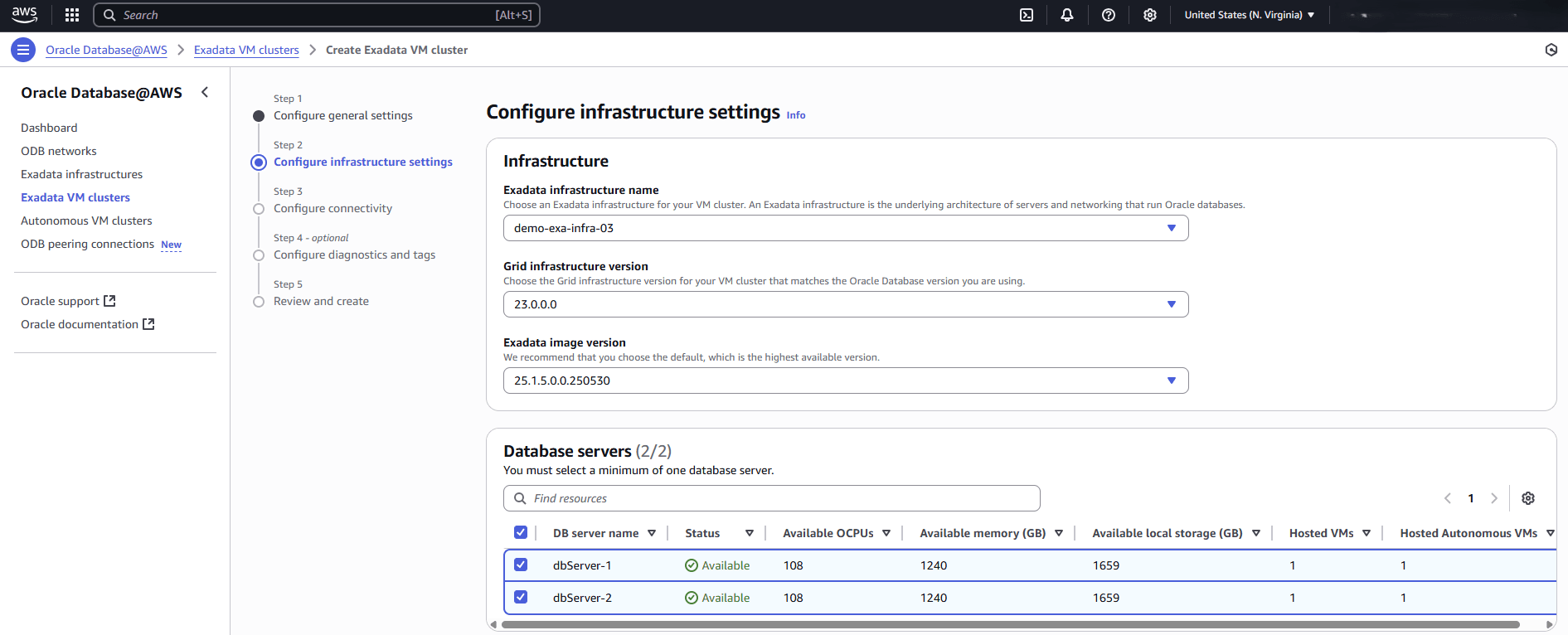
- Na etapa Configurar definições de infraestrutura, execute as subetapas a seguir.
- A lista drop-down Nome da infraestrutura do Exadata permite selecionar uma Infraestrutura do Exadata existente. Se não existir um ou você não quiser usar um Exadata Infrastructure existente, você deverá primeiro Exadata Infrastructure.
- A lista drop-down Versão da infraestrutura de grade permite que você selecione entre as versões suportadas do Exadata Infrastructure selecionado.
- A lista drop-down Versão da imagem do Exadata permite selecionar uma versão específica. Padrão é a opção padrão e é a versão mais alta disponível.
- A seção Servidores de banco de dados permite que você designe os servidores. No mínimo, você deve selecionar um Servidor de banco de dados.
- O controle deslizante Configuração: Por VM: Contagem de núcleos de OCPU permite que você defina a contagem de núcleos de OCPU. Os valores mínimo e máximo dependem das definições do Cluster de VMs do Exadata Infrastructure e do Exadata.
- O controle deslizante Configuração: Por VM: Memória permite que você defina a memória disponível. Os valores mínimo e máximo dependem das definições do Cluster de VMs do Exadata Infrastructure e do Exadata.
- O controle deslizante Configuração: Por VM: Armazenamento local permite que você defina o armazenamento local disponível. Os valores mínimo e máximo dependem das definições do Cluster de VMs do Exadata Infrastructure e do Exadata.
- O controle deslizante Configuração: Por Cluster: Armazenamento do Exadata permite definir o armazenamento do Exadata. Os valores mínimo e máximo dependem das definições do Exadata Infrastructure.
- As caixas de seleção Grupo de discos esparsos e Backup local permitem que você selecione essas opções no momento da criação. Essas opções específicas não podem ser modificadas após a criação.
- Selecione o botão Próximo para continuar o processo de criação ou o botão Cancelar para interromper o processo de criação e retornar à lista de Infraestrutura do Exadata.
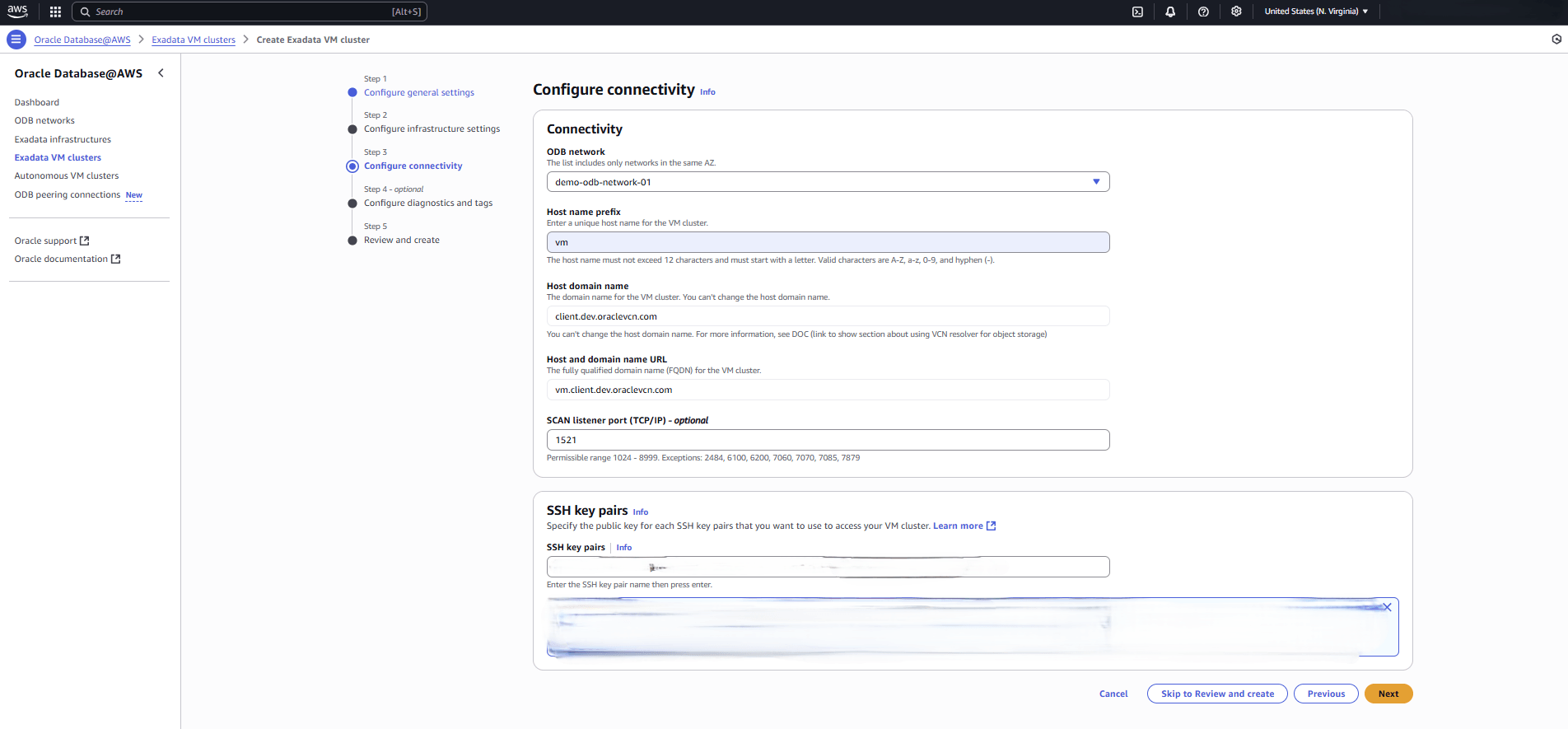
- Na etapa Configurar conectividade, execute as subetapas a seguir.
- A lista drop-down rede do ODB permite selecionar uma rede do ODB existente. Se não houver uma ou você não quiser usar uma rede do ODB existente, você deverá primeiro Rede do ODB.
Observação
Você deve selecionar CIDR da sub-rede do cliente e CIDR da sub-rede de backup nas listas drop-down durante a criação de uma rede ODB. Para obter mais informações, consulte Rede do ODB. - O campo Prefixo de nome do host permite que você informe um nome de host exclusivo para o Cluster de VMs do Exadata.
- Os campos Nome do domínio do host e URL do nome do host e do domínio são somente leitura fornecidos para verificações de referência e precisão.
- O campo Porta do listener SCAN (TCP/IP) é opcional e é definido como 1521 por padrão. You can change the port setting to an available port within the range of 1024 to 8999, with exceptions for ports 2484, 6100, 6200, 7060, 7070, 7085, and 7879.
- Os pares de chaves SSH permitem que você informe um ou mais pares de chaves SSH. Cada entrada deve ser adicionada individualmente.
- Selecione o botão Próximo para continuar o processo de criação ou o botão Cancelar para interromper o processo de criação e retornar à lista de Infraestrutura do Exadata.
- A lista drop-down rede do ODB permite selecionar uma rede do ODB existente. Se não houver uma ou você não quiser usar uma rede do ODB existente, você deverá primeiro Rede do ODB.
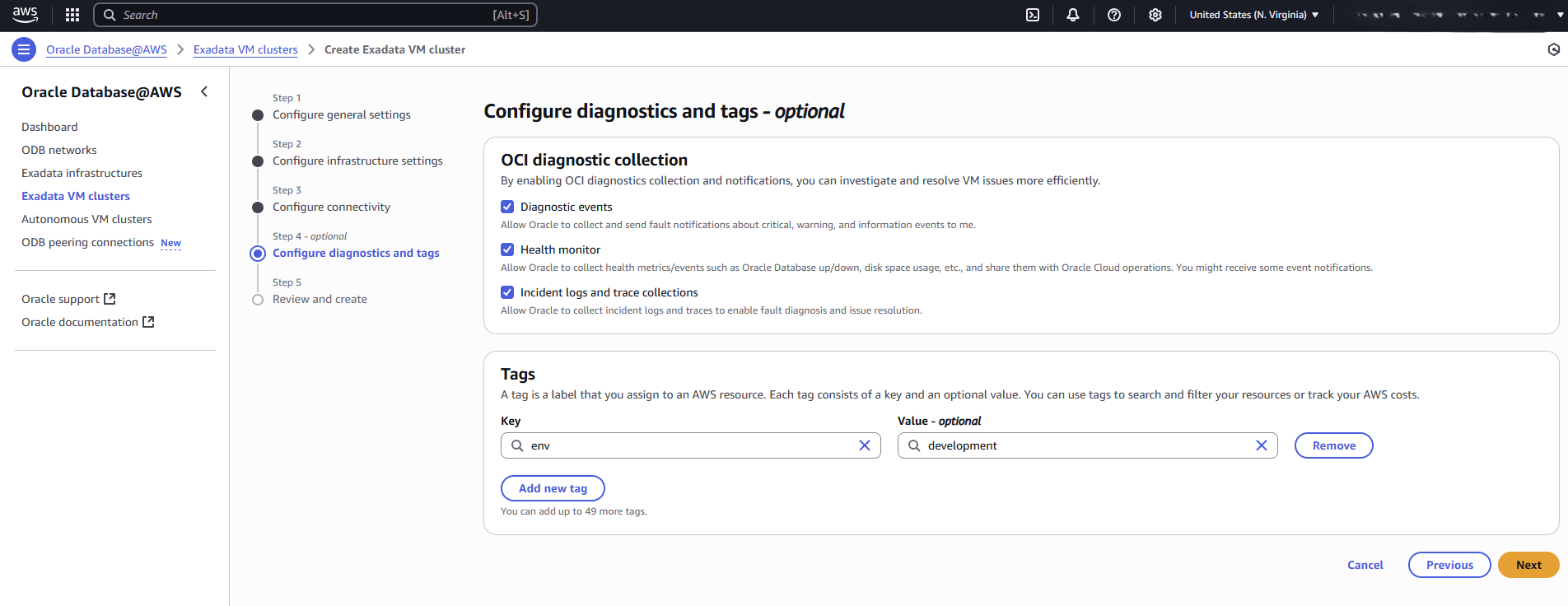
- Na etapa Configurar diagnósticos e tags, execute as subetapas a seguir.
- A caixa de seleção Evento de diagnóstico permite que o Oracle colete e envie notificações de falha para eventos críticos, de advertência e de informações. Eles serão enviados aos contatos de notificação de manutenção da OCI para a Infraestrutura Exadata.
- A caixa de seleção Monitor de integridade permite que a Oracle colete métricas de integridade como o Oracle Database ativo/inativo, uso de espaço em disco e outros. Eles serão enviados aos contatos de notificação de manutenção da OCI para a Infraestrutura Exadata.
- A caixa de seleção Coletas de logs e rastreamento de incidente permite à Oracle coletar logs e rastreamentos de incidente para ativar diagnósticos de falha e resolução de problemas.
- Você pode informar Tags, se desejado ou necessário, selecionando o botão Adicionar nova tag. Faça isso para cada tag que você deseja ou precisa adicionar.
- Selecione o botão Próximo para continuar o processo de criação ou o botão Cancelar para interromper o processo de criação e retornar à lista de Infraestrutura do Exadata.
- Na etapa Revisar e criar, revise ativamente as definições selecionadas. Retorne às etapas anteriores se houver necessidade de alterações. Quando terminar, selecione o botão Criar cluster de VMs do Exadata ou o botão Cancelar para cancelar a criação da Infraestrutura do Exadata. De qualquer forma, você retornará à lista de Clusters de VMs do Exadata. Você pode monitorar o status da sua solicitação de criação de Cluster de VMs do Exadata ou gerenciar Clusters de VMs existentes do Exadata. Este passo pode levar várias horas.
- Depois que o Cluster de VMs do Exadata for criado, você poderá exibir os detalhes dele na lista de Clusters de VMs do Exadata no painel de controle do Oracle AI Database@AWS.
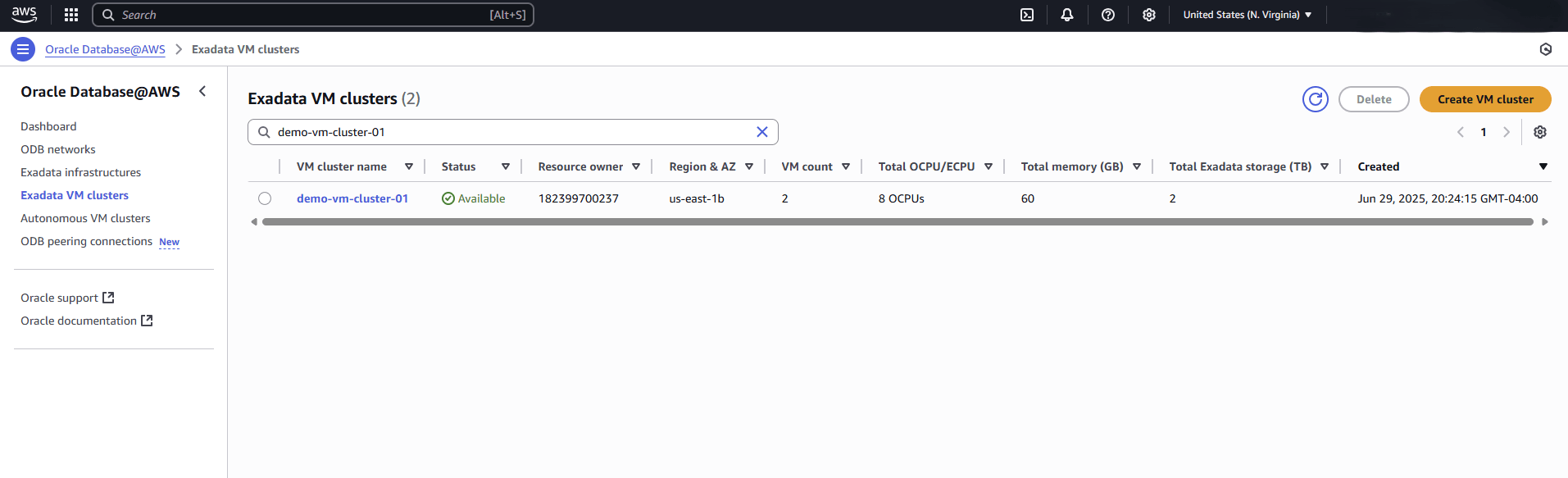
A criação do Cluster de VMs do Exadata só está disponível por meio da Console da AWS e da CLI da AWS.
Não há conteúdo para esta página no momento. A equipe do Oracle AI Database@AWS pretende adicionar conteúdo aqui, e esse texto de placeholder é fornecido até que esse texto seja adicionado. A equipe do Oracle AI Database@AWS está entusiasmada com os futuros novos recursos, aprimoramentos e correções desse produto e desta documentação que o acompanha. Recomendamos fortemente que você assista esta página para essas atualizações.
A criação do Cluster de VMs do Exadata só está disponível por meio da Console da AWS e da CLI da AWS.
Você pode provisionar um Cluster de VMs do Exadata na AWS usando o hashicorp/AWS do Provedor Terraform (versão 6.15.0 ou posterior).
Pré-requisitos- Terraform ou OpenTofu instalado
- Credenciais da AWS configuradas
- HashiCorp Versão do provedor AWS >= 6.15.0
- Provisionamento da Infraestrutura Exadata e da Rede ODB
Configuração de Amostra do TerraformPara obter opções de configuração detalhadas, consulte aws_odb_cloud_vm_cluster.locals { # IDs of depending resources cloud_exadata_infrastructure_id = aws_odb_cloud_exadata_infrastructure.this.id db_servers = data.aws_odb_db_servers.this.db_servers[*].id odb_network_id = aws_odb_network.this.id } # Create a VM Cluster in the Exadata Infrastructure resource "aws_odb_cloud_vm_cluster" "this" { # Optional explicit dependencies depends_on = [aws_odb_cloud_exadata_infrastructure.this, aws_odb_network.this] # Required Arguments cloud_exadata_infrastructure_id = local.cloud_exadata_infrastructure_id cpu_core_count = 16 db_servers = local.db_servers display_name = "tf-vmc-demo" gi_version = "23.0.0.0" hostname_prefix = "vm" odb_network_id = local.odb_network_id ssh_public_keys = [ file("~/.ssh/demo-ssh-key.pub") ] data_collection_options { is_diagnostics_events_enabled = true is_health_monitoring_enabled = true is_incident_logs_enabled = true } # Optional Arguments cluster_name = "gic-demo" data_storage_size_in_tbs = 2 db_node_storage_size_in_gbs = 120 is_local_backup_enabled = false is_sparse_diskgroup_enabled = false license_model = "BRING_YOUR_OWN_LICENSE" memory_size_in_gbs = 60 scan_listener_port_tcp = 1521 timezone = "UTC" region = "us-west-2" tags = { created_via = "terraform" env = "demo" } # timeouts for long running operations timeouts { create = "24h" update = "2h" delete = "8h" } # gi_version will be updated with minor version, e.g. "23.8.0.25.04" lifecycle { ignore_changes = [ gi_version ] } } # Output OCID of Exadata VM Cluster for Database Home creation (Optional) output "oci_cloud_vm_cluster_ocid" { value = aws_odb_cloud_vm_cluster.this.ocid }Implementação de Referência
Para revisar exemplos de soluções Terraform integradas, consulte o repositório GitHubde terraform-oci-multicloud-aws.
O Que Há a Seguir?
Criar uma Conexão de Pareamento do ODB