Rede ODB
Criar uma rede ODB é um pré-requisito para criar Clusters de VMs do Oracle Exadata, Clusters de VMs do Oracle Autonomous e Bancos de Dados do Oracle Exadata, incluindo o Autonomous AI Database on Dedicated Infrastructure.
Ao implantar o primeiro recurso Oracle AI Database@AWS em uma conta da AWS, o serviço cria um compartimento na OCI dedicado a armazenar todos os recursos Oracle AI Database@AWS para essa conta. Este compartimento tem políticas restritivas do IAM aplicadas para proteger o conteúdo do compartimento contra modificação pelo cliente (você).
Para manter a integridade do serviço, os administradores do OCI não devem modificar o nome ou a descrição do compartimento, nem mover ou excluir nenhum dos recursos criados pelo serviço nesse compartimento. Isso cria um risco de o serviço perder sua capacidade de gerenciar esses recursos.
- No painel de controle Oracle AI Database@AWS ou na lista de redes ODB, selecione o botão Create ODB network.
- No campo Nome da rede do ODB, informe um identificador de sua escolha para o nome. O identificador pode ter até 255 caracteres. Pode incluir os seguintes caracteres: a-z, A-Z, 0-9, sublinhado (_) e hífen (-). Deve começar com uma letra ou sublinhado (_) e não pode conter dois hifens sucessivos (-).
- O campo Zona de Disponibilidade é uma lista drop-down que contém a AZ em que a rede ODB existirá. A lista é limitada por sua assinatura.
- No campo CIDR da sub-rede do cliente, informe uma faixa de blocos CIDR para sua rede de clientes. Consulte a página Design de Rede do ODB para obter mais informações e restrições sobre esse bloco CIDR.
- No campo CIDR da sub-rede de backup, informe uma faixa de blocos CIDR para sua rede de Backup. Consulte a página Design de Rede do ODB para obter mais informações e restrições sobre esse bloco CIDR.
Observação
O campo CIDR da sub-rede de backup não é aplicável ao Autonomous AI Database on Dedicated Infrastructure. Este campo é obrigatório ao usar o Oracle Exadata Database. - Na seção Configuração de DNS, há duas opções disponíveis para definir seu nome de domínio. Essas opções são Padrão e Nome de domínio personalizado.
- Se você selecionar a opção Padrão, observará que o campo Nome do domínio é somente leitura.
- No campo Prefixo de nome de domínio, informe um nome que será concatenado com o Nome do domínio para fornecer o nome IP do seu Banco de Dados Exadata. O Prefixo de nome de domínio deve ter de 1 a 15 letras ou números e deve começar com uma letra.
- Se quiser personalizar seu nome de domínio, selecione a opção Nome de domínio personalizado e, em seguida, especifique um nome.
Observação
- Para a opção Nome de domínio personalizado, o Nome do domínio não deve exceder 254 caracteres.
- A rede ODB permite hifens no nome do domínio, mas isso causa um erro durante a criação do Cluster de VMs. Portanto, não é recomendado usar hifens no nome do domínio.
- Durante o processo de criação do Cluster de VMs do Exadata, se um Nome de domínio personalizado for fornecido, o Nome do domínio do host exibirá o nome do domínio personalizado, dependendo da seleção da sua Rede ODB.
- Se você selecionar a opção Padrão, observará que o campo Nome do domínio é somente leitura.
- Na seção Configurar integrações de serviço, você pode configurar um acesso de rede do ODB para o Amazon S3, Zero-ETL e Serviço de Token de Segurança (STS).
- A opção Amazon S3 permite que um caminho de rede para os clientes iniciem backups autogerenciados em seus próprios buckets do Amazon S3.
- A opção ETL Zero permite um caminho de rede para integrações ETL Zero, permitindo que os clientes criem replicação de dados do Oracle AI Database@AWS para o AWS Redshift. Para obter mais informações, consulte a documentação Ativar ETL Zero para sua rede ODB.
- O campo Serviço de Token de Segurança (STS) é opcional. Marque a caixa de seleção para ativar o Serviço de Token de Segurança (STS) para conceder acesso a serviços adicionais da AWS da sua rede ODB.
- Para permitir que a integração do AWS KMS use chaves gerenciadas pelo cliente em suas políticas de autenticação, marque a caixa de seleção AWS KMS. Para obter mais informações, consulte AWS KMS.
- O campo Região Restaurar é opcional. Depois de marcar a caixa de seleção, você também deve selecionar a região da qual deseja restaurar. Para obter mais informações, consulte Restauração Entre Regiões.
- Você pode informar Tags, se desejado ou necessário, selecionando o botão Adicionar nova tag. Faça isso para cada tag que você deseja ou precisa adicionar.
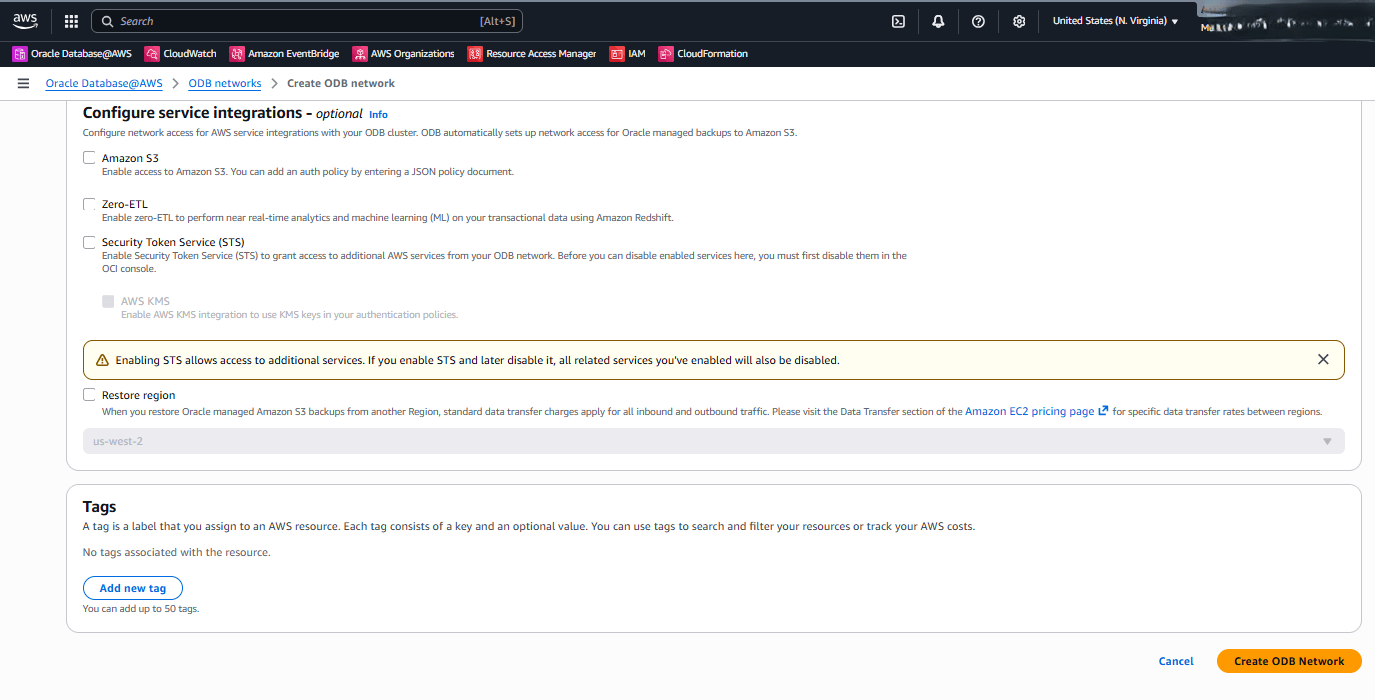
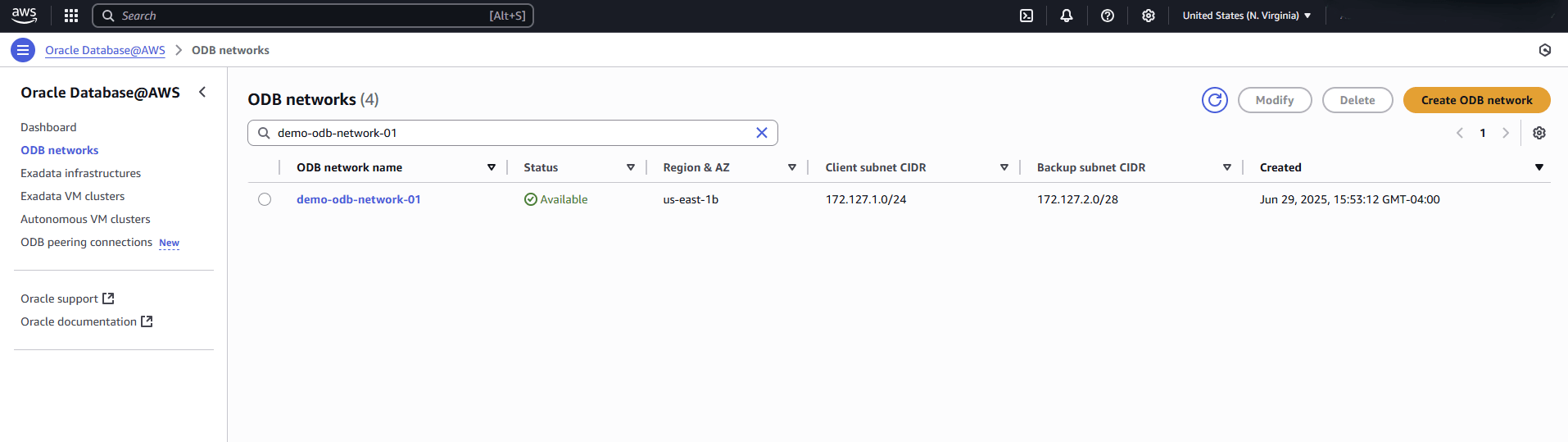
- Quando terminar, selecione o botão Criar Rede ODB para criar sua rede ou o botão Cancelar para cancelar a criação da rede ODB. De qualquer forma, você retornará à lista de redes do ODB. Você pode monitorar o status da sua solicitação de criação de rede ODB ou gerenciar redes ODB existentes. Essa etapa pode levar alguns minutos até que o status mude para Disponível.
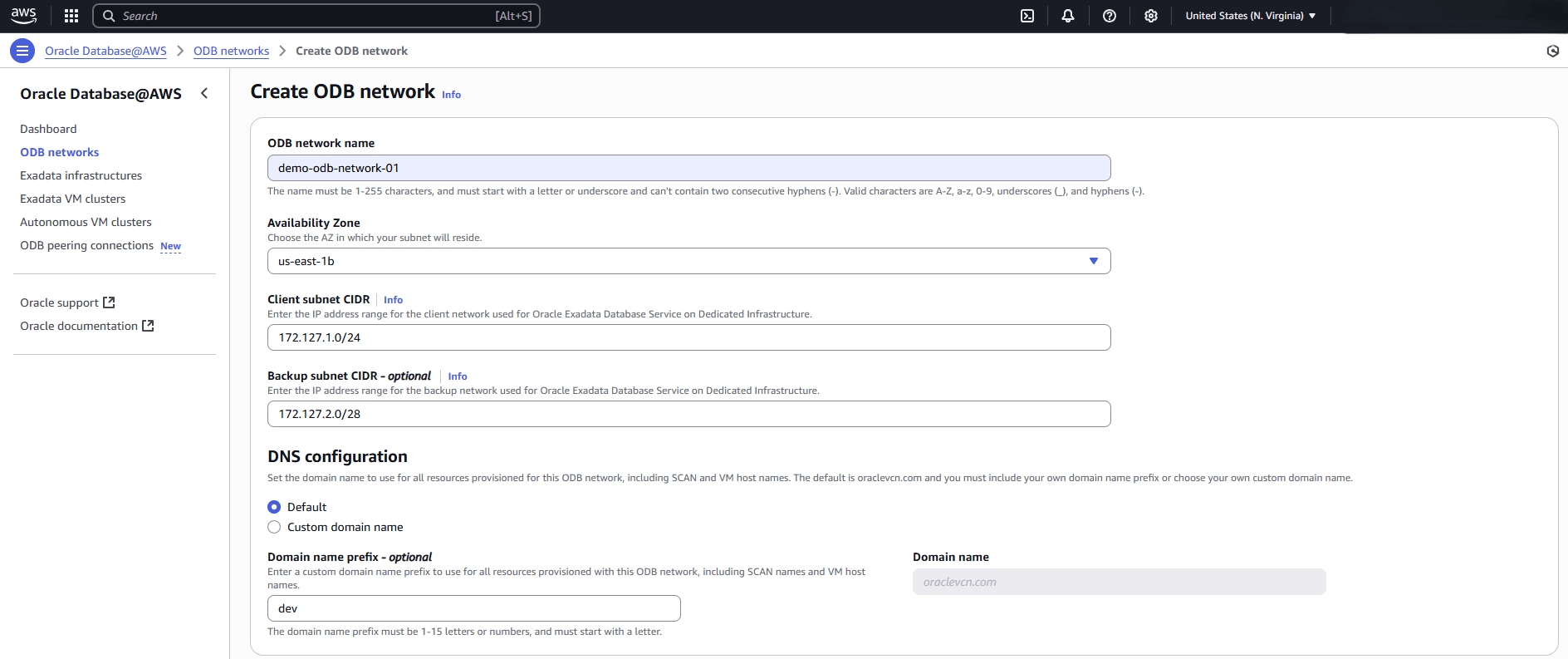
- Depois que a rede do ODB for criada, você poderá exibir sua rede do ODB na lista rede do ODB no painel de controle do Oracle AI Database@AWS.
A criação da Rede ODB só está disponível por meio da Console da AWS e da CLI da AWS.
Não há conteúdo para esta página no momento. A equipe do Oracle AI Database@AWS pretende adicionar conteúdo aqui, e esse texto de placeholder é fornecido até que esse texto seja adicionado. A equipe do Oracle AI Database@AWS está entusiasmada com os futuros novos recursos, aprimoramentos e correções desse produto e desta documentação que o acompanha. Recomendamos fortemente que você assista esta página para essas atualizações.
A criação da Rede ODB só está disponível por meio da Console da AWS e da CLI da AWS.
Você pode provisionar uma Rede ODB na AWS usando o hashicorp/AWS do Provedor Terraform (versão 6.15.0 ou superior).
Pré-requisitos- Terraform ou OpenTofu instalado
- Credenciais da AWS configuradas
- HashiCorp Versão do provedor AWS >= 6.15.0
Configuração de Amostra do TerraformPara obter opções de configuração detalhadas, consulte aws_odb_network.# Create an ODB Network resource "aws_odb_network" "this" { # Required Arguments display_name = "odb-network" availability_zone_id = "usw2-az3" client_subnet_cidr = "10.33.1.0/24" backup_subnet_cidr = "10.33.0.0/24" s3_access = "DISABLED" zero_etl_access = "DISABLED" # Optional Arguments availability_zone = "us-west-2c" region = "us-west-2" tags = { env = "demo" } }Implementação de Referência
Para revisar exemplos de soluções Terraform integradas, consulte o repositório GitHubde terraform-oci-multicloud-aws.
O Que Há a Seguir?
- Criar uma Infraestrutura Exadata