Exadata Infrastructure
Criar uma Infraestrutura do Oracle Exadata é um pré-requisito para provisionar Clusters de VMs do Oracle Exadata, Cluster de VMs do Oracle Autonomous e quaisquer Bancos de Dados do Oracle Exadata, incluindo o Oracle Autonomous AI Database on Dedicated Infrastructure. A criação de um Oracle Exadata Infrastructure pode levar até 15 minutos ou mais.
- Conclua os pré-requisitos antes de criar um Exadata Infrastructure. Para obter mais informações, consulte Pré-requisitos.
- No painel de controle Oracle AI Database@AWS ou na lista Exadata Infrastructure, selecione o botão Criar Exadata Infrastructure.
- O processo de criação do Exadata Infrastructure é um processo de quatro (4) etapas.
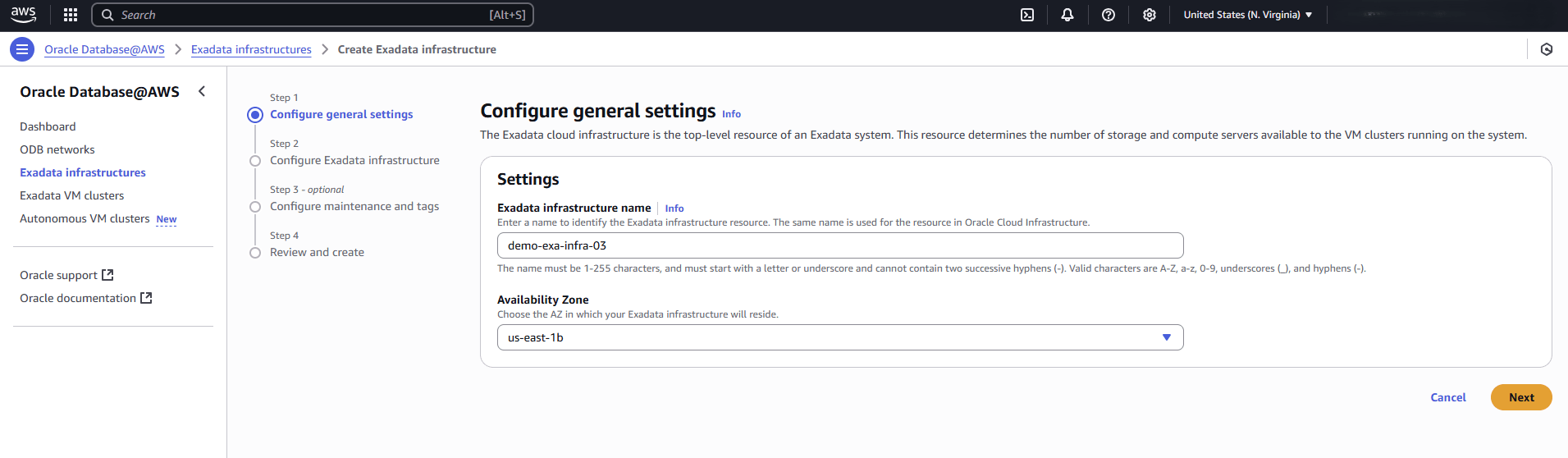
- Na etapa Configurar definições gerais, execute as subetapas a seguir.
- No campo Nome da infraestrutura do Exadata, informe um identificador de sua escolha para o nome. O identificador pode ter até 255 caracteres. Pode incluir os seguintes caracteres: a-z, A-Z, 0-9, sublinhado (_) e hífen (-). Deve começar com uma letra ou sublinhado (_) e não pode conter dois hifens sucessivos (-).
- O campo Zona de Disponibilidade é uma lista drop-down que contém a AZ em que a Infraestrutura do Exadata existirá. A lista é limitada por sua assinatura.
- Selecione o botão Próximo para continuar o processo de criação ou o botão Cancelar para interromper o processo de criação e retornar à lista de Infraestrutura do Exadata.
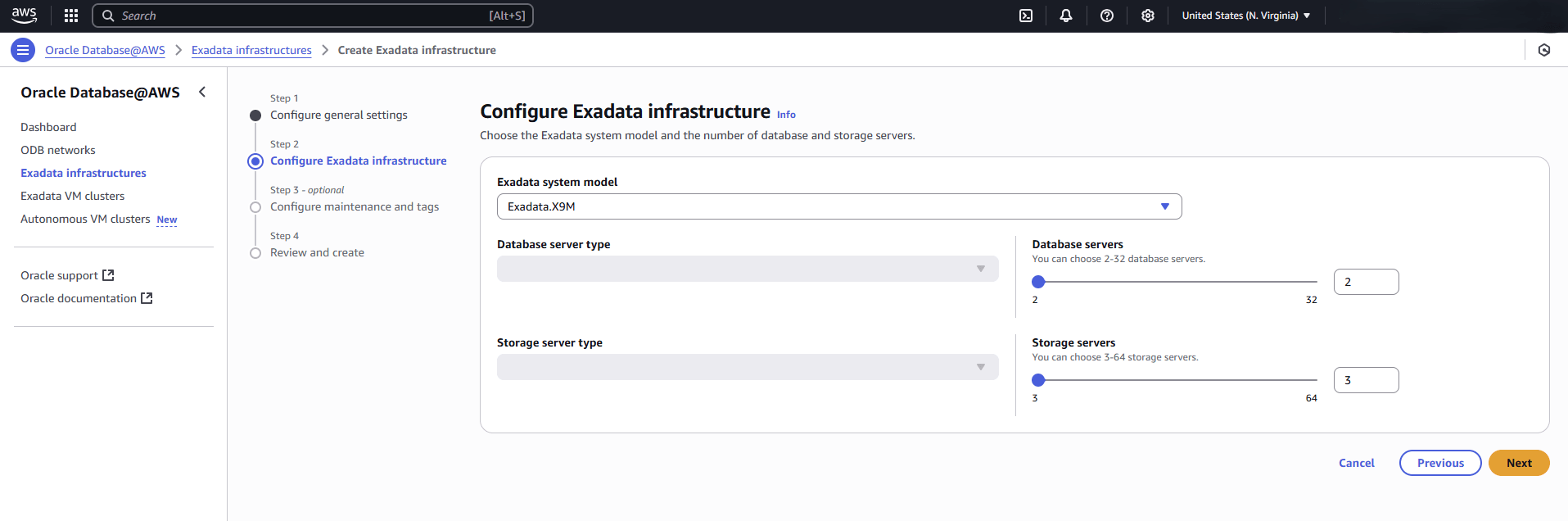
- Na etapa Configurar infraestrutura do Exadata, execute as subetapas a seguir.
- O modelo de sistema Exadata é um campo drop-down que permite selecionar o modelo do sistema.
Observação
A lista drop-down Modelo de sistema Exadata é preenchida dinamicamente com base na Zona de Disponibilidade selecionada. Por exemplo, se a Zona de Disponibilidade selecionada suportar os modelos Exadata.X9M e Exadata.X11M, essas duas opções serão exibidas na lista drop-down. - Se você selecionar Exadata.X9M como o modelo do sistema Exadata, o campo Servidores de banco de dados usará o controle deslizante ou informará um valor de 2 a 32 e criará para OCPUs. O campo Servidores de armazenamento, use o controle deslizante ou informe um valor de 3 a 64. Os campos Tipo de servidor de banco de dados e Tipo de servidor de armazenamento são desativados quando o Exadata.X9M Modelo do sistema Exadata é selecionado.
- Se você selecionar Exadata.X11M como o modelo de sistema Exadata, os campos Tipo de servidor de banco de dados e Tipo de servidor de armazenamento serão ativados, mas no momento há apenas uma única opção para cada campo. O campo Servidores de banco de dados, use o controle deslizante ou informe um valor de 2 a 32 e builds para ECPUs. O campo Servidores de armazenamento, use o controle deslizante ou informe um valor de 3 a 64.
- Selecione o botão Próximo para continuar o processo de criação ou o botão Cancelar para interromper o processo de criação e retornar à lista de Infraestrutura do Exadata.
- O modelo de sistema Exadata é um campo drop-down que permite selecionar o modelo do sistema.
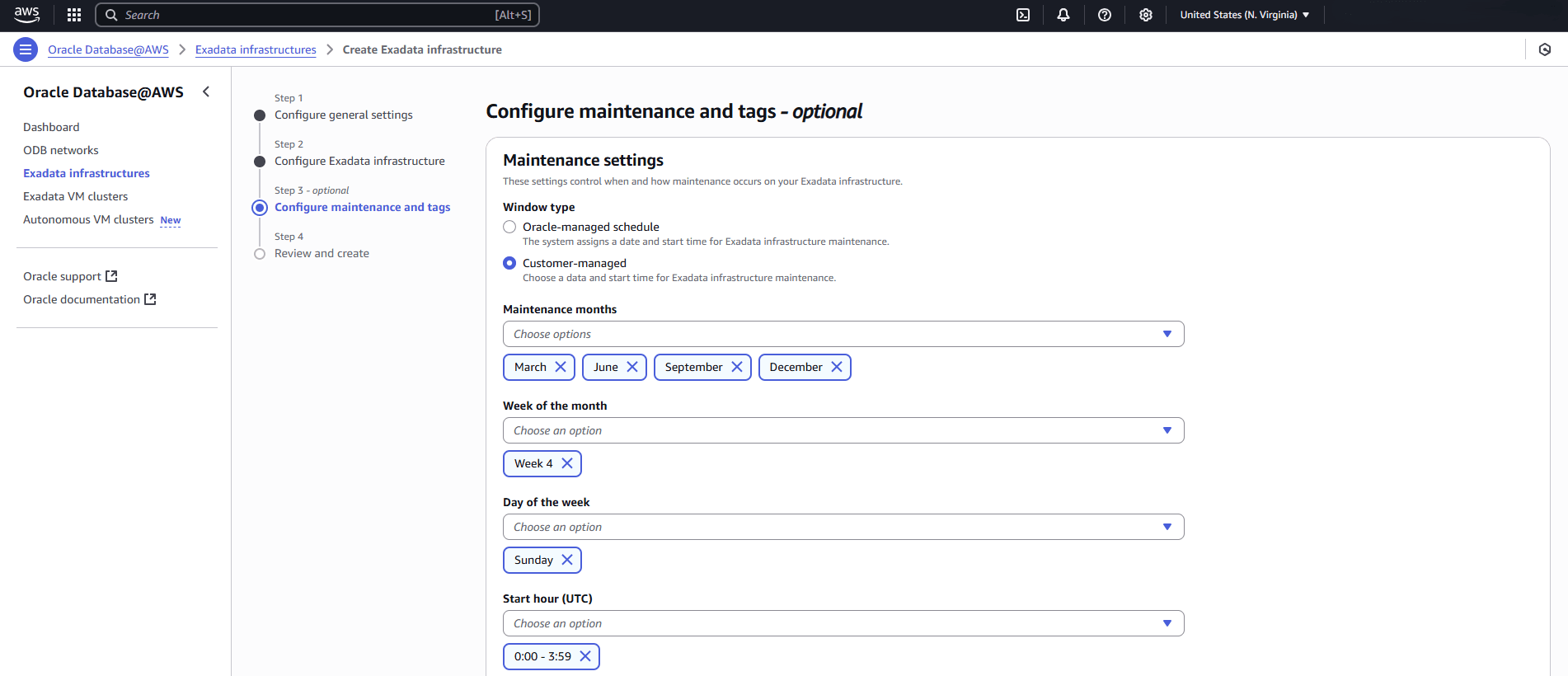
- Na etapa Configurar manutenção e tags, execute as subetapas a seguir.
- O Tipo de janela fornece duas opções para gerenciar sua manutenção. Essas duas opções são Programação gerenciada pela Oracle e Gerenciada pelo cliente. Se você selecionar a opção Programação gerenciada pela Oracle, o sistema designará automaticamente uma data e um horário de início para a manutenção do Exadata Infrastructure. Se você selecionar a opção Programação gerenciada pela Oracle, deverá definir uma data e um horário de início para a manutenção do Exadata Infrastructure.
- O Tipo de modo de patch fornece duas opções, incluindo Não incremental e Incremental. Por padrão, a opção Sem rolagem é selecionada. Faça uma seleção com base nas suas preferências de aplicação de patches.
- Marque a caixa de seleção para Ativar timeout antes de executar a manutenção em servidores de banco de dados e especificar um período de espera antes do início da manutenção do servidor.
Observação
O valor mínimo é 15 minutos e o valor máximo é 120 minutos. - No campo Contatos de notificação de manutenção do OCI, você pode digitar até 10 endereços de e-mail para notificação sobre atualizações de manutenção. A AWS encaminha os endereços à Oracle, que envia as notificações por e-mail.
- Você pode informar Tags, se desejado ou necessário, selecionando o botão Adicionar nova tag. Faça isso para cada tag que você deseja ou precisa adicionar.
- Selecione o botão Próximo para continuar o processo de criação ou o botão Cancelar para interromper o processo de criação e retornar à lista de Infraestrutura do Exadata.
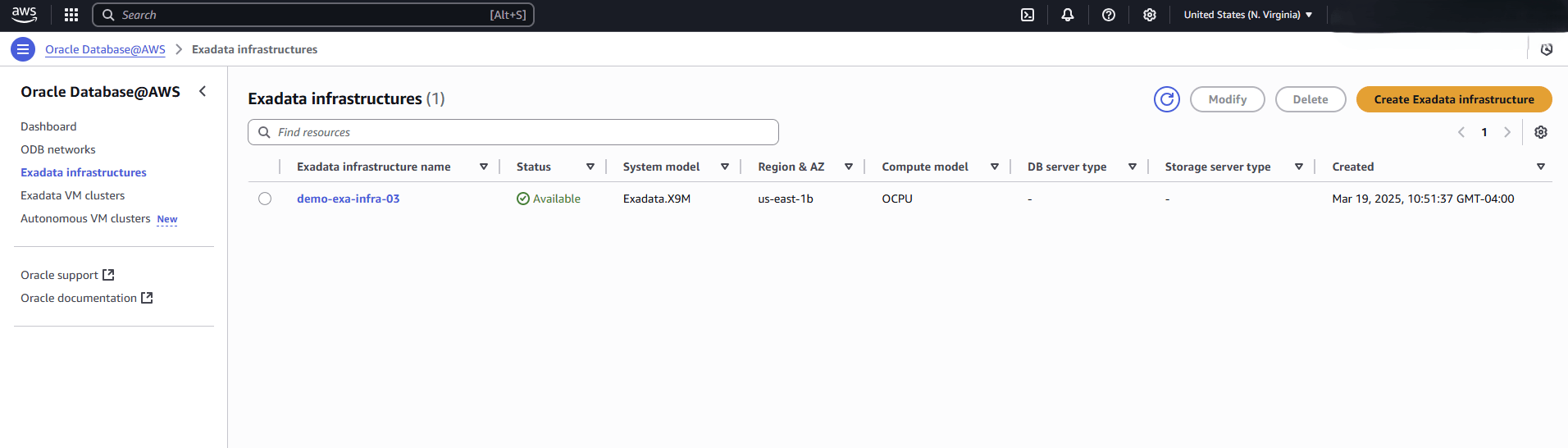
- Na etapa Revisar e criar, revise ativamente as definições selecionadas. Retorne às etapas anteriores se houver necessidade de alterações. Quando terminar, selecione o botão Criar infraestrutura Exadata ou o botão Cancelar para cancelar a criação da Infraestrutura Exadata. De qualquer forma, você retornará à lista do Exadata Infrastructure. Você pode monitorar o status da sua solicitação de criação do Exadata Infrastructure ou gerenciar as Infraestruturas Exadata existentes.
- Depois que o Exadata Infrastructure for criado, você poderá exibir os detalhes dele na lista do Exadata Infrastructure no painel de controle do Oracle AI Database@AWS.
A criação do Exadata Infrastructure só está disponível por meio da Console da AWS e da AWS CLI.
Não há conteúdo para esta página no momento. A equipe do Oracle AI Database@AWS pretende adicionar conteúdo aqui, e esse texto de placeholder é fornecido até que esse texto seja adicionado. A equipe do Oracle AI Database@AWS está entusiasmada com os futuros novos recursos, aprimoramentos e correções desse produto e desta documentação que o acompanha. Recomendamos fortemente que você assista esta página para essas atualizações.
A criação do Exadata Infrastructure só está disponível por meio da Console da AWS e da AWS CLI.
Você pode provisionar uma Infraestrutura do Exadata na AWS usando o hashicorp/AWS do Provedor Terraform (versão 6.15.0 ou superior).
Pré-requisitos- Terraform ou OpenTofu instalado
- Credenciais da AWS configuradas
- HashiCorp Versão do provedor AWS >= 6.15.0
Configuração de Amostra do TerraformPara obter opções de configuração detalhadas, consulte a seguinte documentação do Provedor Terraform:# Create an Exadata Infrastructure resource "aws_odb_cloud_exadata_infrastructure" "this" { # Required Arguments display_name = "exadb-inf-demo" shape = "Exadata.X11M" compute_count = 2 storage_count = 3 availability_zone_id = "usw2-az3" # Optional Arguments customer_contacts_to_send_to_oci = [ { email = "demo@example.com" } ] region = "us-west-2" availability_zone = "us-west-2c" database_server_type = "X11M" storage_server_type = "X11M-HC" tags = { "env" = "dev" } maintenance_window { patching_mode = "ROLLING" preference = "NO_PREFERENCE" is_custom_action_timeout_enabled = false custom_action_timeout_in_mins = 15 days_of_week = null hours_of_day = null lead_time_in_weeks = null months = null weeks_of_month = null } } # Get list of DB Servers for provisioning VM Cluster / Autonomous VM Cluster data "aws_odb_db_servers" "this" { cloud_exadata_infrastructure_id = aws_odb_cloud_exadata_infrastructure.this.id } # Optional output of OCIDs for configurations using OCI Terraform Provider output "oci_region" { value = regex("(?i:region=)([^?&/]+)", aws_odb_cloud_exadata_infrastructure.this.oci_url)[0] } output "oci_compartment_ocid" { value = regex("(?i:compartmentId=)([^?&/]+)", aws_odb_cloud_exadata_infrastructure.this.oci_url)[0] } output "oci_tenant" { value = regex("(?i:tenant=)([^?&/]+)", aws_odb_cloud_exadata_infrastructure.this.oci_url)[0] } output "oci_cloud_exadata_infrastructure_ocid" { value = aws_odb_cloud_exadata_infrastructure.this.ocid }Implementação de Referência
Para revisar exemplos de soluções Terraform integradas, consulte o repositório GitHubde terraform-oci-multicloud-aws.
O Que Há a Seguir?
O Oracle AI Database@AWS permite aceitar a oferta e criar uma rede ODB ou uma Infraestrutura Exadata em sua Conta do Proprietário. Você pode compartilhar esses recursos com a Conta Confiável dentro da sua organização usando o Compartilhamento de Recursos.
Na Conta Confiável, você pode criar o Cluster de VMs do Exadata, o Cluster de VMs Autônomas, o Exadata Database e o Autonomous AI Database usando o Exadata Infrastructure criado na Conta do Proprietário. Se quiser usar o Compartilhamento de Recursos como modelo de implantação, conclua as etapas descritas na documentação Compartilhamento de Recursos (Opcional). Se você não quiser usar o Compartilhamento de Recursos como modelo de implantação, poderá continuar criando um Cluster de VMs do Exadata ou criando um Cluster de VMs Autônomas.