CloudWatch
O monitoramento é um aspecto crítico para manter a integridade, o desempenho e a disponibilidade das implementações do Oracle AI Database@AWS. O Amazon CloudWatch fornece um serviço de observabilidade totalmente gerenciado que permite coletar, analisar e agir com base em dados operacionais em tempo real.
Com o Oracle AI Database@AWS, as principais métricas de desempenho e infraestrutura são publicadas automaticamente no CloudWatch sob o namespace AWS/ODB. Essas métricas são utilização de CPU, consumo de memória, utilização de armazenamento, sessões ativas e desempenho de Entrada/Saída entre Clusters de VMs do Exadata, Exadata Container Database(s) e Autonomous AI Database(s).
Dimensões do Amazon CloudWatch para o Oracle AI Database@AWS
Este tópico explica como filtrar métricas do Oracle AI Database@AWS usando as dimensões a seguir.
Tabela 1-2 Dimensões
| Dimensão | Filtros |
|---|---|
cloudVmClusterId |
O identificador de um cluster de VMs. |
cloudExadataInfrastructureId |
O identificador da infraestrutura do Exadata. |
collectionName |
Um nome de uma coleção. |
deploymentType |
O tipo de infraestrutura. |
diskgroupName |
O nome de um grupo |
errorCode |
Um código de erro. |
errorSeverity |
A gravidade de um erro. |
filesystemName |
O nome do arquivamento. |
hostName |
O nome da máquina host. |
instanceName |
O nome de uma instância de banco de Dados. |
instanceNumber |
O número da instância de uma instância do banco de dados. |
ioType |
Um tipo de operação de E/S. |
jobId |
Um identificador exclusivo para um cargo. |
managedDatabaseGroupId |
O identificador de um Grupo de Bancos de Dados Gerenciados. |
managedDatabaseId |
O identificador de um Banco de Dados Gerenciado. |
memoryPool |
Um tipo de pool de memória. |
memoryType |
Um tipo de memória. |
ociCloudVmClusterId |
O identificador do OCI de um cluster de VMs. |
ociCloudExadataInfrastructureId |
O identificador do OCI da infraestrutura do Exadata. |
parseType |
Um tipo de análise. |
resourceId |
O identificador de um recurso. |
resourceName |
O nome de um recurso. |
resourceName_Database |
O nome de uma base de dados. |
resourceName_DbNode |
O nome de um nó do Banco de Dados. |
resourceType |
Um tipo de banco de dados. |
schemaName |
O nome de um esquema. |
status |
O status de um banco de dados. |
tablespaceContents |
O conteúdo de um tablespace. |
tablespaceName |
O nome de um tablespace. |
tablespaceType |
O conteúdo de um tablespace. |
transactionStatus |
Status de uma transação. |
type |
Um tipo de trabalho DMS agendado problemático. |
waitClass |
Uma classe de evento de espera. |
Métricas
Estas são as etapas para monitorar métricas.
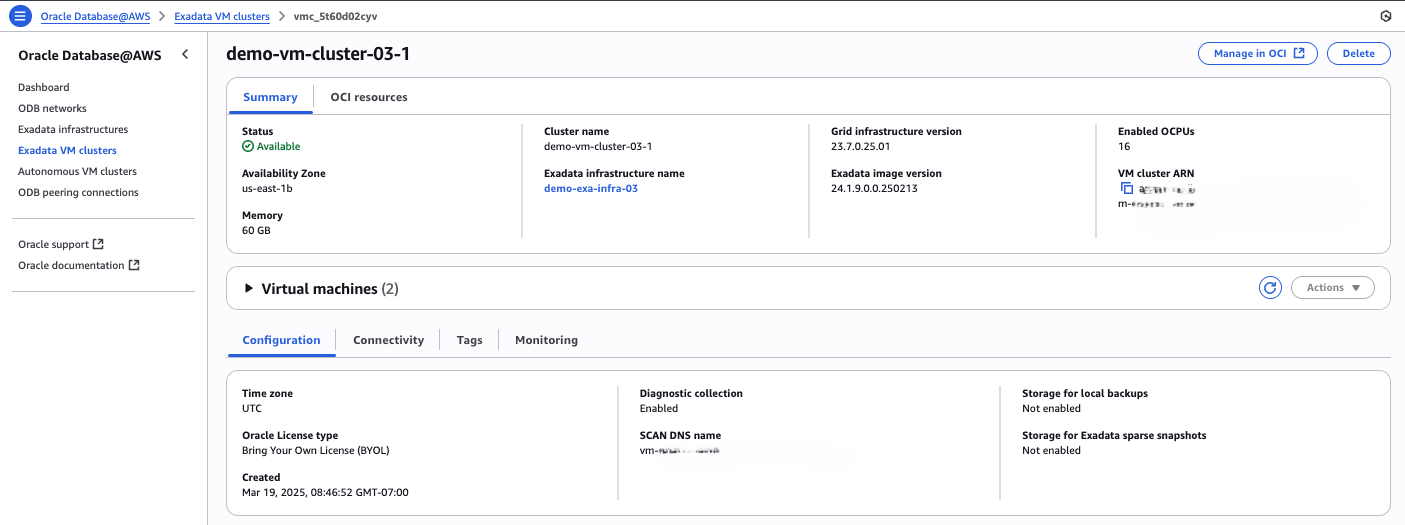
Para exibir as métricas do Cluster de VMs do Exadata, obtenha o nome do Cluster de VMs do Exadata ou o OCID associado ao seu Cluster de VMs do Exadata.
Obter o Cluster de VMs do Exadata ou o OCID- No painel de controle Oracle AI Database@AWS, navegue até Clusters de VMs do Exadata.
- Na lista Clusters de VMs do Exadata, selecione o link Nome do Cluster de VMs que você está usando.
- Na página Resumo, copie as informações do Nome do cluster, pois elas serão necessárias na próxima seção.
Exibir as Métricas de Cluster de VMs do Exadata
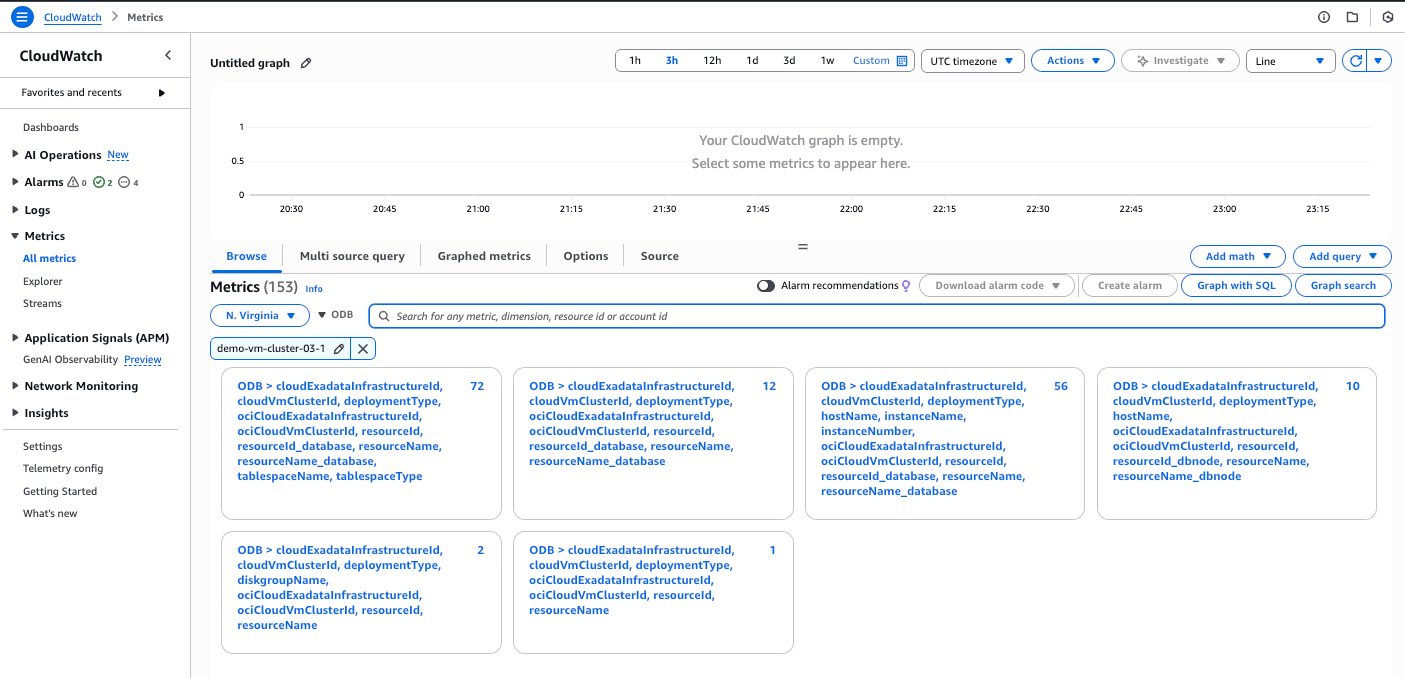
- No console da AWS, acesse CloudWatch.
- Selecione a região do Cluster de VMs do Exadata.
- Expanda a seção Métricas e selecione o link Todas as métricas.
- Na página Todas as métricas, selecione ODB como Namespace.
- Cole as informações do Nome do cluster que você obteve anteriormente no campo Procurar qualquer métrica, dimensão, id do recurso ou id da conta para iniciar a pesquisa. A página Métricas exibirá os resultados relacionados.
- Você pode selecionar dimensões para exibir as respectivas métricas conforme listado abaixo.
O exemplo a seguir mostra as métricas de infraestrutura do nó VM-q9rkl1 no Cluster de VMs do Exadata demo-VM-cluster-03-1 em um período específico.
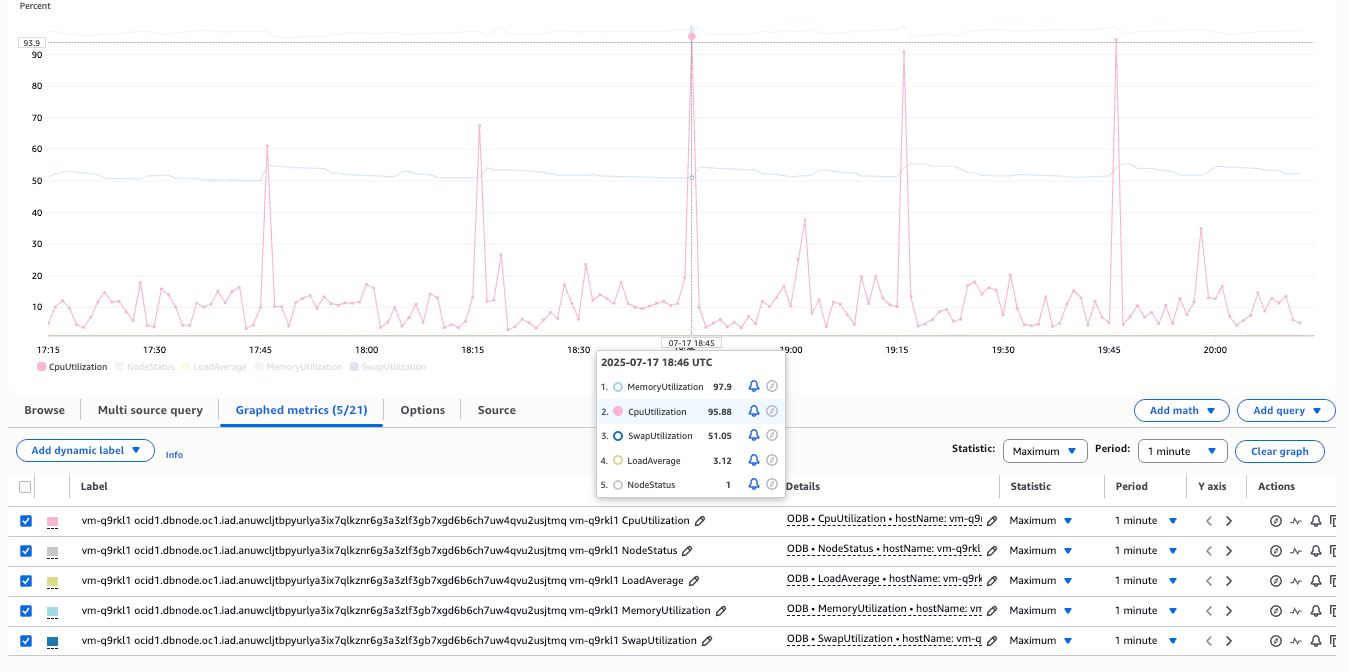
Tabela 1-3 Métricas
Métrica Descrição Unidades ASMDiskgroupUtilizationO percentual de espaço utilizável usado em um Grupo de Discos. O espaço utilizável é o espaço disponível para crescimento. O grupo de discos DATA armazena nossos arquivos de banco de dados Oracle. O grupo do disco RECO contém arquivos de banco de dado para recuperação, como arquivos compactados e logs de flashback. Porcentagem CpuUtilizationA porcentagem de utilização da CPU. Porcentagem LoadAverageA carga média do sistema é medida ao longo de 5 minutos Inteiro MemoryUtilizationEsta é a porcentagem de memória disponível para iniciar novos aplicativos sem trocar. Você pode obter a memória disponível usando o seguinte comando: cat /proc/meminfoPorcentagem NodeStatusIndica se o host está acessível. Inteiro OcpusAllocatedEste é o número de OCPUs alocadas. Inteiro SwapUtilizationIsso indicou o percentual de utilização do espaço total de swap. Porcentagem Métricas do Banco de Dados de Contêiner do Exadata
Estas são as etapas para monitorar as métricas do Exadata Container Database.
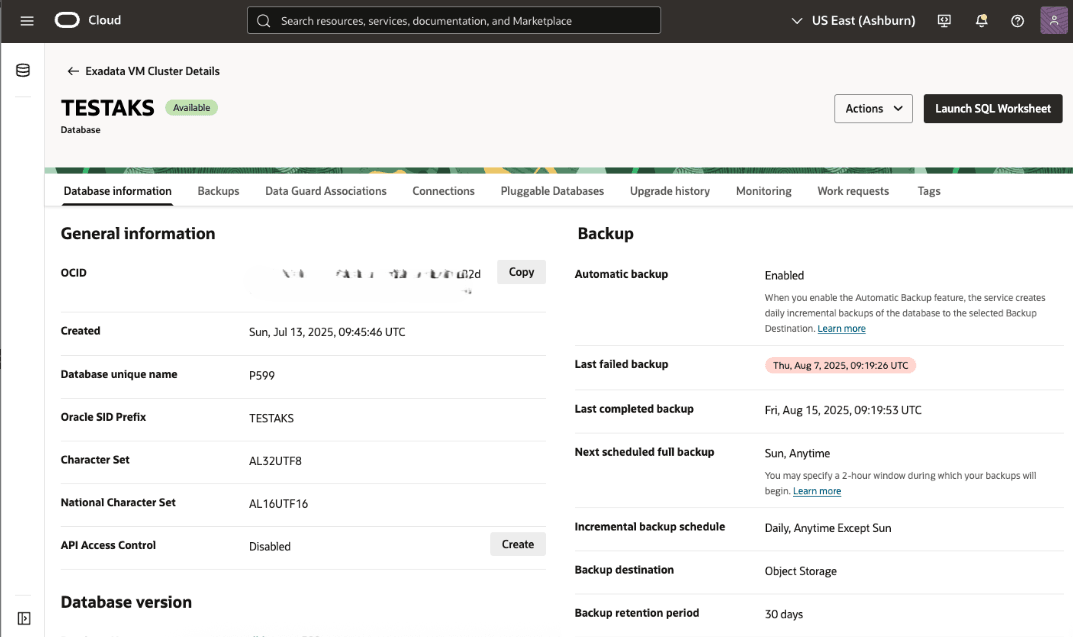
Para exibir o Exadata Container Databasemetrics, você deve obter o Nome do Banco de Dados Exadata Container ou o OCID associado ao seu Exadata Container Database.
Obter o Nome do Banco de Dados Contêiner do Exadata ou o Prefixo do Oracle SID- No painel de controle Oracle AI Database@AWS, selecione Clusters de VMs do Exadata.
- Na lista Clusters de VMs do Exadata, selecione o Cluster de VMs do Exadata que você está usando.
- Selecione o botão Gerenciar no OCI que o direcionará para a página Clusters de VMs do Exadata.
- Clique em Bancos de Dados e selecione o banco de dados que você está usando.
- Selecione a guia Informações do banco de dados e, em seguida, selecione o botão Copiar para obter as informações do OCID, conforme necessário na próxima seção. Como alternativa, você pode copiar as informações do Prefixo do Oracle SID.
Exibir as Métricas do Exadata Container Database- Para formar o console da AWS, selecione CloudWatch.
- Selecione a região do Cluster de VMs do Exadata.
- Expanda a seção Métricas e selecione o link Todas as métricas.
- Na página Todas as métricas, selecione ODB como Namespace.
- Cole as informações de OCID ou Prefixo do Oracle SID que você obteve anteriormente no campo Procurar qualquer métrica, dimensão, id do recurso ou id da conta para iniciar a pesquisa. A página Métricas exibirá os resultados relacionados.
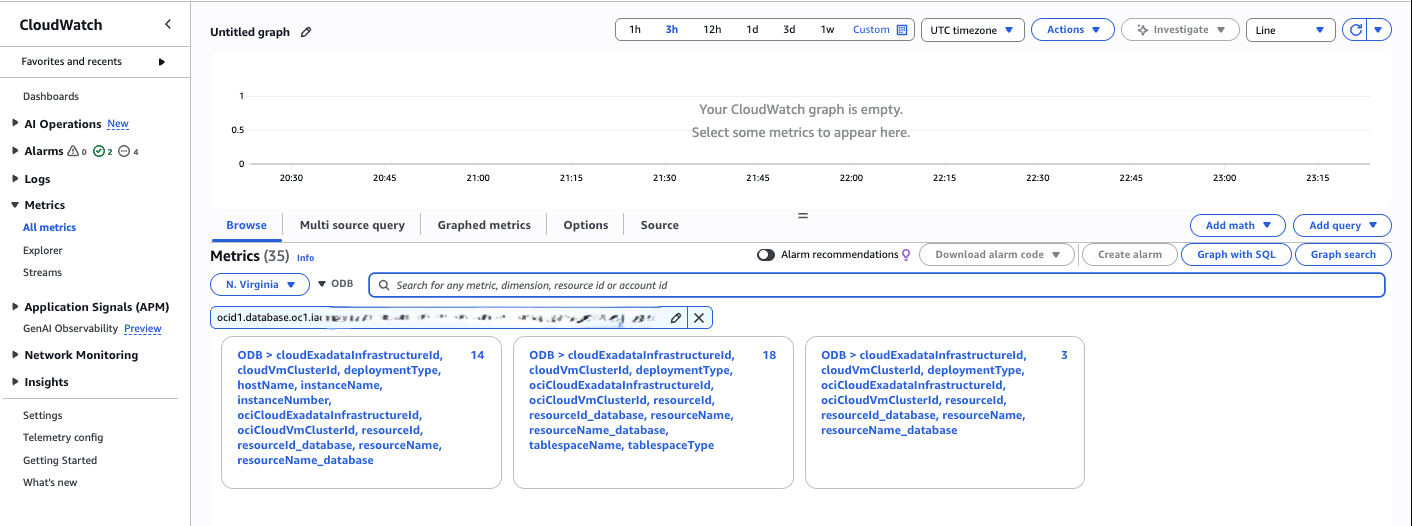
- Você pode selecionar dimensões para exibir as respectivas métricas conforme listado abaixo.
Tabela 1-4 Métricas para Clusters de VMs do Exadata
Métrica Descrição Unidades BlockChangesEste é o número médio de blocos alterados por segundo. Alterações por segundo CpuUtilizationA utilização da CPU expressa em percentagem, agregada em todos os grupos de consumidores. A porcentagem de utilização é reportada em relação ao número de CPUs que o banco de dados pode usar, que é duas vezes o número de OCPUs. Porcentagem CurrentLogonsO número de log-ons bem-sucedidos durante o intervalo selecionado. Contagem ExecuteCountO número de chamadas de usuário e recursivas que executaram instruções SQL durante o intervalo selecionado. Contagem ParseCountO número de hard e soft parsings durante o intervalo selecionado. Contagem StorageAllocatedVolume total de espaço de armazenamento alocado para o banco de dados no momento da coleta. GB StorageAllocatedByTablespaceVolume total de espaço de armazenamento alocado para o tablespace no momento da coleta. No caso do banco de dados contêiner, essa métrica fornece tablespaces de contêiner raiz. GB StorageUsedVolume total de espaço de armazenamento usado pelo banco de dados no momento da coleta. GB StorageUsedByTablespaceVolume total de espaço de armazenamento usado por tablespace no momento da coleta. No caso do banco de dados contêiner, essa métrica fornece tablespaces de contêiner raiz. GB StorageUtilizationA porcentagem da capacidade de armazenamento provisionado atualmente em uso. Representa o espaço total alocado para todos os tablespaces. Porcentagem StorageUtilizationByTablespaceIsso indica a porcentagem de espaço de armazenamento utilizado pelo tablespace no momento da coleta. No caso do banco de dados contêiner, essa métrica fornece tablespaces de contêiner raiz. Porcentagem TransactionCountO número combinado de commits de usuário e rollbacks de usuário durante o intervalo selecionado. Contagem UserCallsO número combinado de log-ons, parsings e chamadas de execução durante o intervalo selecionado.. Contagem Métricas do Banco de Dados Plugável
Navegue até a console do OCI e, em seguida, ative o gerenciamento do Banco de Dados (Diagnóstico e Gerenciamento) para exibir as métricas. Para obter mais informações, consulte Ativar o Serviço Database Management para um Banco de Dados Plugável.
Métricas do Autonomous AI Database
Estas são as etapas para monitorar as métricas do Autonomous AI Database.
Obter o Nome do Autonomous AI Database ou o OCID- No painel de controle Oracle AI Database@AWS, selecione Clusters de VMs autônomas.
- Na lista Clusters de VMs Autônomas, selecione o link nome do cluster de VMs Autônomas que você está usando.
- Selecione o botão Gerenciar no OCI que o direcionará para a console do OCI.
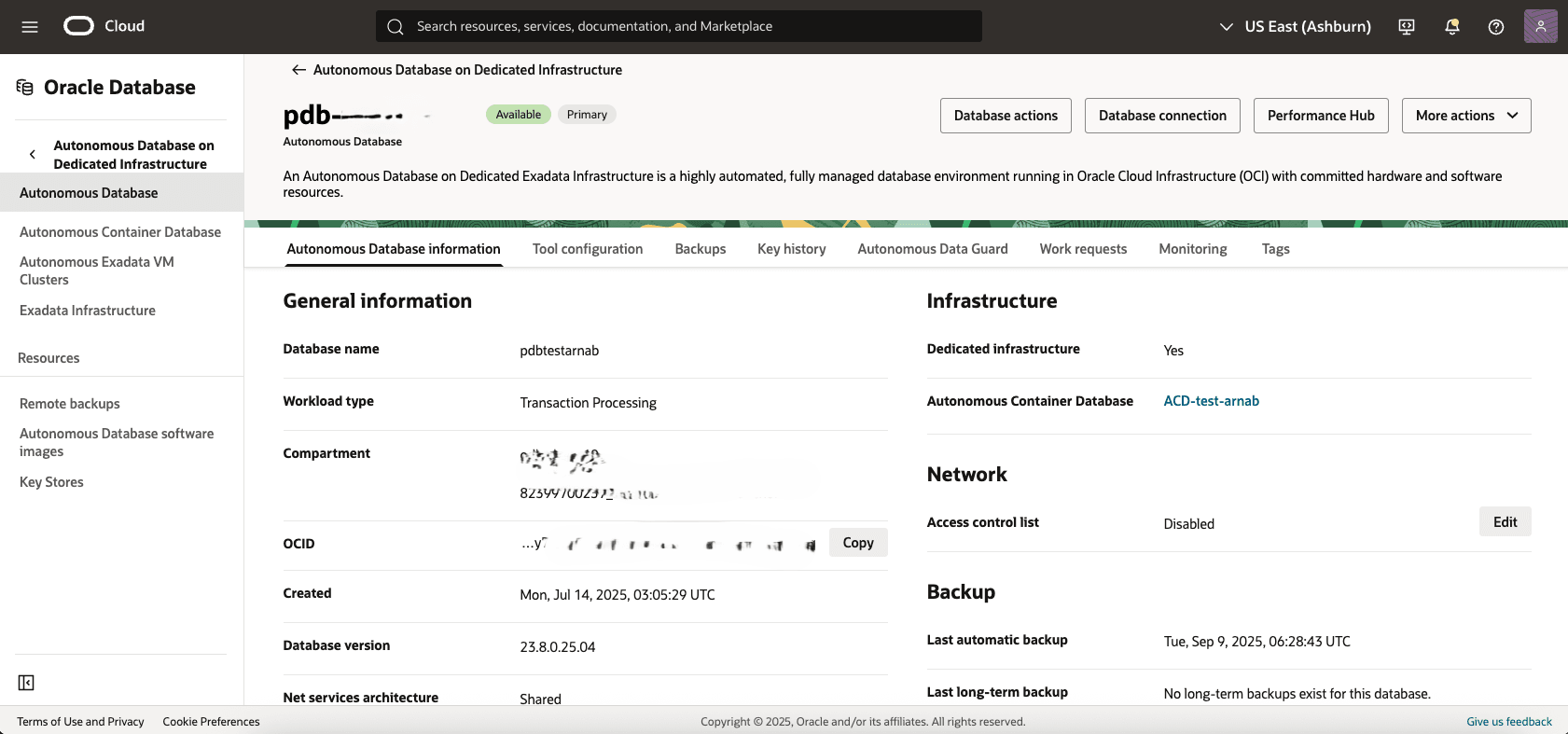
- Na console da OCI, selecione Oracle Autonomous AI Database Service on Dedicated Infrastructure e, em seguida, selecione Autonomous AI Databases que você está usando.
- Na guia Informações do Autonomous AI Database, copie as informações do Nome do banco de dados ou do OCID conforme necessário na próxima seção.
Exibir as Métricas do Autonomous AI Database- Para formar o console da AWS, selecione CloudWatch.
- Selecione a região do seu Cluster de VMs Autônomas.
- Expanda a seção Métricas e selecione o link Todas as métricas.
- Na página Todas as métricas, selecione ODB como Namespace.
- Cole as informações do OCID ou do Nome do banco de dados que você obteve anteriormente no campo Procurar qualquer métrica, dimensão, id do recurso ou id da conta para iniciar a pesquisa. A página Métricas exibirá os resultados relacionados.
- Você pode selecionar dimensões para exibir as respectivas métricas conforme listado abaixo.
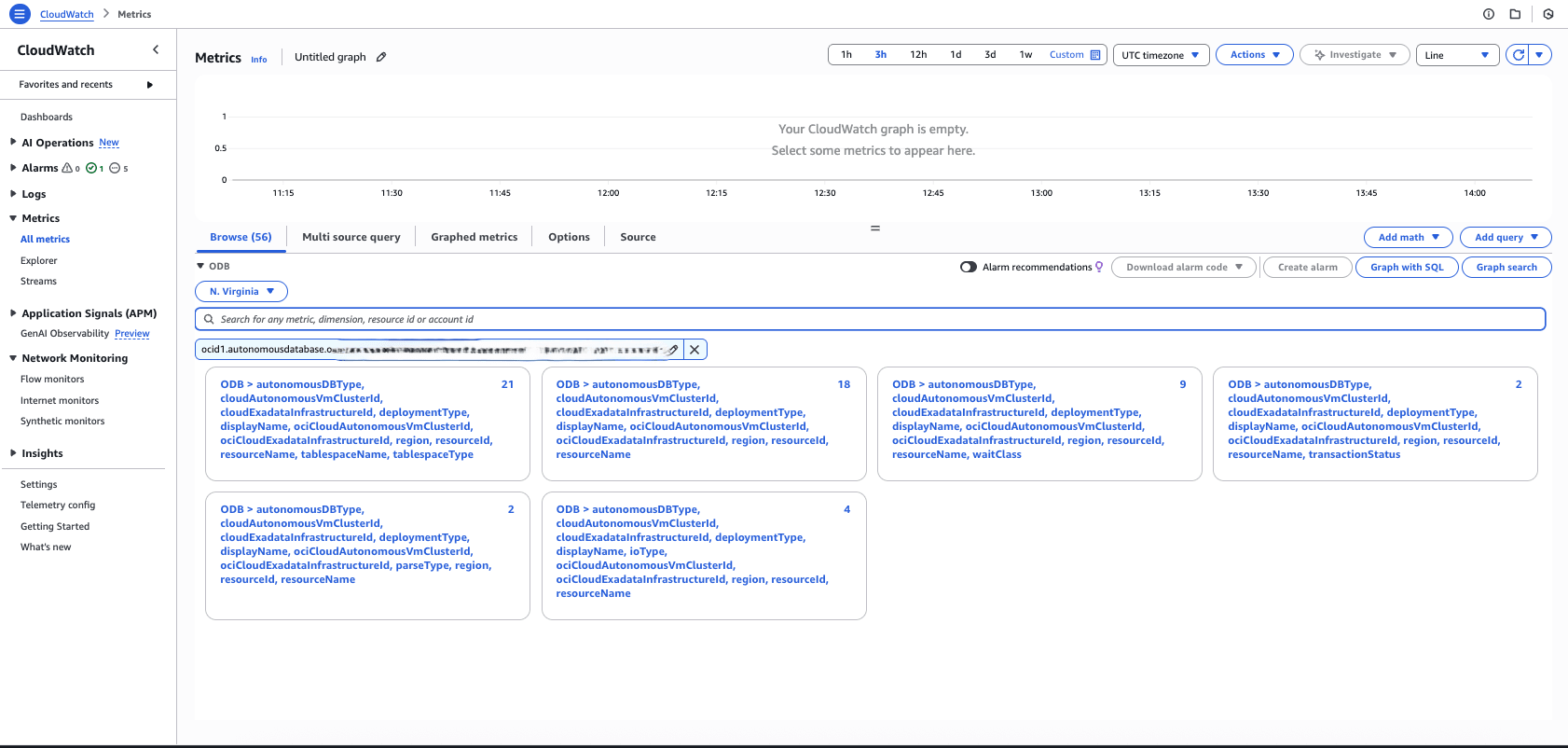
O exemplo a seguir exibe as métricas relacionadas às transações no Autonomous AI Database.
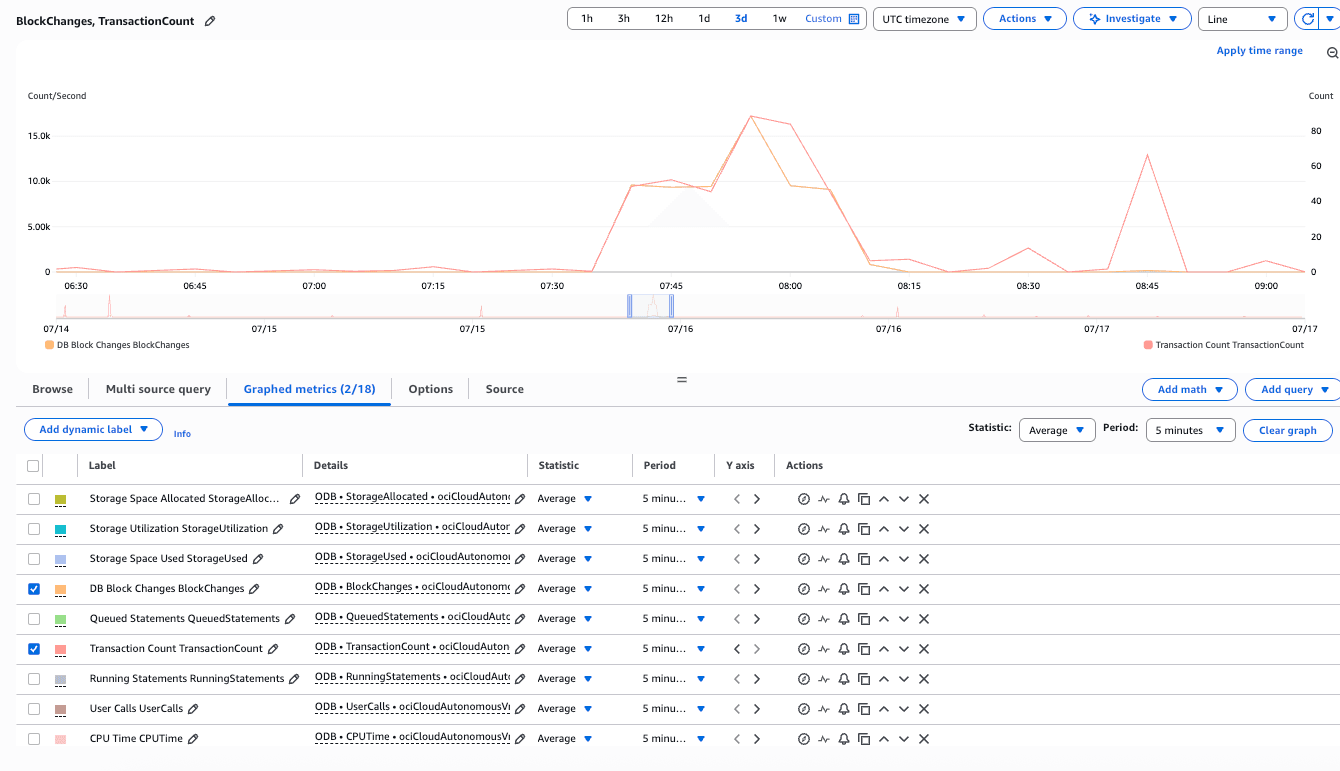
Tabela 1-5 Métricas para
Métrica Descrição Unidades BlockChangesO número médio de blocos alterados por segundo. (Estatística: Média, Intervalo: 1 minuto) Alterações por segundo CPUTimeSecondsA taxa média de acúmulo de tempo de CPU por sessões em primeiro plano na instância do banco de dados durante o intervalo de tempo. O componente de tempo da CPU para a Média de Sessões Ativas. (Estatística: Média, Intervalo: 1 minuto) Segundos por segundo CpuUtilizationA utilização da CPU expressa em percentagem, agregada em todos os grupos de consumidores. A porcentagem de utilização é reportada em relação ao número de CPUs que o banco de dados pode usar, que é duas vezes o número de OCPUs. (Estatística: Média, Intervalo: 1 minuto) Porcentagem CurrentLogonsO número de log-ons bem-sucedidos durante o intervalo selecionado. (Estatísticas: Soma, Intervalo: 1 minuto) Contagem DBTimeSecondsA taxa média de acúmulo de tempo do banco de dados (CPU + Espera) por sessões em primeiro plano na instância do banco de dados durante o intervalo de tempo. Também conhecida como Média de Sessões Ativas. (Estatística: Média, Intervalo: 1 minuto) Segundos por segundo ExecuteCountO número de chamadas de usuário e recursivas que executaram instruções SQL durante o intervalo selecionado. (Estatística: Soma, Intervalo: 1 minuto) Contagem IOPSO número médio de operações de entrada/saída por segundo. (Estatística: Média, Intervalo: 1 minuto) Operações por segundo IOThroughputMBO throughput médio em MB por segundo. (Estatística: Média, Intervalo: 1 minuto) MB por segundo LogicalBlocksReadO número médio de blocos lidos de SGA/Memória (cache de buffer) por segundo. (Estatística: Média, Intervalo: 1 minuto) Leituras por segundo EcpusAllocatedO número real de ECPUs alocadas pelo serviço durante o intervalo de tempo selecionado. (Estatística: Contagem, Intervalo: 1 minuto) Inteiro ParseCountO número de hard e soft parsings durante o intervalo selecionado. (Estatística: Soma, Intervalo: 1 minuto) Contagem ParsesByTypeO número de hard ou soft parsings por segundo. (Estatística: Média, Intervalo: 1 minuto) Parsings por segundo RedoSizeMBA quantidade média de redo gerado em MB por segundo. (Estatística: Média, Intervalo: 1 minuto) MB por segundo SessionsO número de sessões do banco de dados. (Estatística: Média, Intervalo: 1 minuto) Contagem StorageAllocatedO espaço máximo alocado por tablespace durante o intervalo. Para bancos de dados contêineres, esta métrica fornece dados para tablespaces de contêiner raiz. (Estatística: Máx., Intervalo: 30 minutos) GB StorageAllocatedByTablespaceO espaço máximo alocado por tablespace durante o intervalo. Para bancos de dados contêineres, esta métrica fornece dados para tablespaces de contêiner raiz. (Estatística: Máx., Intervalo: 30 minutos) GB StorageUsedA quantidade máxima de espaço usada durante o intervalo. (Estatística: Máx., Intervalo: 30 minutos) GB StorageUsedByTablespaceo espaço máximo usado pelo tablespace durante o intervalo. Para bancos de dados contêineres, esta métrica fornece dados para tablespaces de contêiner raiz. (Estatística: Máx., Intervalo: 30 minutos) GB StorageUtilizationA porcentagem da capacidade de armazenamento provisionado atualmente em uso. Representa o espaço total alocado para todos os tablespaces. (Estatística: Média, Intervalo: 30 minutos) Porcentagem StorageUtilizationByTablespaceA porcentagem de espaço utilizado, por tablespace. Para bancos de dados contêineres, esta métrica fornece dados para tablespaces de contêiner raiz. (Estatística: Média, Intervalo: 30 minutos) Porcentagem TransactionCountO número combinado de commits de usuário e rollbacks de usuário durante o intervalo selecionado. (Estatística: Soma, Intervalo: 1 minuto) Contagem TransactionsByStatusO número de transações submetidas a commit ou a rollback por segundo. (Estatística: Média, Intervalo: 1 minuto) Transações por segundo UserCallsO número combinado de log-ons, parsings e chamadas de execução durante o intervalo selecionado. (Estatística: Soma, Intervalo: 1 minuto) Contagem Métricas do Banco de Dados Plugável
Para obter observabilidade adicional baseada no OCI, você pode ativar o Database Management (Diagnóstico e Gerenciamento) na Console do OCI. Para obter mais informações, consulte Ativar o Serviço Database Management para um Banco de Dados Plugável.
Crie Painéis em CloudWatch
Os painéis do Amazon CloudWatch oferecem uma maneira unificada e flexível de monitorar recursos, aplicativos e serviços da AWS em tempo real. Você pode reunir as principais métricas, logs e alarmes de várias regiões e contas em uma única visualização, ajudando a obter insights mais rápidos e melhorar a visibilidade operacional. Com widgets como gráficos de linhas, painéis de números e indicadores, você pode facilmente rastrear a integridade do sistema, identificar tendências de desempenho e monitorar a utilização de recursos. Você pode projetar painéis personalizados para seus fluxos de trabalho, correlacionar dados entre serviços e agir rapidamente em problemas, tornando os painéis do CloudWatch uma ferramenta fundamental para garantir alta disponibilidade e operações tranquilas em qualquer ambiente de nuvem.
Você pode criar painéis de controle na console CloudWatch ou programaticamente usando a API PutDashboard (via CLI ou SDK). A API usa uma string JSON descrevendo o layout e os widgets do seu painel de controle. Você pode até reutilizar o JSON de um painel de controle existente para criar um novo. Para obter mais informações, consulte PutDashboard na referência da API CloudWatch.
Criar um Painel de Controle na Console do AWS
- No console da AWS, selecione CloudWatch.
- No menu esquerdo, selecione Painéis de Controle e selecione o botão Criar painel de controle.
- Digite um Nome do painel no campo e selecione o botão Criar painel.
- Na página Adicionar widget, escolha seu Tipo de widget.
- Gráfico (área Linha/Empilhada): Selecione Configurar e selecione uma ou mais métricas na caixa de diálogo Adicionar gráfico de métricas. Selecione o Criar widget.
- Se uma métrica não estiver listada (por exemplo, se não houver dados dos últimos 14 dias), você poderá adicioná-la manualmente. Para obter mais informações, consulte Métricas de gráfico manualmente em um painel CloudWatch.
- Gráfico (área Linha/Empilhada): Selecione Configurar e selecione uma ou mais métricas na caixa de diálogo Adicionar gráfico de métricas. Selecione o Criar widget.
- Escolha Adicionar widget e repita a etapa 4 para adicionar mais widgets. Você pode adicionar quantas métricas quiser.
- Para qualquer gráfico, clique no ícone info para ver as descrições das métricas.
- Clique em Salvar painel de controle para salvar suas alterações.
Por exemplo, um painel de controle personalizado é criado usando as métricas de duas máquinas virtuais em um Cluster de VMs do Exadata. Este painel de controle exibe uma análise comparativa de métricas como Utilização da CPU, Utilização de SWAP, Utilização da Memória e Média de Carga para as duas VMs no cluster.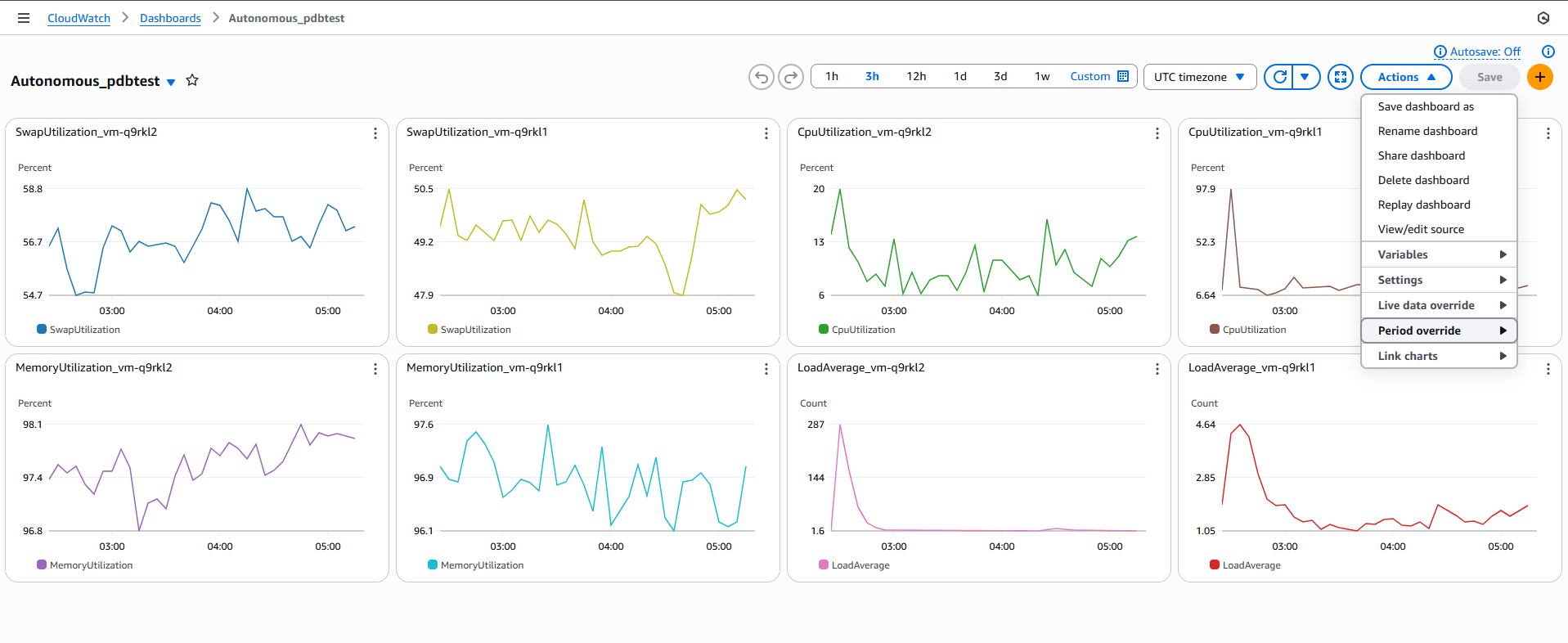
CloudWatch Alarme
Este tópico explica como configurar alarmes para monitorar métricas que o notificarão ou ajustarão automaticamente os recursos monitorados sempre que um limite for excedido.
Um alarme de métrica monitora uma única métrica CloudWatch ou o resultado de uma expressão matemática baseada em métricas CloudWatch. Ela aciona uma ou mais ações quando a métrica ou expressão monitorada viola um limite especificado em um número definido de períodos de avaliação. Essas ações incluem enviar notificações por meio do Amazon Simple Notification Service (SNS), executar ações do Amazon EC2 ou do Auto Scaling ou criar OpsItems ou incidentes no AWS Systems Manager.
Neste exemplo a seguir, você criará um tópico do Amazon SNS para ativar notificações por e-mail e mensagem de texto. Crie um tópico chamado AutonomousMonitor e inscreva seu endereço de e-mail comercial para receber notificações. Este tópico do SNS também será usado posteriormente ao configurar alarmes CloudWatch.
- Crie um tópico do Amazon SNS executando o seguinte comando:
aws sns create-topic --name <Name of the SNS topic> - Inscreva-se no tópico e especifique o protocolo de e-mail e o endereço de e-mail do ponto final de notificação executando o seguinte comando:
aws sns subscribe --topic-arn <ARN of the SNS topic created> --protocol email --notification-endpoint <Email ID> - Confirme a inscrição antes que o endereço de email possa começar a receber mensagens.
- Verifique seu e-mail e escolha a assinatura Confirmar no e-mail que você recebe do Amazon SNS.
- O Amazon SNS abre automaticamente seu navegador da Web e exibe uma confirmação de assinatura com seu ID de assinatura.
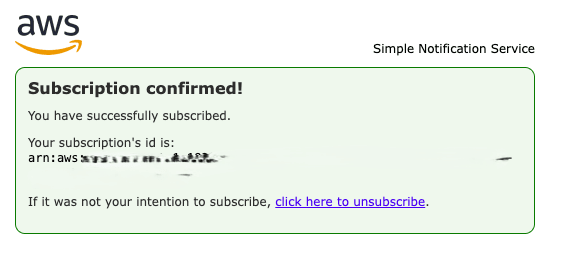
- Verifique o status da assinatura. Será retornado 1 se o status for Confirmed.
aws sns get-topic-attributes \ --topic-arn < ARN of the topic > \ --query 'Attributes.SubscriptionsConfirmed' \ --output text - Agora você pode criar um alarme CloudWatch em qualquer um dos widgets do painel de controle. Colete as métricas dos três namespaces — AWS/ODB. Você pode usar a seguinte consulta para identificar as métricas disponíveis em cada namespace:
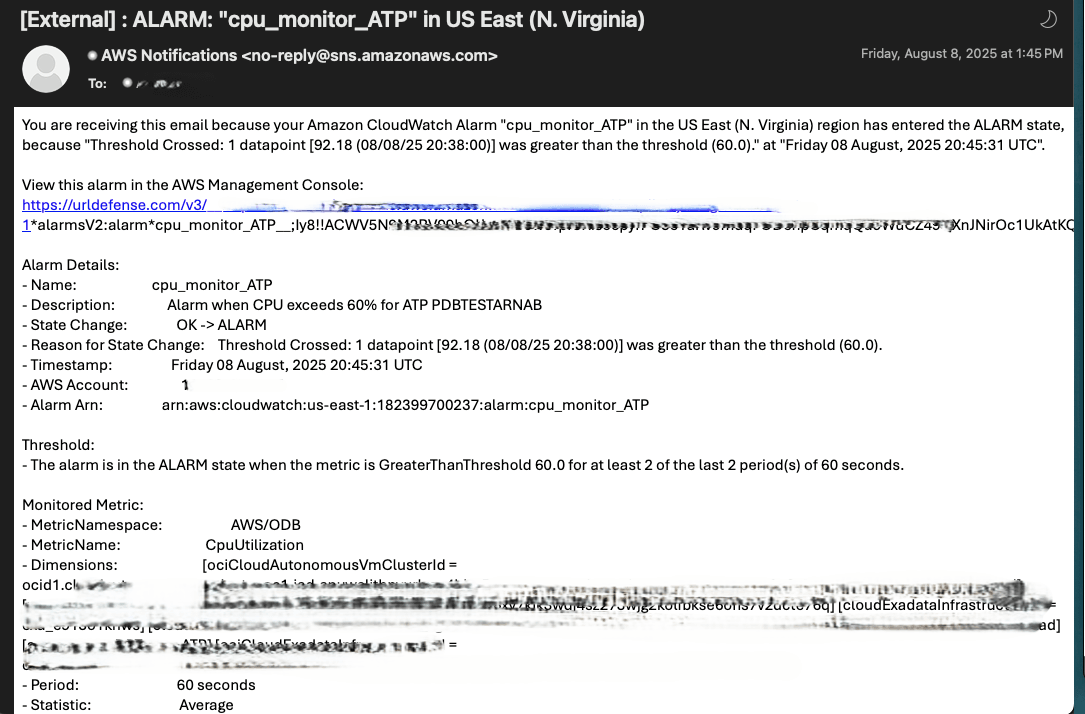
aws cloudwatch list-metrics --namespace "AWS/ODB" - Escolha qualquer métrica e use o código a seguir para criar um alarme CloudWatch. Certifique-se de especificar o namespace, as dimensões e o nome da métrica corretos. O exemplo abaixo demonstra como criar um alarme para alta utilização de CPU quando um banco de dados excede 60%.
aws cloudwatch put-metric-alarm \

  --alarm-name cpu_monitor_ATP \

  --alarm-description "Alarm when CPU exceeds 60% for ATP PDBTESTARNAB" \

  --metric-name CpuUtilization \

  --namespace AWS/ODB \

  --statistic Average \

  --period 60 \

  --threshold 60 \

  --comparison-operator GreaterThanThreshold \

  --dimensions Name=ociCloudAutonomousVmClusterId,Value=ocid1.cloudautonomousvmcluster.oc1.iad.anuwcljtbpyurlyac4bbp52ehggvqadbtsjeqwuiqcgah4i6mndr6swd6u2a \

               Name=deploymentType,Value=Dedicated \

               Name=resourceId,Value=ocid1.autonomousdatabase.oc1.iad.anuwcljtbpyurlyai6xy7kik3wdj4sz273wjg2kolfbkse6ons7v2dcte76q \

               Name=cloudExadataInfrastructureId,Value=exa_e913o1khws \

               Name=cloudAutonomousVmClusterId,Value=avmc_xgzshl9ela \

               Name=displayName,Value="CPU Utilization" \

               Name=resourceName,Value=PDBTESTARNAB \

               Name=region,Value=iad \

               Name=autonomousDBType,Value=ATP \

               Name=ociCloudExadataInfrastructureId,Value=ocid1.cloudexadatainfrastructure.oc1.iad.anuwcljtbpyurlyazqzf3ggqwaydvu32l34izfzm4a4vnsay7b67iaedza6a \

  --evaluation-periods 2 \

  --alarm-actions arn:aws:sns:us-east-1:182399700237:AutonomousMonitor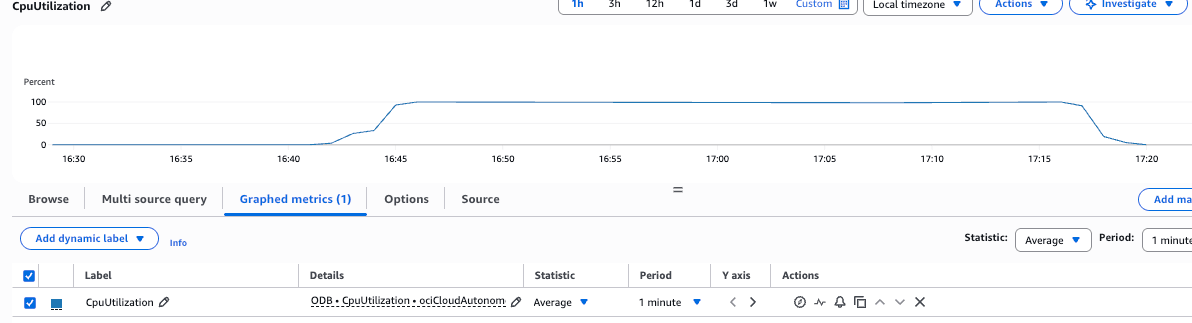
- A captura de tela a seguir mostra o e-mail que você receberá.