Link
Saiba como vincular uma conta nova ou existente do Oracle Cloud ao Oracle AI Database@AWS e concluir a configuração do serviço.
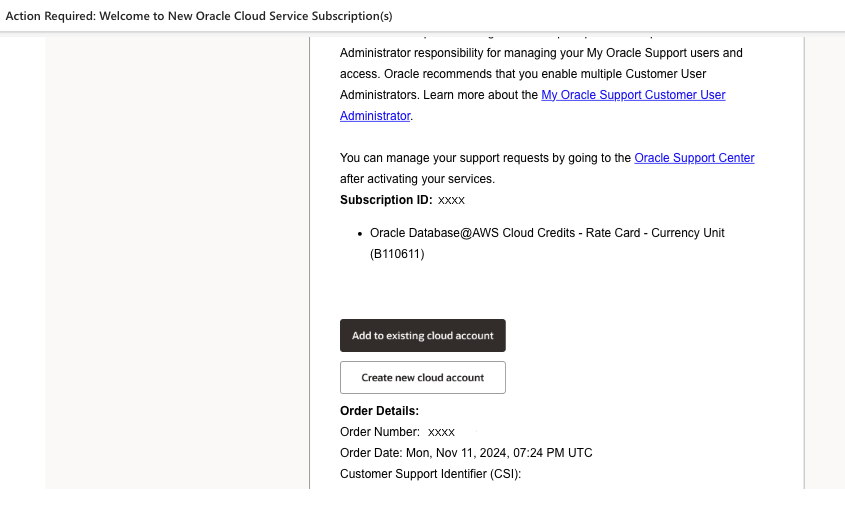
Depois de comprar uma oferta para o Oracle AI Database@AWS, a Oracle enviará um e-mail com a linha de assunto Ação Necessária: Bem-vindo às Novas Assinaturas do Oracle Cloud Service. Este email pode levar até uma hora para chegar depois que você aceitar a oferta no AWS Marketplace.
Ative o Oracle AI Database@AWS usando os links e as informações no e-mail. O e-mail tem links para adicionar uma conta existente do Oracle Cloud (também chamada de tenancy do OCI) ao Oracle AI Database@AWS e para criar uma nova tenancy do OCI. Para obter mais informações sobre tenancies do OCI, consulte Conceitos de Conta e Acesso no Guia de Conceitos Básicos do OCI.
Se você criar uma nova tenancy do OCI ou vincular uma tenancy existente dependerá se você tem uma tenancy existente que deseja usar com o serviço ou não. As instruções para ambas as opções são incluídas nas seções a seguir.
Ao decidir se deseja usar uma tenancy existente da OCI com seu serviço Oracle AI Database@AWS, observe que desvincular a conta após a compra de uma oferta (por exemplo, para que você possa aceitar uma oferta mais recente) requer a ajuda do Suporte Técnico da Oracle e não pode ser feito imediatamente. Para casos de uso de curto prazo ou prova de conceito, recomendamos criar uma nova OCI ou criar uma tenancy filha de uma tenancy mãe da OCI existente.
A tenancy do OCI é usada para provisionar e gerenciar bancos de dados de contêiner (CDBs) e bancos de dados plugáveis (PDBs). A tenancy da OCI também permite que a Oracle forneça atualizações de manutenção de infraestrutura e software para seu serviço Oracle AI Database.
Se você comprou uma oferta privada e não tem uma conta do OCI ou deseja criar uma nova conta do OCI para seu serviço, use as instruções desta seção. -
Selecione Create new cloud account para continuar com essa opção. Observe que a pessoa que cria a nova conta do OCI cria o usuário administrador da conta, e esse usuário tem as permissões necessárias para a integração do Oracle AI Database@AWS.
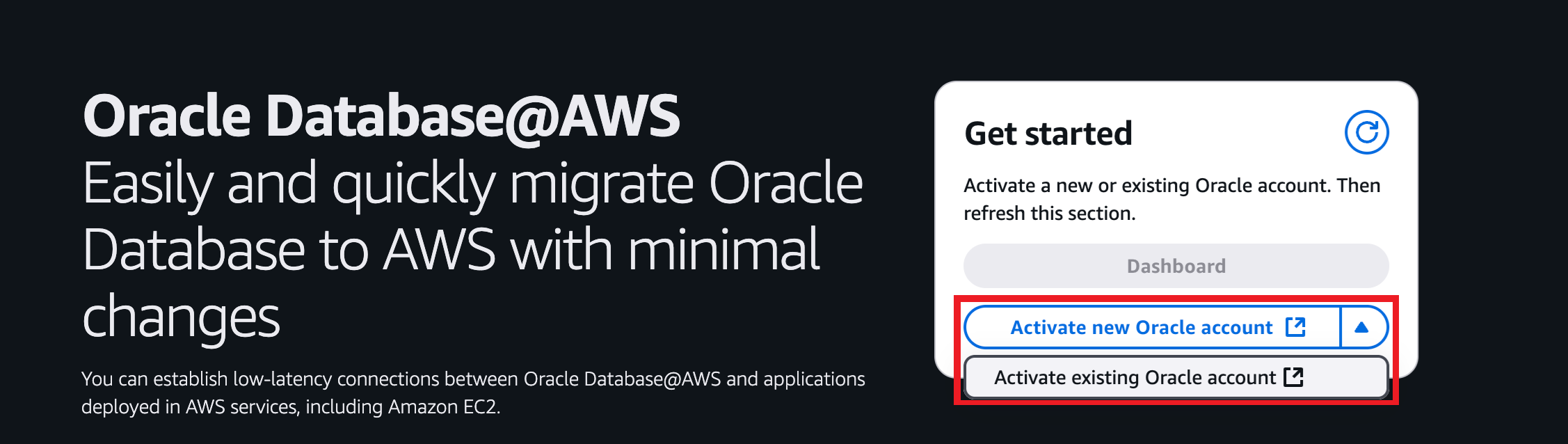
Como alternativa, você pode iniciar a vinculação da sua conta na console da AWS selecionando Ativar nova conta Oracle ou Ativar conta Oracle existente:
-
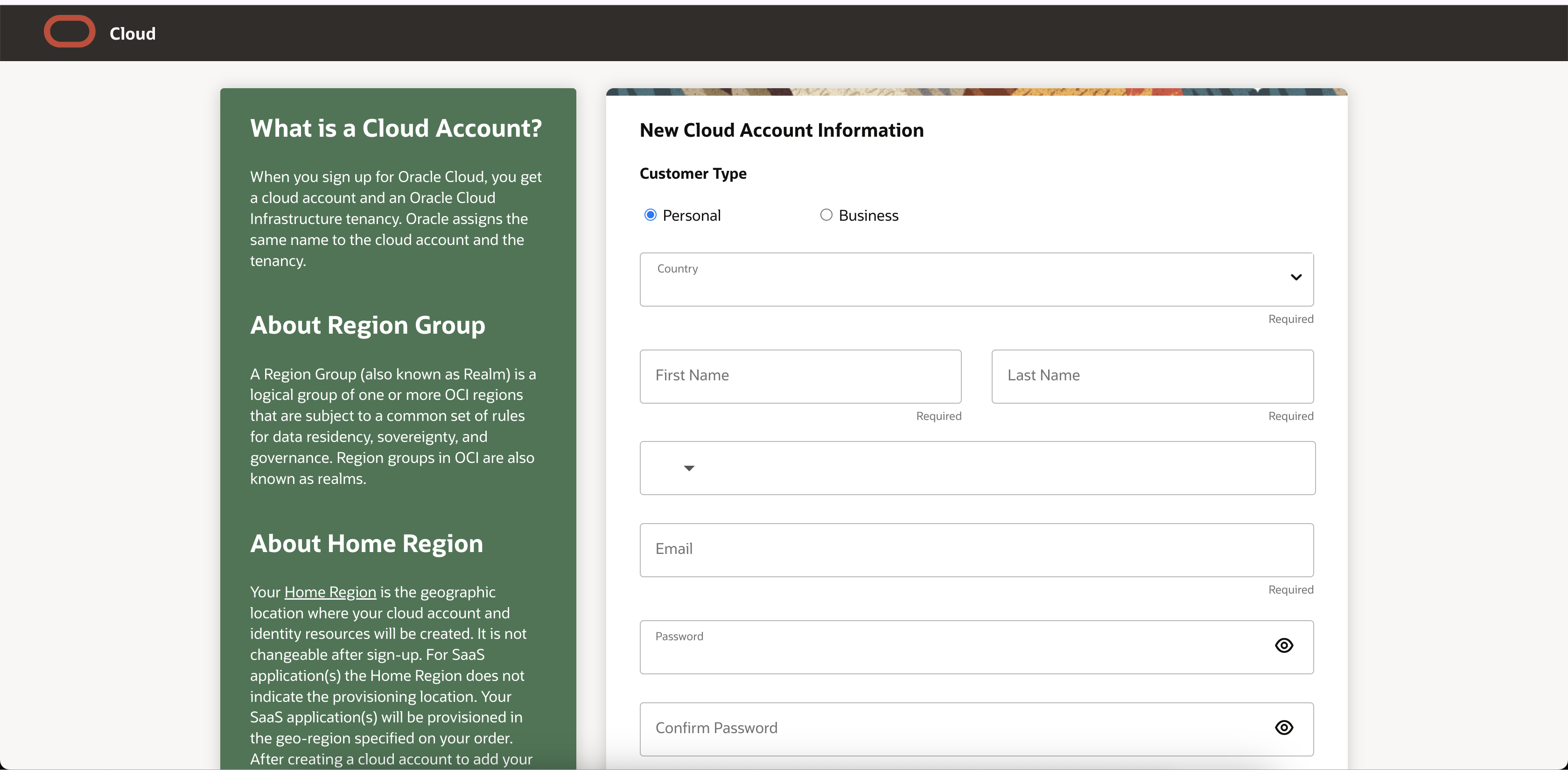
Na caixa de diálogo de acesso à conta do OCI que é aberta em uma nova janela, selecione seu tipo de cliente, Pessoal ou Comercial e forneça o seguinte:
- País
- Nome e Sobrenome
- Senha
- Nome da Conta do Cloud. Para obter informações sobre nomes de contas da nuvem do OCI e renomear a conta, consulte Renomeando uma Tenancy e uma Conta da Nuvem.
- Região home. Selecione uma região que ofereça o Oracle AI Database@AWS. Para obter uma lista de regiões suportadas, consulte Disponibilidade Regional. Observação
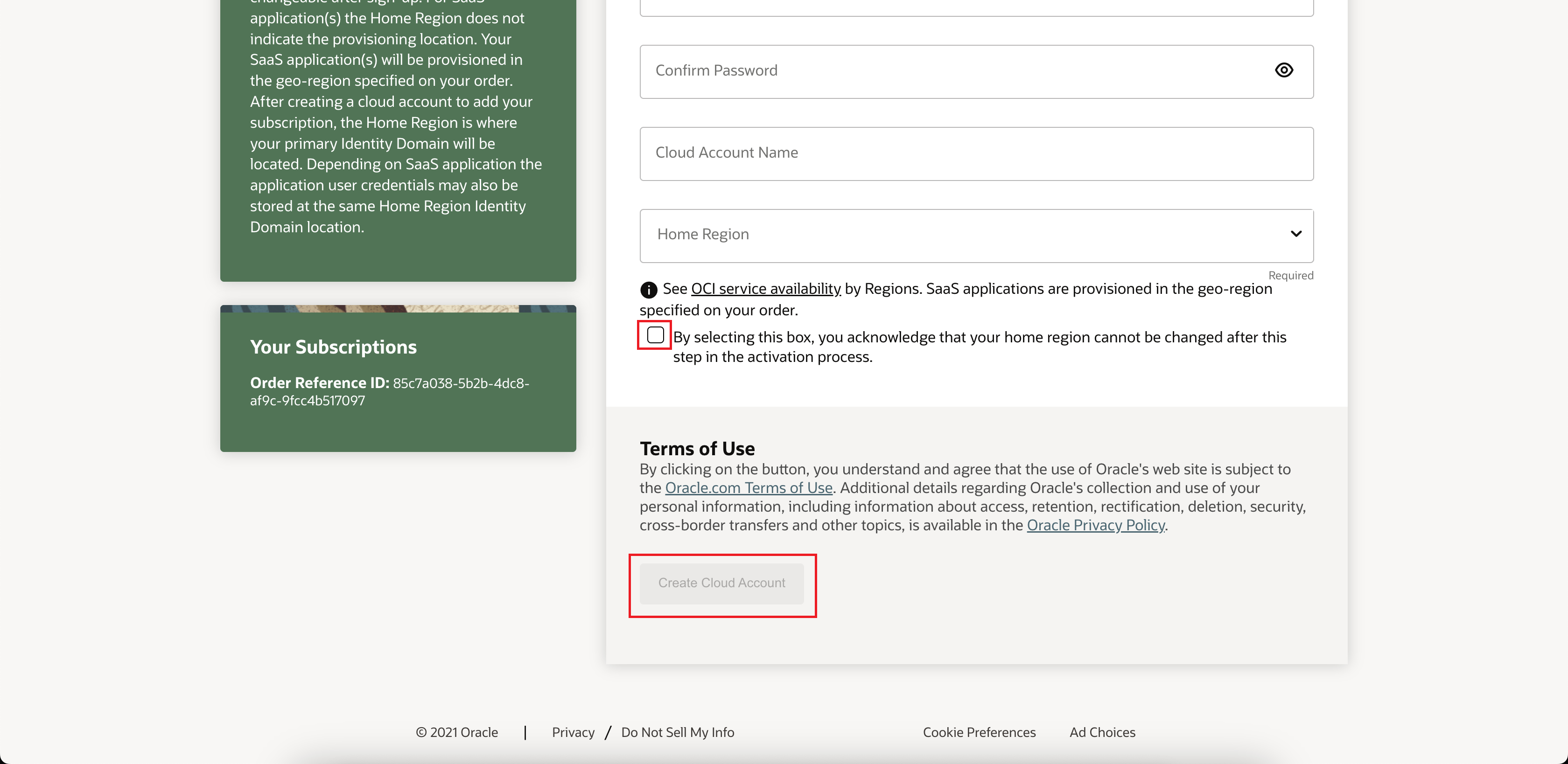
A região home não pode ser alterada após a criação da conta. Para obter mais informações, consulte Qual é a região central da tenancy? Como eu acho que minha tenancy é a região home?
-
Depois de preencher os detalhes da conta, marque a caixa para confirmar que você entende que a região home do OCI não pode ser alterada posteriormente e selecione Criar Conta do Cloud.
Após a conclusão das operações de criação e vinculação de contas que vinculam a nova conta da OCI à sua conta da AWS, a Oracle envia um e-mail com a linha de assunto Seus serviços estão prontos!. Para acessar sua conta do OCI, selecione o botão Acessar no e-mail. -
Selecione Create new cloud account para continuar com essa opção. Observe que a pessoa que cria a nova conta do OCI cria o usuário administrador da conta, e esse usuário tem as permissões necessárias para a integração do Oracle AI Database@AWS.
Use as instruções nesta seção se tiver comprado uma oferta privada e uma tenancy do OCI que você deseja vincular ao Oracle AI Database@AWS.
Importante
Para provisionar recursos do Oracle AI Database@AWS em uma região suportada na AWS, sua tenancy da OCI deve estar inscrita na região pareada da OCI. Por exemplo, para provisionar recursos no Leste dos EUA da AWS (N. Região da Virgínia, sua tenancy do OCI deve estar inscrita no Leste dos EUA (Ashburn). Consulte Gerenciando Regiões e Inscrevendo-se em uma Região de Infraestrutura para obter mais informações.
Para ver os pares de regiões da AWS e da OCI, consulte Disponibilidade Regional.
-
Selecione Adicionar à conta do Cloud existente para continuar com essa opção.
Observação
Você precisará de credenciais de acesso para a conta do OCI.Como alternativa, você pode iniciar a vinculação da sua conta na console da AWS selecionando Ativar nova conta Oracle ou Ativar conta Oracle existente:
-
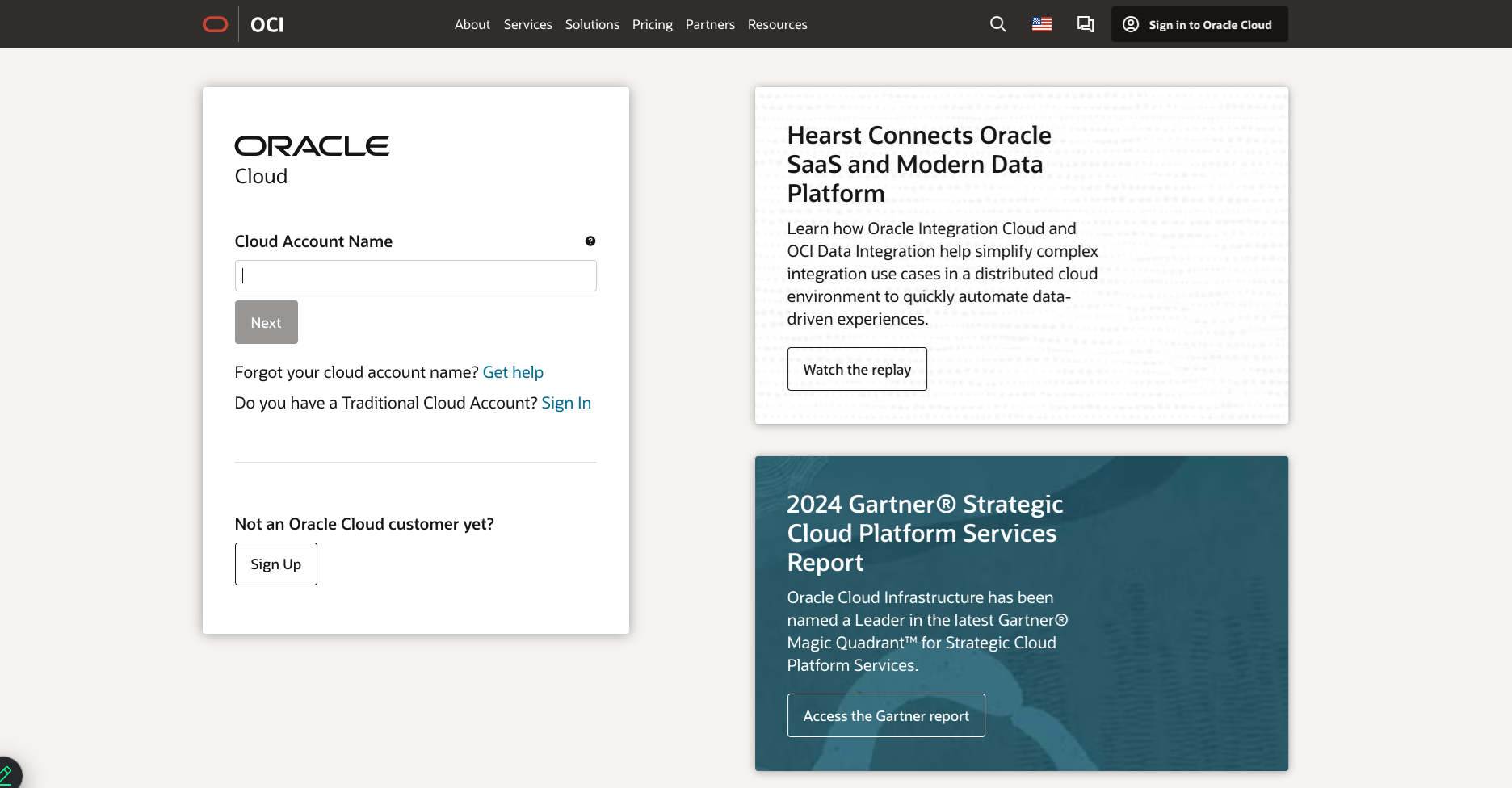
Na caixa de diálogo de acesso à conta do OCI que é aberta, acesse sua conta do OCI.
-
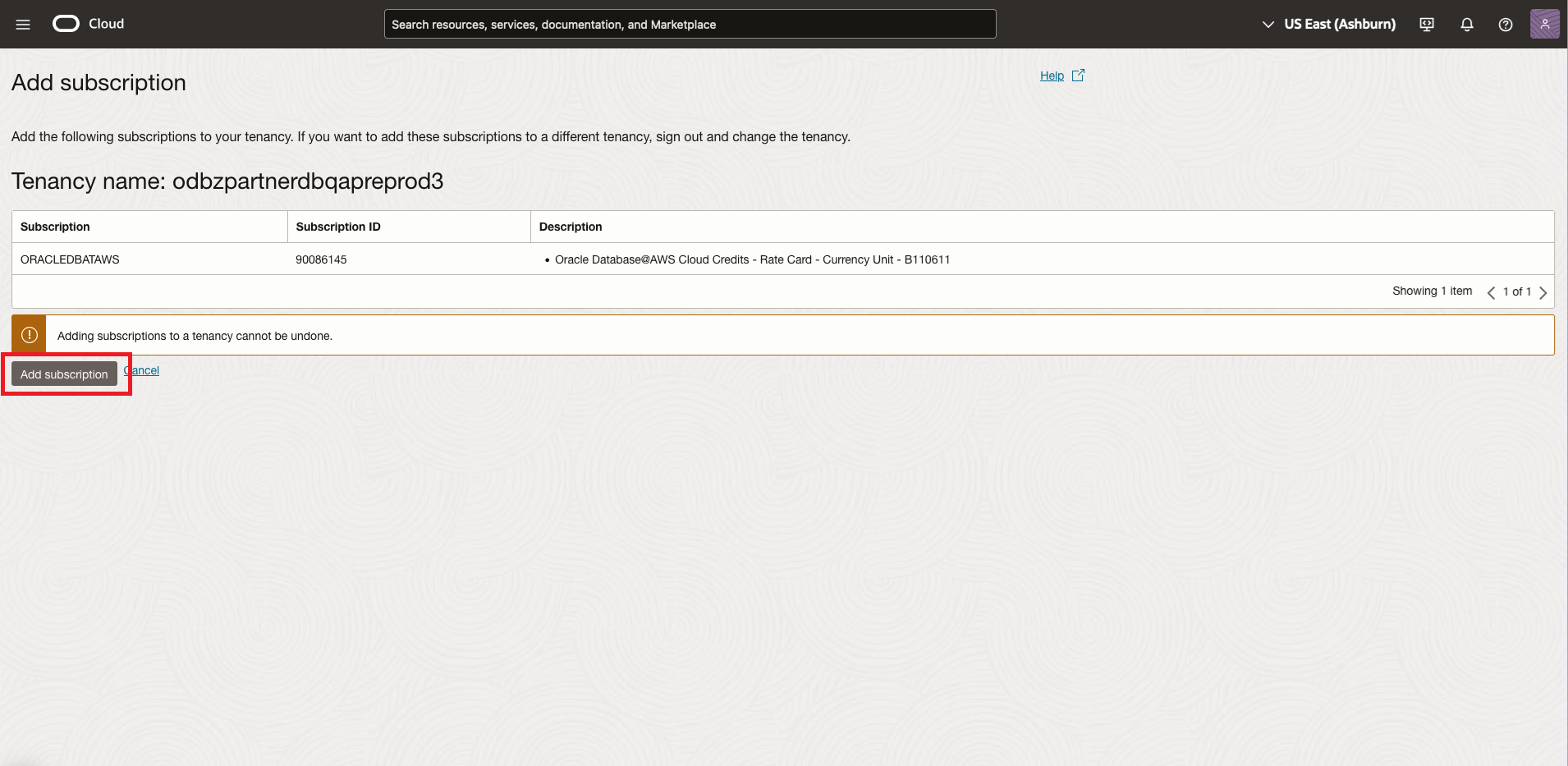
Na página Adicionar assinatura, selecione o botão Adicionar assinatura para ativar a assinatura ORACLEDBATAWS.
-
Leia a mensagem de confirmação e selecione Fechar.
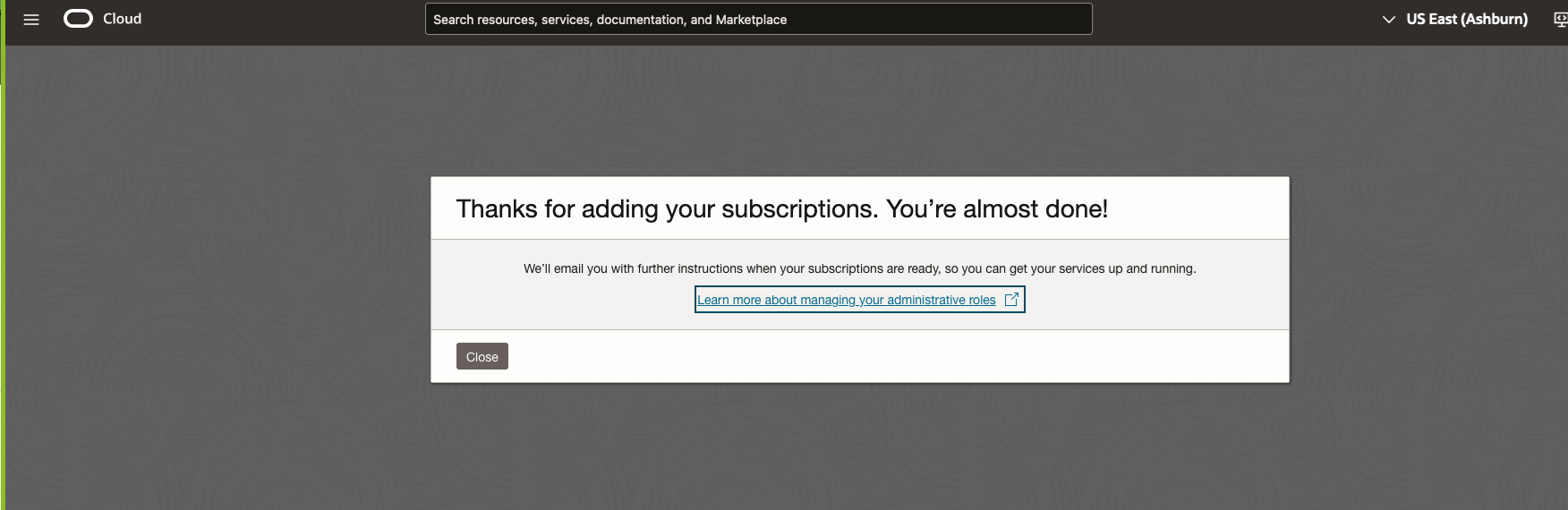
A Oracle envia e-mails quando a ativação da assinatura é concluída. O processo leva cerca de 20 minutos. -
Selecione Adicionar à conta do Cloud existente para continuar com essa opção.
O Que Há a Seguir?
Siga as instruções em Verificar para concluir as tarefas de vinculação de conta.
Inscreva-se no Oracle AI Database@AWS em Várias Regiões
Depois que você concluir o processo de vinculação multicloud, sua conta será ativada em uma região home do OCI. Quando o Oracle AI Database@AWS for disponibilizado em uma região da AWS, você deverá se inscrever na região pareada da OCI em sua tenancy da OCI para poder provisionar recursos na console da AWS. Se você tentar usar uma região da AWS que ofereça o serviço Oracle AI Database@AWS na console da AWS sem se inscrever na região pareada da OCI na Console da OCI, receberá um erro informando que você não se inscreveu na região da OCI.
Para se inscrever em uma região do OCI na Console do OCI
- Acesse sua conta da OCI em http://cloud.oracle.com.
Abra o menu Regiões e selecione Gerenciar regiões.
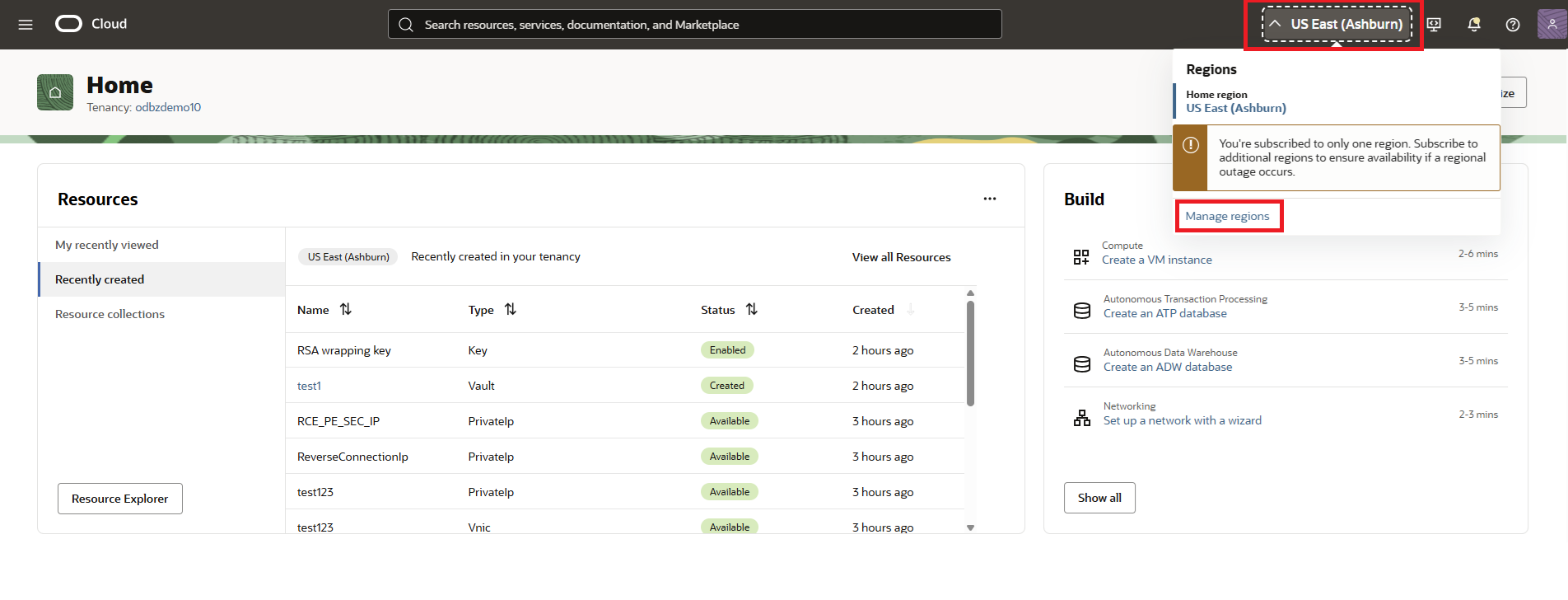
Procure o nome da região do OCI.
O nome da região do OCI pode ser diferente do nome da região da AWS pareada. Se você precisar encontrar o nome da região do OCI, consulte Disponibilidade Regional nesta documentação.
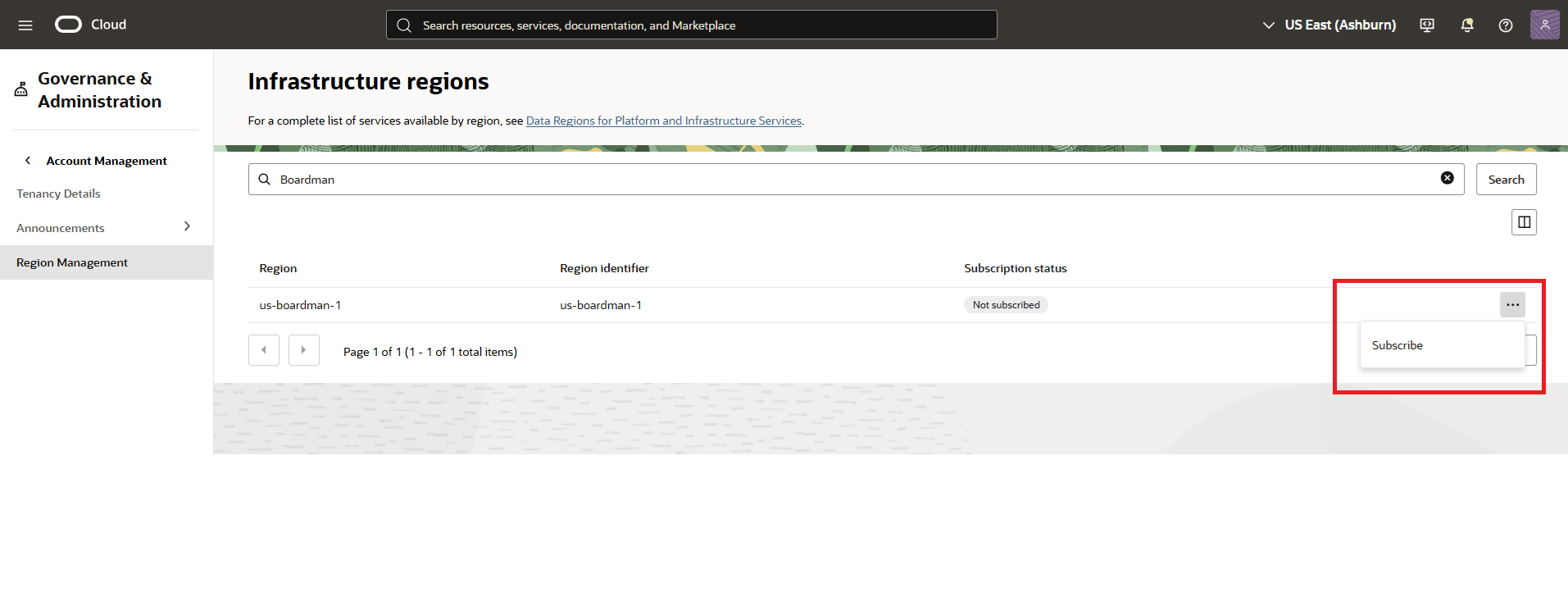
- Na linha que lista a região na qual você deseja se inscrever, selecione o menu e, em seguida, selecione Inscrever.
Confirme a inscrição da região.
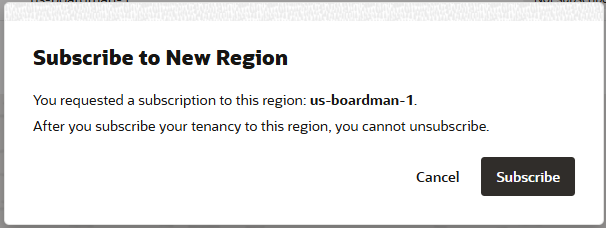 Observação
Se a região da OCI na qual você está se inscrevendo for criada para suportar cargas de trabalho especializadas, como Multicloud, siga as etapas em Replicando um Domínio de Identidades a Várias Regiões. Para saber mais sobre regiões multicloud, consulte Disponibilidade Regional.- Retorne ao console da AWS para continuar provisionando recursos do Oracle AI Database@AWS na região da AWS emparelhada com a região da OCI na qual você se inscreveu.