Controle do Acesso Baseado em Atribuição
Use o RBAC (role based access control) para controlar o acesso do usuário aos recursos do Oracle Database@Azure.
Esta tarefa tem instruções para configurar o Azure RBAC para o Oracle Autonomous Database e o Oracle Exadata Database Service. Observe o seguinte:
- Os clientes de Oferta Privada que desejam provisionar o Autonomous Database e o Exadata Database Service precisam concluir os dois conjuntos de instruções neste tópico. Caso contrário, preencha o conjunto de instruções que corresponde ao serviço de banco de dados que você planeja usar.
- Os clientes da Oferta Pública (Sem Assinatura (Pay as You Go) só precisam preencher as instruções do Autonomous Database.
Grupos e Atribuições do Oracle Autonomous Database Service
| Nome do Grupo do Azure | Designação de Atribuição do Azure | Finalidade |
|---|---|---|
| odbaa-adbs-db-administradores |
Oracle.Database Administrador do Autonomous Database |
Este grupo destina-se a administradores que precisam gerenciar todos os recursos do Oracle Autonomous Database no Azure. |
| odbaa-db-family-administrators | Nenhum |
Esse grupo é replicado no OCI durante o processo opcional de federação de identidades. Este grupo destina-se a administradores que precisam gerenciar todos os recursos do Oracle Database Service no OCI. |
| leitores da família odbaa-db | Oracle.Database Leitor |
Esse grupo é replicado no OCI durante o processo opcional de federação de identidades. Este grupo destina-se a leitores que precisam exibir todos os recursos do Oracle Database no OCI. |
| odbaa-administradores de rede | Nenhum |
Esse grupo é replicado no OCI durante o processo opcional de federação de identidades. Este grupo é para administradores que precisam gerenciar todos os recursos de rede no OCI. |
| odbaa-costmgmt-administradores | Nenhum |
Esse grupo é replicado no OCI durante o processo opcional de federação de identidades. Este grupo é para administradores que precisam gerenciar recursos de custo e faturamento no OCI. |
Grupos e Atribuições do Oracle Exadata Database Service on Dedicated Infrastructure
| Nome do Grupo do Azure | Designação de Atribuição do Azure | Finalidade |
|---|---|---|
| odbaa-exa-infraadministradores | Oracle.Database Administrador do Exadata Infrastructure | Este grupo destina-se a administradores que precisam gerenciar todos os recursos do Exadata Database Service no Azure. Os usuários com essa atribuição têm todas as permissões concedidas por "odbaa-vm-cluster-administrators". |
| odbaa-vm-cluster-administradores | Oracle.Database VmCluster Administrador | Este grupo destina-se a administradores que precisam gerenciar recursos de cluster de VMs no Azure. |
| odbaa-db-family-administrators | Nenhum |
Esse grupo é replicado no OCI durante o processo opcional de federação de identidades. Este grupo destina-se a administradores que precisam gerenciar todos os recursos do Oracle Database Service no OCI. |
| leitores da família odbaa-db | Oracle.Database Leitor |
Esse grupo é replicado no OCI durante o processo opcional de federação de identidades. Este grupo destina-se a leitores que precisam exibir todos os recursos do Oracle Database no OCI. |
| odbaa-exa-cdb-administradores | Nenhum |
Esse grupo é replicado no OCI durante o processo opcional de federação de identidades. Este grupo é para administradores que precisam gerenciar todos os recursos do CDB no OCI. |
| odbaa-exa-pdb-administradores | Nenhum |
Esse grupo é replicado no OCI durante o processo opcional de federação de identidades. Este grupo é para administradores que precisam gerenciar todos os recursos do PDB no OCI. |
| odbaa-administradores de rede | Nenhum |
Esse grupo é replicado no OCI durante o processo opcional de federação de identidades. Este grupo é para administradores que precisam gerenciar todos os recursos de rede no OCI. |
| odbaa-costmgmt-administradores | Nenhum |
Esse grupo é replicado no OCI durante o processo opcional de federação de identidades. Este grupo é para administradores que precisam gerenciar recursos de custo e faturamento no OCI. |
Configurar Controle de Acesso Baseado em Atribuição no Portal do Azure
- Acesse o portal do Azure.
- Procure "EntraID" na ferramenta de pesquisa do Azure e selecione ID do Microsoft Entra nos resultados da pesquisa para navegar até a página Visão Geral do EntraID.

- Selecione Grupos para navegar até a página de grupos. Em seguida, selecione Todos os grupos.

-
Selecione Novo grupo e especifique as seguintes informações:
- Nome do grupo: Informe um nome de grupo da tabela Autonomous Database/Exadata Database e atribuições neste tópico. Esta tabela também está disponível nos Grupos e atribuições na referência do Azure.
- Descrição do grupo: Informe uma descrição do grupo para ajudá-lo a identificá-lo posteriormente. Você pode usar as descrições fornecidas na coluna Finalidade da tabela de grupos e atribuições do Autonomous Database/Exadata Database.

Selecione Criar para criar o novo grupo.
- Repita a etapa anterior para criar novos grupos para todos os grupos do Azure listados na tabela deste tópico.
-
Navegue até a página Assinaturas no portal do Azure e localize sua assinatura do Azure na página. Selecione o nome da assinatura para exibir os detalhes da assinatura. Consulte Exibir todas as assinaturas na documentação do Azure para obter mais informações.
-
Na seção Controle de Acesso (IAM) da página de detalhes da assinatura do Azure, selecione +Add e selecione a opção Adicionar designação de atribuição.

-
Procure qualquer uma das atribuições listadas na tabela de grupos e atribuições do Exadata neste tópico. Por exemplo,
Oracle.Database Reader. Selecione a atribuição e, em seguida, Próximo.
-
Na guia Membros do fluxo de trabalho Adicionar designação de atribuição, selecione +Select Membros.
-
Procure por "odbaa" no campo de pesquisa. Os grupos que começam com "odbaa" são exibidos. Selecione um nome de grupo para selecioná-lo. Por exemplo: "odbaa-db-family-readers".
-
Na guia Membros, selecione Revisar + designar.

- Repita as etapas de 7 a 11 para cada grupo do Autonomous Database do Azure/Exadata Database que tenha designações de atribuição especificadas na tabela.
Políticas Multinuvem do OCI
Quando você integra seu ambiente do Azure ao Oracle Database@Azure, durante o processo de vinculação de contas da OCI, a OCI cria um compartimento Multicloud e as políticas do OCI Identity and Access Management (IAM) necessárias para o serviço. Esses recursos são essenciais para manter o Oracle Database@Azure. Os administradores do OCI não devem modificar, mover ou excluir esses recursos criados automaticamente.
Você pode identificar as políticas do IAM e o compartimento pelo prefixo MulticloudLink.
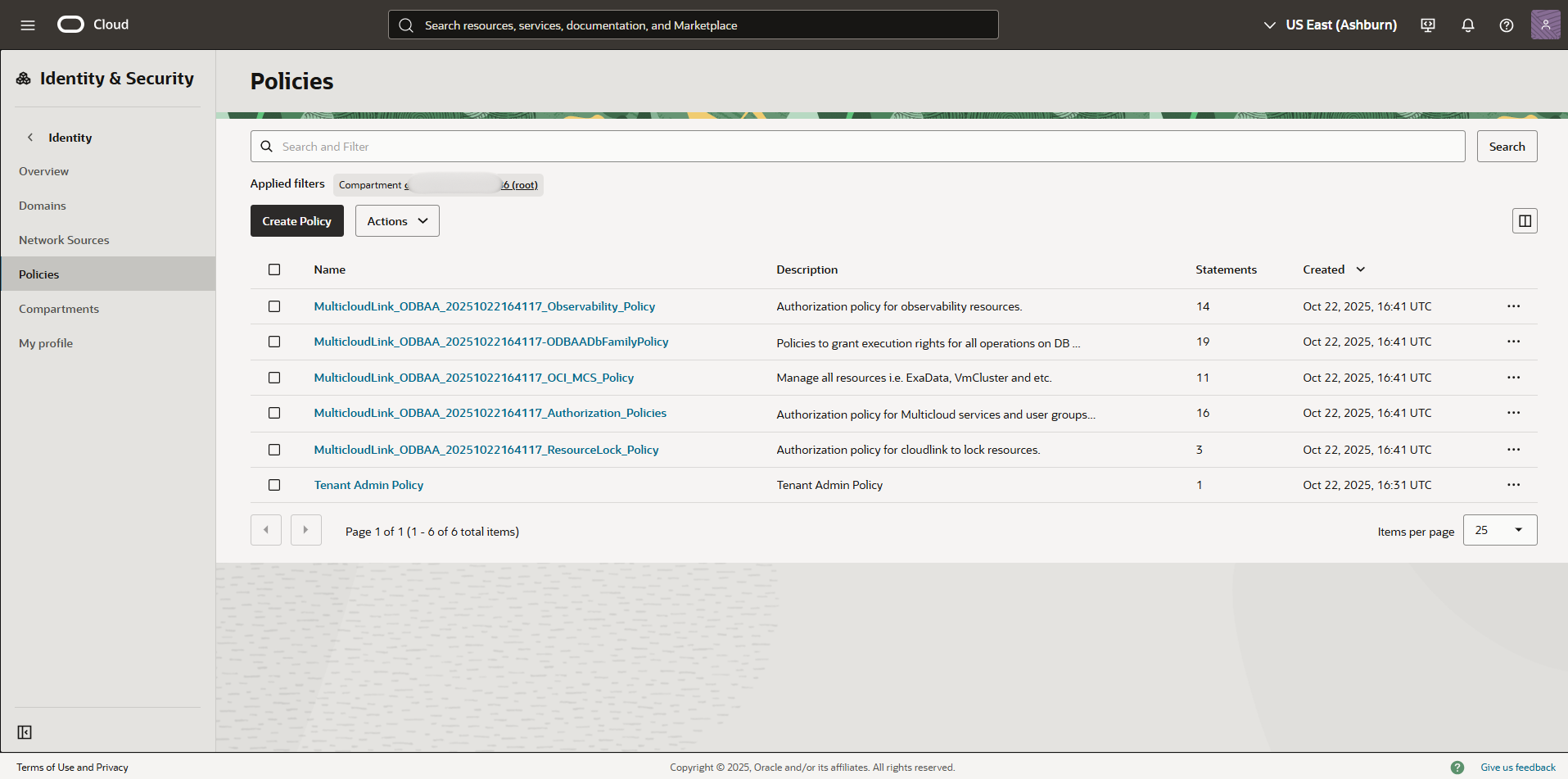
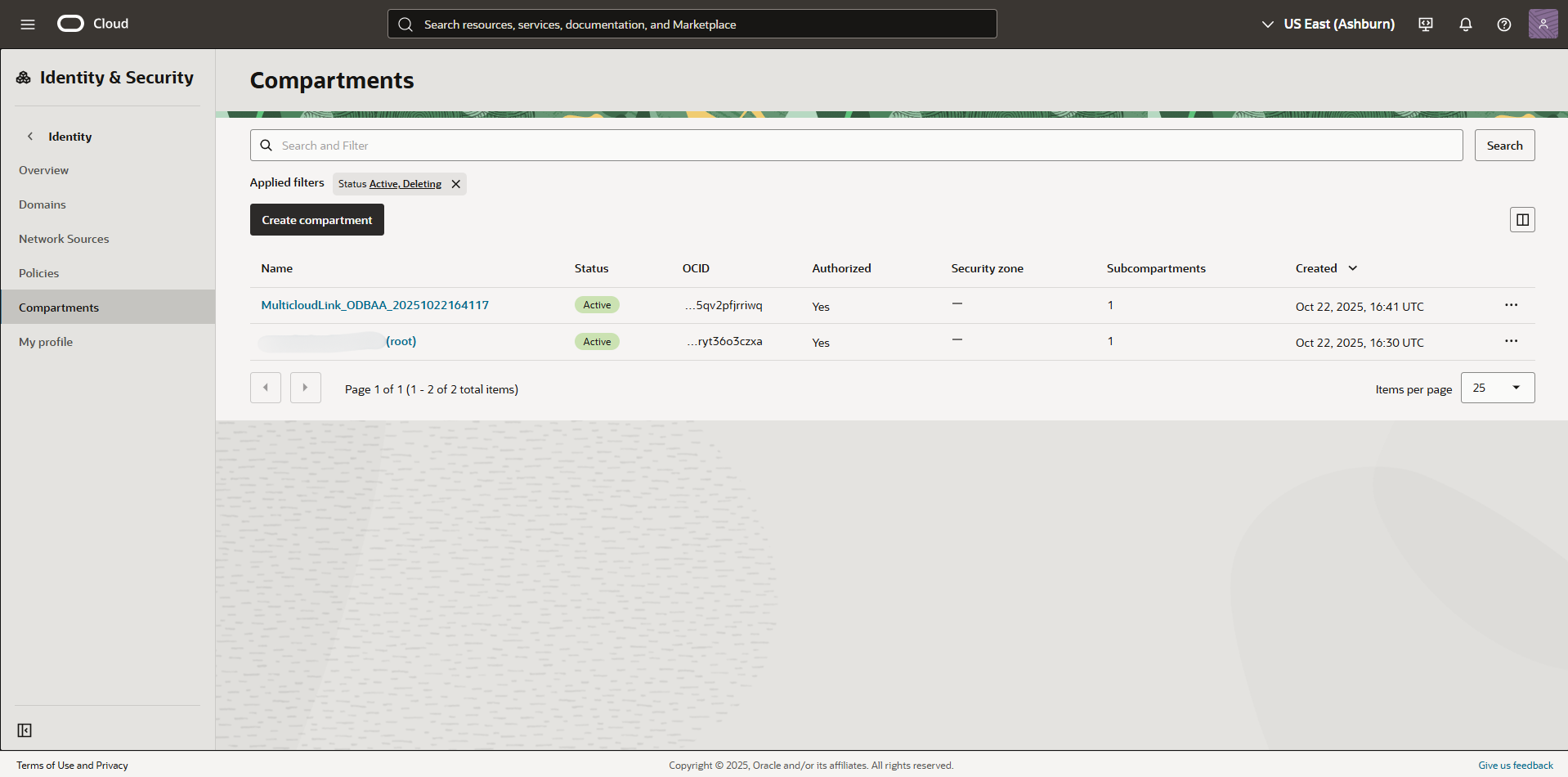
Políticas de Negação de IAM (Identity and Access Manager)
As políticas do OCI IAM Deny permitem que os administradores bloqueiem explicitamente ações indesejadas, aprimorando a segurança e simplificando o controle de acesso.
Embora as políticas do OCI IAM Deny sejam uma ferramenta avançada para restringir permissões, elas devem ser usadas com extrema cautela no Oracle Database@Azure.
Não aplique nenhuma política Negar que direcione ou afete as políticas do serviço IAM ou compartimentos prefixados com MulticloudLink.
A aplicação de políticas de Negação aos recursos do Oracle Database@Azure interrompe a integração do serviço ODBG com a OCI, causando falhas operacionais graves ou um mau funcionamento completo do serviço.
Recuperar-se de uma Política de Negação em Toda a Tenancy que Bloqueia Funções Multinuvem
Uma política de negação em toda a tenancy, como Deny any-user to inspect all-resources in tenancy, pode bloquear todo o acesso do usuário ou bloquear a integração Multicloud.
Para recuperar:
Estas etapas usam a Console do Oracle Cloud. Como alternativa, use a CLI do OCI. Exemplo de comando da CLI:
oci iam policy update --policy-id <policy-id> --statements '["Deny group Interns to inspect all-resources in tenancy"]'O Que Há a Seguir?
O Oracle Database@Azure está pronto para uso. Agora você pode fazer o seguinte:
- Configure a federação de identidades para o Oracle Database@Azure (opcional). A federação permite que os usuários acessem a tenancy do OCI associada ao serviço usando credenciais do Azure Entra ID. Consulte Federação (Opcional) para obter detalhes.
- Se você não usar a federação de identidades, poderá adicionar mais usuários na Console do OCI. Consulte Visão Geral do Serviço IAM e Gerenciando Usuários para obter mais informações. Opcionalmente, você pode registrar usuários no My Oracle Support para permitir que eles abram solicitações de serviço.