Link
Saiba como vincular uma Conta da OCI nova ou existente ao Oracle Database@Azure.
Depois que você concluir a Compra, a Oracle enviará um e-mail com a linha de assunto "Ação Necessária: Bem-vindo às Novas Assinaturas do Oracle Cloud Service". Depois de receber o e-mail, você poderá vincular uma conta do OCI ao seu serviço Oracle Database@Azure. A criação de uma nova conta do OCI ou o vínculo de uma conta existente depende da sua situação. Leia sobre as duas opções nas seções a seguir.
Sua conta do OCI é usada para provisionar e gerenciar bancos de dados de contêiner (CDBs) e bancos de dados plugáveis (PDBs). Sua conta da OCI também permite que a Oracle forneça atualizações de manutenção de infraestrutura e software para seu serviço de banco de dados.
A Oferta Pública exige que você crie uma nova conta do OCI. Não é possível vincular uma conta existente do OCI durante a admissão para a oferta Oferta Pública.
Criar e Vincular uma Nova Conta da OCI ao Oracle Database@Azure
Use estas instruções se uma das seguintes condições se aplicar:
- Você comprou uma Oferta Privada e não tem uma conta do OCI ou deseja criar uma nova conta do OCI.
- Você comprou a oferta de Oferta Pública.
Para criar e vincular uma nova conta da OCI para o Oracle Database@Azure:
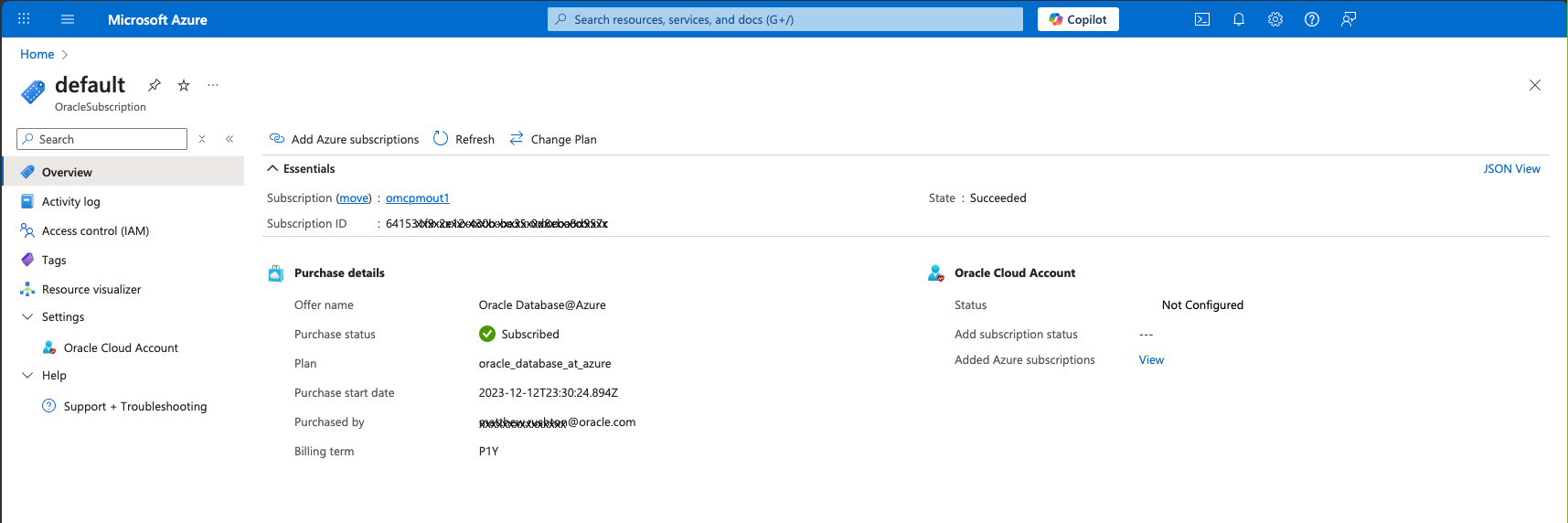
- Selecione Visão Geral na página de detalhes da compra da Oracle. Em seguida, localize o campo Status na seção Conceitos Básicos e selecione o link "Não configurado".
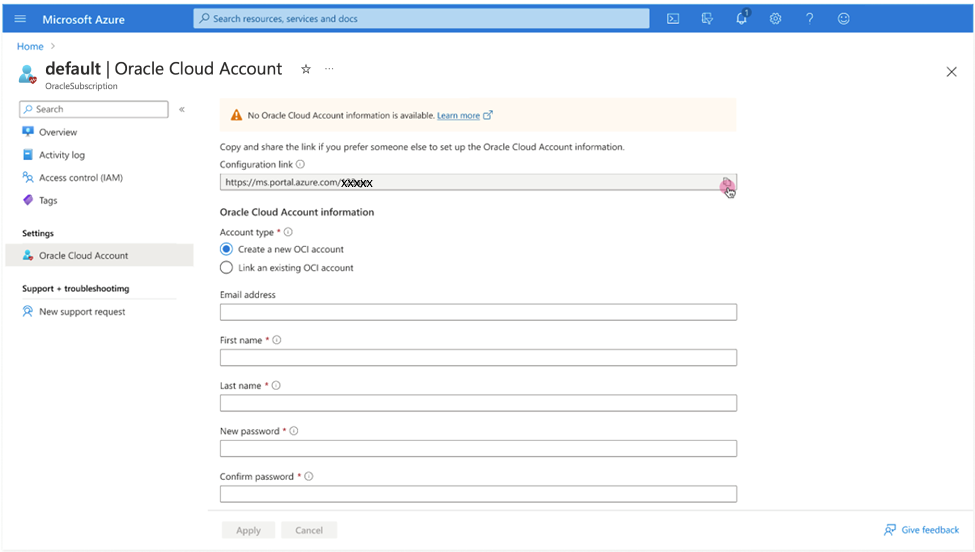
- Em Informações da Conta do Oracle Cloud, selecione Criar uma nova conta do OCI. Em seguida, insira as seguintes informações para a pessoa que administra a conta do OCI:
- Nome
- Sobrenome
- Nova senha
- Confirmar senha
Selecione Aplicar para continuar.
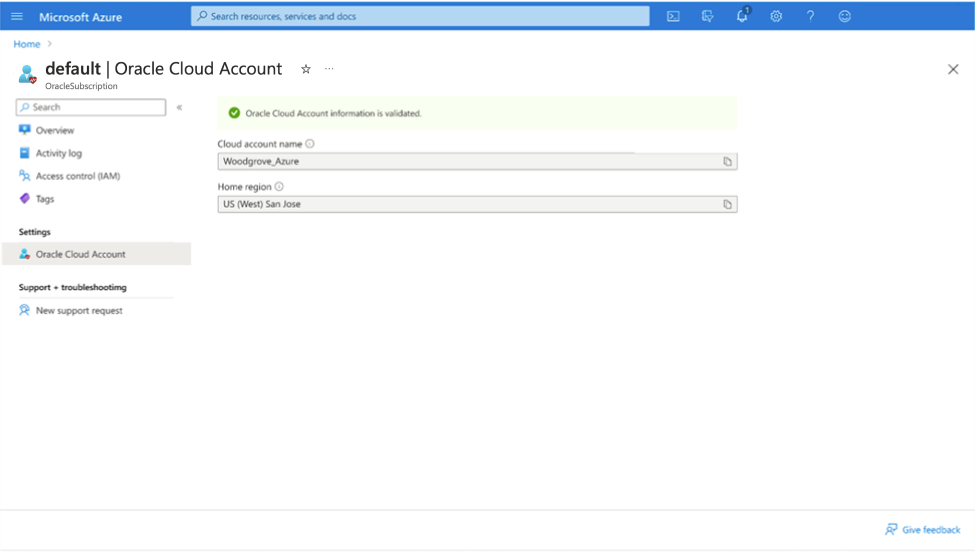
- Na página de compra da Oracle, forneça o nome da sua conta do Oracle Cloud e a região home para validar sua conta do OCI.
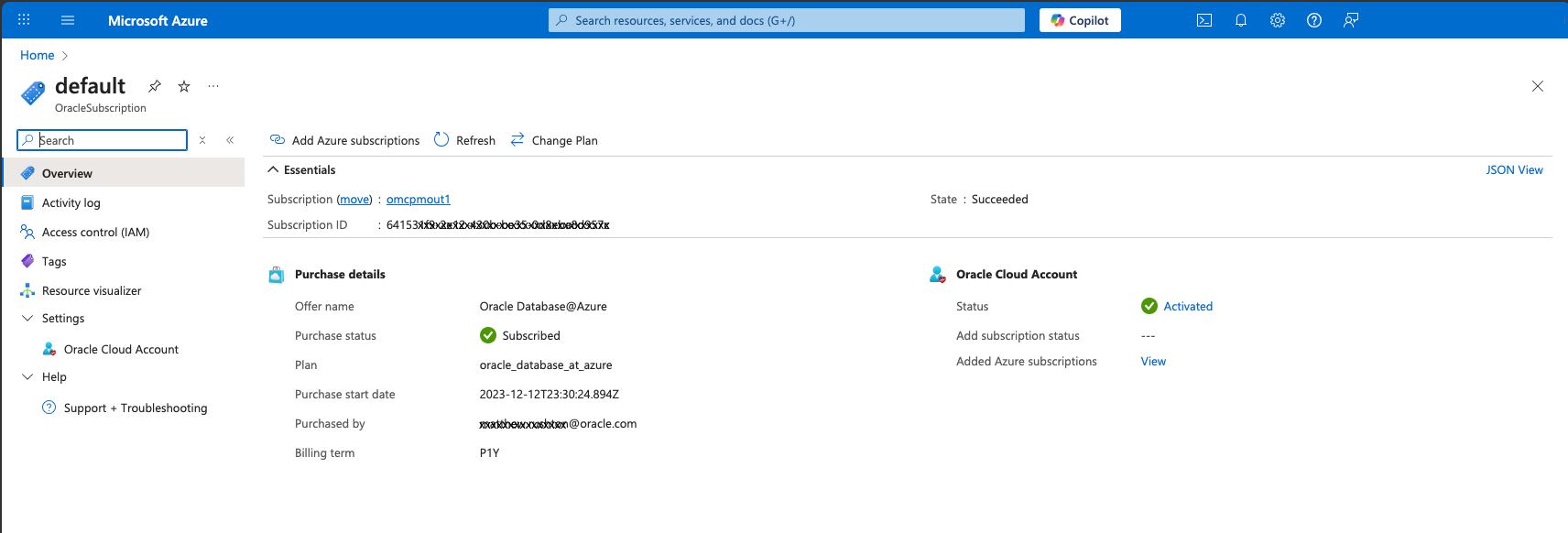
- Na página Compra da Oracle, expanda a seção Conceitos Básicos e verifique o Status na seção Conta do Oracle Cloud como "Inscrito".
Vincular uma Conta Existente do OCI ao Oracle Database@Azure (Somente Oferta Privada)
Use as instruções nesta seção se tiver adquirido uma oferta privada e uma conta do OCI que você deseja vincular ao seu serviço Oracle Database@Azure.
Para Vincular uma conta do OCI para o Oracle Database@Azure:
- Selecione Visão Geral na página de detalhes da compra da Oracle. Em seguida, localize o campo Status na seção Conceitos Básicos e selecione o link "Não configurado".
- Em Informações da Conta do Oracle Cloud, selecione Vincular uma conta existente do OCI. Selecione a Conta do link no OCI para continuar. Observe que não é possível vincular uma conta de Oferta Pública a uma Oferta Privada. Consulte Gerenciando Upgrades de Conta e Método de Pagamento para obter informações sobre como fazer upgrade de uma conta PAYG.
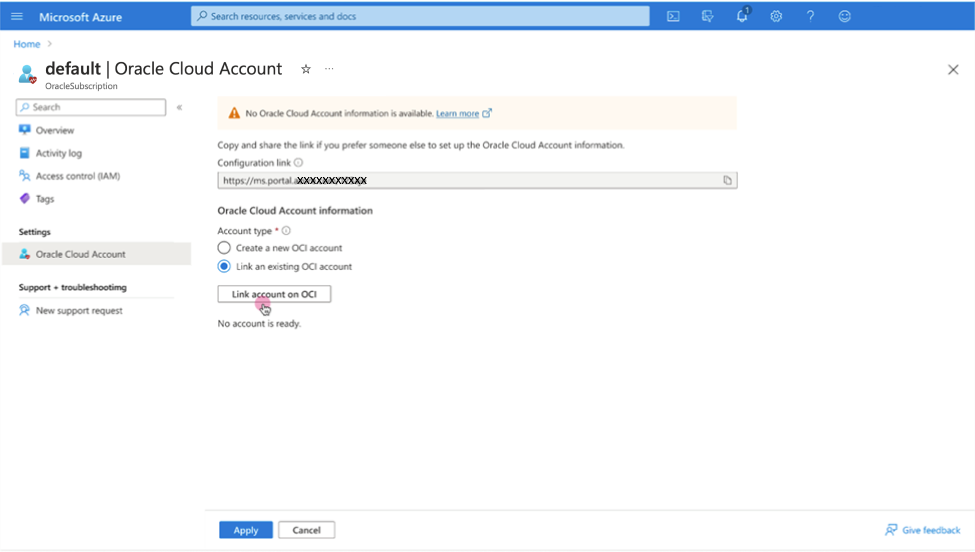
- Na página de compra da Oracle, forneça o nome da sua conta do Oracle Cloud e a região home para validar sua conta do OCI.
- Na página Compra da Oracle, expanda a seção Conceitos Básicos e verifique o Status na seção Conta do Oracle Cloud como "Inscrito".