Compra
Saiba como comprar uma oferta do Oracle Database@Azure no Azure Marketplace.
A Oracle tem as seguintes opções para comprar o Oracle Database@Azure:
- Oferta Privada
- Oferta Pública (Pay As You Go)
Oferta Privada
Esta seção descreve as seguintes tarefas de Oferta Privada:
Consulte também Alteração do Plano (Opcional).
Aceitar uma Oferta Privada
Após a negociação de um contrato entre a Oracle e sua organização, o Oracle Sales cria uma oferta privada no Azure Marketplace e envia um e-mail confirmando a disponibilidade da oferta. Conclua as tarefas a seguir depois de receber o e-mail do Oracle Sales confirmando que sua oferta privada está pronta.
- Acesse o portal do Azure.
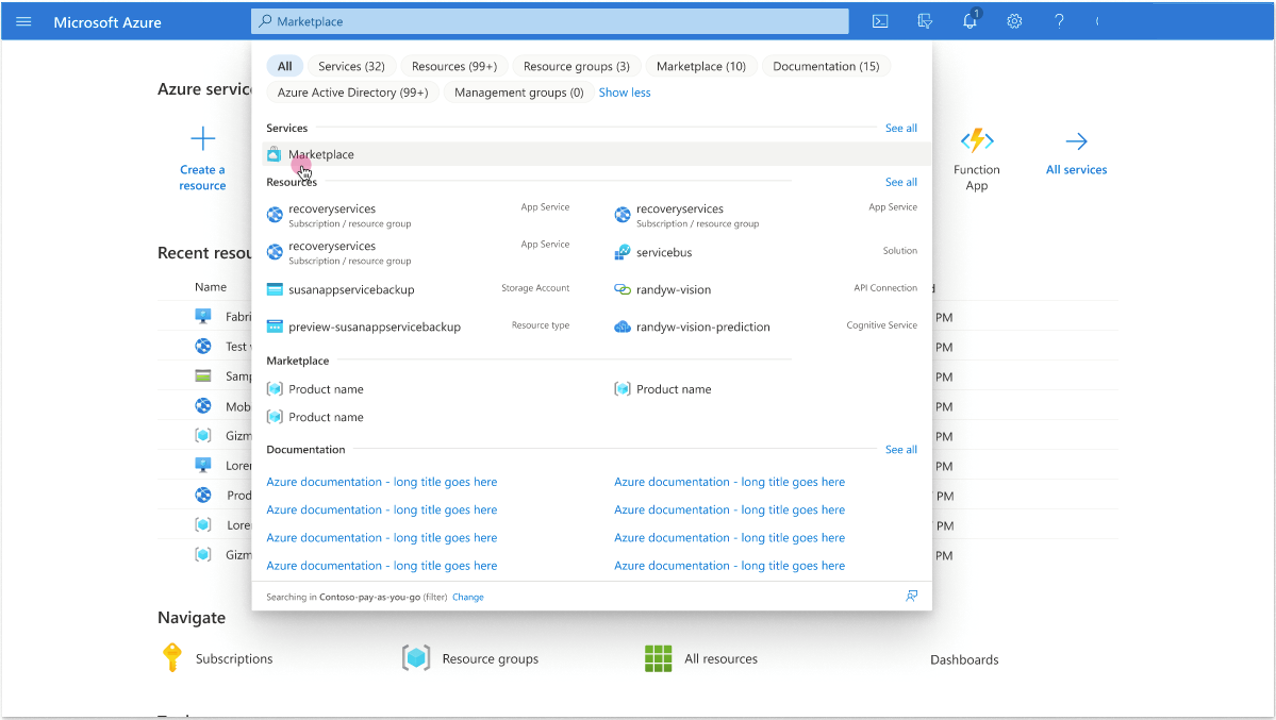
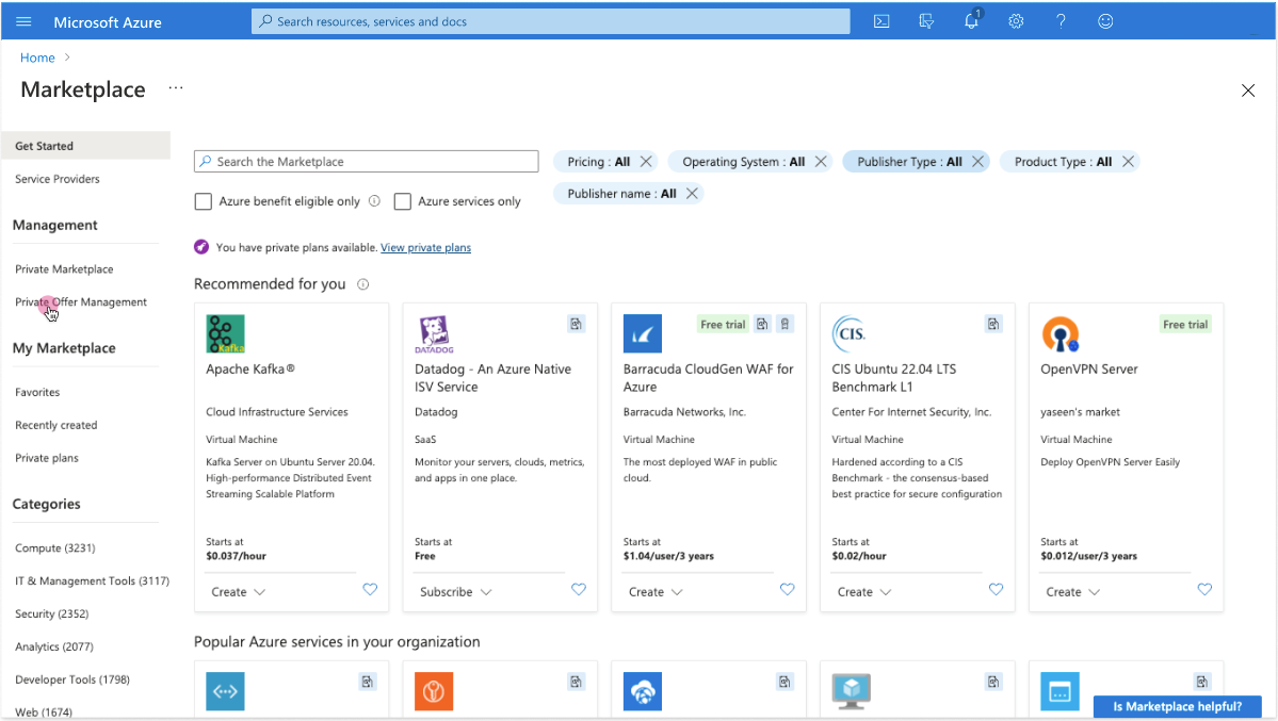
-
Na página Gerenciamento de Oferta Privada, localize a oferta que a equipe do Oracle Sales criou para você e selecione Exibir oferta para ver os detalhes da oferta.
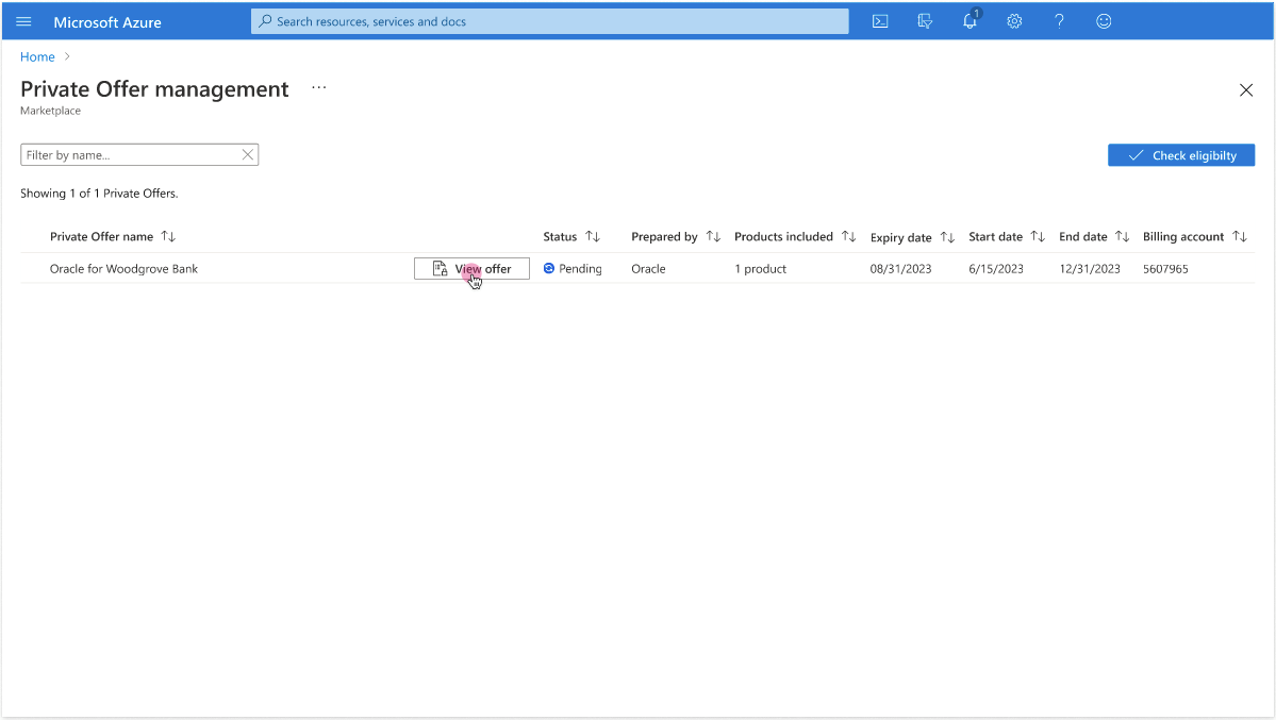
-
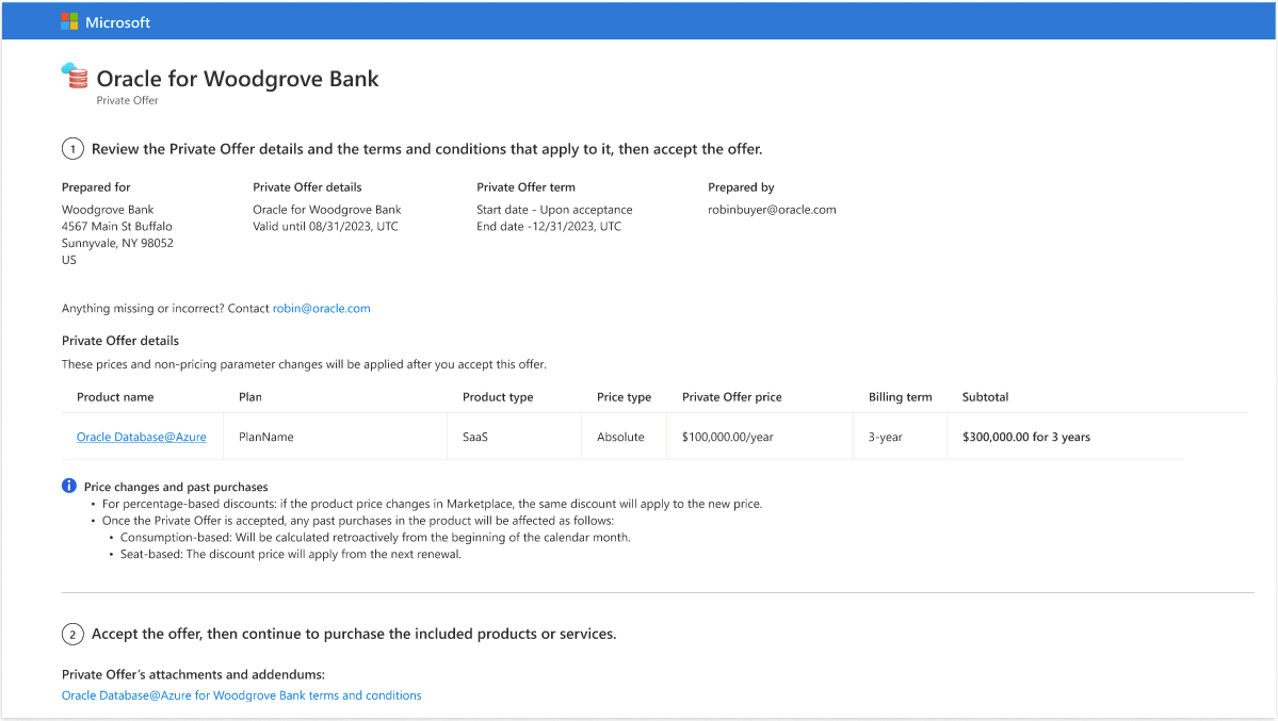
Revise os detalhes da oferta e, em seguida, aceite e assine a Oferta Privada. Para obter mais informações sobre ofertas privadas no Azure Marketplace, consulte Ofertas privadas no Azure Marketplace.
- Revise os termos e condições selecionando o link "termos e condições" na página Oferta Privada em anexos e adendos da Oferta Privada.
- Marque a caixa de seleção para Li os termos e condições da oferta após revisar os termos e condições.
- Selecione o botão Aceitar Oferta Privada.
- Depois de alguns momentos, o portal do Azure exibe uma mensagem de confirmação que diz "A Oferta Privada foi aceita com sucesso". Seu navegador é então redirecionado para a próxima tela no fluxo de trabalho.
-
O portal do Azure é redirecionado para a página Gerenciamento de Ofertas Privadas.
Observação
Você pode levar até 60 minutos para que sua Oferta Privada esteja pronta para compra.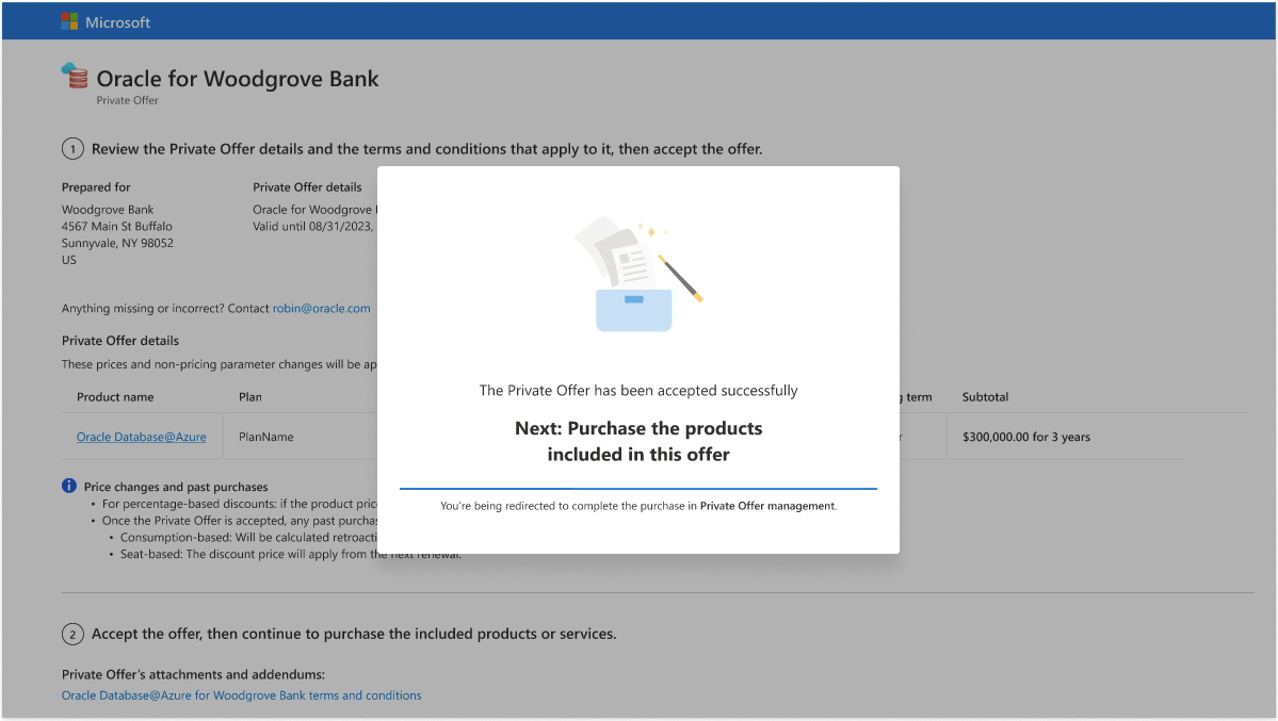
Comprar uma Oferta Privada
Siga as etapas de 1 a 4 para navegar até a página Gerenciamento de Ofertas Privadas do Azure Marketplace. Se o status do seu pedido não for "Pronto", aguarde alguns minutos para que o status seja alterado e continue com as etapas para comprar a oferta.
- Acesse o portal do Azure.
-
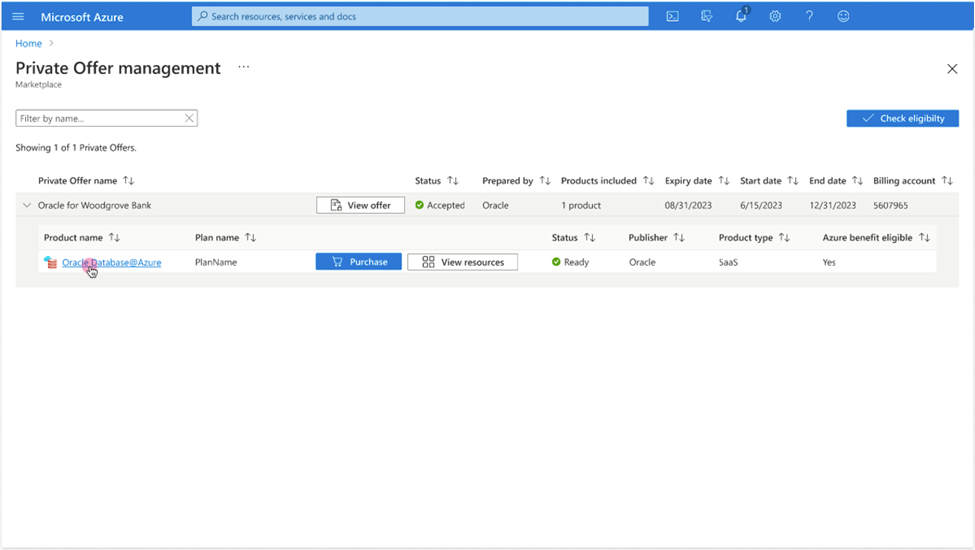
Localize sua oferta na lista de ofertas e confirme se o Status é "Pronto".
-
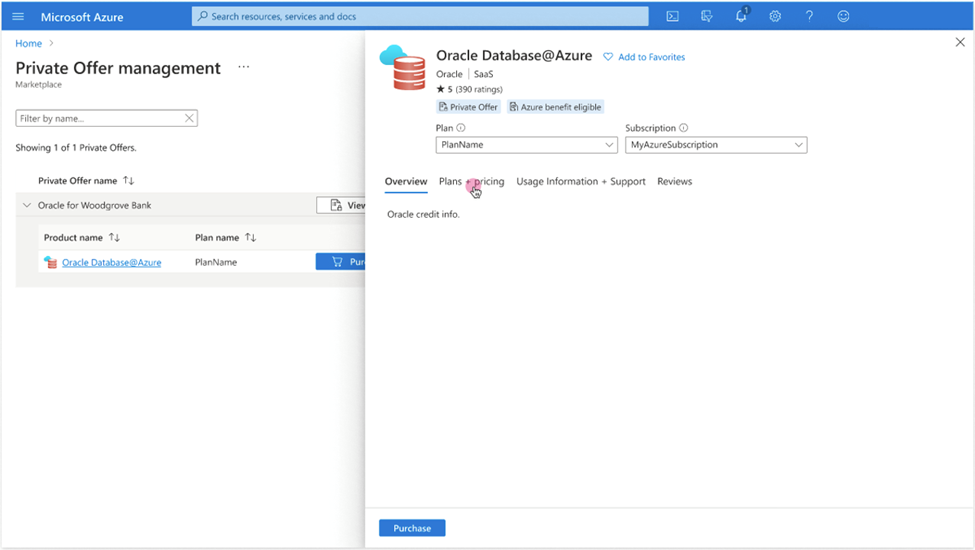
Selecione o nome da oferta para abrir a página de detalhes de compra. Revise a guia Visão Geral e selecione a guia Planos + preços.
-
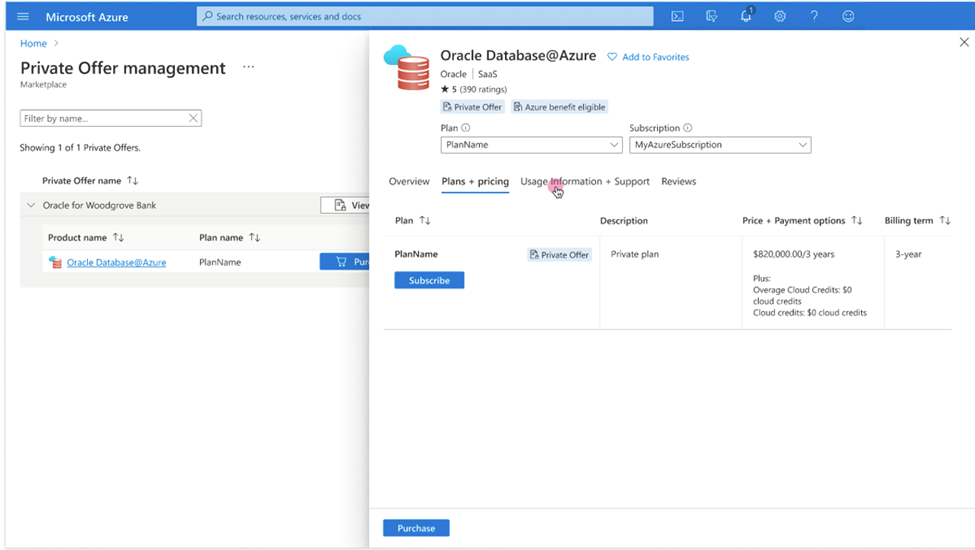
Na guia Planos + preços, revise os detalhes de Opções de Preço + Pagamento e Condição de faturamento. Certifique-se de que esses detalhes sejam os esperados com base nos termos de oferta recebidos do Oracle Sales. Depois de revisar essa guia, selecione Informações de Uso + Suporte.
-
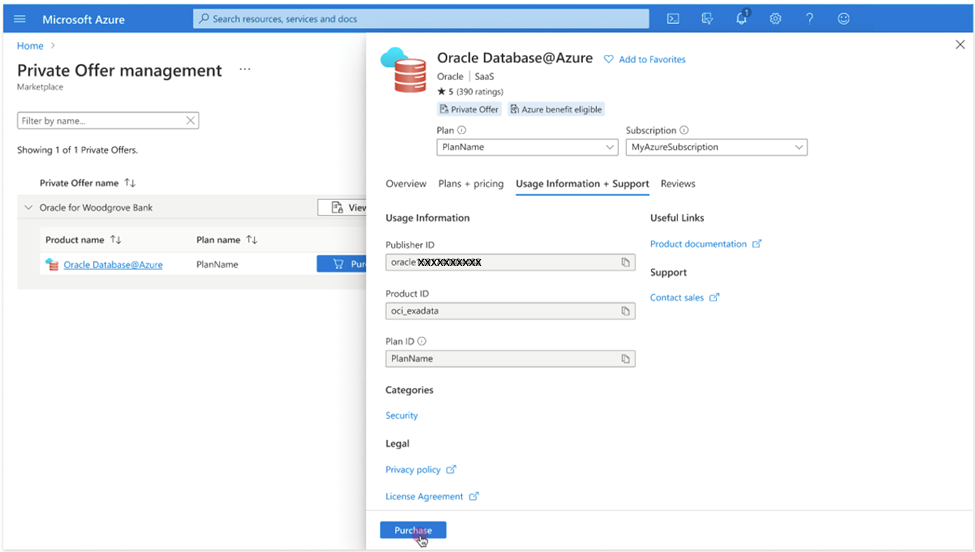
Na guia Informações de Uso + Suporte, revise os detalhes do produto na seção Informações de Uso e selecione Compra para abrir a página Criar compra da Oracle.
-
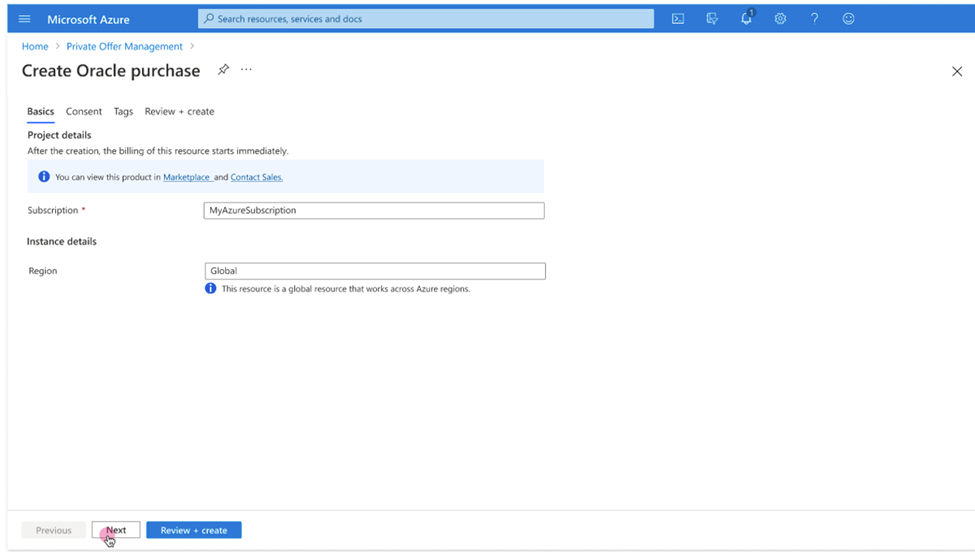
Na página Criar compra da Oracle, informe os seguintes detalhes:
- Assinatura: Informe o nome da assinatura que você está usando para admissão.
- Region: Esse valor é definido como "Global" pelo serviço.
Selecione Próximo.
-
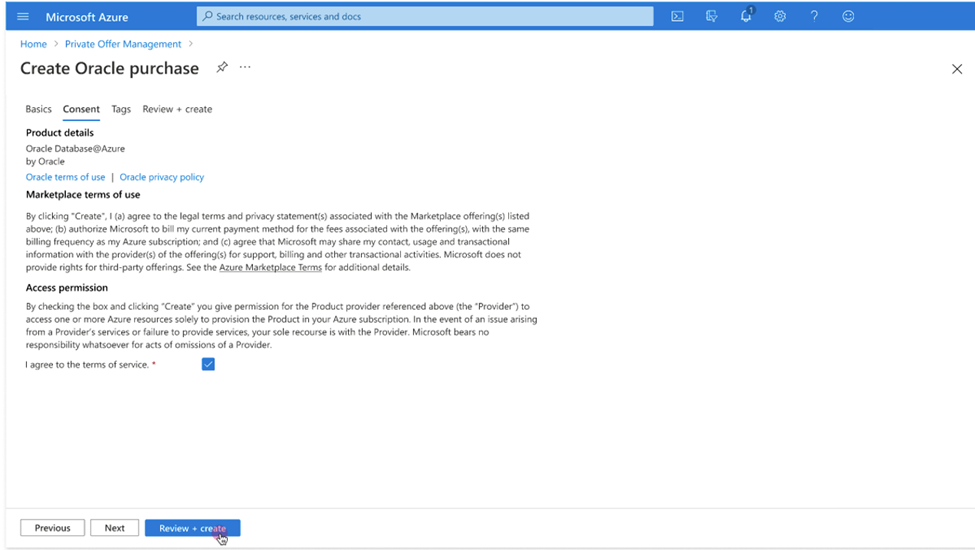
Na guia Consentimento da página Criar compra da Oracle, verifique as informações fornecidas e, em seguida, marque Concordo com os termos de serviço. Selecione Revisar + criar para continuar.
-
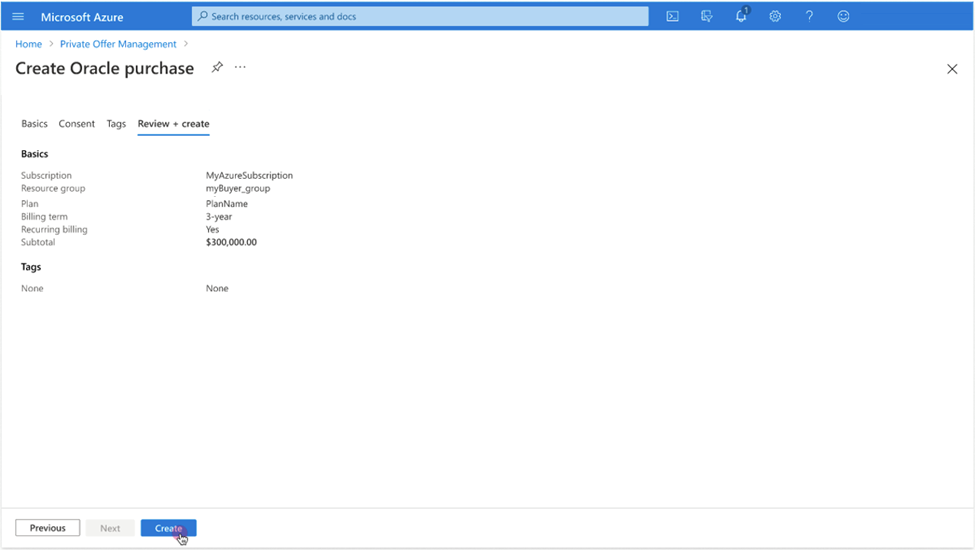
Na guia Revisar + comprar, revise os detalhes da oferta em Básico. Selecione Criar para comprar a oferta. Quando você seleciona Criar, o portal do Azure é redirecionado para a página Visão Geral da implantação.
-
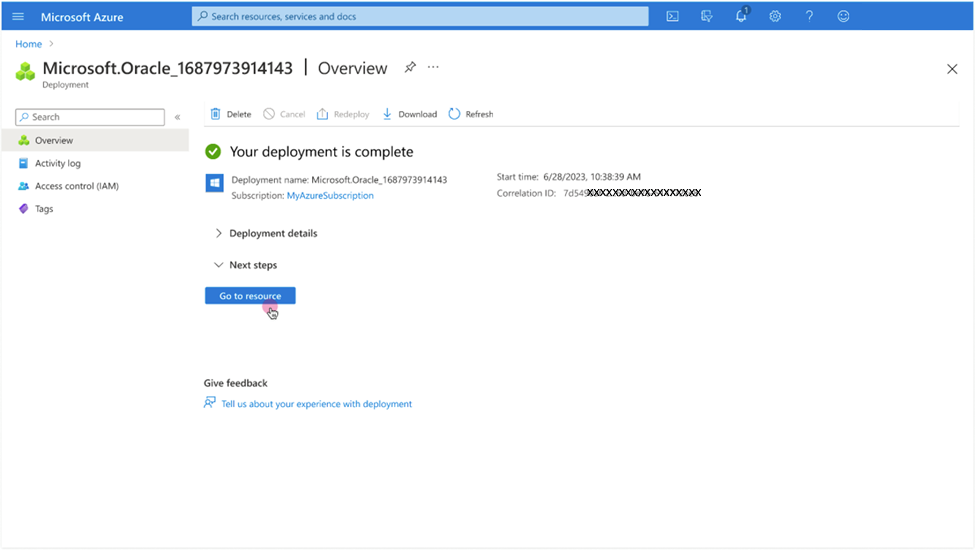
Na página Visão Geral da implantação, verifique a mensagem Sua implantação está concluída para exibição. Pode levar até cinco minutos para a conclusão da implantação. Quando a implantação estiver concluída, o botão Ir para recurso ficará ativo.
- Selecione Ir para o recurso para navegar até a página de detalhes da sua compra do Oracle Database@Azure. Antes de continuar com o Link, aguarde até que a Oracle envie por e-mail o e-mail "Ação Necessária: Bem-vindo às Novas Assinaturas do Oracle Cloud Service", que permite que você saiba que seu pedido foi processado. Isso leva até 24 horas.
Oferta pública
Depois de concluir os pré-requisitos, siga as instruções desta seção para comprar a Oferta Pública.
-
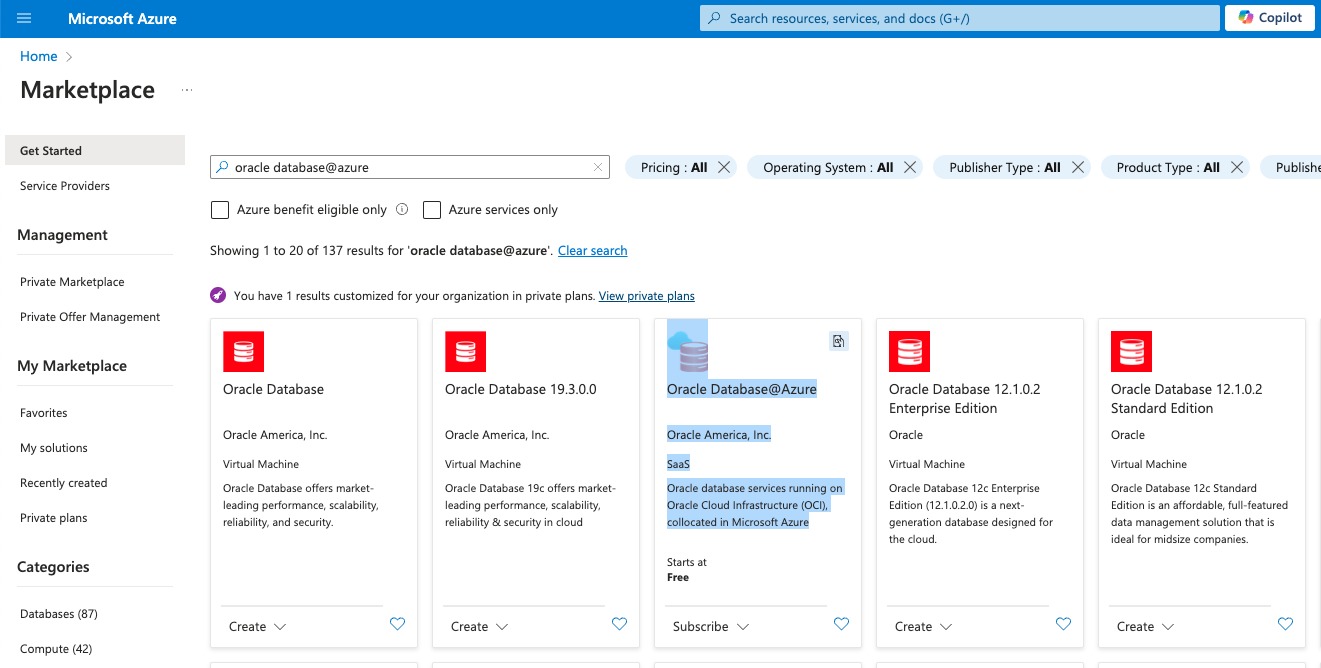
Na página do Marketplace, use a ferramenta de pesquisa do Marketplace para procurar "Oracle". Selecione o resultado da pesquisa "Oracle Database@Azure" para navegar até a página do produto Marketplace do serviço.
-
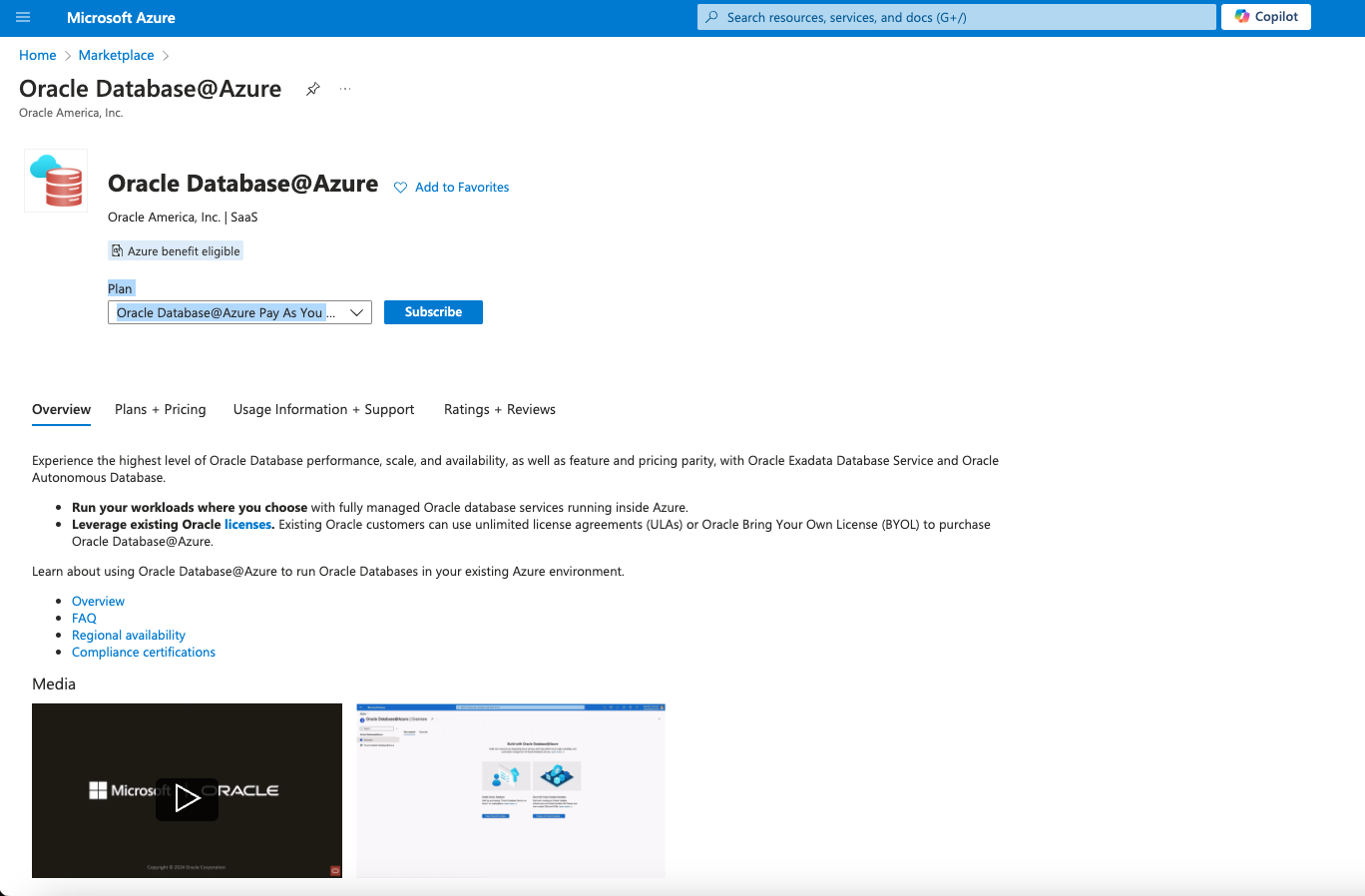
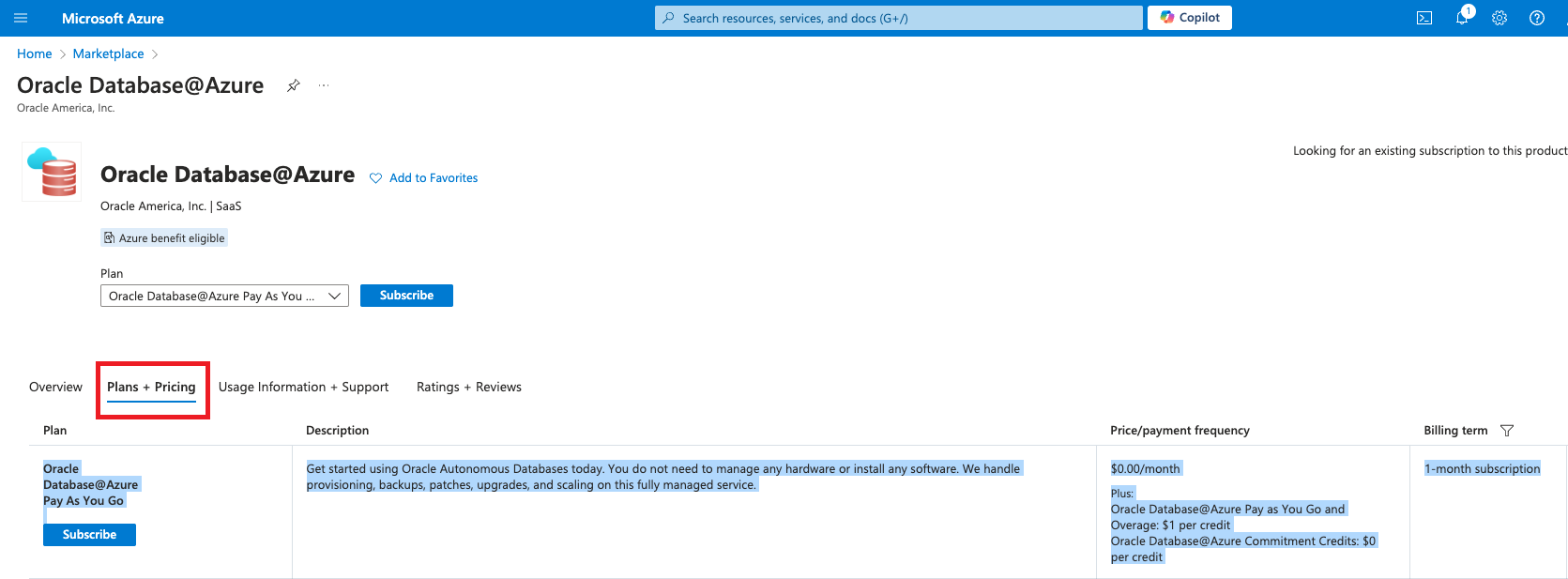
Na página do produto Oracle Database@Azure, revise as informações em Visão Geral, Planos + Preços e Informações de Uso + Suporte para garantir que você entenda os preços, os termos e as condições. Em seguida, selecione Inscrever-se.
Guia Planos + Preços:
-
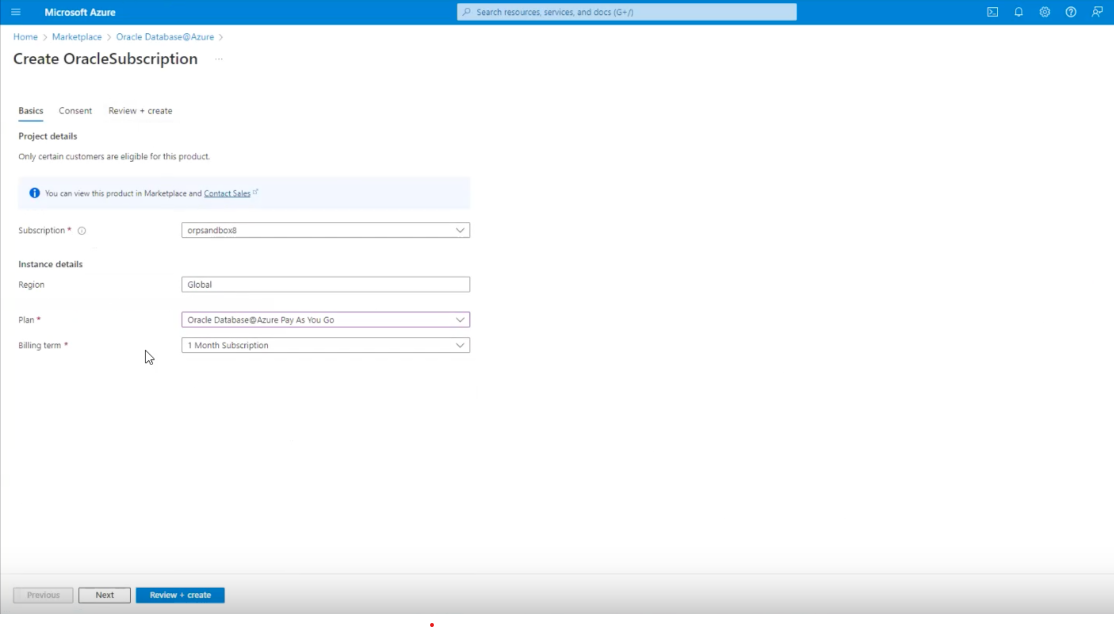
Na página Criar OracleSubscription, na guia Conceitos Básicos, selecione o seguinte:
- Assinatura: Selecione a assinatura do Azured que você deseja usar para provisionar seus recursos de banco de dados.
- Plano: Selecione "Oracle Database@Azure Pay As You Go".
- Condição de faturamento: Selecione a condição de faturamento que atende às suas necessidades.
Selecione Próximo para continuar.
-
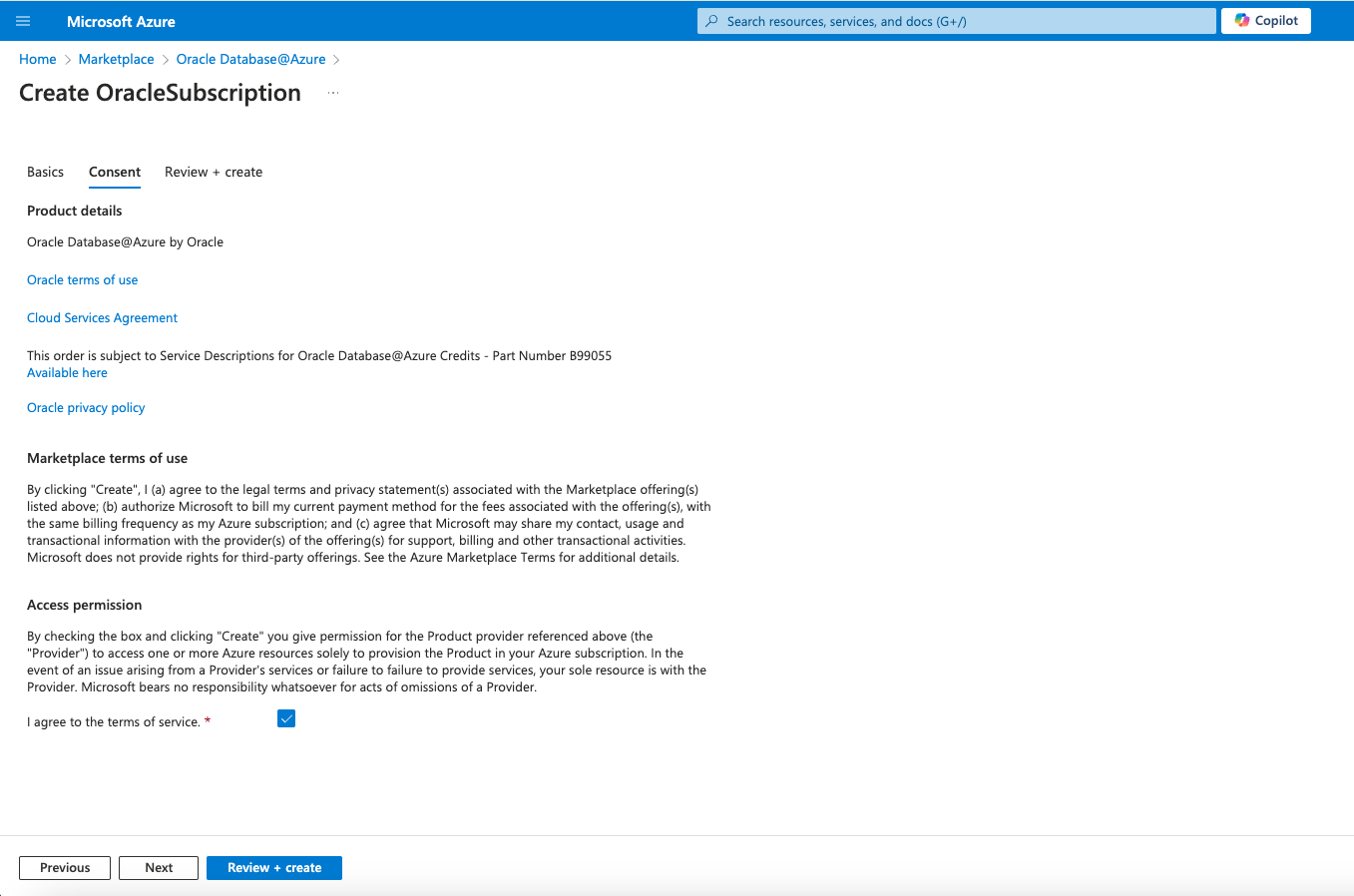
Na guia Consentimento, leia os termos e, em seguida, marque Concordo com os termos de serviço. Selecione Próximo para continuar.
-
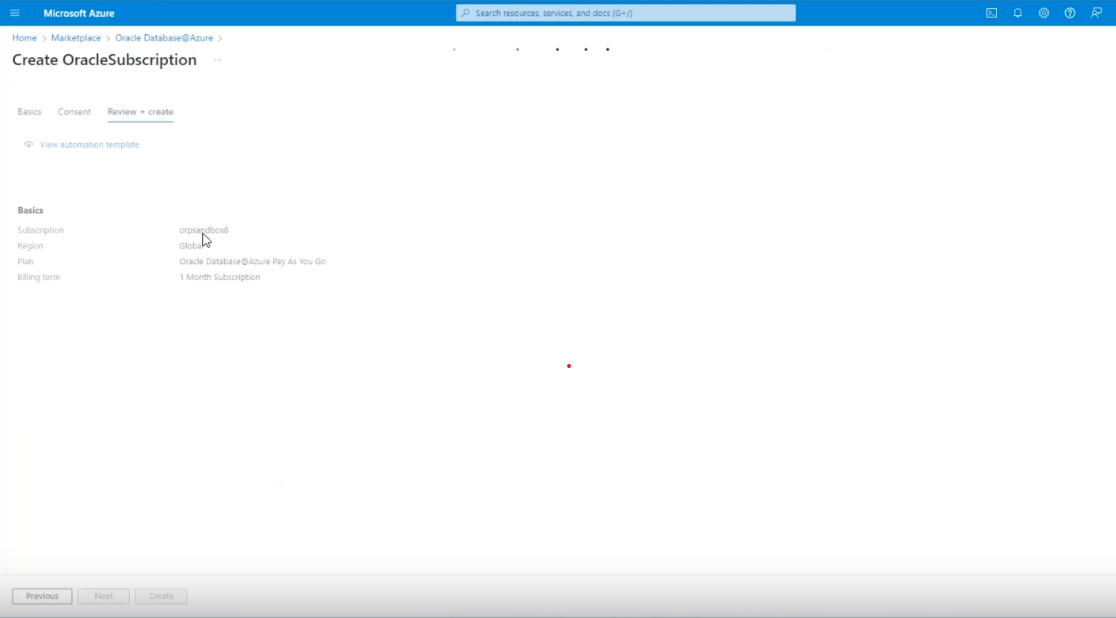
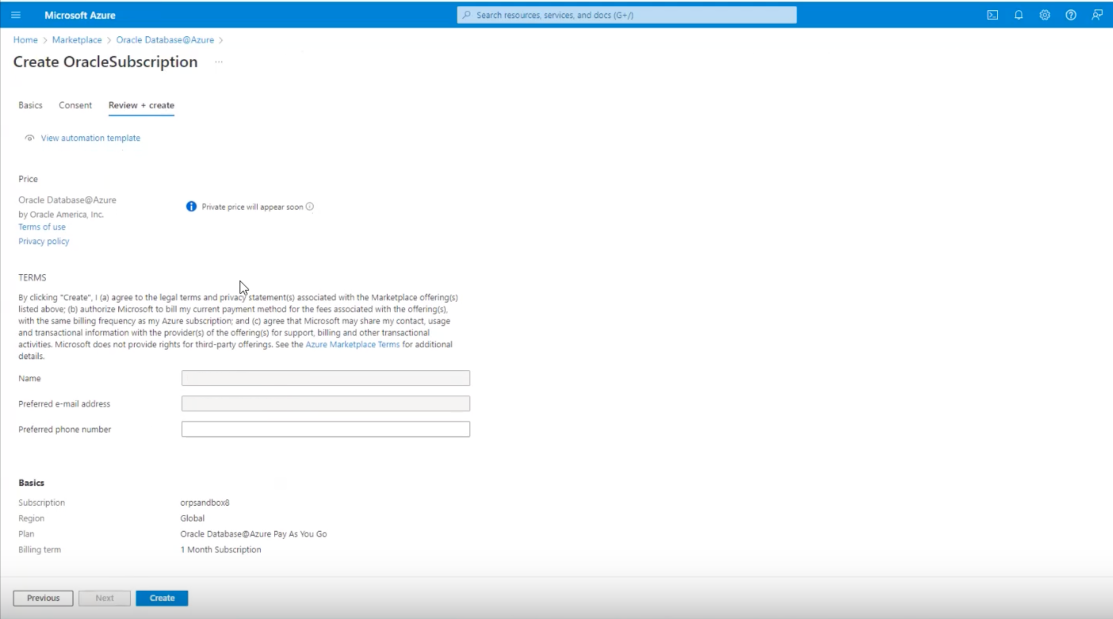
Na guia Revisar + criar, revise os detalhes da compra. Os detalhes completos da compra podem levar alguns minutos para serem carregados na página. Depois de revisar os detalhes, selecione Criar para concluir a compra.
O portal do Azure é redirecionado para a página de recursos OracleSubscription.
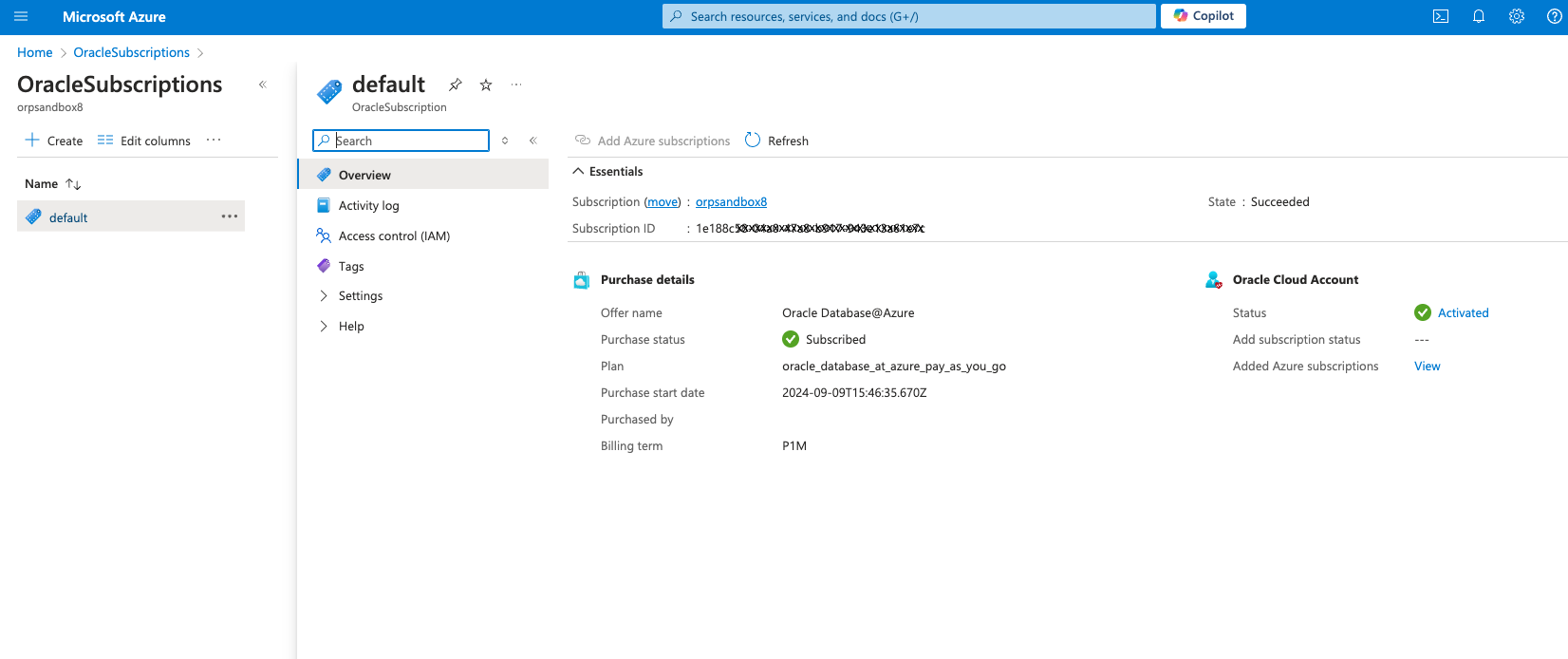
- Verifique a página de recurso OracleSubscription. Na seção Conta do Oracle Cloud, o Status é Pendente. Isso indica que sua conta do OCI não foi vinculada à sua conta do Azure para a implantação do serviço Oracle Database@Azure.
Você receberá um e-mail da Oracle após a conclusão da compra. Depois de receber o e-mail, siga as etapas em Link para vincular suas contas do Cloud. Depois que você vincular sua conta do OCI, o status será atualizado para "Ativado".
O Que Há a Seguir?
Procure um e-mail da Oracle com a linha de assunto Ação Necessária: Bem-vindo à(s) Nova(s) Assinatura(ões) do Oracle Cloud Service, que pode levar até 24 horas. Continue a integração concluindo as etapas no Link, após receber o e-mail.