Verificar
Saiba qual configuração esperar na Console do OCI para o serviço Oracle Database@Azure após a vinculação da conta.
Depois de vincular uma conta do OCI, você pode confirmar a ativação do Oracle Database@Azure verificando algumas páginas na Console do OCI.
As seções a seguir descrevem como confirmar o mapeamento, os limites e a criação do compartimento Multicloudlink:
Verificar Mapeamento de Assinatura
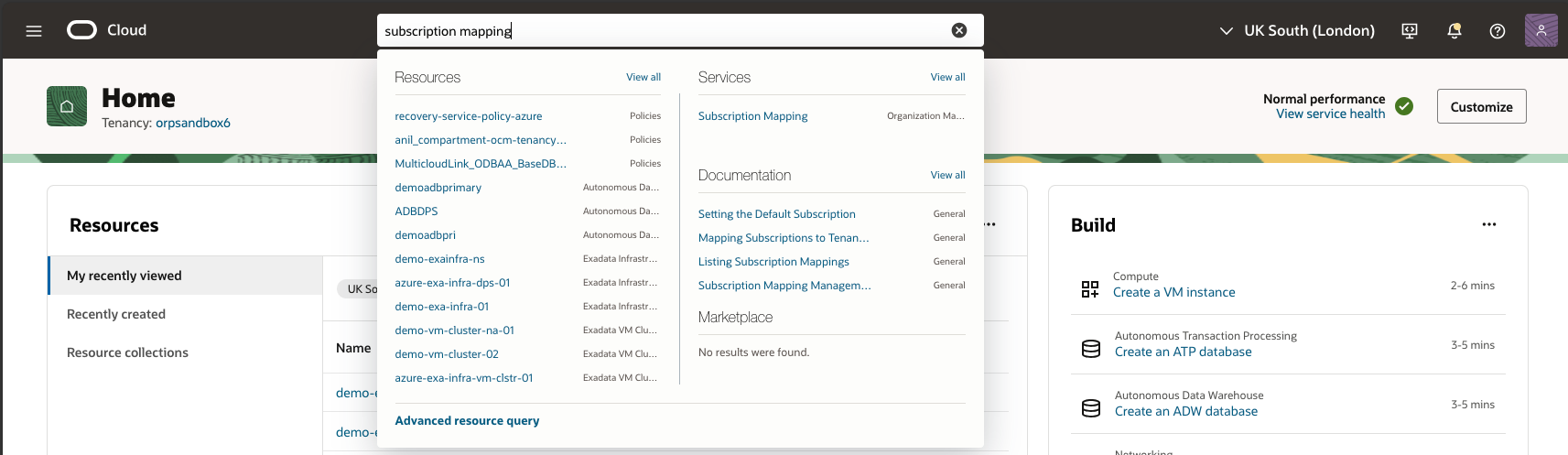
- Na Console do OCI, pesquise "Mapeamento de assinatura" e clique no link desse serviço.
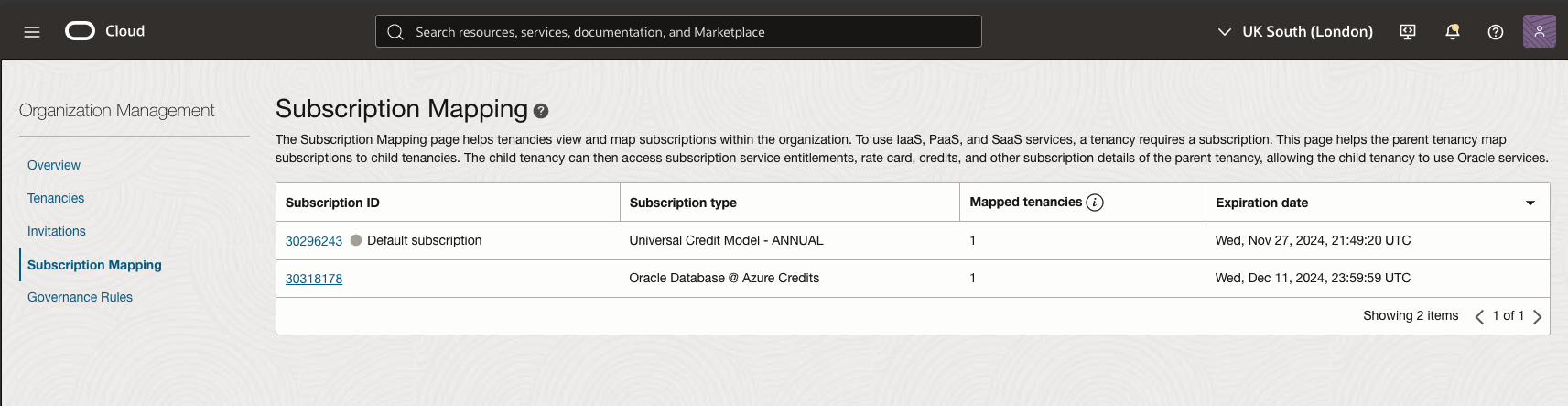
- Confirme se o tipo de assinatura "Oracle Database@Azure" é exibido.
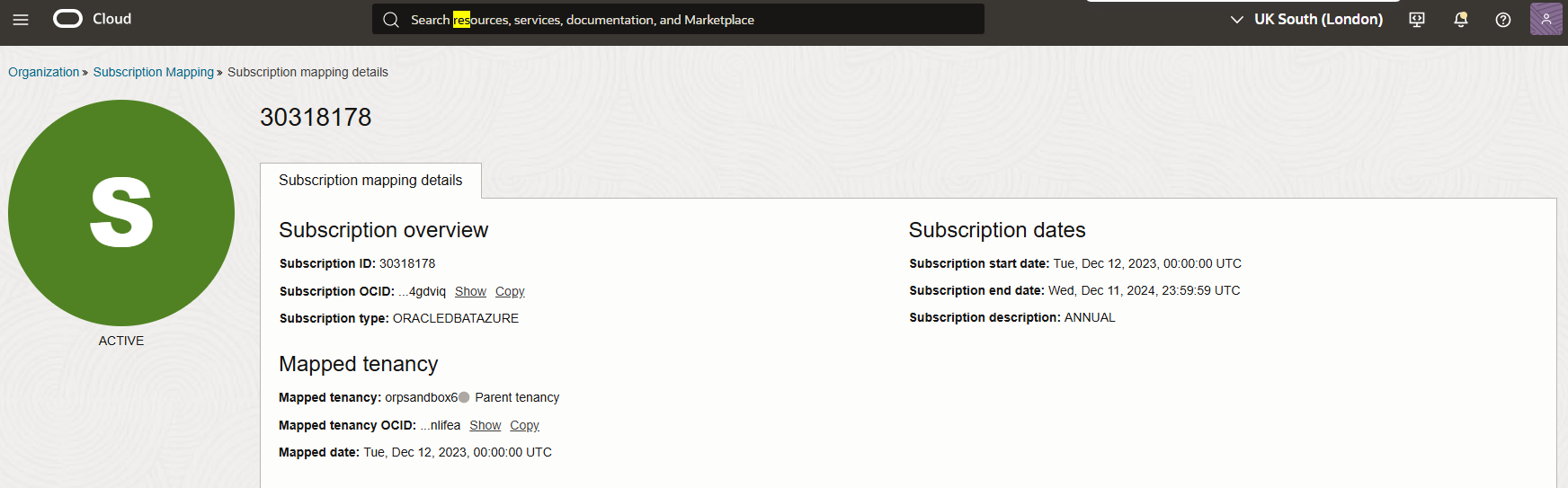
- Selecione o link ID da Assinatura para exibir os detalhes da assinatura. O campo Data do mapeamento exibe a data em que você executou a integração do Oracle Database@Azure.
Verificar Limites
- Procure "Limites, Cotas e Uso" na Console do OCI e selecione Limites, Cotas e Uso para navegar até esta página na seção Gerenciamento de Tenancy da Console.
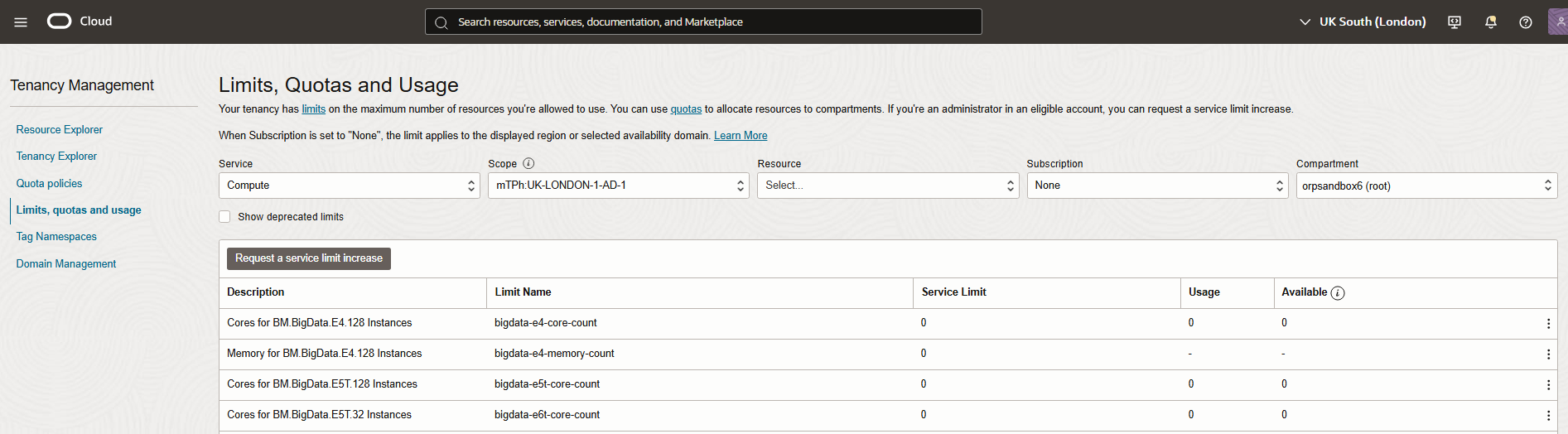
- Nesta tela, selecione os seguintes valores:
- Serviço: Banco de Dados
- Escopo: Escolha o domínio de Disponibilidade (AD) que você deseja verificar. Se você não souber o AD, poderá verificar as três opções do AD no Escopo da sua região atual para ver seus limites na tabela.
- Assinatura: Selecione sua assinatura do Oracle Database@Azure. Esta assinatura termina em "ORACLEDBATAZURE".
- Compartimento: Selecione o compartimento raiz da sua tenancy do OCI.
Confirme se sua tenancy tem recursos de infraestrutura de banco de dados Disponíveis para o Oracle Database@Azure.
- Se você precisar aumentar os limites, solicite um aumento do limite de serviço.
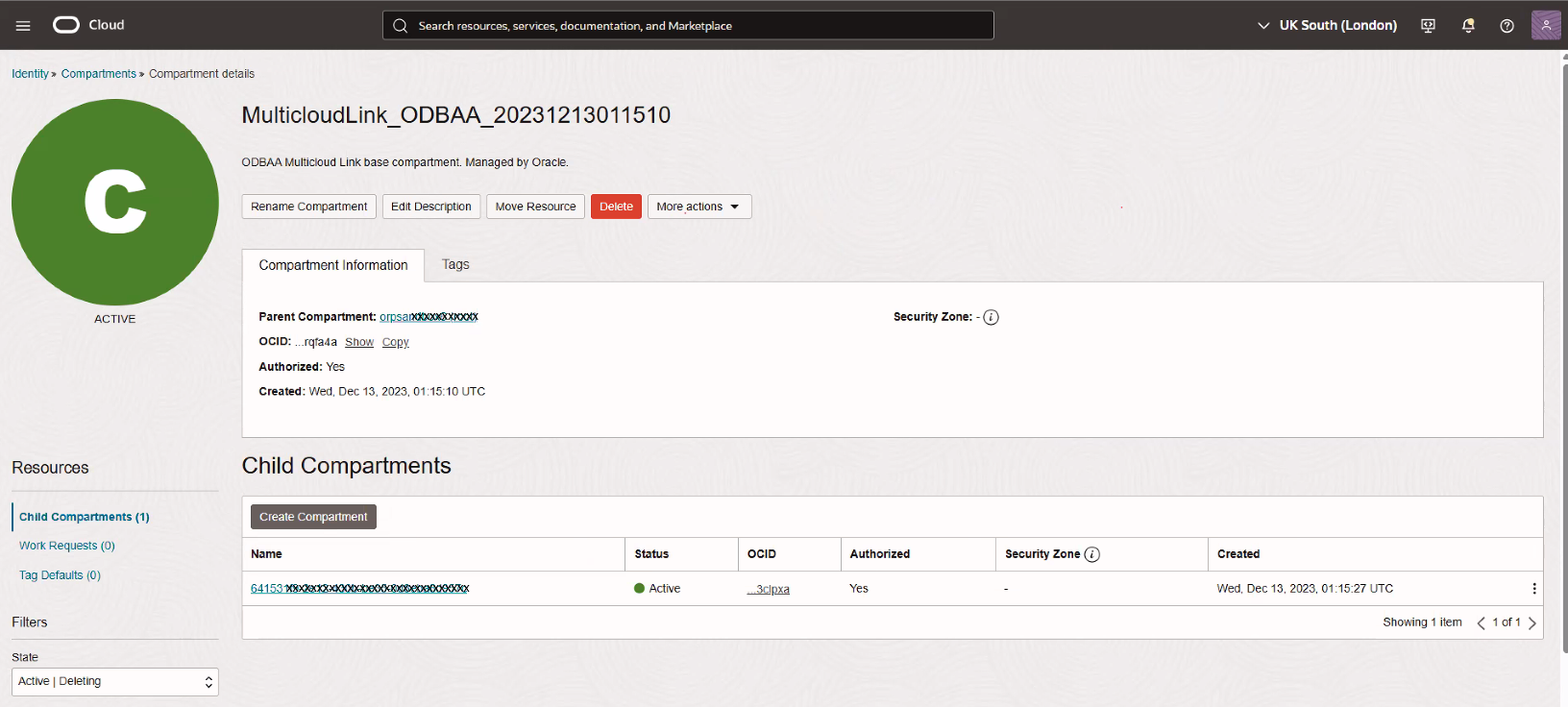
Verifique se os Compartimentos dos Recursos do Oracle Database@Azure estão na Tenancy
- Procure "compartimentos" na Console do OCI e selecione Compartimentos para navegar até esta página na seção Identidade da Console.
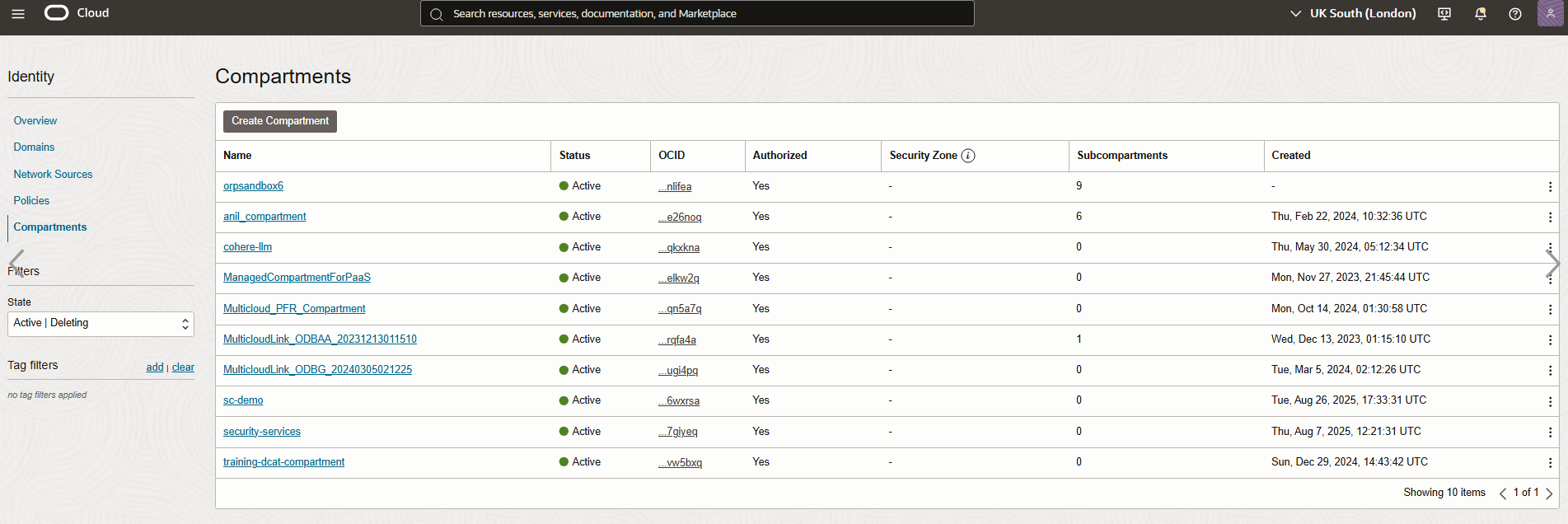
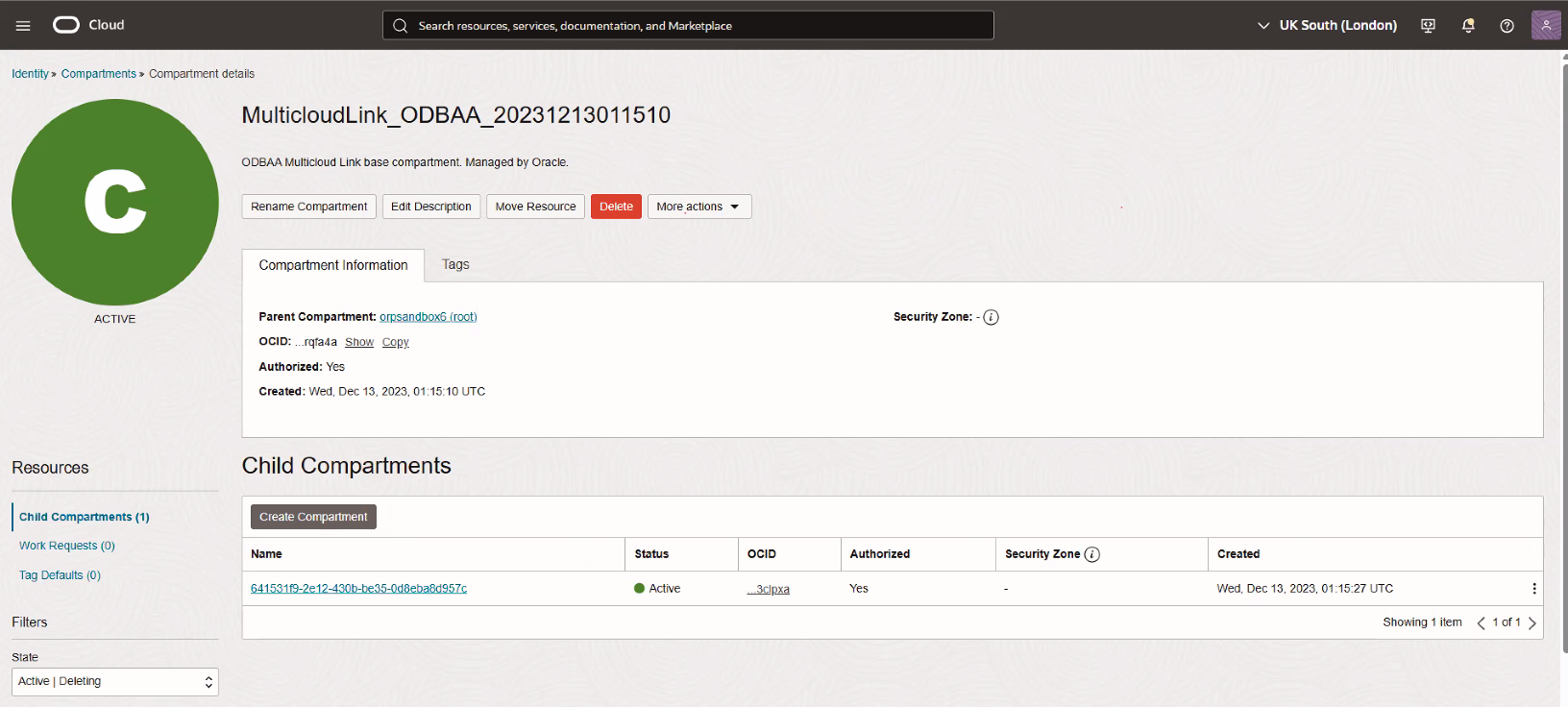
- Confirme se sua tenancy tem um compartimento com um nome que começa com "MulticloudLink_ODBAA_" na lista de compartimentos. Você pode selecionar o nome do compartimento para ver a página de detalhes desse compartimento. O compartimento tem um compartimento filho com o Status Ativo.
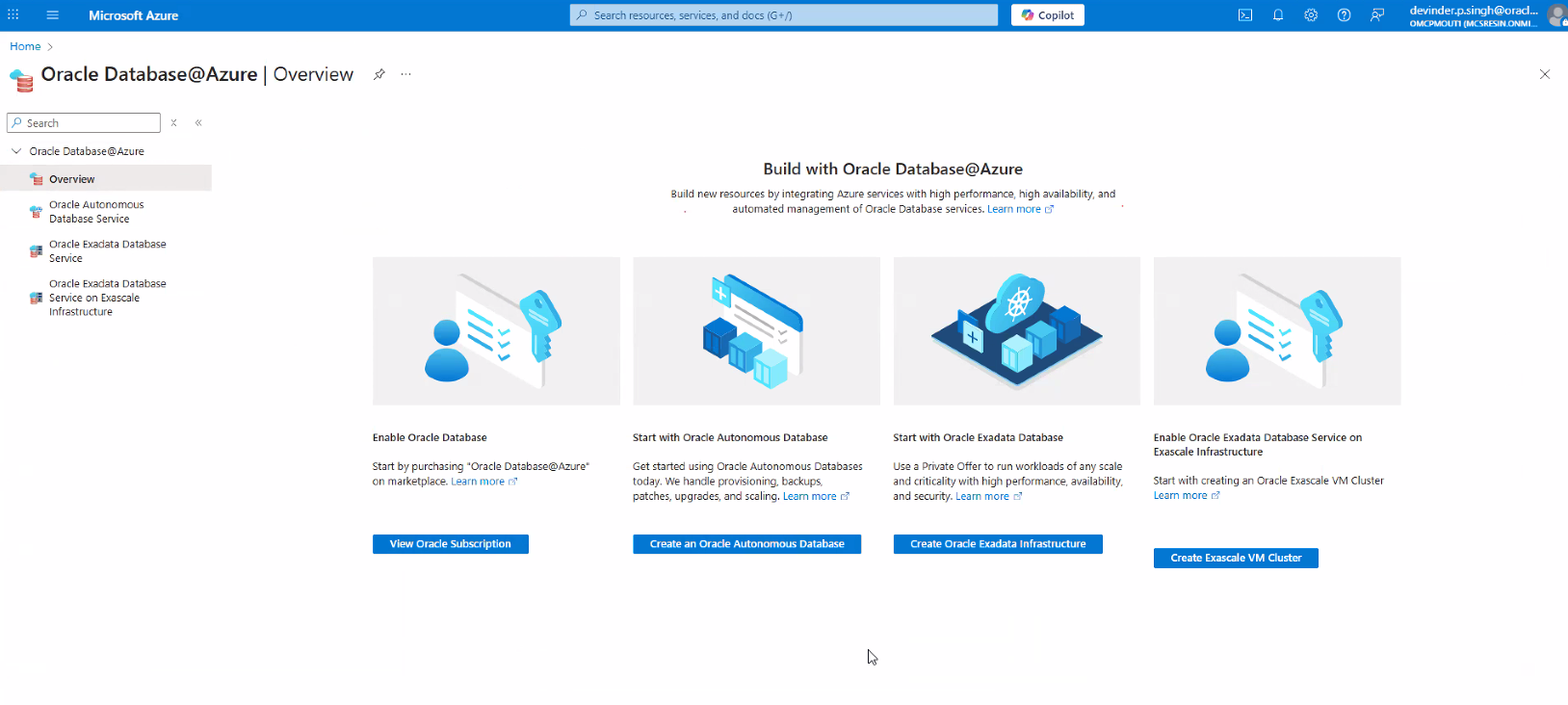
- Agora você pode acessar o Oracle Database@Azure na console do Azure. No Azure, navegue até a página do produto Oracle Database@Azure procurando o "Oracle Database@Azure".
O Que Há a Seguir?
Siga as instruções contidas em Registro de Suporte.