Banco de Dados Exadata
Este tópico explica como configurar o Oracle Data Guard na Console do OCI.
- As etapas a seguir descrevem como configurar o Oracle Data Guard para chaves gerenciadas pela Oracle e chaves gerenciadas pelo cliente.
- Para obter instruções passo a passo sobre como configurar uma chave gerenciada pelo cliente, consulte Proteger o Exadata Database.
Configurar o Oracle Data Guard no Banco de Dados Exadata no Oracle AI Database@Google Cloud
Estas etapas descrevem como ativar o Oracle Data Guard para o Oracle Exadata Database Service on Dedicated Infrastructure.
- No Google Cloud Console, selecione a instância principal e, em seguida, selecione o botão Gerenciar no OCI para abrir a Console do OCI.
- Como alternativa, na console da OCI, selecione Oracle AI Database e, em seguida, selecione Oracle Exadata Database Service on Dedicated Infrastructure.
- No menu esquerdo, selecione Clusters de VMs do Exadata e, em seguida, selecione o nome do Cluster de VMs do Exadata.
- Selecione a guia Bancos de Dados e, em seguida, selecione o banco de dados que você deseja configurar com o Oracle Data Guard.
- Selecione a guia Grupo do Data Guard e, em seguida, selecione o botão Adicionar standby.
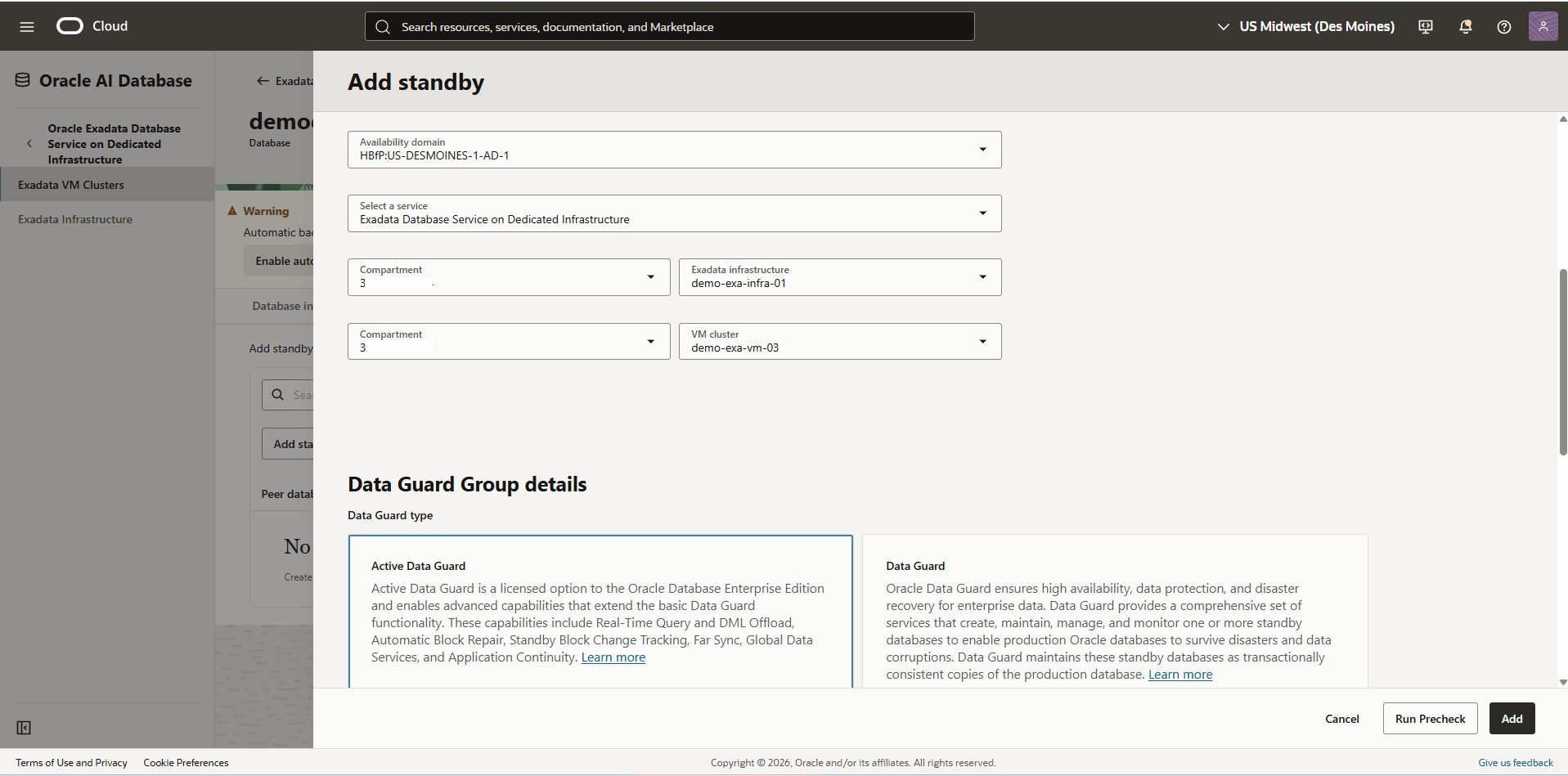
- Na página Adicionar stand-by, especifique as seguintes informações:
- Escolha Usar o novo recurso do Grupo do Data Guard ou Usar o recurso de Associação do Data Guard existente como seu Tipo de recurso do Data Guard.
- Selecione a Região de pareamento em que o banco de dados stand-by estará em execução.
- Selecione o Domínio de disponibilidade no qual o Oracle Exadata Database Service on Dedicated Infrastructure stand-by está implantado.
Observação
- Para o Data Guard entre regiões, certifique-se de selecionar uma região diferente da origem.
- Para o Data Guard entre zonas, certifique-se de selecionar a mesma região e um Domínio de Disponibilidade diferente da origem.
- Na lista drop-down Selecionar um serviço, selecione Exadata Database Service on Dedicated Infrastructure.
- Selecione Compartimento e Infraestrutura Exadata na lista drop-down. Selecione a Infraestrutura Exadata na qual o stand-by será executado. Se o banco de dados stand-by estiver em execução em uma infraestrutura em outro compartimento, selecione o compartimento correspondente. Por padrão, o mesmo compartimento do banco de dados principal é selecionado.
- Selecione Compartimento e Clusters de VMs na lista drop-down. Selecione o cluster de VMs no qual o banco de dados stand-by estará em execução. Se o banco de dados stand-by estiver em execução em um cluster de VMs em outro compartimento, selecione o compartimento correspondente. Por padrão, o mesmo compartimento do banco de dados principal é selecionado.
- Selecione Active Data Guard ou Data Guard como Tipo de Data Guard. O Active Data Guard fornece recursos adicionais, incluindo: Consulta em Tempo Real e DML Offload, Reparo Automático de Bloco, Rastreamento de Alteração de Bloco Stand-by, Far Sync, Global Data Services e Continuidade de Aplicativos.
Observação
- O Active Data Guard requer uma licença doOracle Active Data Guard. Para obter mais informações sobre o Active Data Guard, consulte Active Data Guard.
- Para obter uma visão geral completa dos dois tipos de Data Guard, consulte Introdução ao Oracle Data Guard.
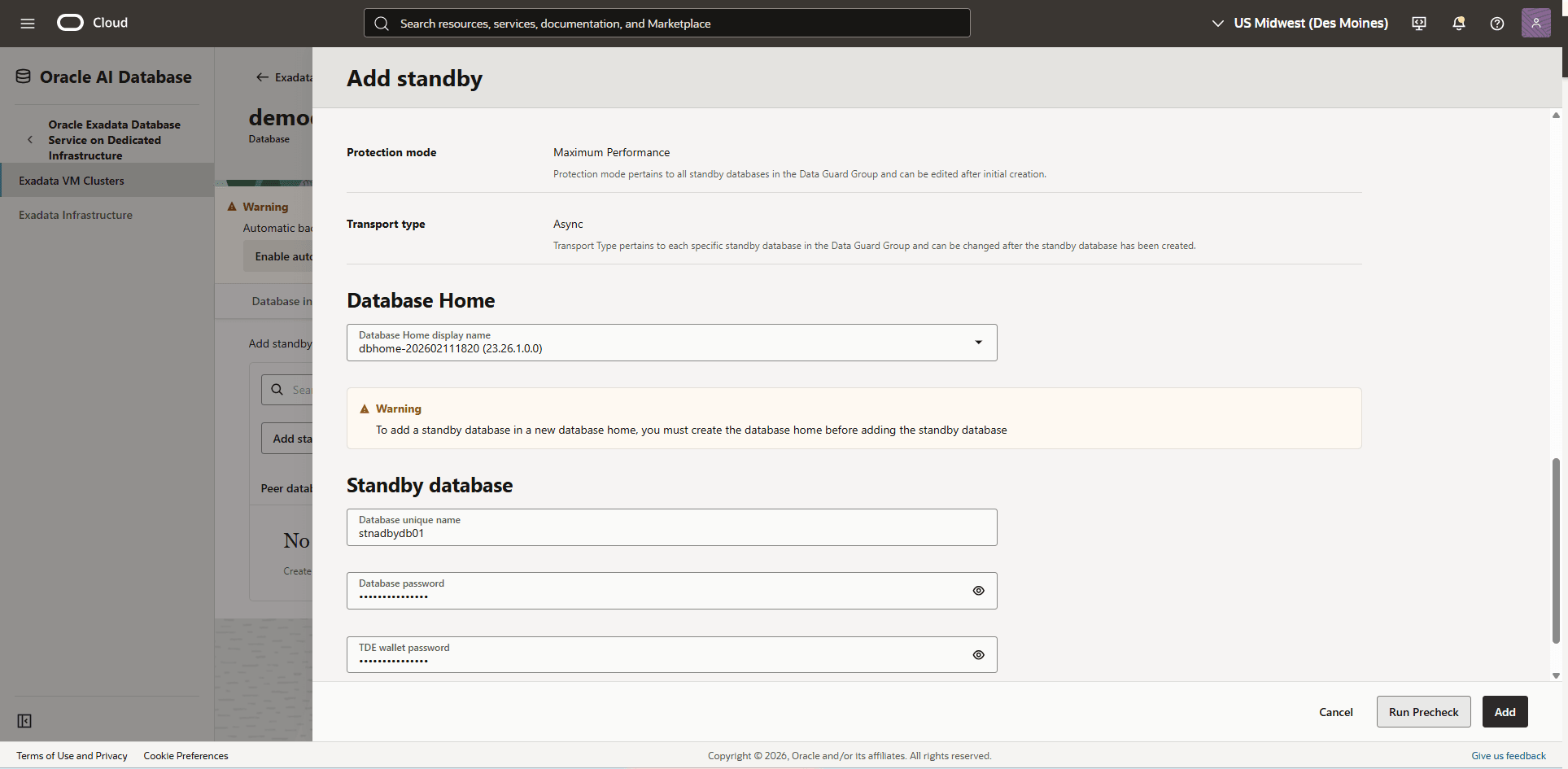
- O campo Modo de proteção é definido como Desempenho Máximo por padrão.
- O campo Tipo de transporte é definido como Assíncrono por padrão. Esta é a única opção suportada para o Data Guard entre regiões.
Observação
Para o Data Guard entre regiões, o modo de proteção Desempenho Máximo e o tipo de Transporte Assíncrono são suportados. - Na lista drop-down Nome para exibição do Home do Banco de Dados, selecione o Home do Banco de Dados existente. Certifique-se de que o home do banco de dados execute a mesma versão e os patches do software Oracle Database que o principal.
- Informe um nome no campo Nome exclusivo do banco de dados para o banco de dados stand-by de mesmo nível.
Observação
Não é possível modificar o prefixodb_unique_namee SID após a criação do banco de dados.- Nome exclusivo do banco de dados: Como opção, especifique um valor para o parâmetro de banco de dados
DB_UNIQUE_NAME. Esse valor deve ser exclusivo nos clusters de VMs na nuvem principal e stand-by. O nome exclusivo deve atender aos requisitos:- Máximo de 30 caracteres
- Conter somente caracteres alfanuméricos ou sublinhados (_)
- Começar com um caractere alfabético
- Ser exclusivo no cluster de VMs. Recomendado a ser exclusivo na tenancy.
Se não especificado, o sistema gerará automaticamente um valor exclusivo de nome, da seguinte forma:
<db_name>_<3_chars_unique_string>_<region-name>
- Nome exclusivo do banco de dados: Como opção, especifique um valor para o parâmetro de banco de dados
- Informe a senha do administrador do banco dos dados principal. Use esta mesma senha do administrador do banco de dados para o banco de dados stand-by.
Observação
A senha de administrador e a senha da wallet de TDE devem ser idênticas. Se as senhas não forem idênticas, siga as instruções em Alterando as Senhas do Banco de Dados para garantir que elas sejam. - Informe a senha da wallet TDE.
- Expanda a seção Opções avançadas para especificar definições para o banco de dados stand-by.
- Na seção Gerenciamento, você pode especificar Prefixo de SID da Oracle. O número da instância do Oracle Database é adicionado automaticamente ao prefixo do SID para criar o parâmetro de banco de dados
INSTANCE_NAME. O parâmetro INSTANCE_NAME também é conhecido como SID. Se não for informado, o prefixo de SID assumirá como padrão os primeiros 12 caracteres dodb_unique_name.Observação
Informar um prefixo SID só está disponível para bancos de dados do Oracle 12.1 e superiores.O prefixo SID deve atender aos requisitos:
- Máximo de 12 caracteres
- Conter somente caracteres alfanuméricos
- Começar com um caractere alfabético
- Ser exclusivo no cluster de VMs e nos bancos de dados principal e stand-by
- Na seção Tags, você pode adicionar tags ao banco de dados. Para aplicar uma tag definida, você deverá ter permissões para usar o namespace de tag. Para obter mais informações sobre tags, consulte Tags de Recurso.
- Na seção Gerenciamento, você pode especificar Prefixo de SID da Oracle. O número da instância do Oracle Database é adicionado automaticamente ao prefixo do SID para criar o parâmetro de banco de dados
- Selecione o botão Executar Pré-verificação para iniciar as tarefas de pré-verificação.
Observação
Quando você seleciona o botão Executar Pré-verificação, as seguintes ações são executadas:
- O sistema fecha a página Adicionar Espera.
- Uma mensagem é exibida na página Detalhes do Banco de Dados Principal indicando que a pré-verificação do Data Guard está em andamento e o botão Adicionar Stand-by está desativado.
Selecione o link Exibir Detalhes para navegar até a página Solicitações de Serviço do status:
- Revise o status da pré-verificação: Bem-sucedido ou Com falha.
- Se a pré-verificação tiver falhado, resolva os erros reportados e repita a configuração do Data Guard.
Enquanto a pré-verificação estiver em execução, o banco de dados principal e o Cluster de VMs permanecerão no estado AVAILABLE.
- Depois que as tarefas de Pré-verificação forem concluídas com sucesso, selecione a guia Associações do Data Guard e, em seguida, selecione o botão Adicionar.
- Repita as etapas de configuração descritas anteriormente na Etapa 5 e selecione o botão Adicionar.
Observação
- Uma solicitação de serviço é emitida para configurar a associação do Data Guard. O andamento da solicitação e dos estágios de provisionamento pode ser exibido na página Solicitações de Trabalho do respectivo banco de dados Stand-by.
- Quando a associação é criada, os detalhes de um banco de dados e seu pareamento exibem as respectivas atribuições como Principal ou Standby.
- Após a conclusão da solicitação de serviço, um novo banco de dados é criado no Cluster de VMs stand-by, e um Grupo ou Associação do Data Guard é criado entre os dois bancos de dados. O novo banco de dados é configurado como um banco de dados stand-by.