Pré-requisitos
Esta seção descreve como configurar a conectividade de rede entre o banco de dados principal e o banco de dados stand-by entre zonas ou regiões do Oracle Data Guard.
Você pode rotear o tráfego usando a rede do Oracle Cloud Infrastructure ou o Google Cloud.
As etapas a seguir descrevem como configurar as configurações entre zonas e regiões. Essas etapas se aplicam ao Oracle Exadata Database Service on Dedicated Infrastructure, ao Oracle Exadata Database Service on Exascale Infrastructure e ao Oracle Base Database Service.
Depois de configurar a conectividade, siga a documentação do Data Guard para ativar a replicação.
Para obter a configuração de continuidade de Aplicativos e a MAA (Maximum Availability Architecture), consulte Oracle Maximum Availability Architecture para Oracle Database@Google Cloud.
Zona Cruzada
Esta seção orienta você durante a configuração completa da configuração de rede para estabelecer a replicação de dados usando uma rede do OCI ou do Google Cloud nas zonas de disponibilidade do Google Cloud.
Conectividade por Rede do OCI
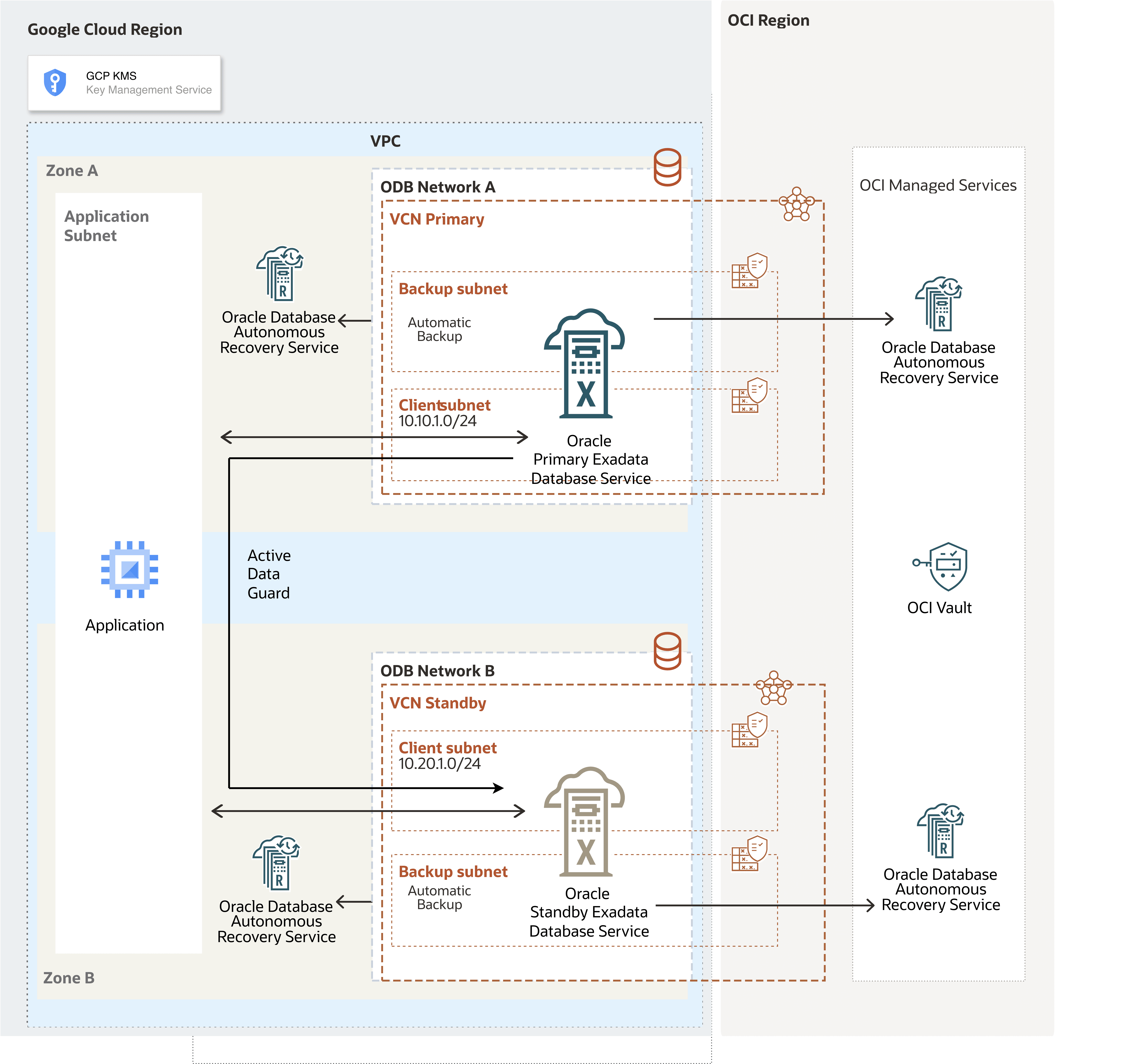
O diagrama a seguir ilustra o diagrama de arquitetura para configurar a rede entre zonas pela rede OCI em uma única região do Google Cloud.
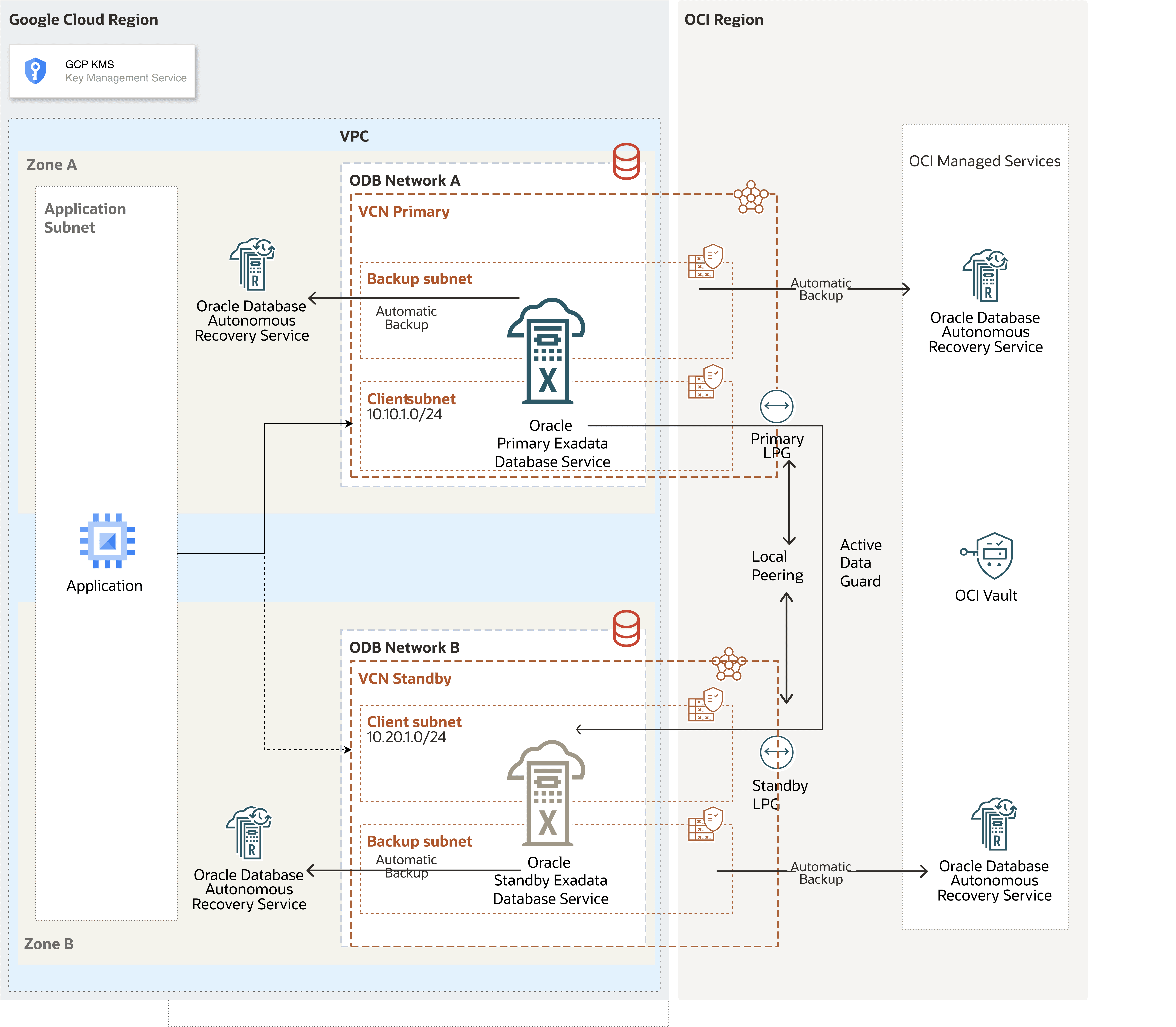
O Oracle AI Database@Google Cloud é executado na zona principal. Para proteção de dados, o Oracle Data Guard replica dados para uma zona stand-by.
Nessa arquitetura, o Google Cloud VPC abrange a região, a sub-rede do aplicativo é regional e as redes ODB são implantadas em cada zona com intervalos CIDR não sobrepostos.
Essa arquitetura direciona o tráfego de rede principal para stand-by por meio da rede da OCI para melhorar a taxa de transferência e a latência da rede. As VCNs no site da OCI são criadas automaticamente depois que o Oracle AI Database@Google Cloud cria as implantações para os bancos de dados principal e stand-by.
Nesta arquitetura:- O Cluster de VMs do Exadata principal é implantado na zona principal, na rede A do ODB, em
Primary VCNe no CIDR da sub-rede do cliente10.10.1.0/24. - O Cluster de VMs stand-by do Exadata é implantado na zona stand-by, na rede B do ODB e no
Standby VCNe no CIDR da sub-rede do cliente10.20.1.0/24.
Configurar a Rede na Zona Primária
Configure a rede na zona primária usando as seguintes etapas:
- No Google Cloud Console, selecione a instância principal e, em seguida, selecione Gerenciar no OCI para abrir a Console do OCI.
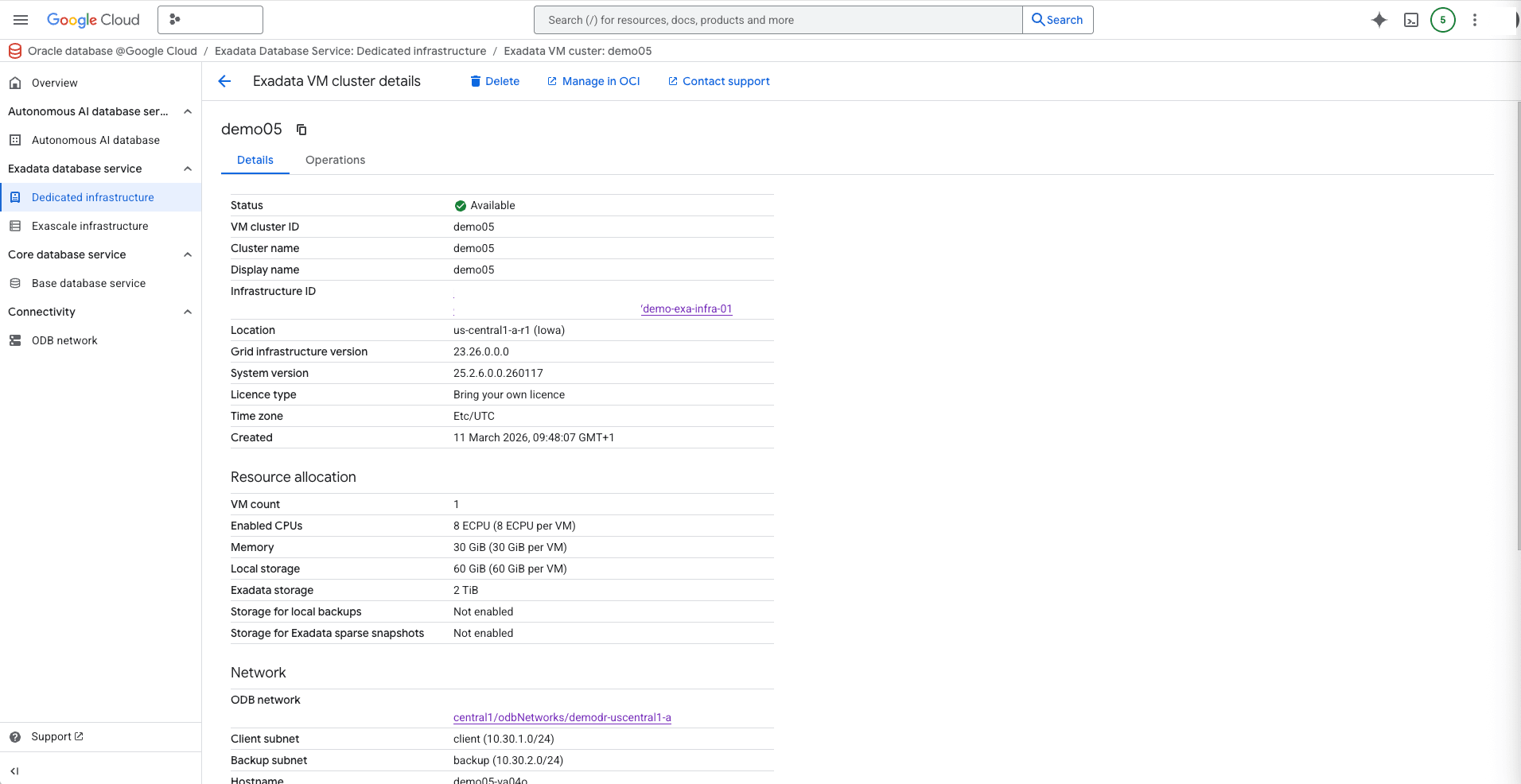
- Na console do OCI, role para baixo até a seção Network e selecione a Virtual Cloud Network.
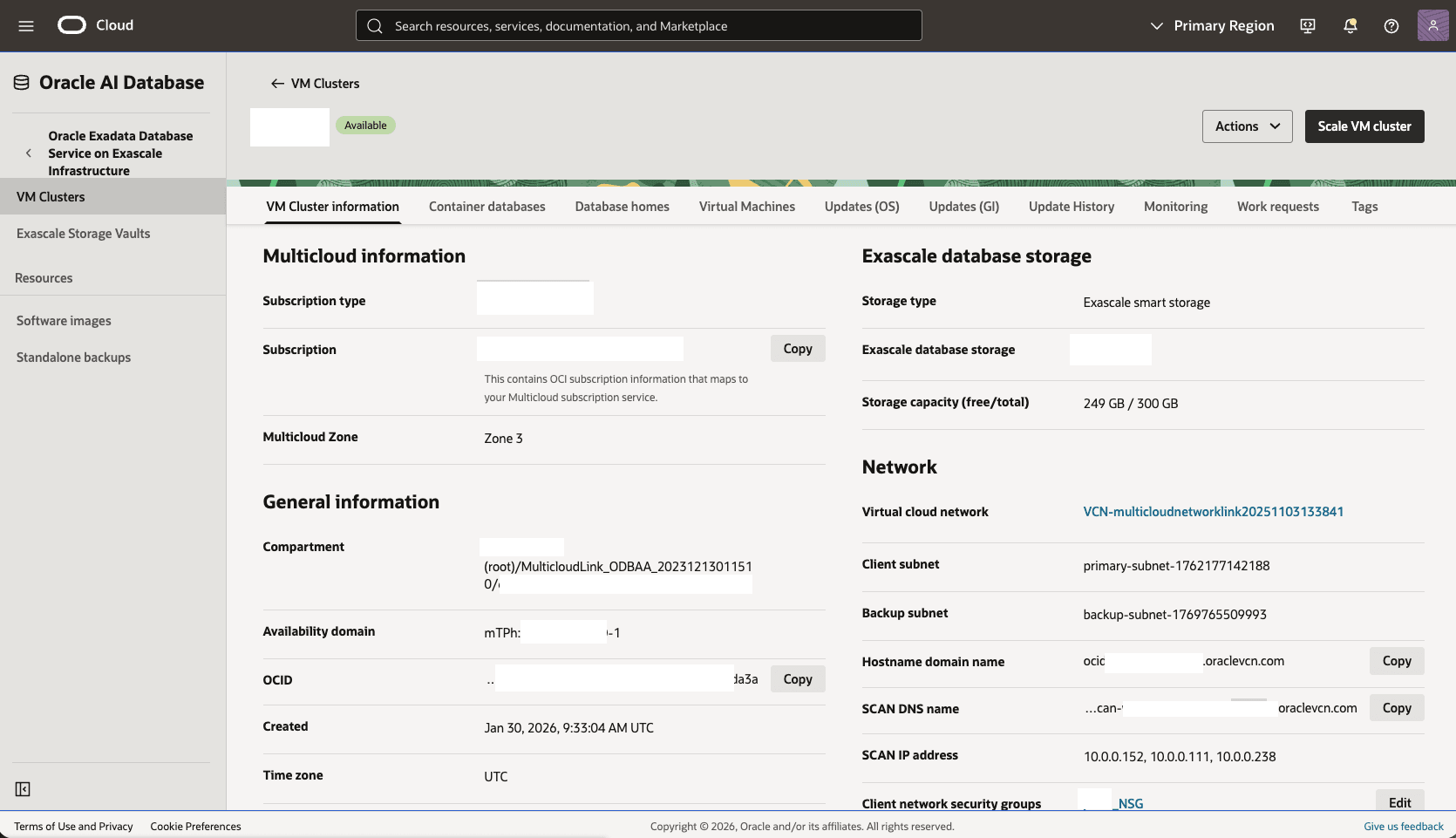
- Na página Detalhes das Redes Virtuais na Nuvem, selecione a guia Gateways.
- Role para baixo até a seção LPG (Local Peering Gateways) e selecione o botão Criar LPG (Local Peering Gateway).
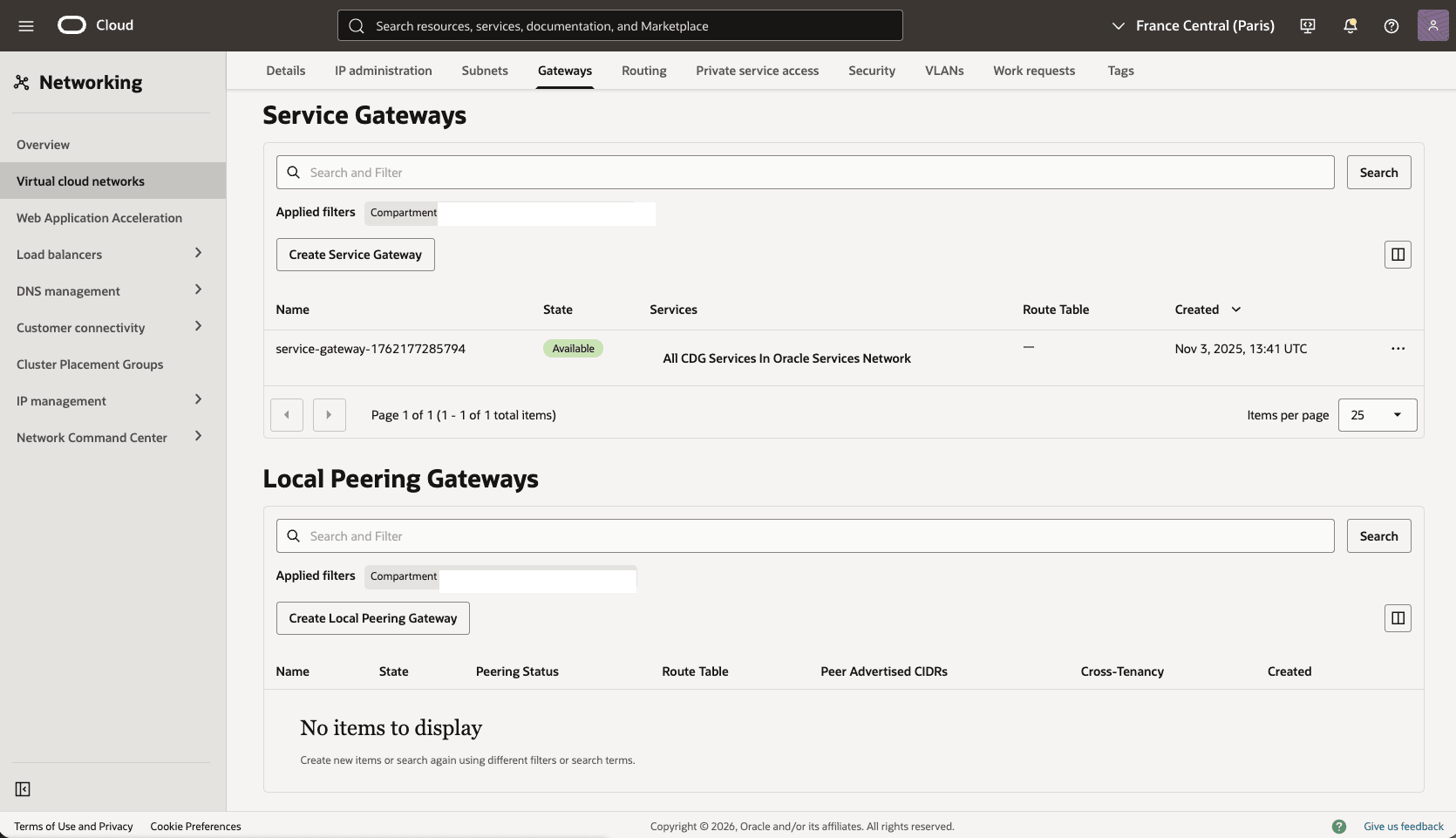
- Escolha um nome, por exemplo,
Primary-LPGe selecione o botão Criar LPG (Local Peering Gateway). Registre o OCID do gateway de pareamento local. - A seção Opções avançadas é opcional.
- Selecione o botão Criar Pareamento Local do Gateway.
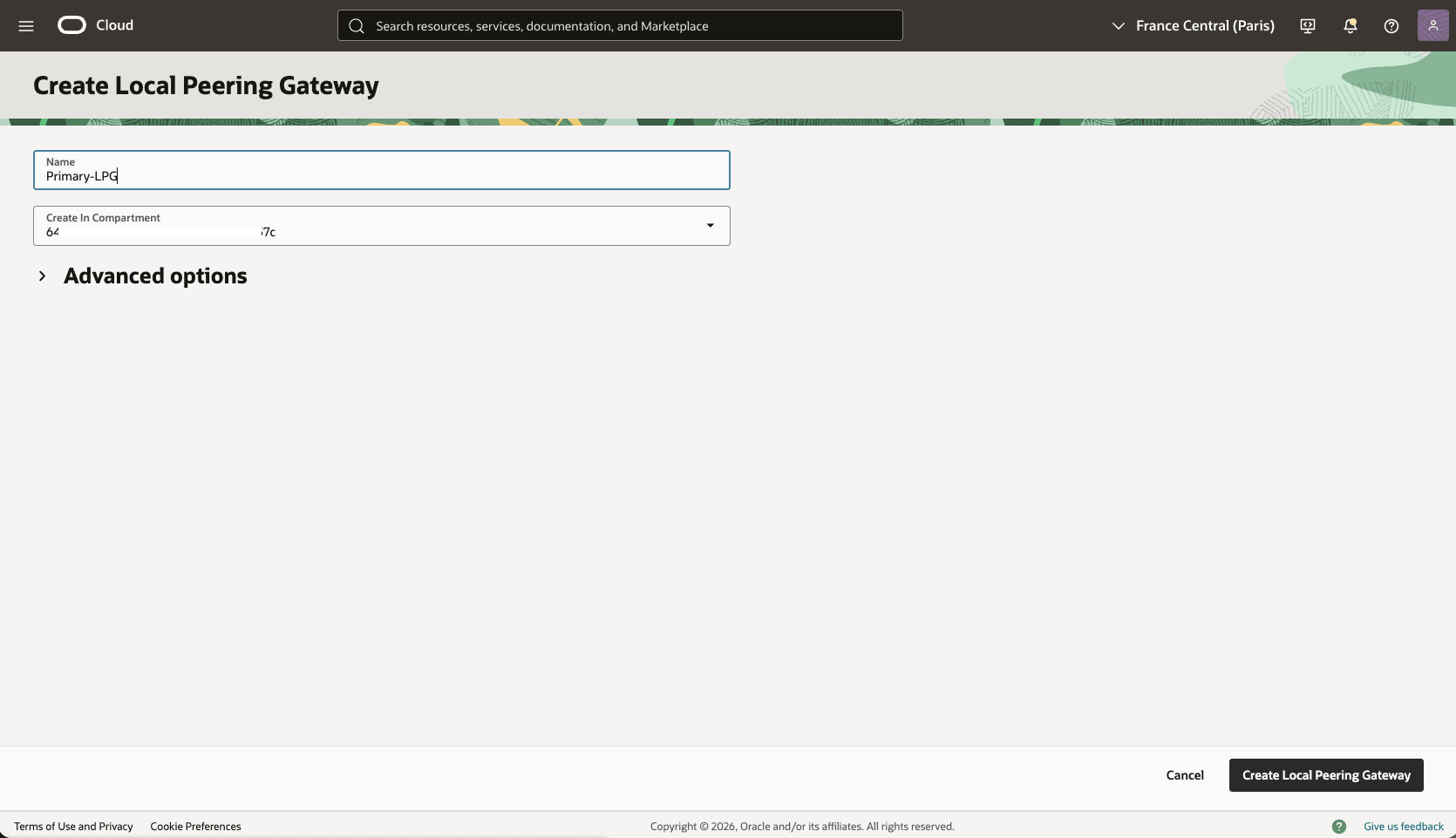
- Escolha um nome, por exemplo,
- Atualize o grupo de segurança de rede do OCI para o cluster de VMs principal a fim de permitir o tráfego da rede stand-by.
- Na página de detalhes Redes Virtuais na Nuvem, selecione a guia Segurança, role para baixo até a seção Grupos de Segurança de Rede e selecione o nome dos Grupos de Segurança de Rede de Clusters de VMs.
- Selecione a guia Regras de segurança. Selecione Adicionar Regras e crie uma regra com as especificações a seguir.
- Direção: Ingress
- Tipo de Origem: CIDR
- CIDR de Origem: Informe seu bloco CIDR stand-by. Por exemplo,
10.20.1.0/24 - Protocolo IP: TCP
- Faixa de Portas de Origem: Vazio (Todos)
- Faixa de Portas de Destino: 1521
- Descrição: Informe uma descrição para esta regra,
- Selecione o botão Adicionar .
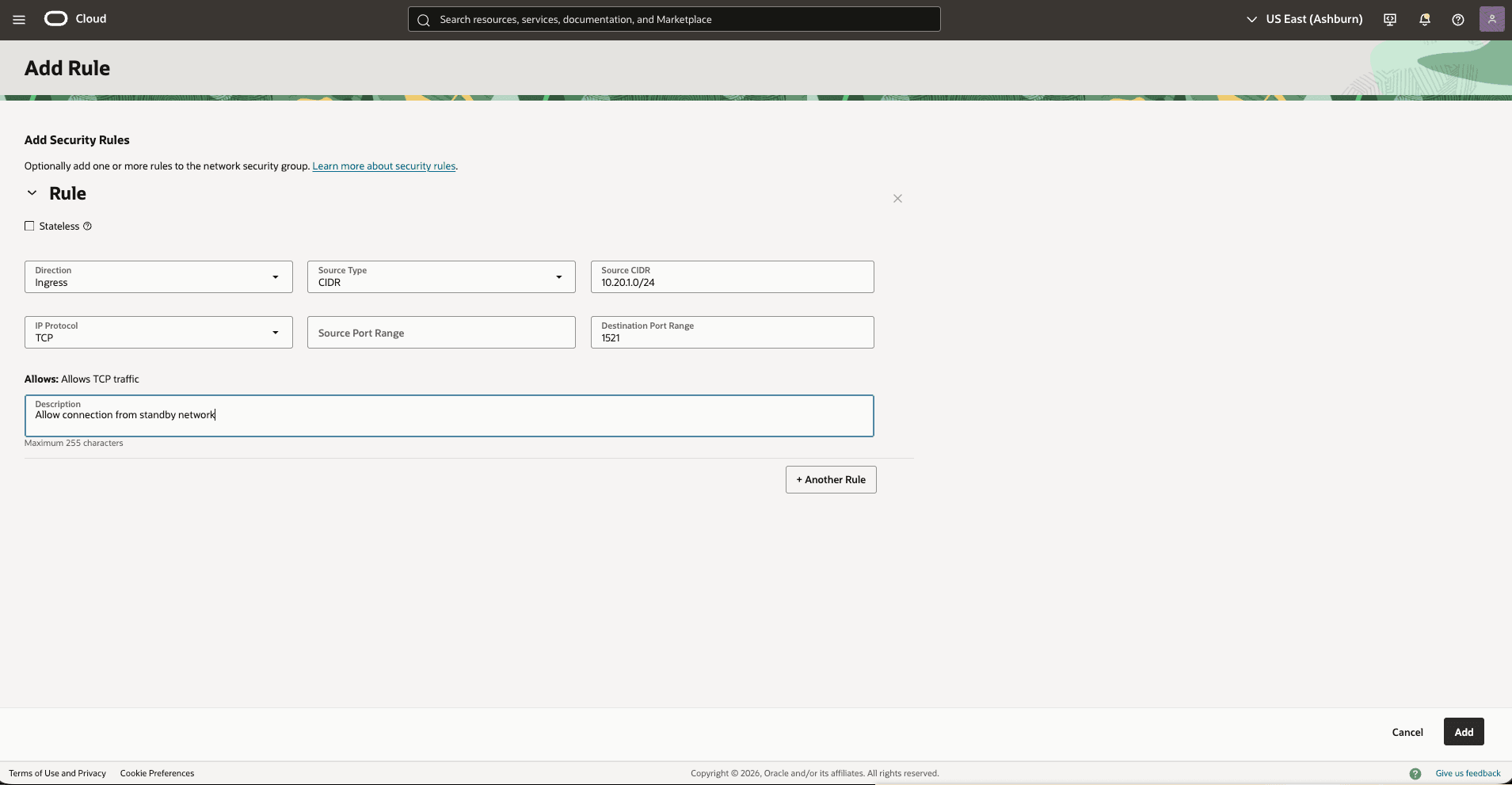
- Adicione uma regra de roteamento à tabela de roteamento padrão na VCN principal para rotear o tráfego stand-by para Primary-LPG.
- Na página de detalhes Redes Virtuais na Nuvem principal, selecione a guia Roteamento, selecione o nome da sua tabela de roteamento padrão.
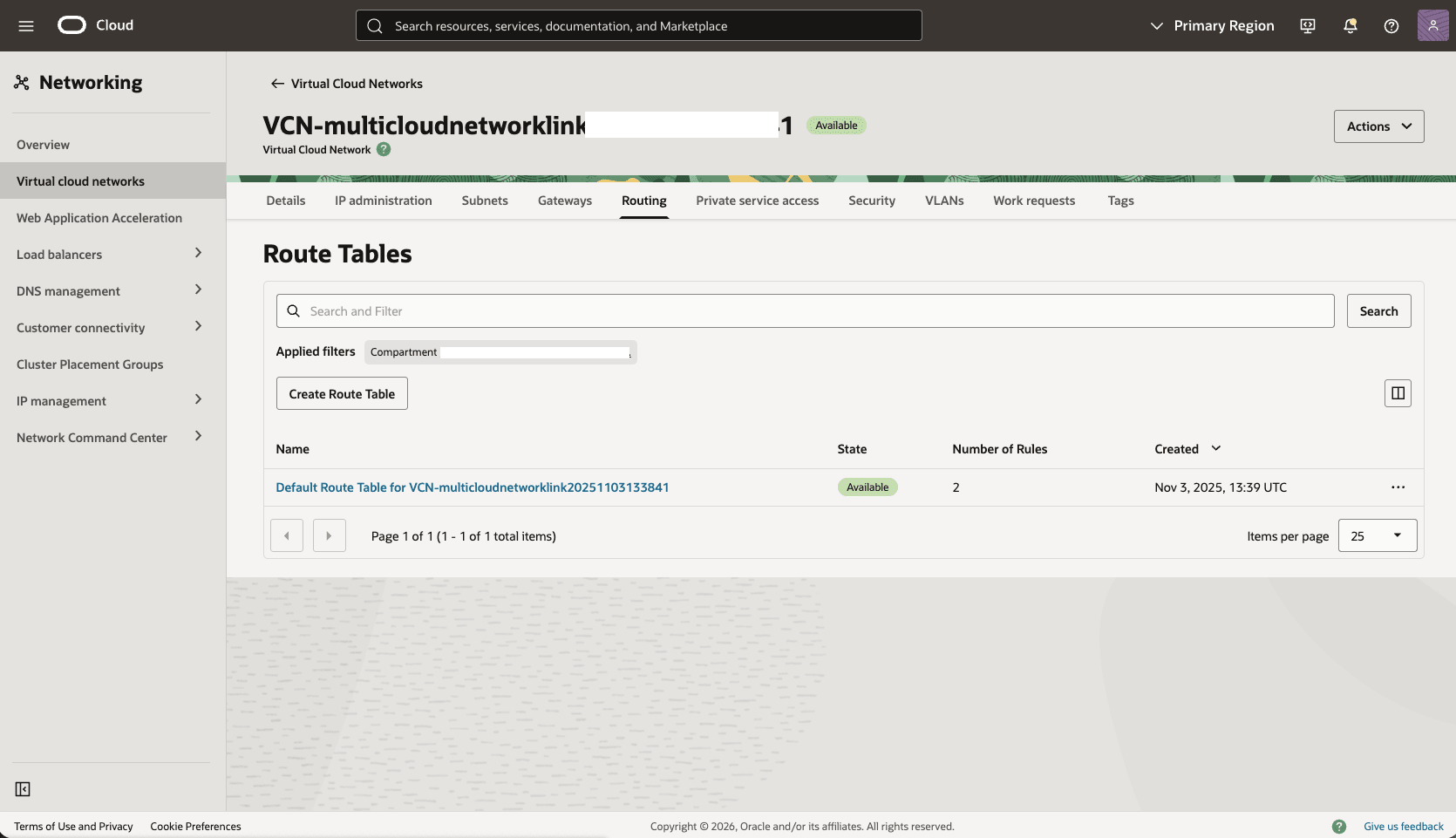
- Selecione a guia Regras de Roteamento e selecione o botão Adicionar Regras de Roteamento.
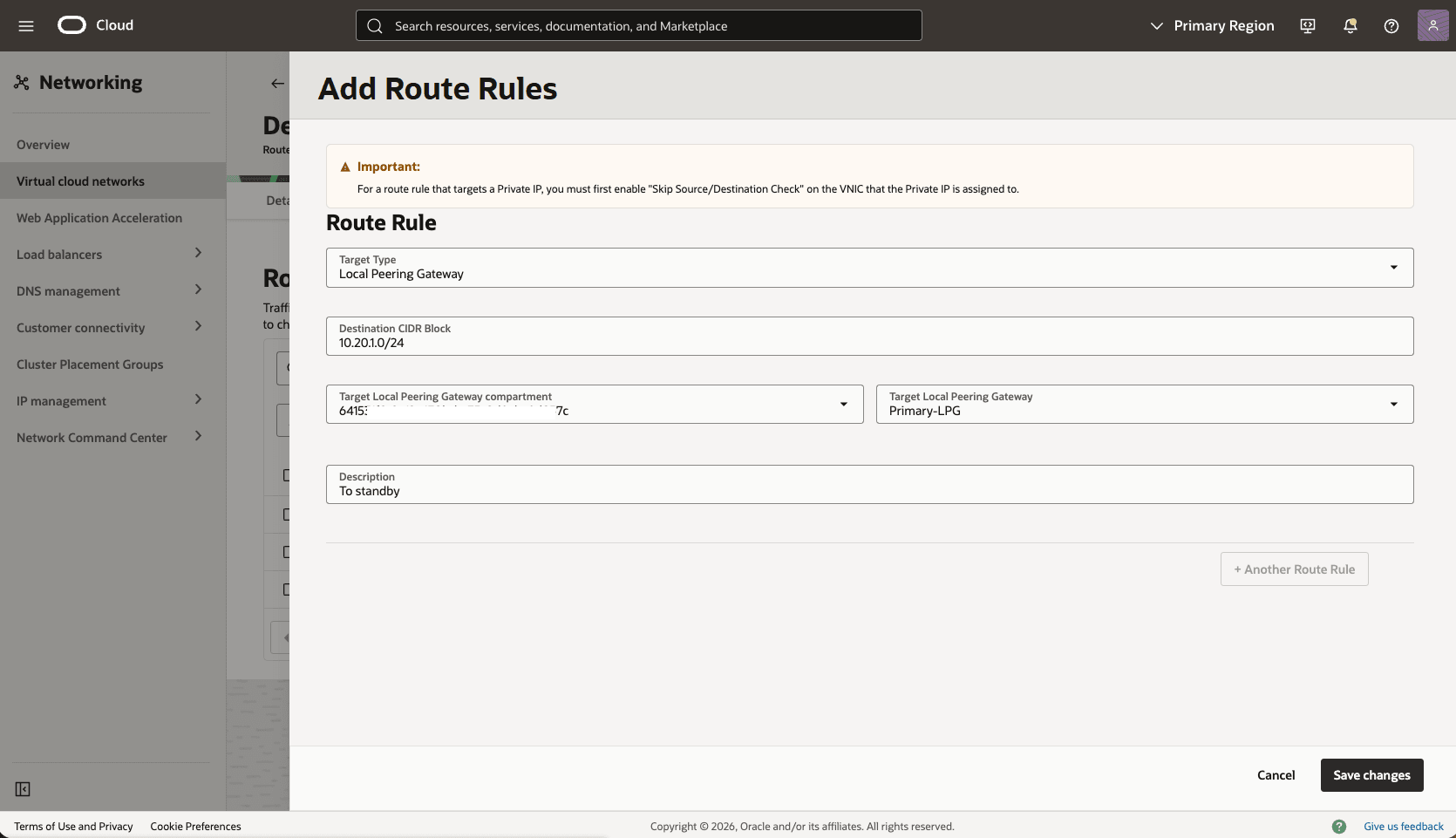
- Regra de Roteamento: LPG (Local Peering Gateway)
- Bloco CIDR de Destino: Informe seu bloco CIDR stand-by. Por exemplo,
10.20.1.0/24 - Compartimento do LPG (Local Peering Gateway) de Destino: Selecione o compartimento que você criou o gateway de pareamento local na etapa anterior.
- LPG (Local Peering Gateway) de Destino: Selecione seu LPG (Local Peering Gateway).
- Descrição: Informe uma descrição para esta regra de Roteamento.
- Selecione o botão Adicionar Regras de Roteamento.
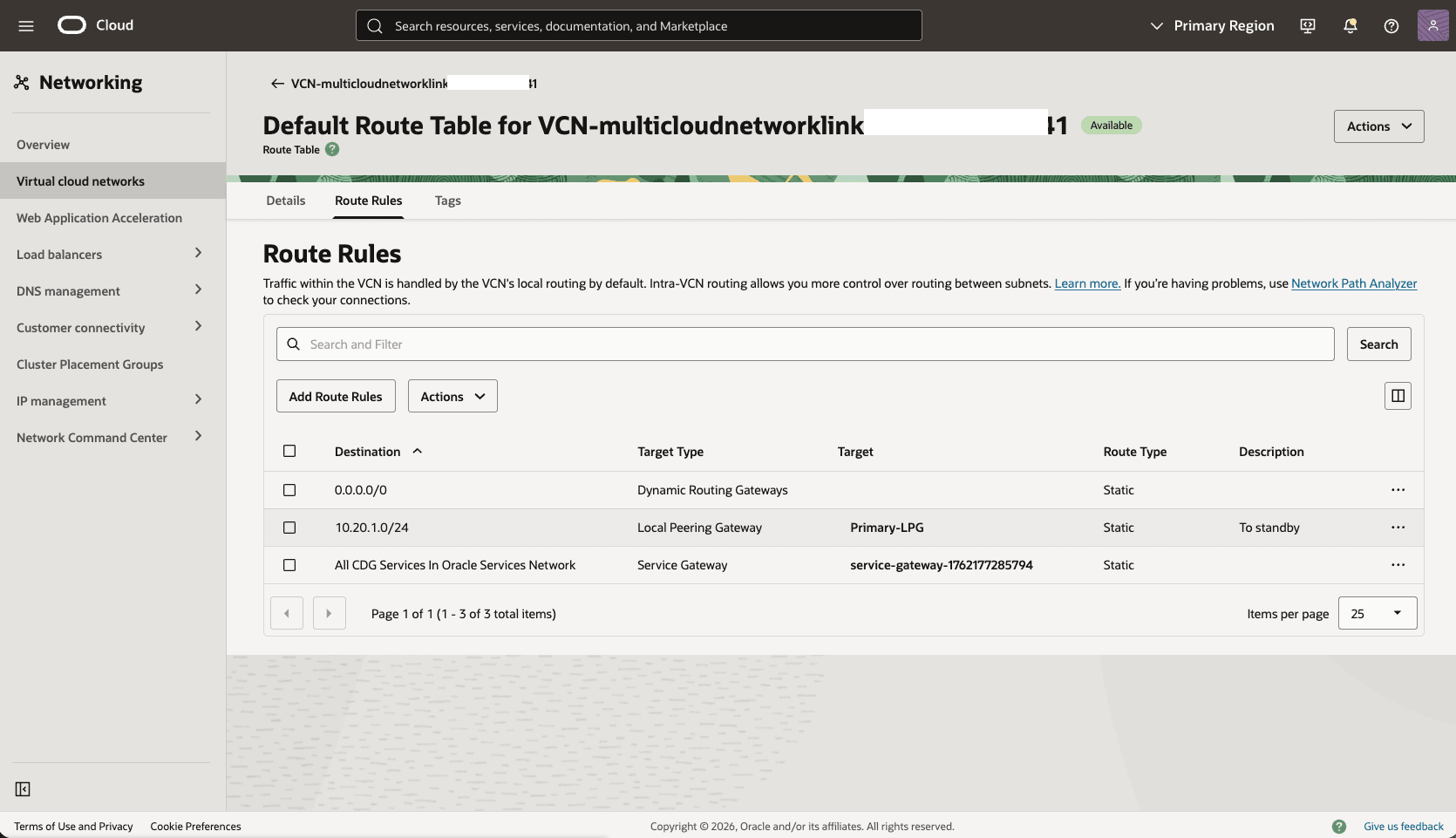
- Na página de detalhes Redes Virtuais na Nuvem principal, selecione a guia Roteamento, selecione o nome da sua tabela de roteamento padrão.
Configurar a Rede na Zona de Espera
Configure a rede na zona de disponibilidade stand-by usando as seguintes etapas:
- Na console do OCI, selecione o nome do Cluster de VMs stand-by, Role para baixo até a seção Rede e selecione o link Rede virtual na nuvem stand-by.
- Crie o LPG (Local Peering Gateway)
Standby-LPGna Rede Virtual na Nuvem.- Na página Detalhes das Redes Virtuais na Nuvem, selecione a guia Gateways.
- Role para baixo até a seção LPG (Local Peering Gateways) e selecione o botão Criar LPG (Local Peering Gateway).
- Escolha um nome, por exemplo,
Standby-LPGe selecione o botão Criar LPG (Local Peering Gateway). - A seção Opções avançadas é opcional.
- Selecione o botão Criar Pareamento Local do Gateway.
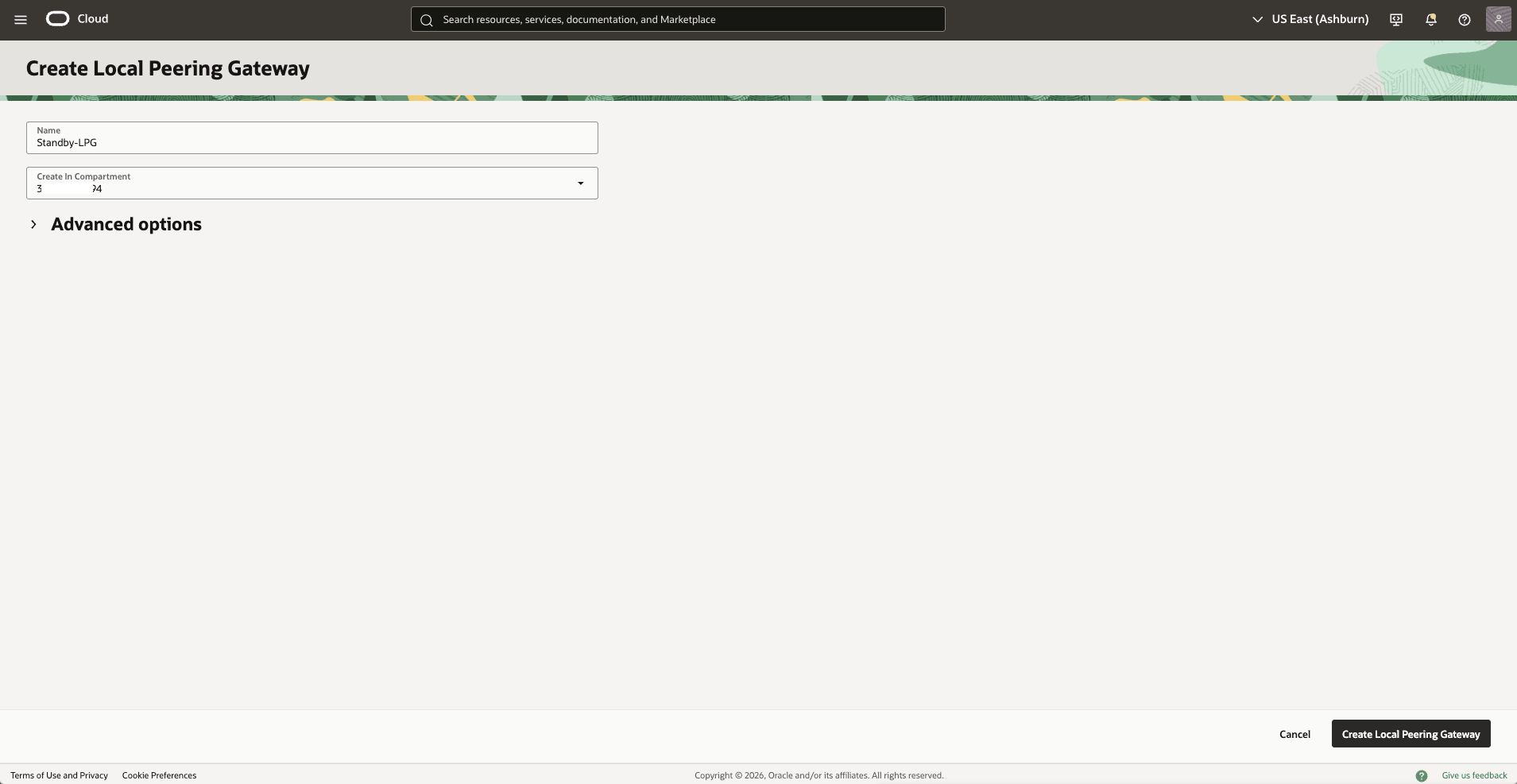
- Escolha um nome, por exemplo,
- Estabeleça uma conexão de pareamento entre o LPG Stand-by e o OCID do LPG principal.
- Na seção LPGs (Local Peering Gateways), identifique o LPG criado na etapa anterior, selecione três pontos e, em seguida, selecione a opção Estabelecer Conexão de Pareamento.
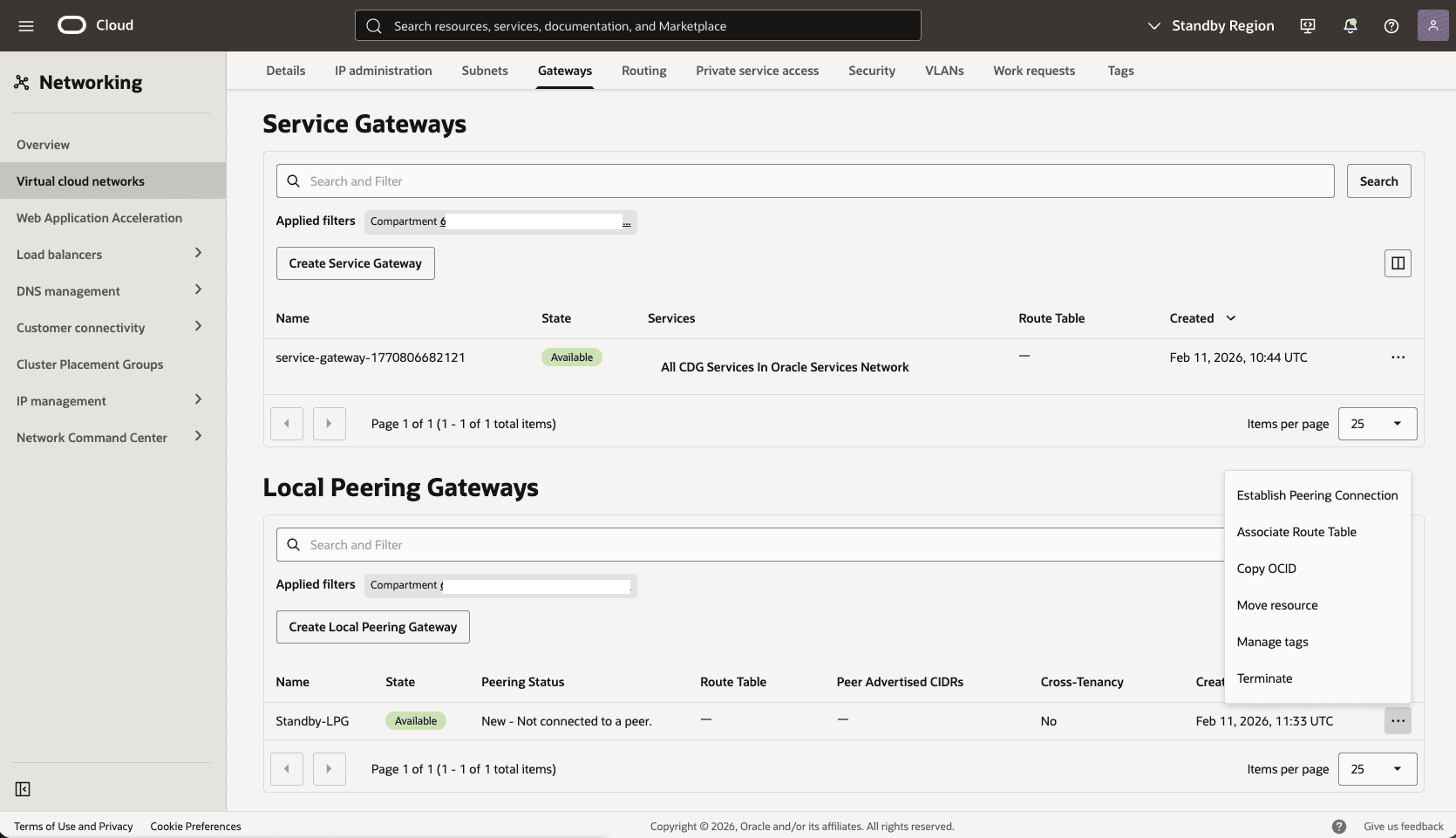
- Selecione a opção Informar OCID do LPG (Local Peering Gateway), cole o OCID do LPG Principal que você copiou na etapa anterior e selecione o botão Estabelecer Conexão de Pareamento.
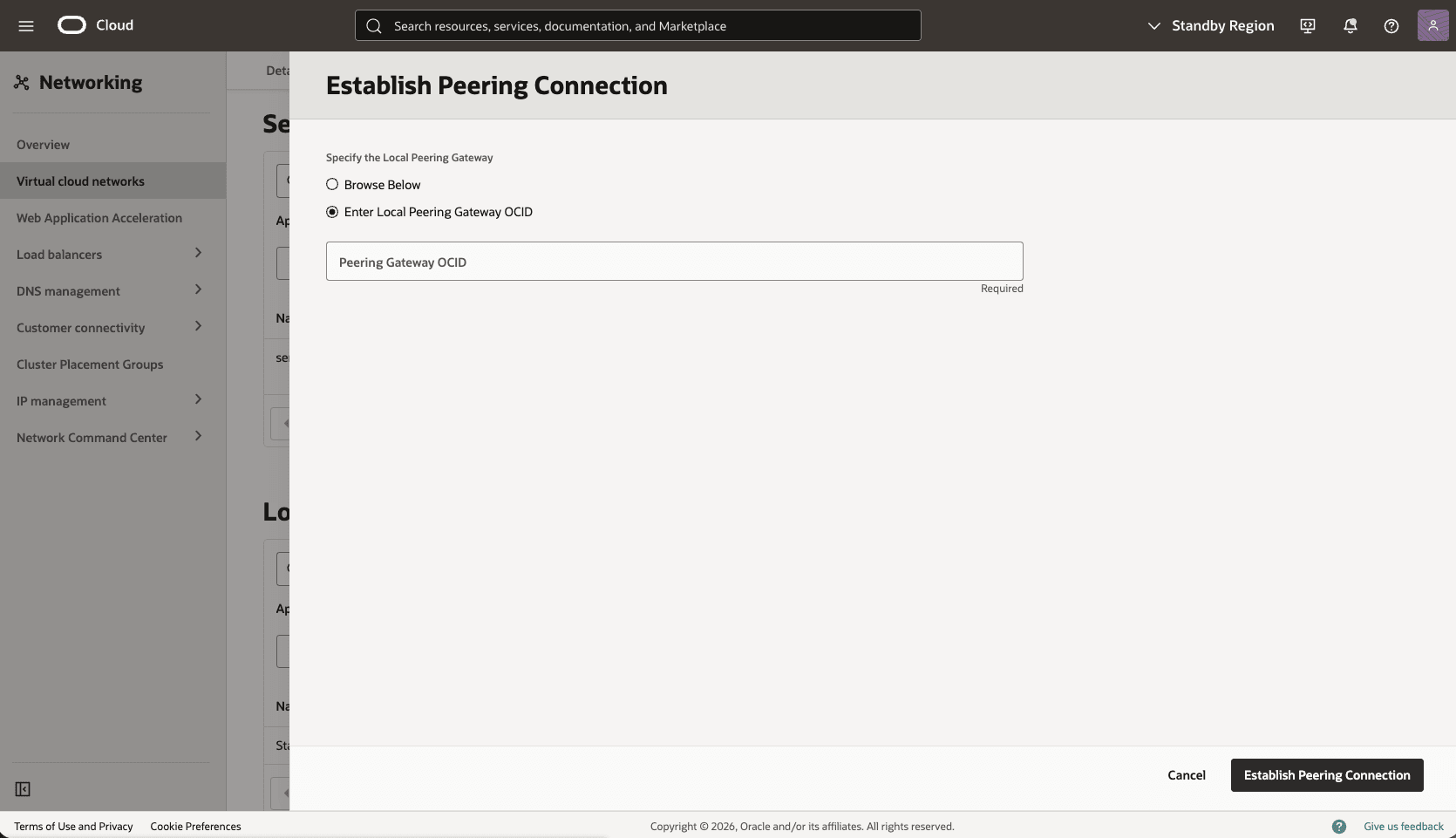
- Na seção LPGs (Local Peering Gateways), identifique o LPG criado na etapa anterior, selecione três pontos e, em seguida, selecione a opção Estabelecer Conexão de Pareamento.
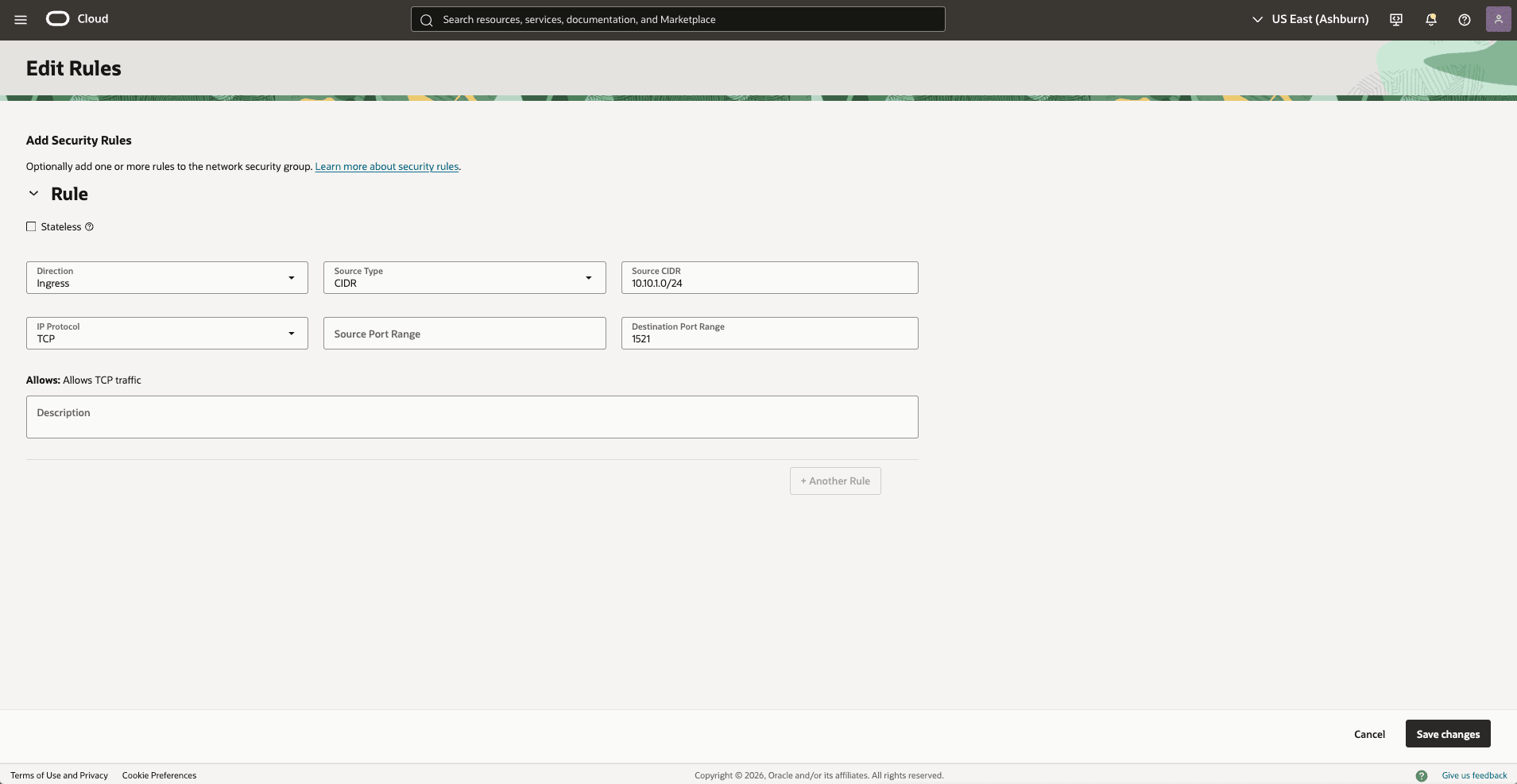
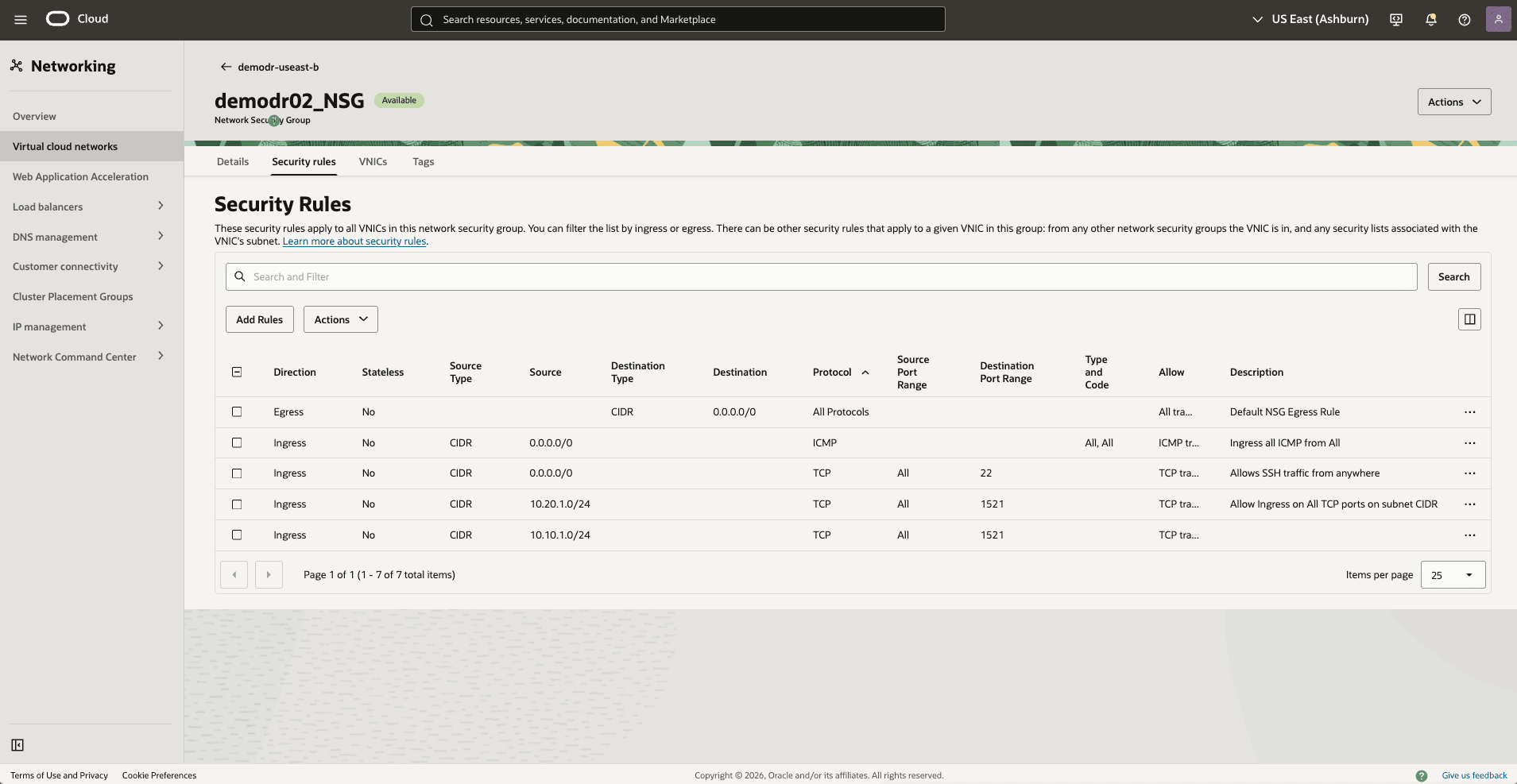
- Atualize o grupo de segurança de rede do OCI para seu cluster de VMs stand-by a fim de permitir tráfego da rede principal.
- Na página de detalhes Redes Virtuais na Nuvem stand-by, selecione a guia Segurança, role para baixo até a seção Grupos de Segurança de Rede e selecione o nome dos Grupos de Segurança de Rede de Clusters de VMs.
- Selecione a guia Regras de segurança, selecione o botão Adicionar Regras e crie uma regra com as especificações a seguir.
- Direção: Ingress
- Tipo de Origem: CIDR
- CIDR de Origem: informe seu bloco CIDR stand-by. Por exemplo:
10.10.1.0/24. - Protocolo IP: TCP
- Faixa de Portas de Origem: Vazio (Todos)
- Faixa de Portas de Destino: 1521
- Descrição: Informe uma descrição para esta regra.
- Selecione o botão Adicionar.
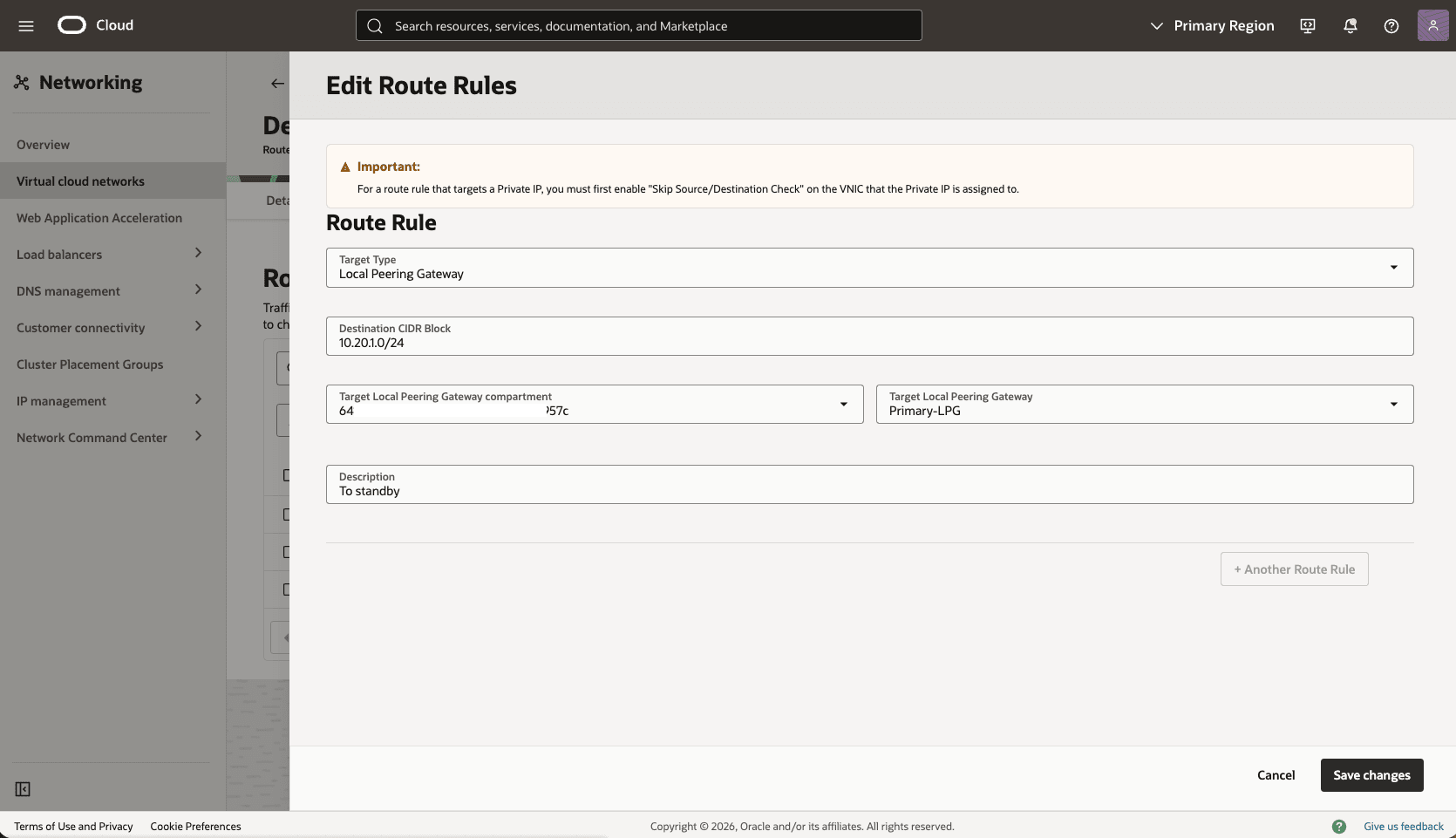
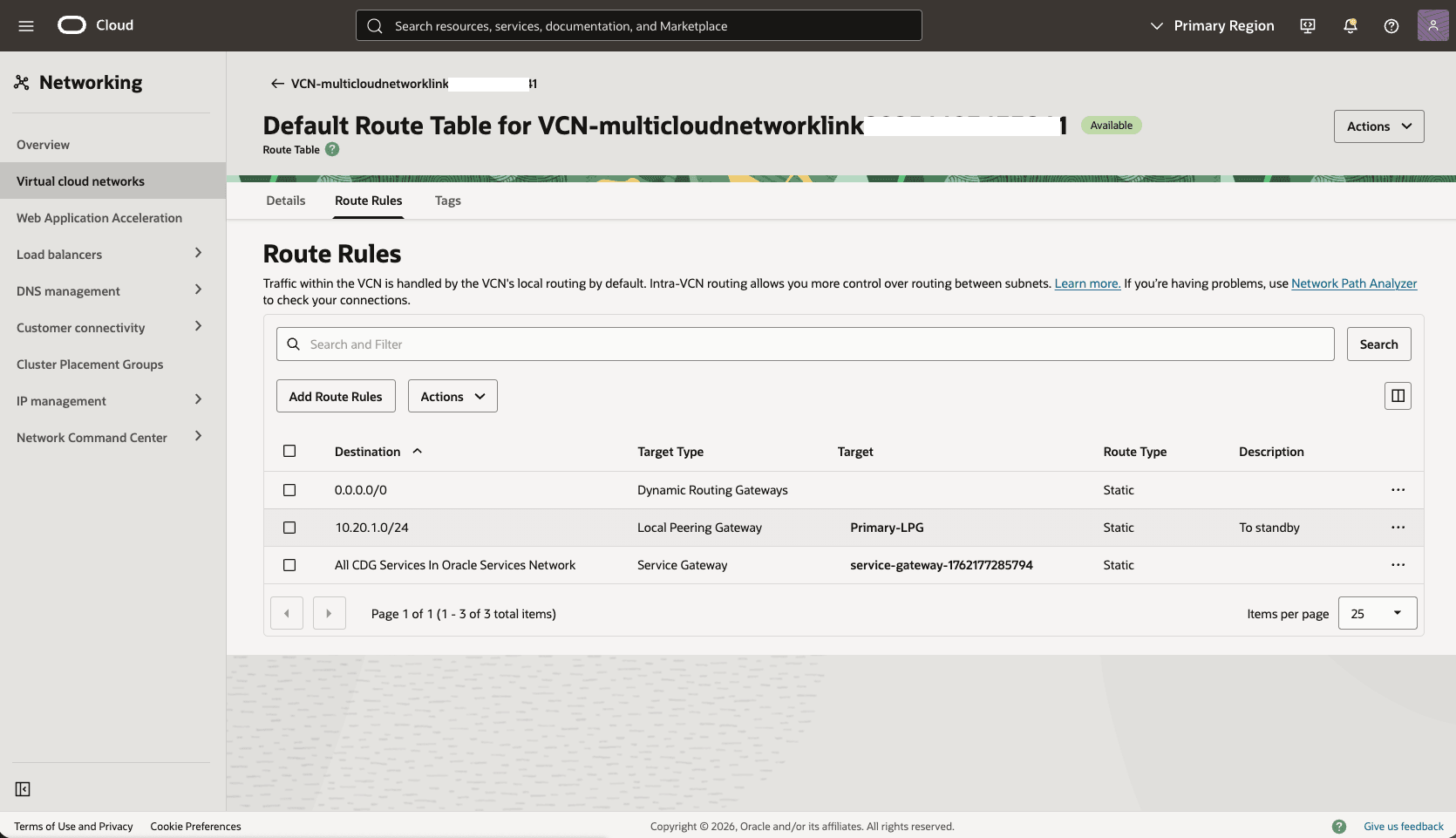
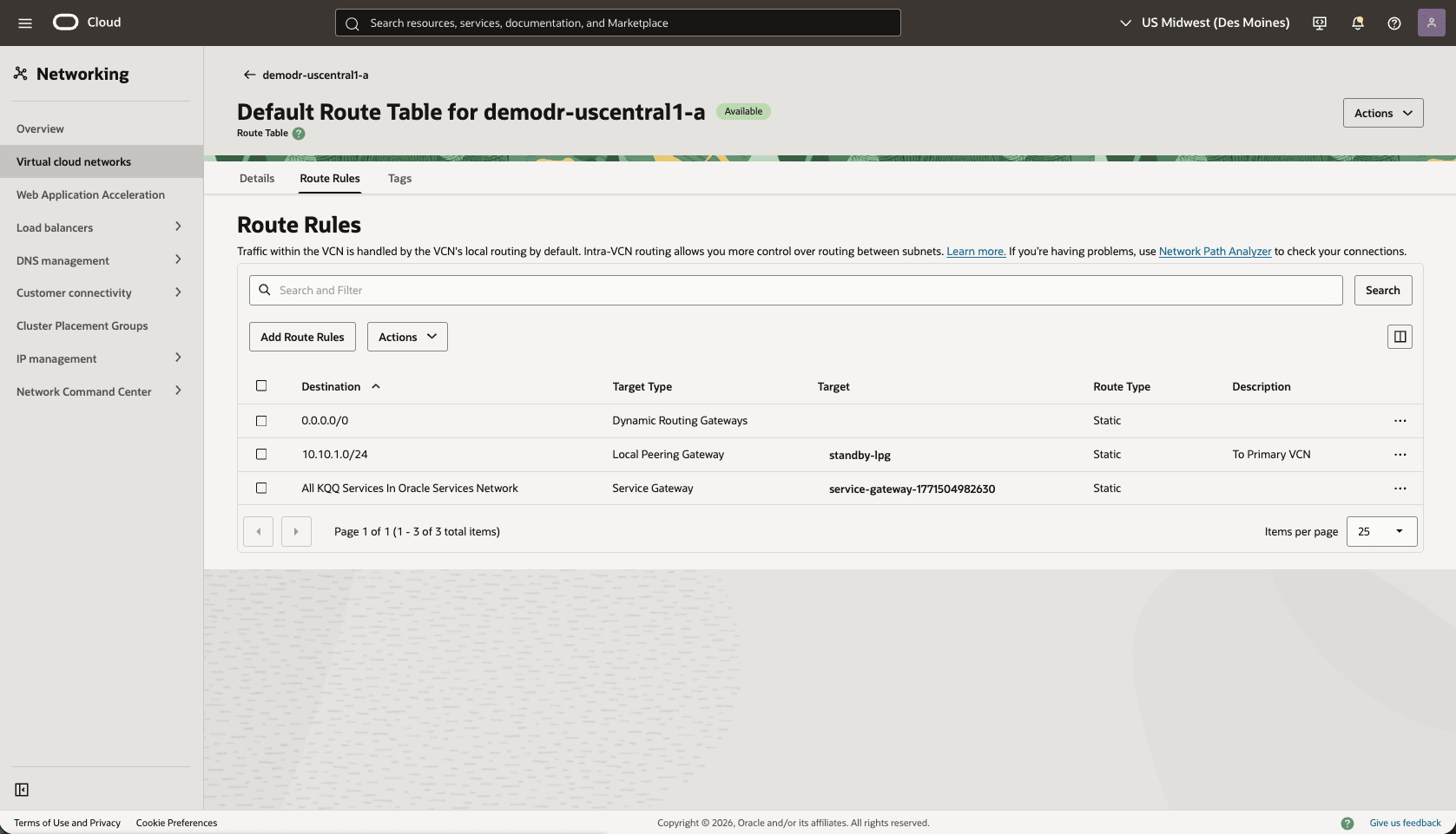
- Adicione uma regra de roteamento à tabela de roteamento padrão na VCN stand-by para rotear o tráfego principal para Stanby-LPG.
- Na página de detalhes Redes Virtuais na Nuvem Stand-by, selecione a guia Roteamento e, em seguida, selecione o nome da sua tabela de roteamento padrão.
- Selecione a guia Regras de Roteamento e selecione o botão Adicionar Regras de Roteamento.
- Regra de Roteamento: LPG (Local Peering Gateway)
- Bloco CIDR de Destino: Informe seu bloco CIDR stand-by. Por exemplo:
10.10.1.0/24. - Compartimento do LPG (Local Peering Gateway) de Destino: Selecione o compartimento no qual você criou o gateway de pareamento local na etapa anterior
- LPG (Local Peering Gateway) de Destino: Selecione seu LPG (Local Peering Gateway)
- Descrição: Informe uma descrição para esta regra de Roteamento
- Selecione o botão Adicionar Regras de Roteamento.
Testar Conectividade
- Teste a conectividade de Principal para Stand-by e de Stand-by para Principal. Você pode usar ping ou SSH se adicionar acesso SSH ao grupo de segurança de rede aplicável.
- Para configurar o Data Guard, consulte a próxima seção.
- O Cluster de VMs do Exadata principal é implantado na zona principal, na rede A do ODB, em
Não há conteúdo para esta página no momento. A equipe do Oracle AI Database@Google Cloud pretende adicionar conteúdo aqui, e esse texto de placeholder é fornecido até que esse texto seja adicionado.
A equipe do Oracle AI Database@Google Cloud está entusiasmada com os futuros novos recursos, aprimoramentos e correções desse produto e desta documentação que o acompanha. Recomendamos fortemente que você assista esta página para essas atualizações.
Conectividade do Google Cloud Network
O diagrama a seguir ilustra o diagrama de arquitetura para configurar a conectividade entre zonas usando a rede do Google Cloud em uma única região do Google Cloud.
Nesta arquitetura, o Google Cloud VPC abrange a região. A sub-rede do aplicativo é regional e as redes ODB são implantadas em cada zona com intervalos CIDR não sobrepostos.
O serviço Oracle AI Database@Google Cloud, por exemplo, o Cluster de VMs do Exadata é implantado em cada zona por rede ODB.
Nesta arquitetura:- O Cluster de VMs do Exadata principal é implantado na zona principal, na rede A do ODB, em
Primary VCNe no CIDR da sub-rede do cliente10.10.1.0/24. - O Cluster de VMs stand-by do Exadata é implantado na zona stand-by, na rede B do ODB e no
Standby VCNe no CIDR da sub-rede do cliente10.20.1.0/24.
Requisitos- O modo de roteamento dinâmico é configurado para global na VPC.
Permitir Tráfego entre as Redes de Cliente Principal e Stand-by
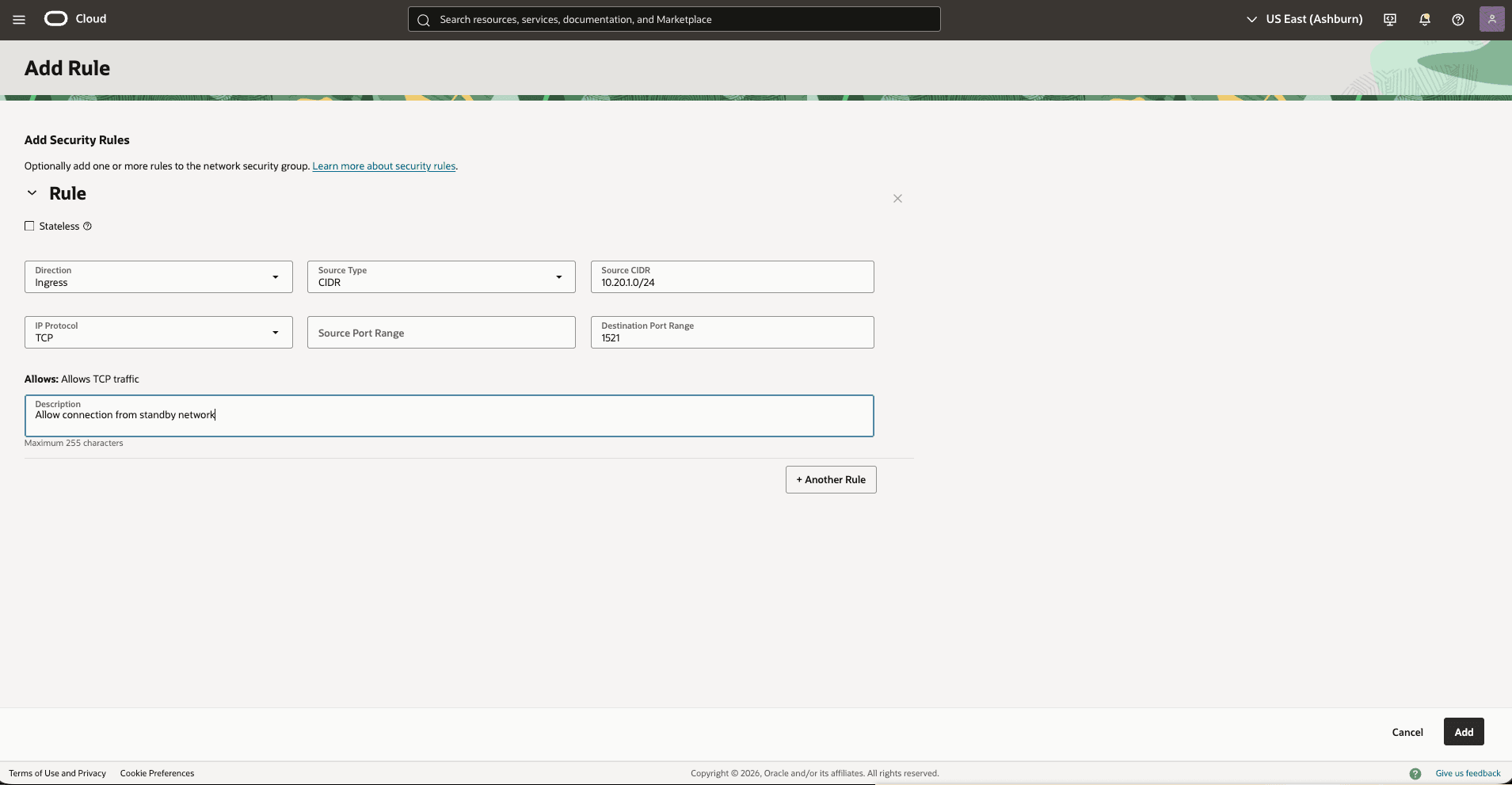
- Atualize o NSG (Grupo de Segurança de Rede) do OCI do Cluster de VMs do Exadata principal para permitir tráfego da rede stand-by.
- Na página de detalhes Redes Virtuais na Nuvem, selecione a guia Segurança, role para baixo até a seção Grupos de Segurança de Rede e, em seguida, selecione o nome dos Grupos de Segurança de Rede de Clusters de VMs.
- Selecione a guia Regras de segurança, selecione o botão Adicionar Regras e crie uma regra com as informações a seguir.
- Direção: Ingress
- Tipo de Origem: CIDR
- CIDR de Origem: Informe seu bloco CIDR stand-by. Por exemplo,
10.20.1.0/24. - Protocolo IP: TCP
- Faixa de Portas de Origem: Vazio (Todos)
- Faixa de Portas de Destino: 1521
- Descrição: Informe uma descrição para esta regra.
- Selecione o botão Adicionar.
- Atualize o NSG (Grupo de Segurança de Rede) do OCI do seu Cluster de VMs stand-by do Exadata para permitir tráfego da rede principal.
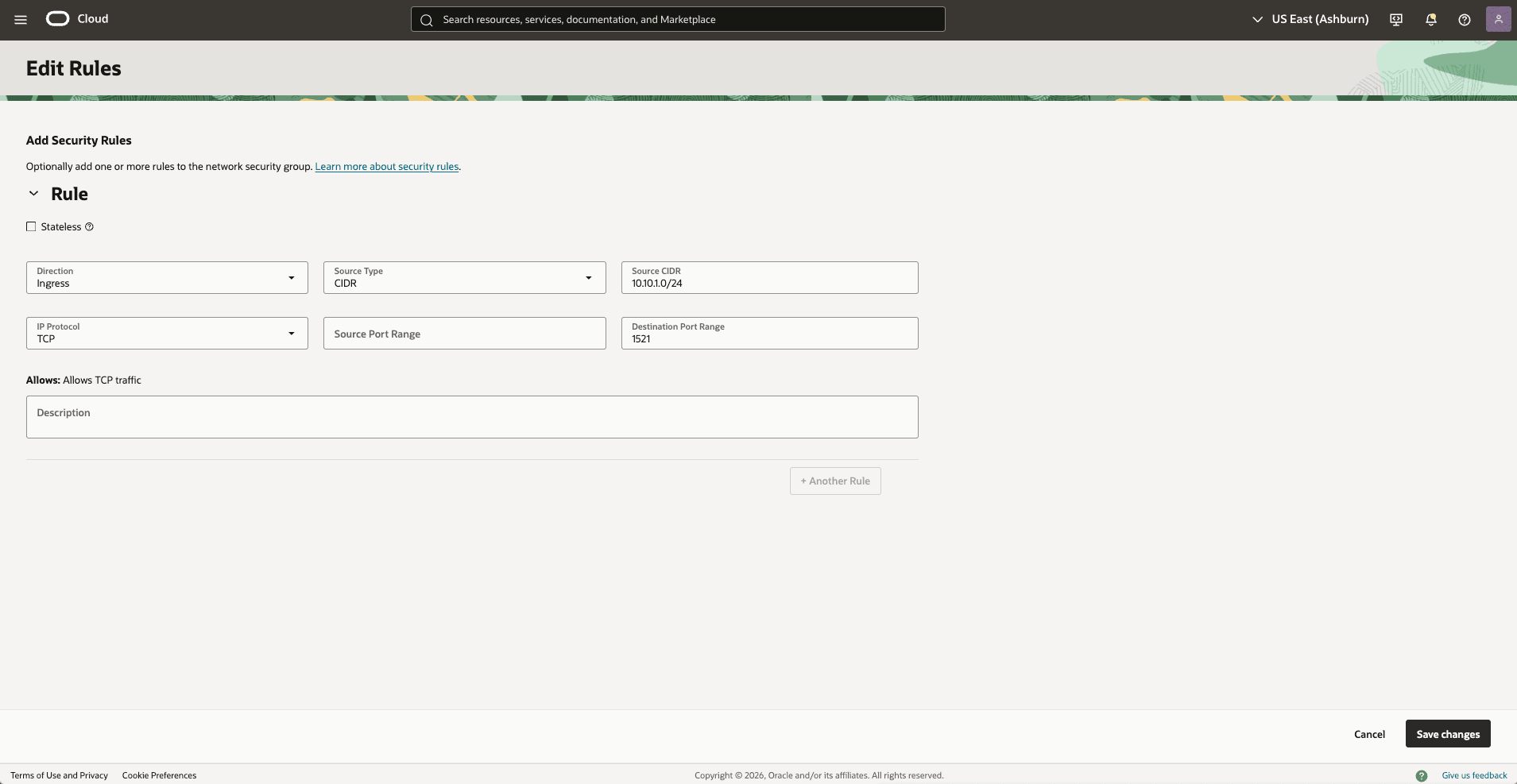
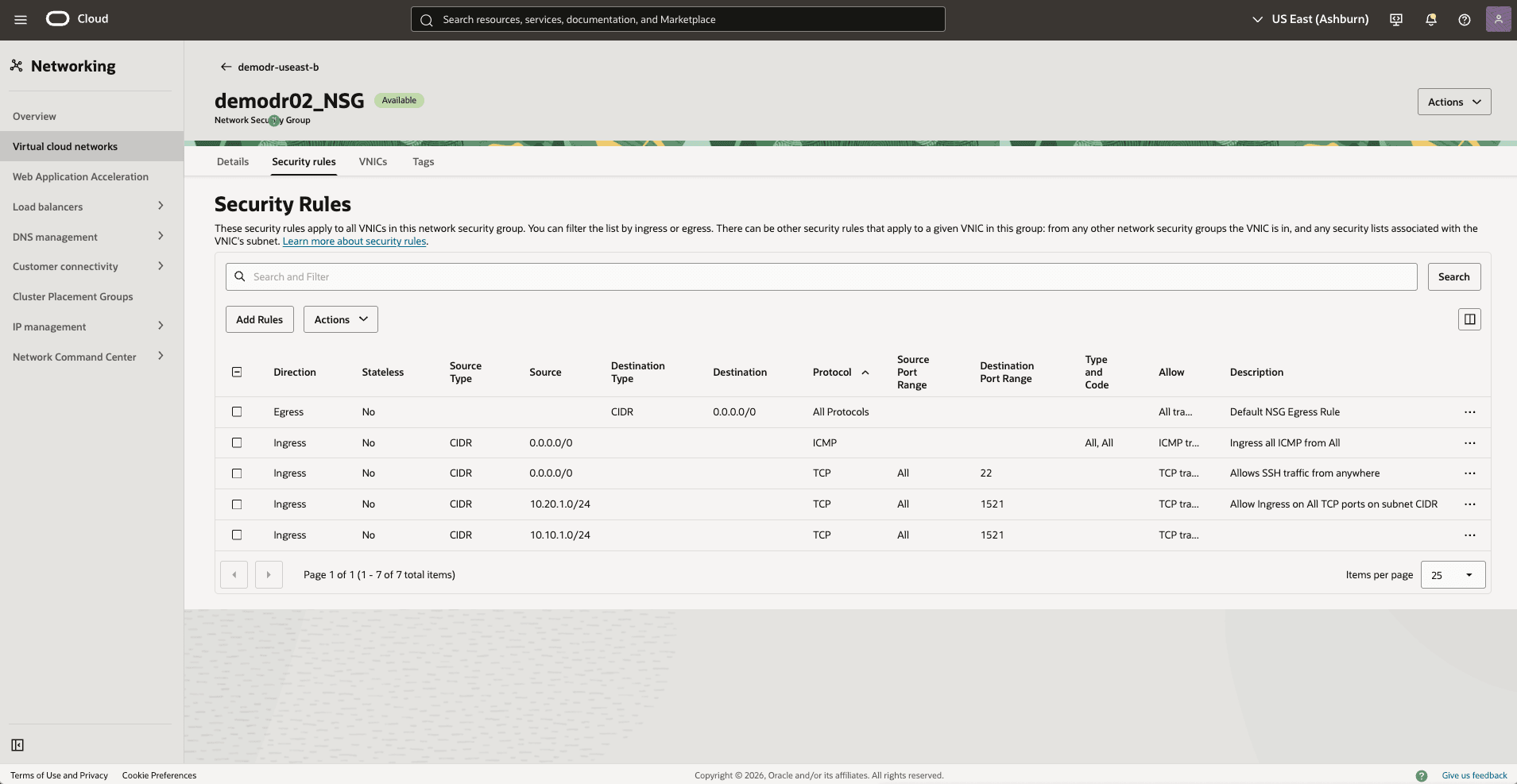
- Na página de detalhes Redes Virtuais na Nuvem stand-by, selecione a guia Segurança, role para baixo até a seção Grupos de Segurança de Rede e selecione o nome dos Grupos de Segurança de Rede de Clusters de VMs do Exadata.
- Selecione a guia Regras de segurança, selecione o botão Adicionar Regras e crie uma regra com as informações a seguir.
- Direção: Ingress
- Tipo de Origem: CIDR
- CIDR de Origem: Informe seu bloco CIDR stand-by. Por exemplo,
10.20.1.0/24. - Protocolo IP: TCP
- Faixa de Portas de Origem: Vazio (Todos)
- Faixa de Portas de Destino: 1521
- Descrição: Informe uma descrição para esta regra.
- Selecione o botão Adicionar.
- Testar conectividade:
- Teste a conectividade de Principal para Stand-by e de Stand-by para Principal. Você pode usar ping ou SSH se adicionar acesso SSH ao grupo de segurança de rede aplicável.
- O Cluster de VMs do Exadata principal é implantado na zona principal, na rede A do ODB, em
Não há conteúdo para esta página no momento. A equipe do Oracle AI Database@Google Cloud pretende adicionar conteúdo aqui, e esse texto de placeholder é fornecido até que esse texto seja adicionado.
A equipe do Oracle AI Database@Google Cloud está entusiasmada com novos recursos, aprimoramentos e correções futuros para este produto e esta documentação que o acompanha. Recomendamos fortemente que você assista esta página para essas atualizações.
Entre Regiões
Esta seção orienta você pela configuração completa da configuração de rede para estabelecer a replicação de dados usando uma rede do OCI ou uma rede do Google Cloud entre regiões.
Conectividade por Rede do OCI
O diagrama a seguir ilustra essa arquitetura para configuração entre regiões pela rede do OCI.
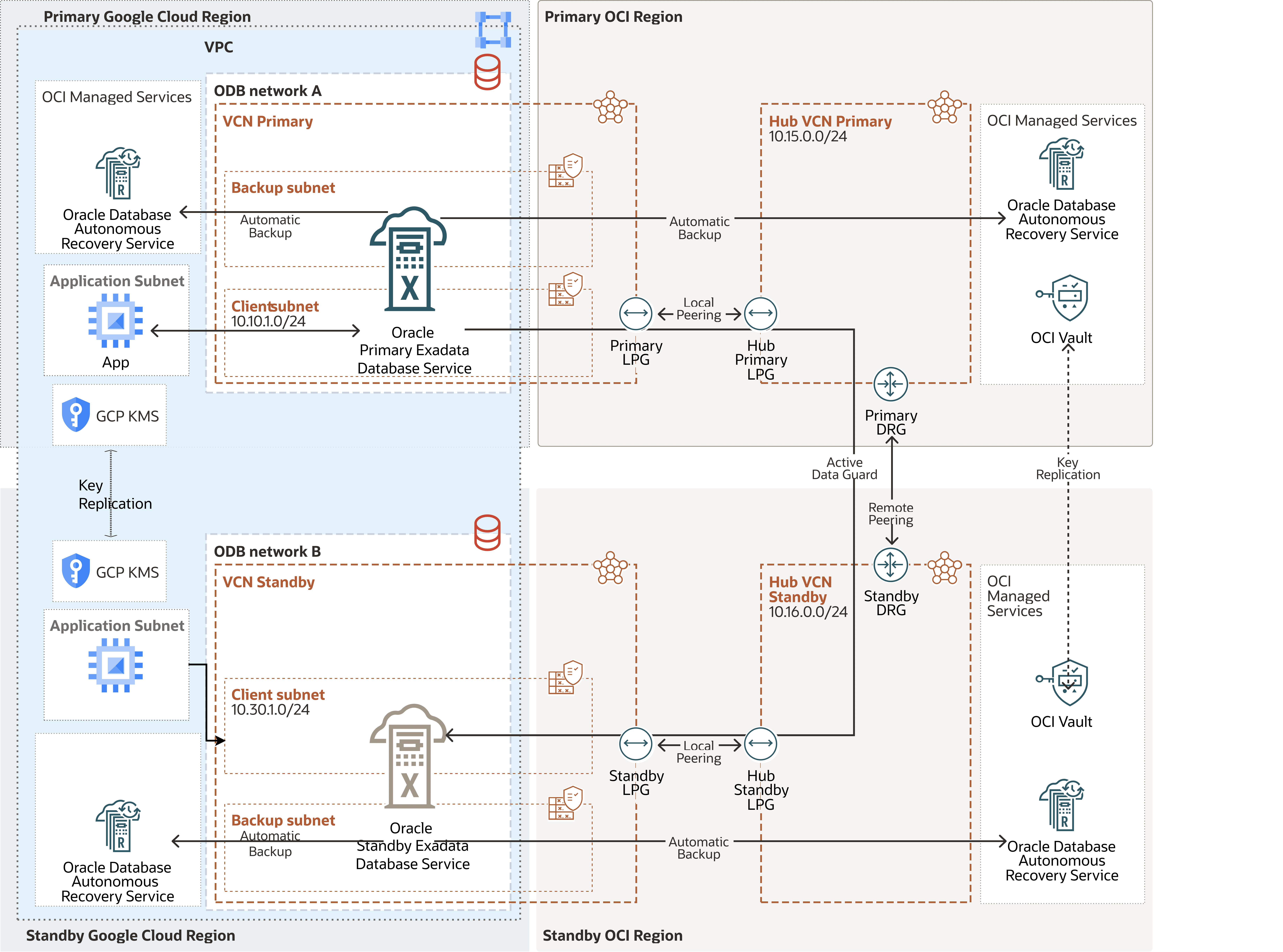
Essa arquitetura direciona o tráfego de rede principal para stand-by por meio da rede da OCI para melhorar o throughput da rede. A OCI cria as VCNs automaticamente depois que o Oracle AI Database@Google Cloud cria as implantações para os bancos de dados principal e stand-by.
Nesta arquitetura:
- O Google Cloud VPC abrange as regiões, as sub-redes do aplicativo são regionais e as redes ODB são implantadas em zonas regionais com intervalos CIDR não sobrepostos.
- O Cluster de VMs do Exadata principal é implantado na região principal em
Primary VCNe no CIDR da sub-rede do cliente10.10.1.0/24. - A VCN do Hub Principal
10.15.0.0/24é criada. - O Cluster de VMs stand-by do Exadata é implantado na região stand-by em
Standby VCNe no CIDR da sub-rede do cliente10.30.1.0/24. - A VCN do Hub Stand-by
10.16.0.0/24é criada.
Observação
- Faça download do diagrama e atualize o diagrama com seus valores CIDR.
- Revise o limite de serviço Contagem de Conexões de Pareamento Remoto e solicite um aumento de limite de serviço, se necessário.
- Planeje o CIDR da VCN hub para evitar a sobreposição de endereços IP. O CIDR da VCN do hub pode ser pequeno, por exemplo,
/28. - Se você planeja implantar recursos na sub-rede, defina o CIDR adequadamente, por exemplo, calcule o Data Guard Far Sync.
Para configurar o pareamento de VCN entre regiões e estabelecer a comunicação de rede entre as regiões mostradas pelo diagrama de arquitetura, conclua as etapas a seguir.
Configurar a Rede na Região Principal
Configurar a rede na Região Stand-by- No Google Cloud Console, selecione a instância principal e o link Gerenciar no OCI para abrir a Console do OCI.
- Na console do OCI, navegue até Rede e crie uma VCN (Rede Virtual na Nuvem) da região principal (VCN HUB Principal).
- Na console do OCI, selecione Networking e, em seguida, Redes virtuais na nuvem.
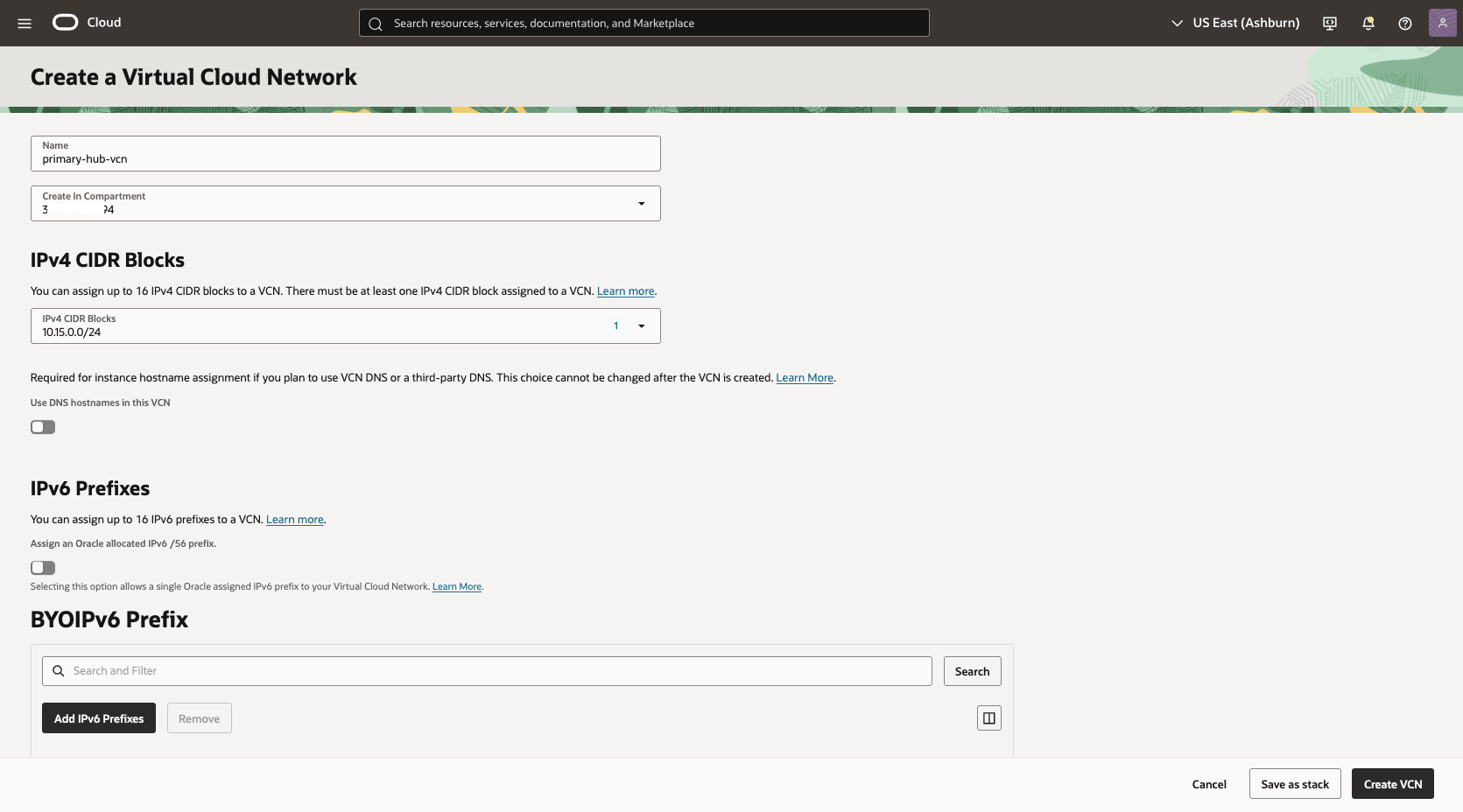
- Selecione o botão Criar VCN e especifique as informações a seguir.
- Nome: Informe um nome descritivo. Por exemplo,
primary-hub-vcn. - Criar no compartimento: Selecione o compartimento no qual você deseja criar a VCN.
- Blocos IPv4 CIDR: Informe o bloco CIDR da sua VCN do Hub. Certifique-se de que esse bloco não se sobreponha ao espaço de endereço de rede existente.
- Selecione o botão Criar VCN.
- Nome: Informe um nome descritivo. Por exemplo,
- Implante dois LPGs (Local Peering Gateways),
Primary-Hub-LPGePrimary-LPG, na VCN hub principal e na VCN principal, respectivamente.- Na página de detalhes VCN do Hub Principal, selecione a guia Gateways, role para baixo até a seção LPGs (Local Peering Gateways) e selecione o botão Criar LPG (Local Peering Gateway).
- Escolha um nome. Por exemplo:
primary-hub-lpg.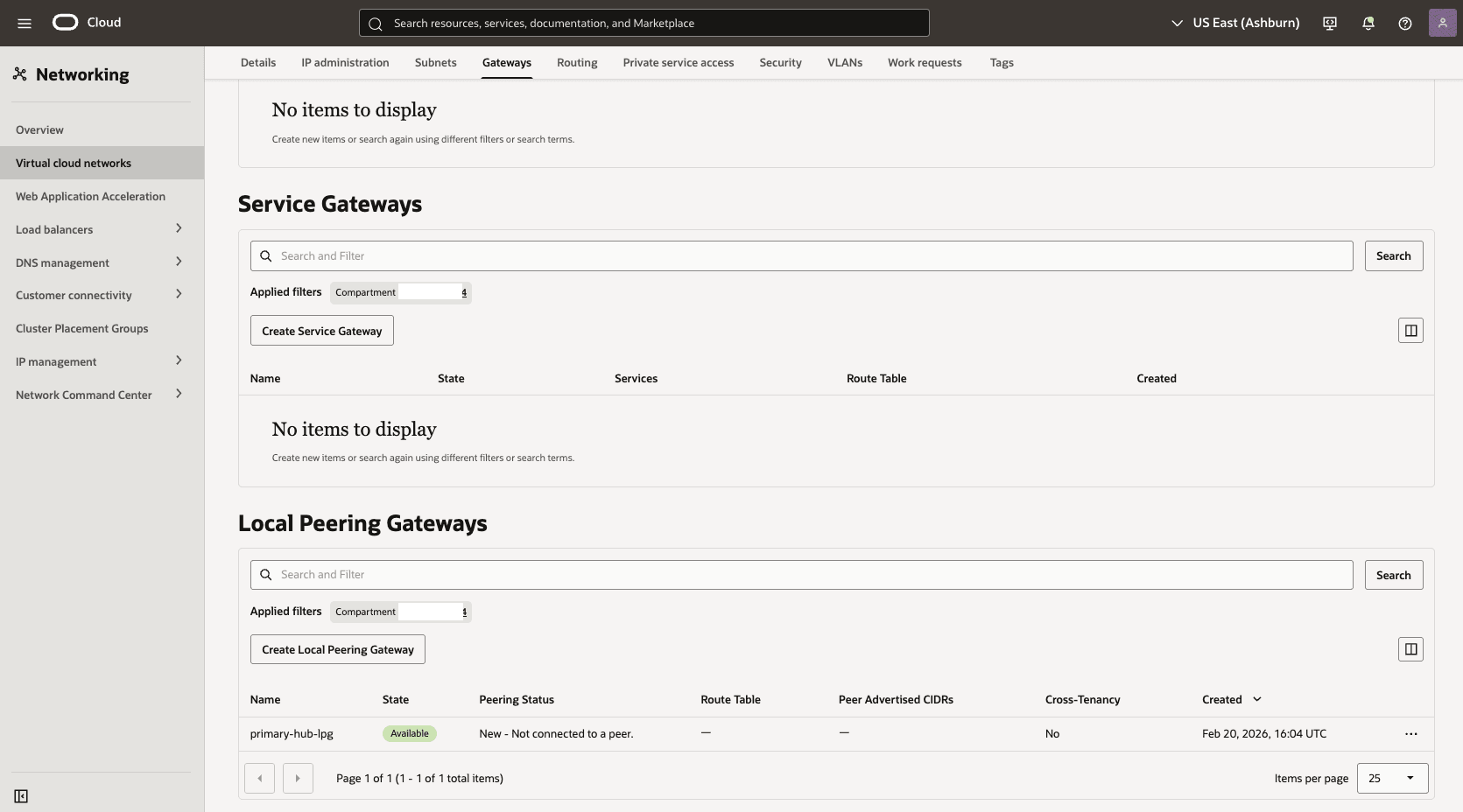
- Selecione o botão Criar Pareamento Local do Gateway.
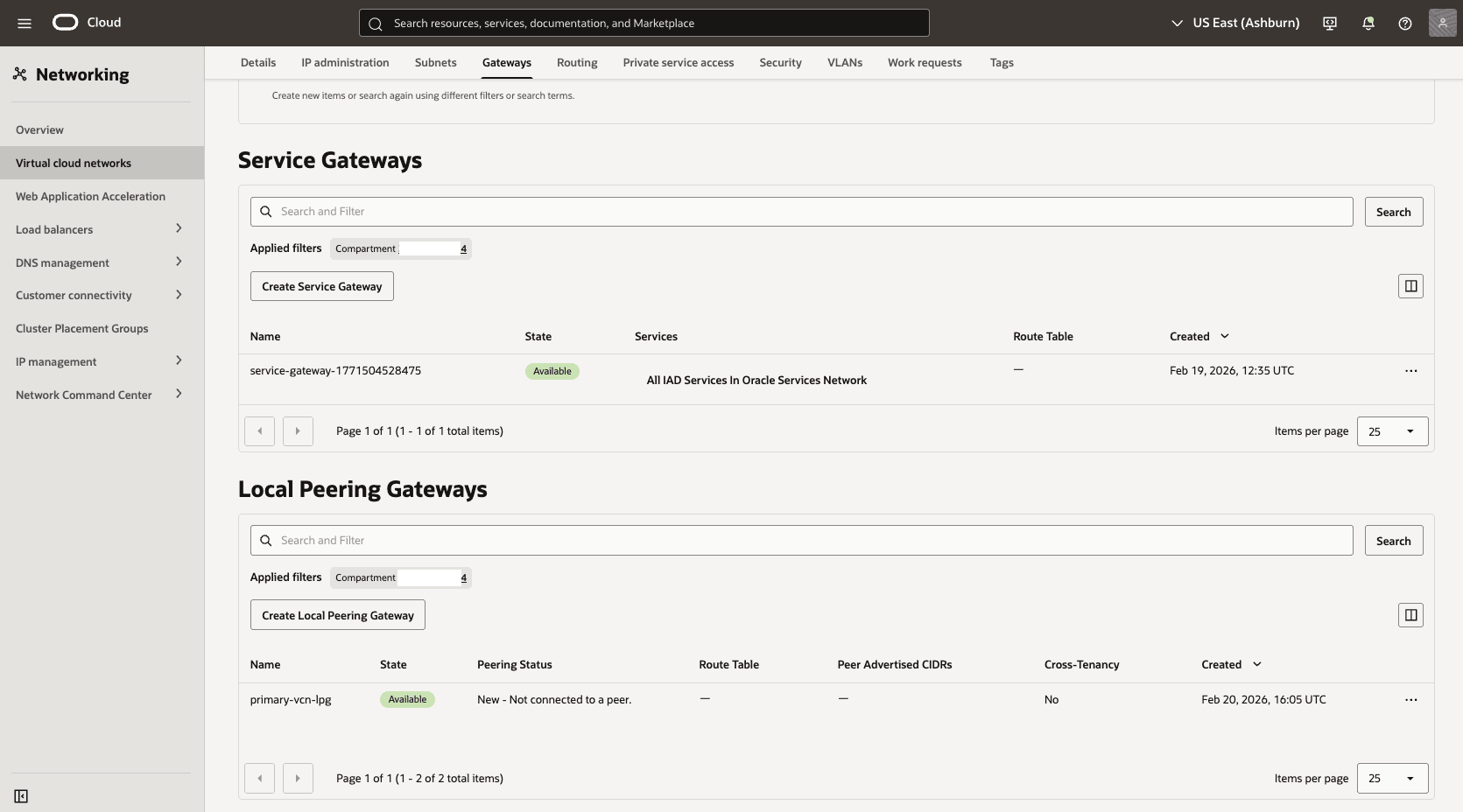
- Na página de detalhes VCN do Hub Principal, selecione a guia Gateways, role para baixo até a seção LPGs (Local Peering Gateways) e selecione o botão Criar LPG (Local Peering Gateway).
- Escolha um nome. Por exemplo:
primary-lpg. - Selecione o botão Criar Pareamento Local do Gateway.
- Estabeleça uma conexão de pareamento de LPG entre os LPGs na VCN hub principal e na VCN principal.
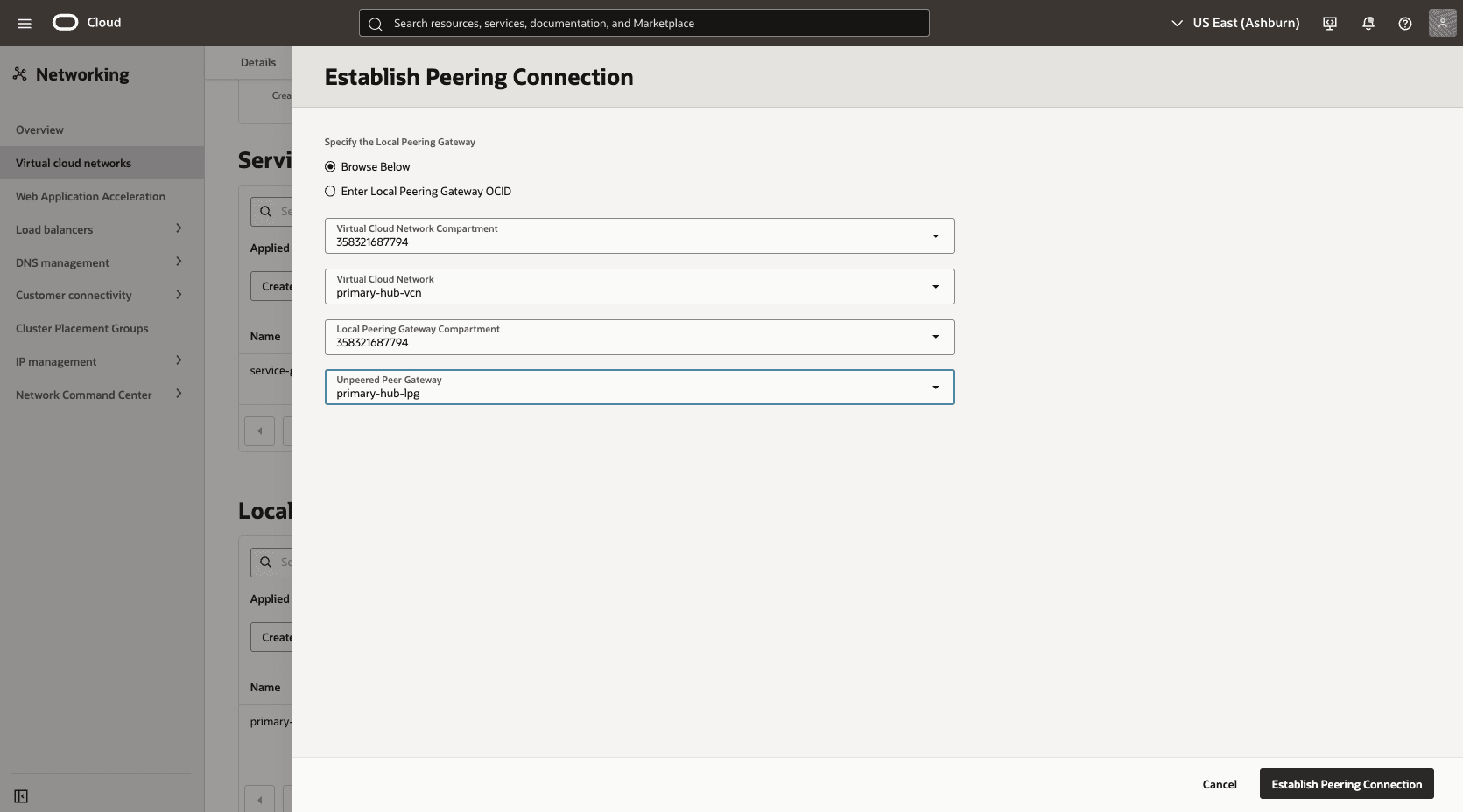
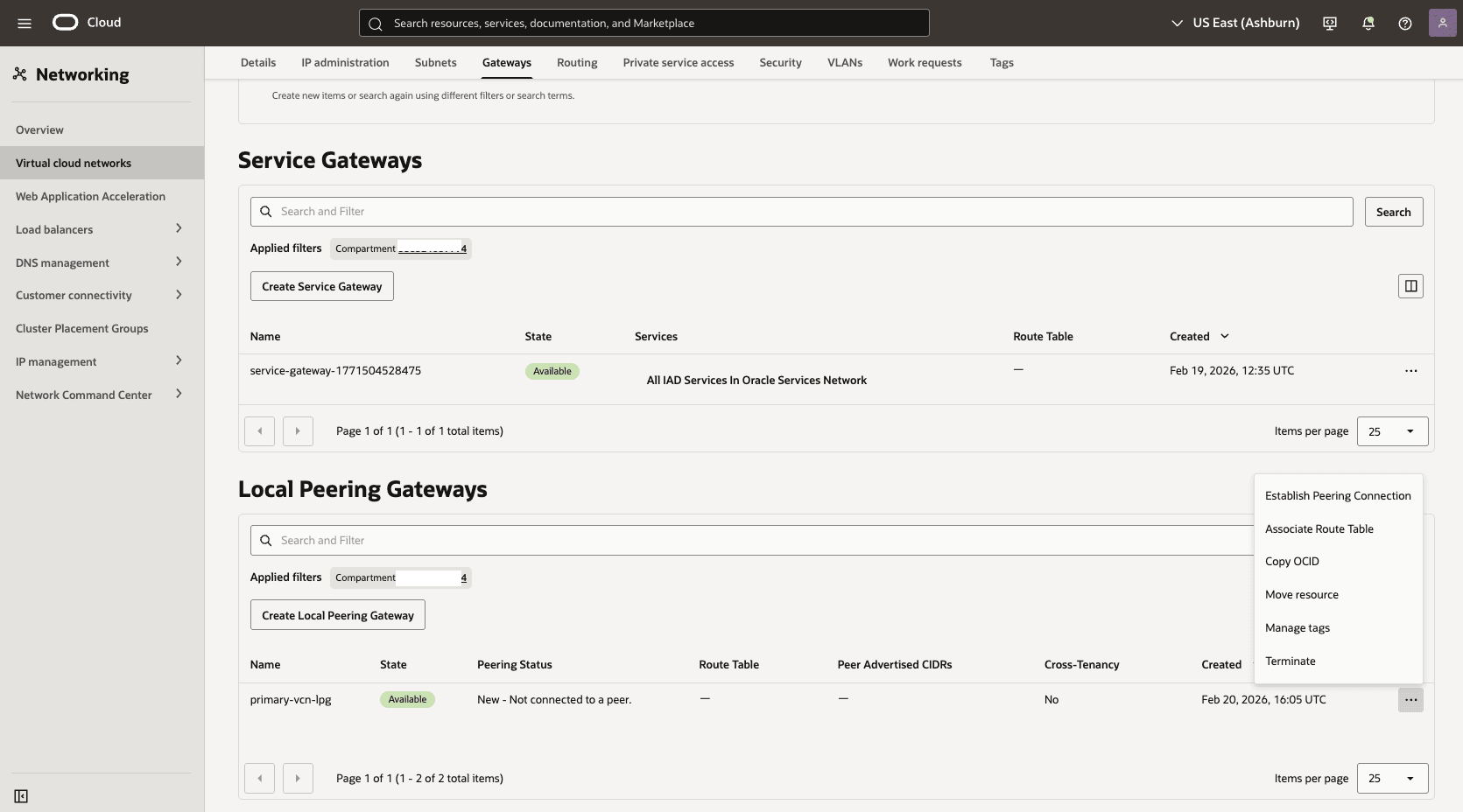
- Em sua VCN do Cluster de VMs Principal, selecione a guia Gateways e selecione Gateways de Pareamento Locais. Localize o LPG que você criou na etapa anterior. Selecione os três pontos e, em seguida, a opção Estabelecer Conexão de Pareamento.
- Na página Estabelecer Conexão de Pareamento, escolha a opção Procurar Abaixo, selecione VCN HUB Principal, selecione Primary-HUB-LPG e, em seguida, selecione o botão Estabelecer Conexão de Pareamento.
- Em sua VCN do Cluster de VMs Principal, selecione a guia Gateways e selecione Gateways de Pareamento Locais. Localize o LPG que você criou na etapa anterior. Selecione os três pontos e, em seguida, a opção Estabelecer Conexão de Pareamento.
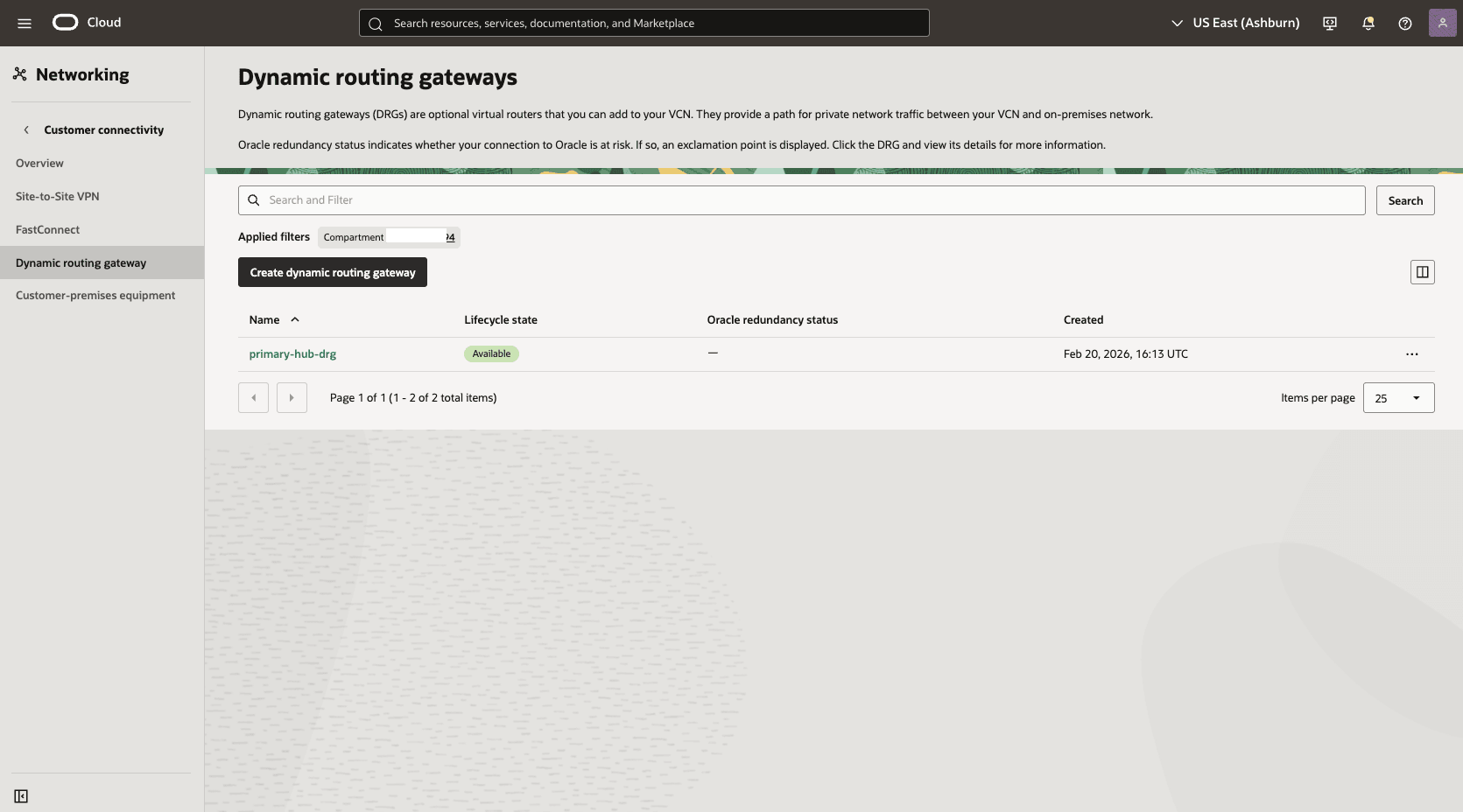
- Crie um gateway de roteamento dinâmico (DRG) chamado
Primary-hub-drg.- Na console do OCI, selecione Networking. Na seção Conectividade do cliente, selecione Gateway de roteamento dinâmico e, em seguida, selecione o botão Criar gateway de roteamento dinâmico.
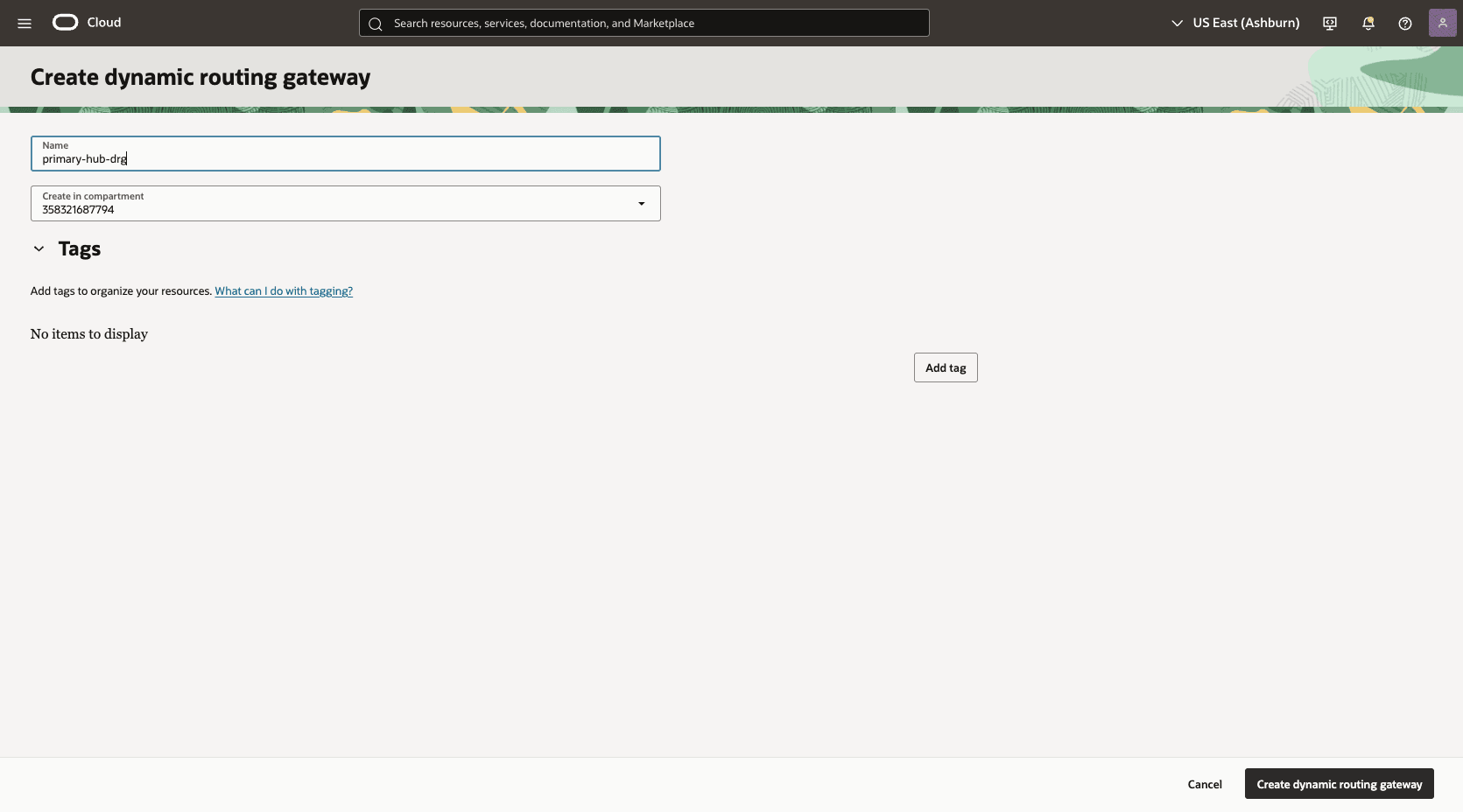
- Escolha um nome. Por exemplo,
Primary-hub-drg.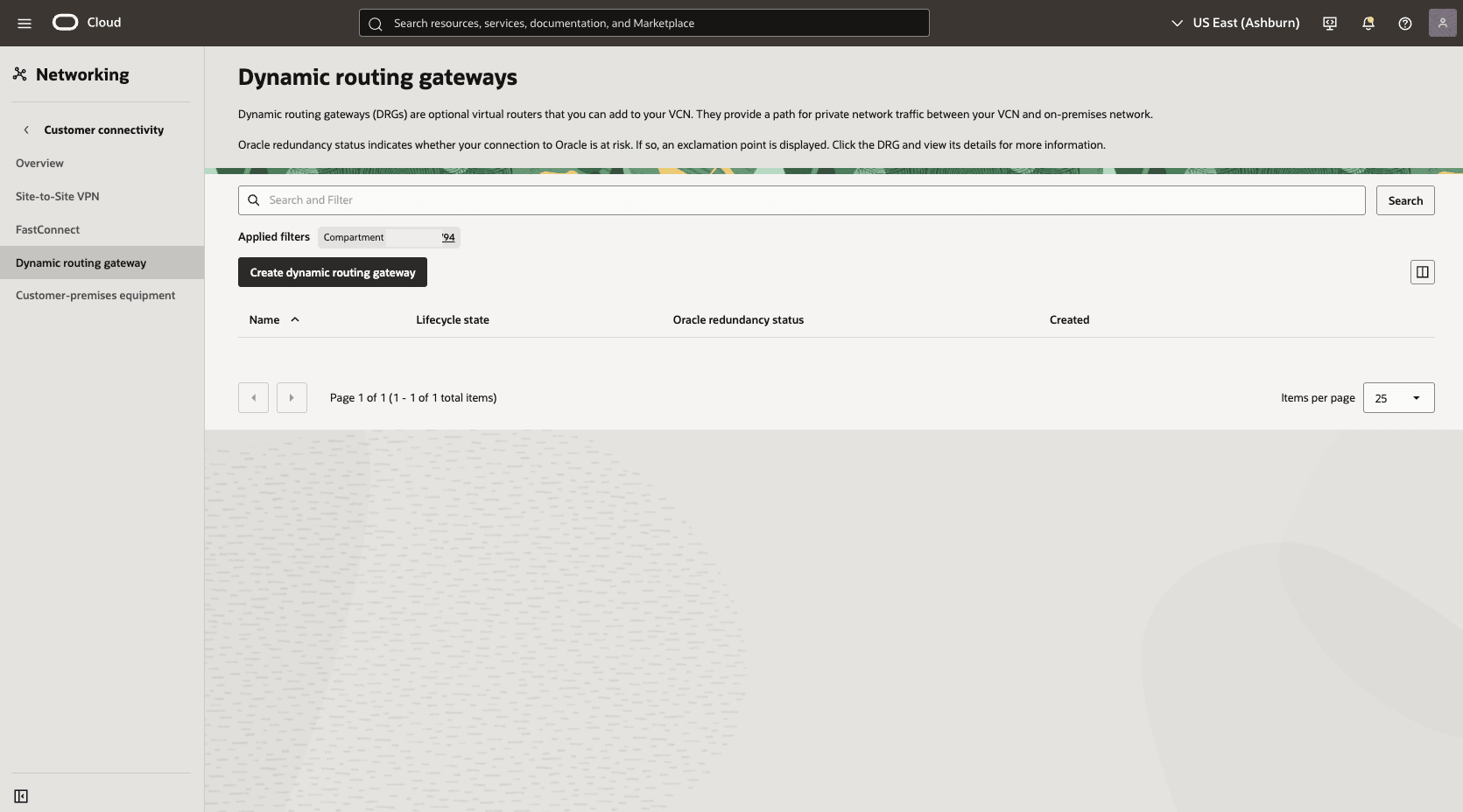
- Selecione o botão Criar gateway de roteamento dinâmico.
- Escolha um nome. Por exemplo,
- Na console do OCI, selecione Networking. Na seção Conectividade do cliente, selecione Gateway de roteamento dinâmico e, em seguida, selecione o botão Criar gateway de roteamento dinâmico.
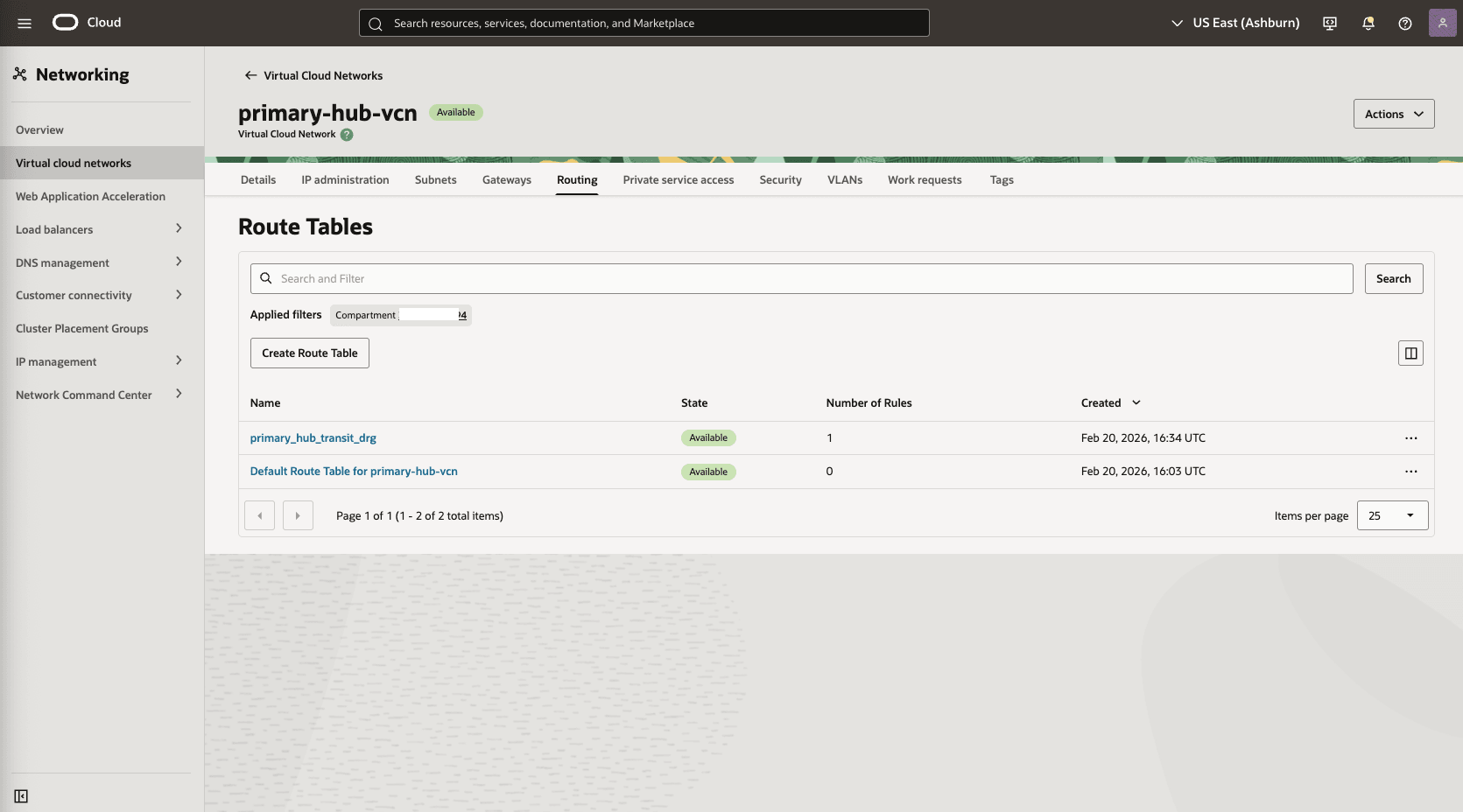
- Crie uma tabela de roteamento na VCN hub principal para rotear o tráfego de rede entre a VCN hub principal e a VCN principal.
- Na console do OCI, selecione Rede, Redes virtuais na nuvem e, em seguida, selecione a VCN VCN HUB Principal.
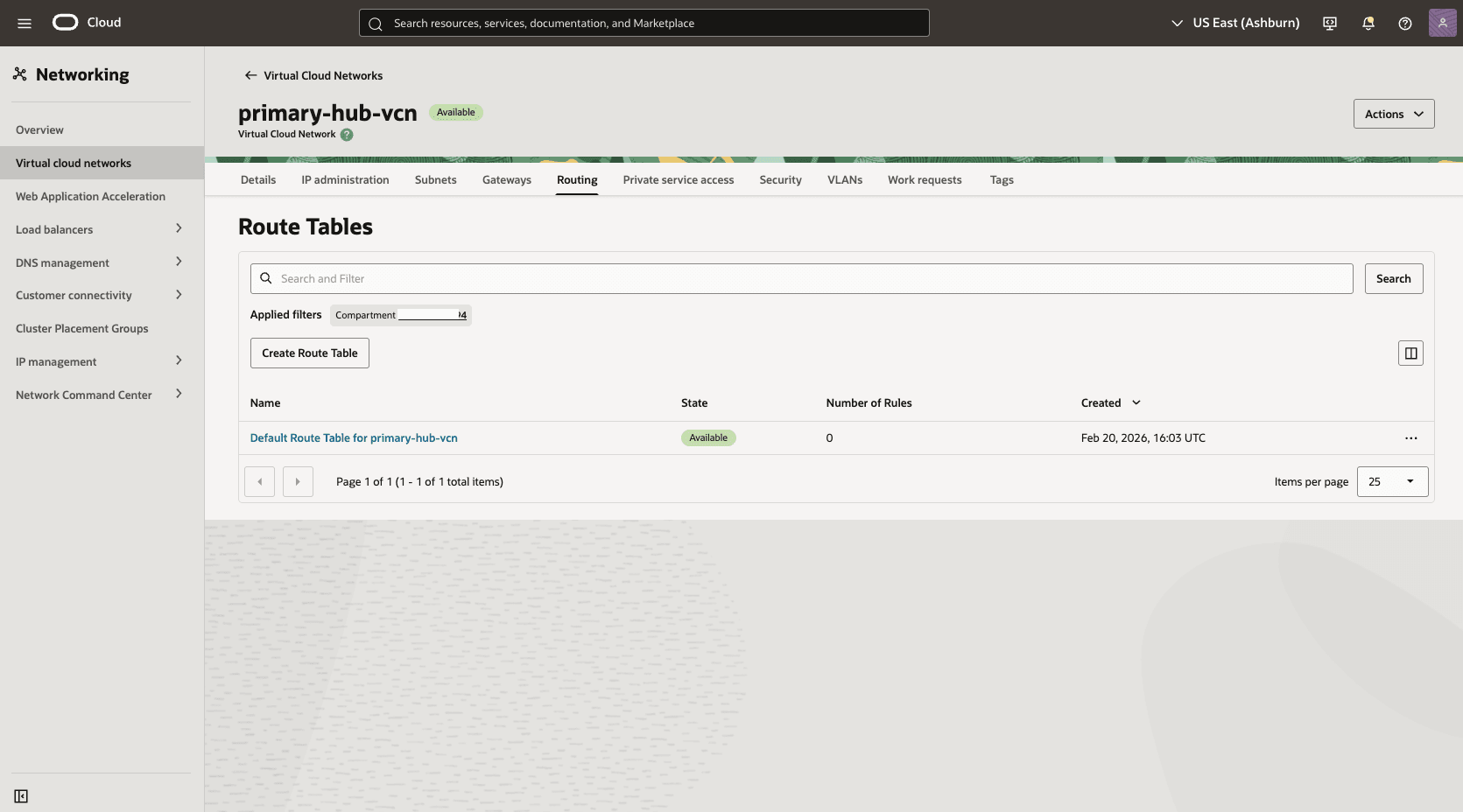
- Selecione a guia Rota e, em seguida, selecione o botão Criar Tabela de Roteamento.
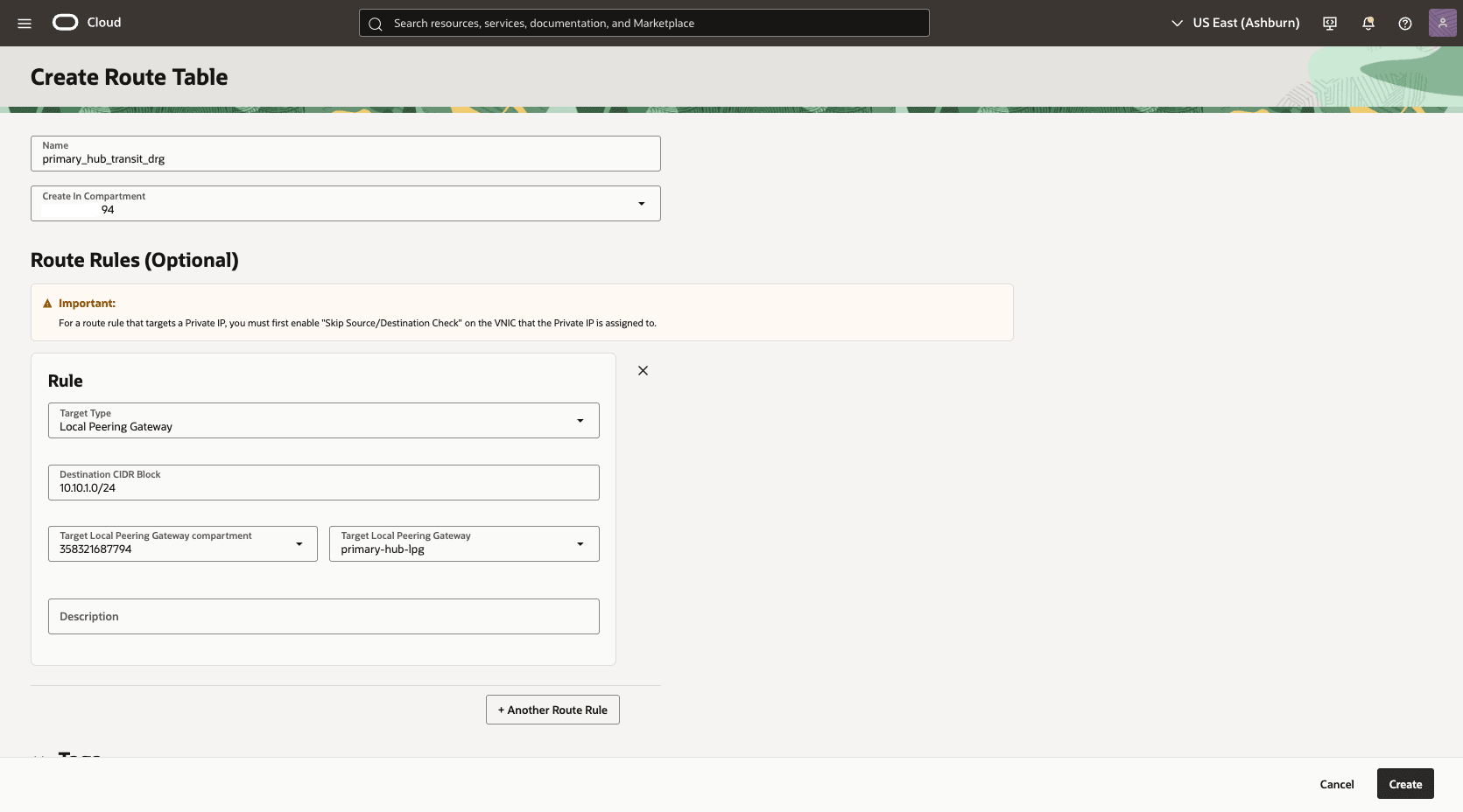
- Nome: Escolha um nome. Por exemplo,
primary_hub_transit_drg. - Selecione o botão + Outra Regra de Roteamento.
- Tipo de Destino: Pareamento Local
- Bloco CIDR de Destino: Digite 10.10.1.0/24 no campo CIDR da Sub-rede do Cliente do Cluster de VMs Principal.
- LPG (Local Peering Gateway) de Destino: selecione o LPG do criado na VCN Principal do HUB. Por exemplo,
primary-hub-lpg. - Descrição: Para sub-rede do cliente principal.
- Selecione o botão Criar.
- Nome: Escolha um nome. Por exemplo,
- Na console do OCI, selecione Rede, Redes virtuais na nuvem e, em seguida, selecione a VCN VCN HUB Principal.
- Anexe o DRG à VCN hub principal.
- Na seção VCN Principal da VCN do Hub, selecione a guia Gateways. Na seção Anexos do Gateway de Roteamento Dinâmico, selecione o botão Criar Anexo do DRG.
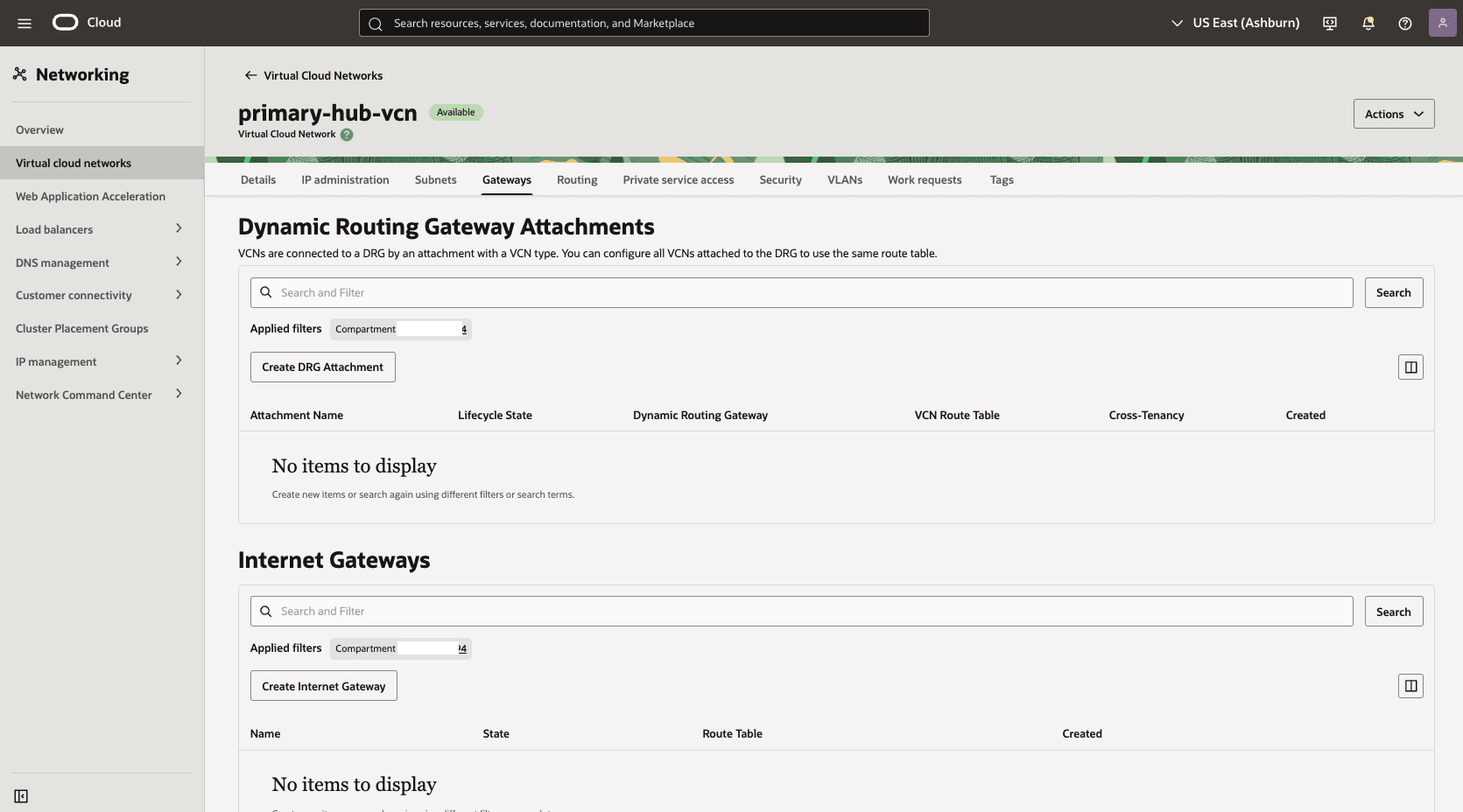
- Nome: Selecione um nome. Por exemplo,
primary-hub-drg. - Localização do DRG: Selecione a tenancy atual.
- Escolha um DRG: Selecione o nome do DRG que você criou na etapa anterior.
- A seção Opções Avançadas é opcional.
- Selecione a opção Selecionar Existente e, em seguida, selecione a Tabela de Roteamento criada na etapa anterior. Por exemplo,
primary_hub_transit_drg.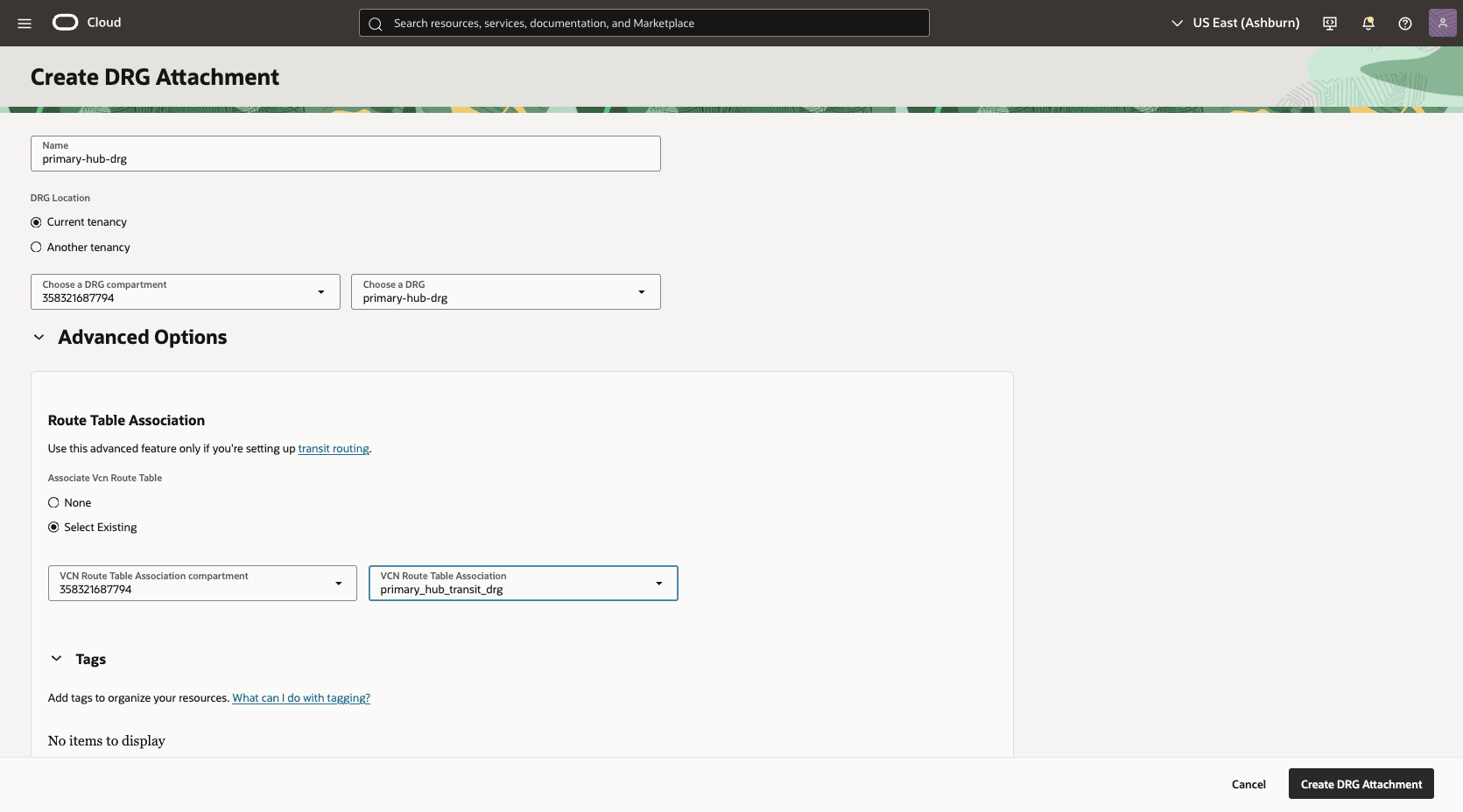
- Selecione o botão Criar Anexo do DRG.
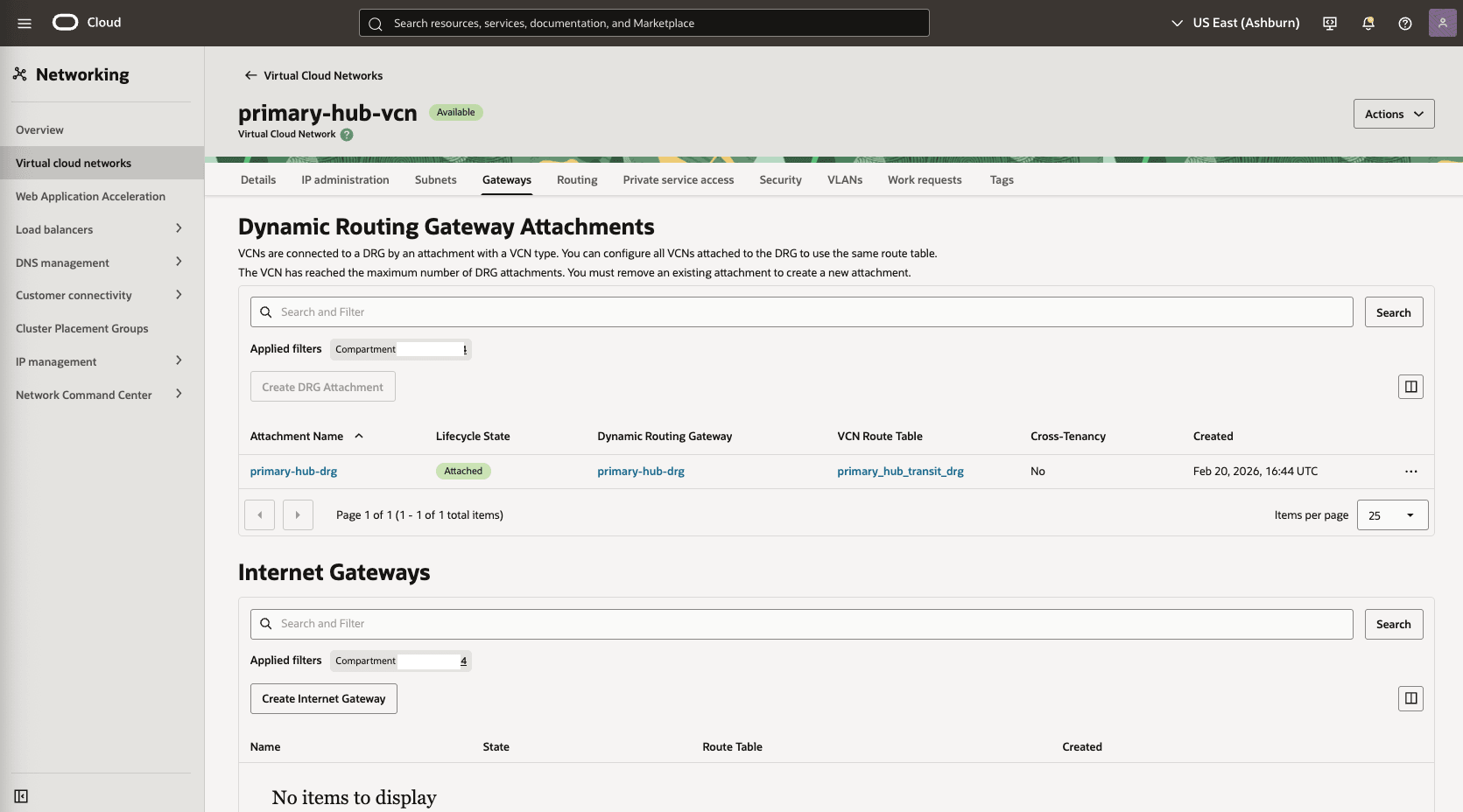
- Na seção VCN Principal da VCN do Hub, selecione a guia Gateways. Na seção Anexos do Gateway de Roteamento Dinâmico, selecione o botão Criar Anexo do DRG.
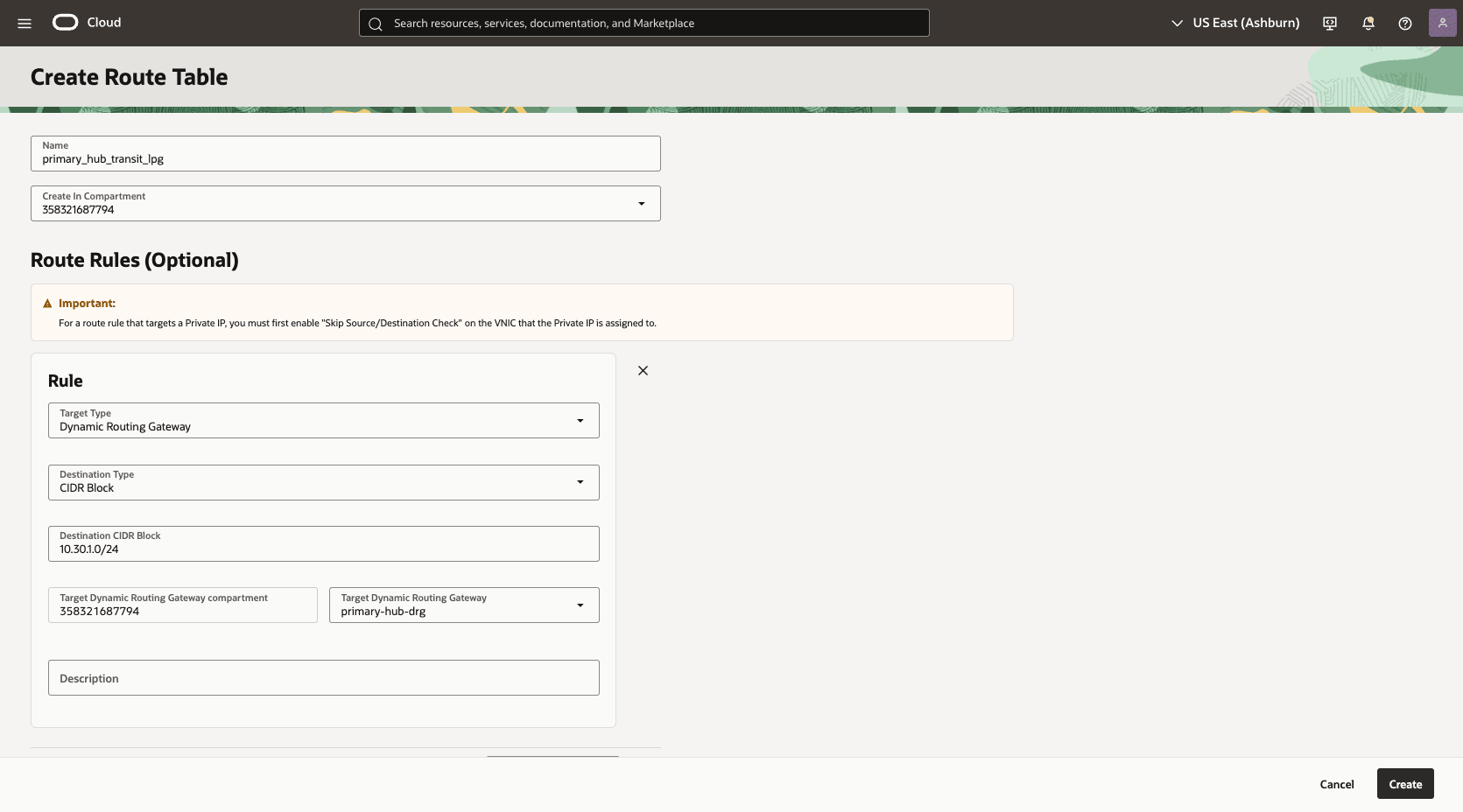
- Na VCN de hub principal, crie uma segunda tabela de roteamento para direcionar o tráfego de rede para a rede stand-by.
- Na VCN VCN HUB Principal, selecione a guia Roteamento e, em seguida, selecione o botão Criar Tabela de Roteamento.
- Nome: Escolha um nome. Por exemplo,
primary_hub_transit_lpg. - Selecione o botão + Outra Regra de Roteamento.
- Tipo de Destino: Gateway de Roteamento Dinâmico
- Bloco CIDR de Destino: Informe a sub-rede CIDR do cliente Stand-by da VCN. Por exemplo,
10.30.1.0/24. - Gateway de Roteamento Dinâmico de Destino: Selecione o DRG associado à VCN do HUB Principal. Por exemplo,
primary-hub-drg. - Descrição: Para a sub-rede do cliente stand-by.
- Selecione o botão Criar.
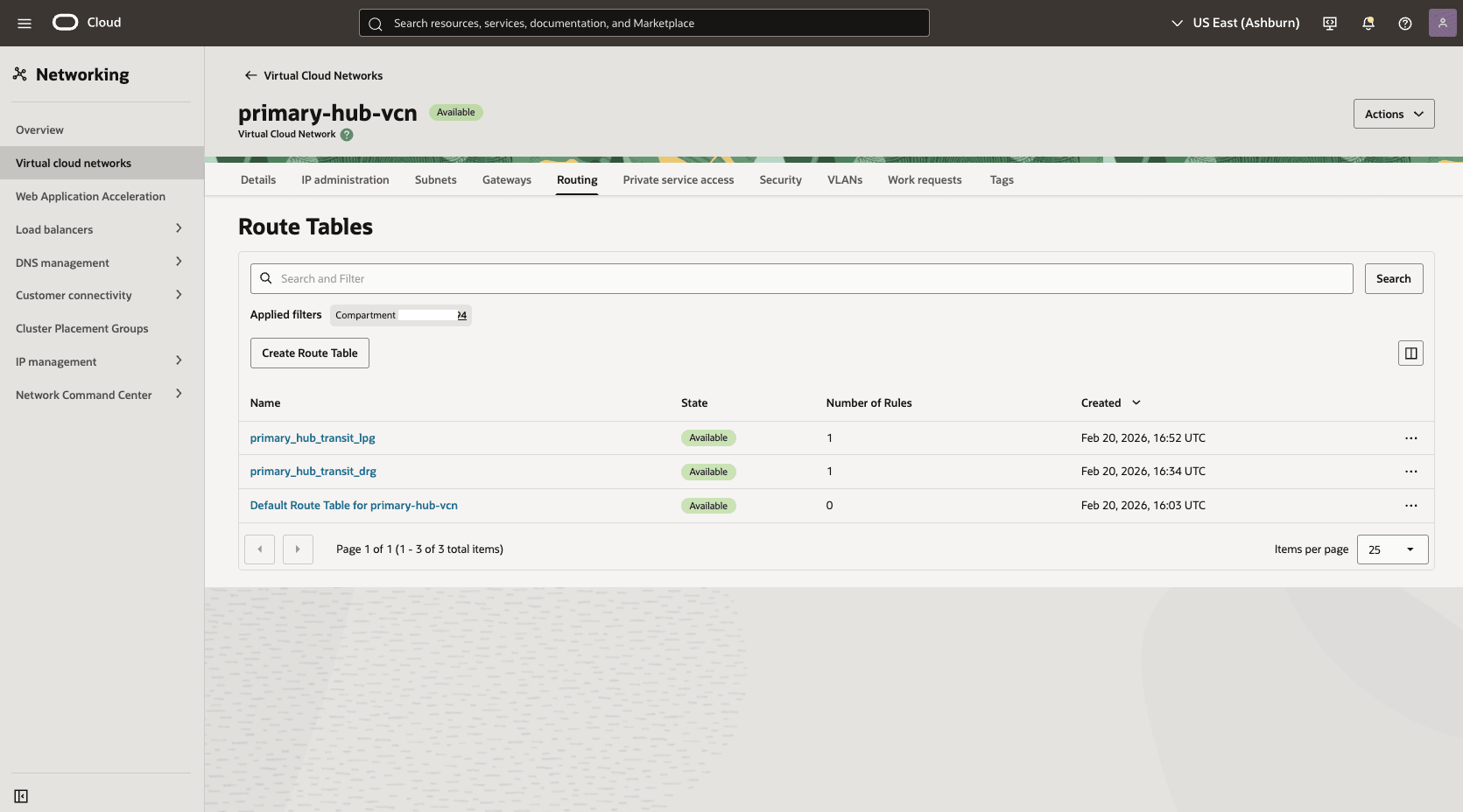
- Associe a tabela de roteamento
primary_hub_transit_lpgao gatewayHub-Primary-LPG.- Na VCN VCN Principal do Hub, selecione a guia Gateways e role para baixo até a seção LPGs (Local Peering Gateways).
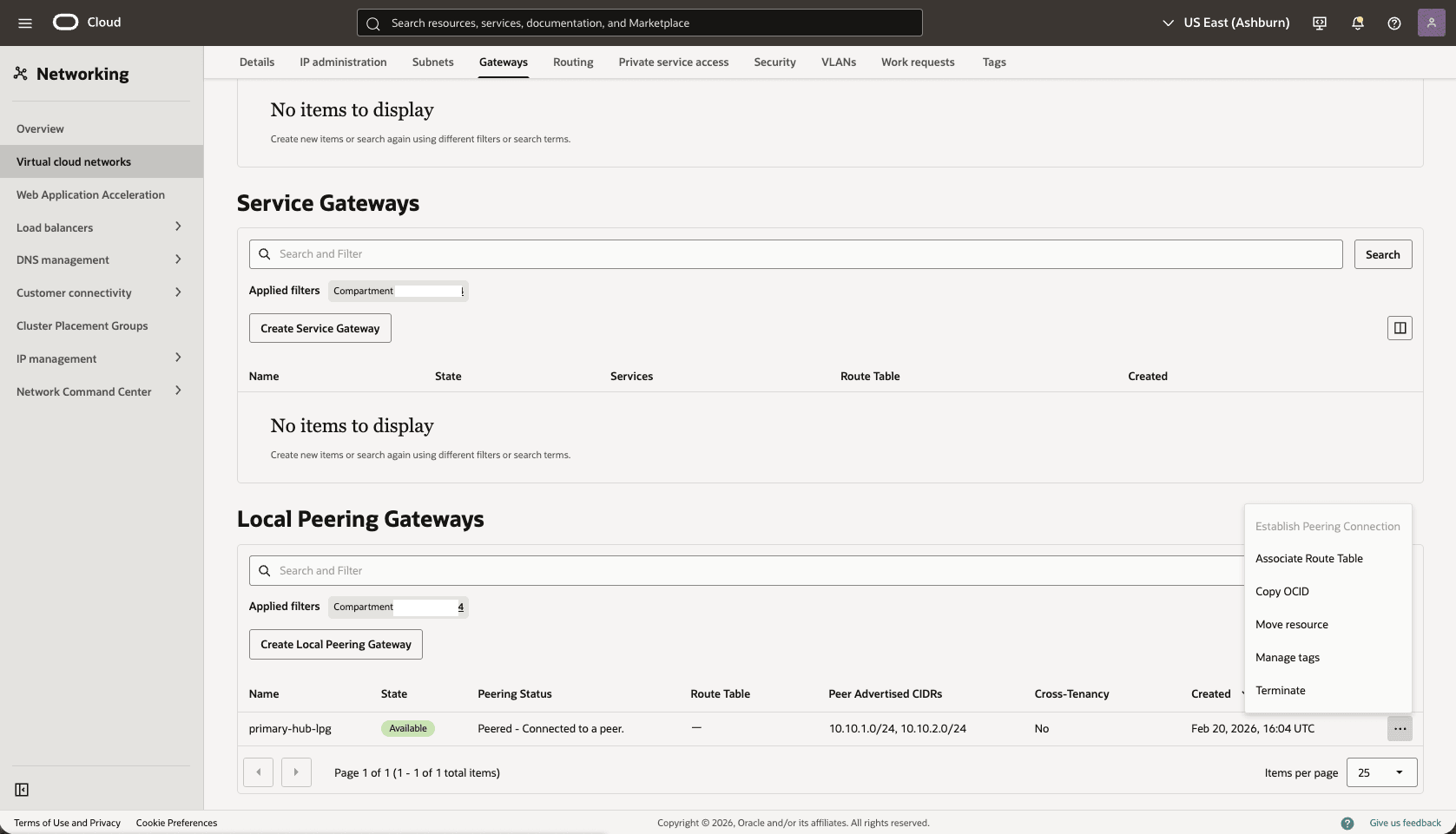
- Selecione três pontos e, em seguida, selecione a opção Associar Tabela de Roteamento.
- Selecione a tabela de roteamento que você criou para o LPG (Local Peering Gateway). Por exemplo,
primary_hub_transit_lpg.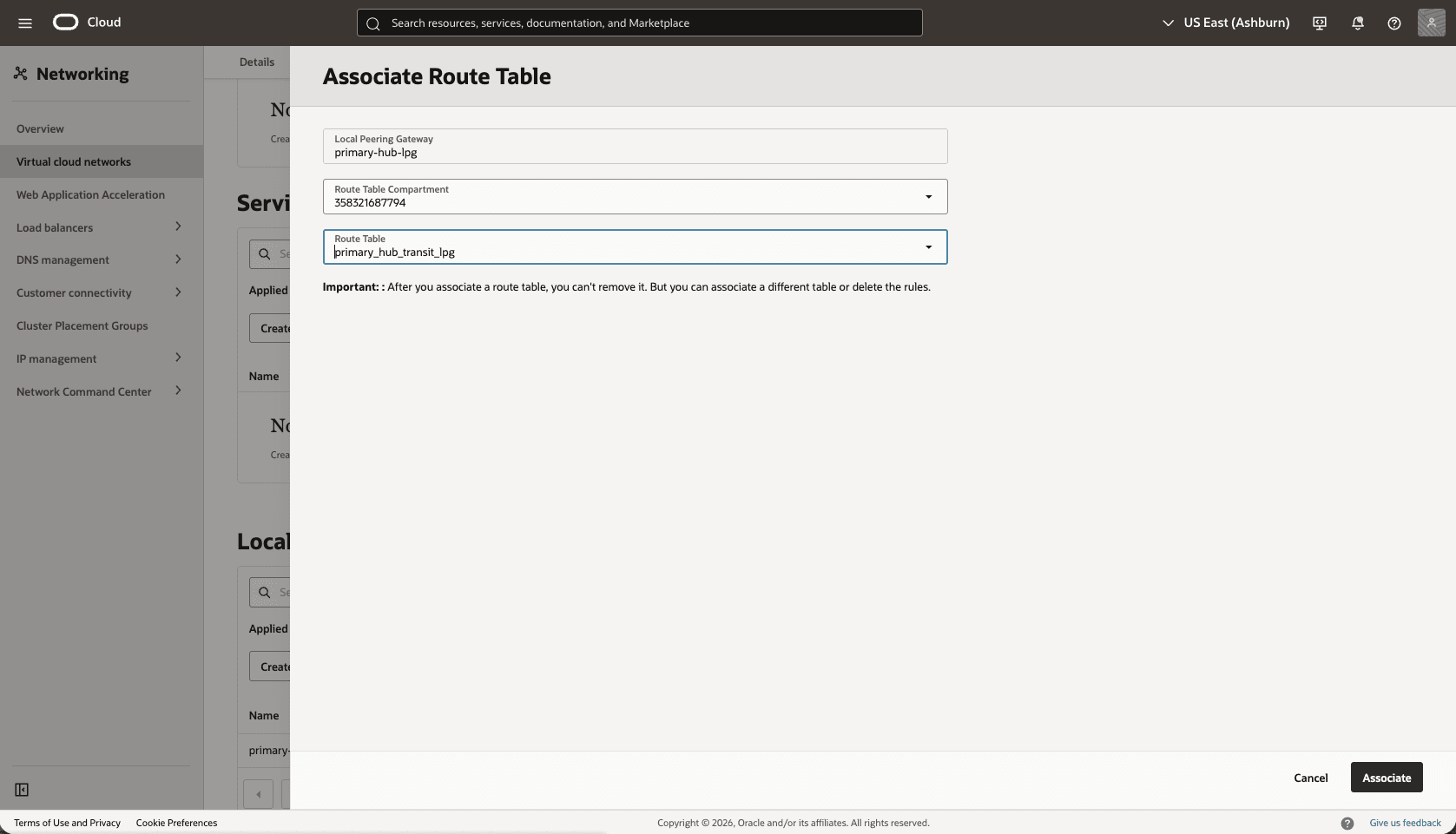
- Selecione o botão Associar.
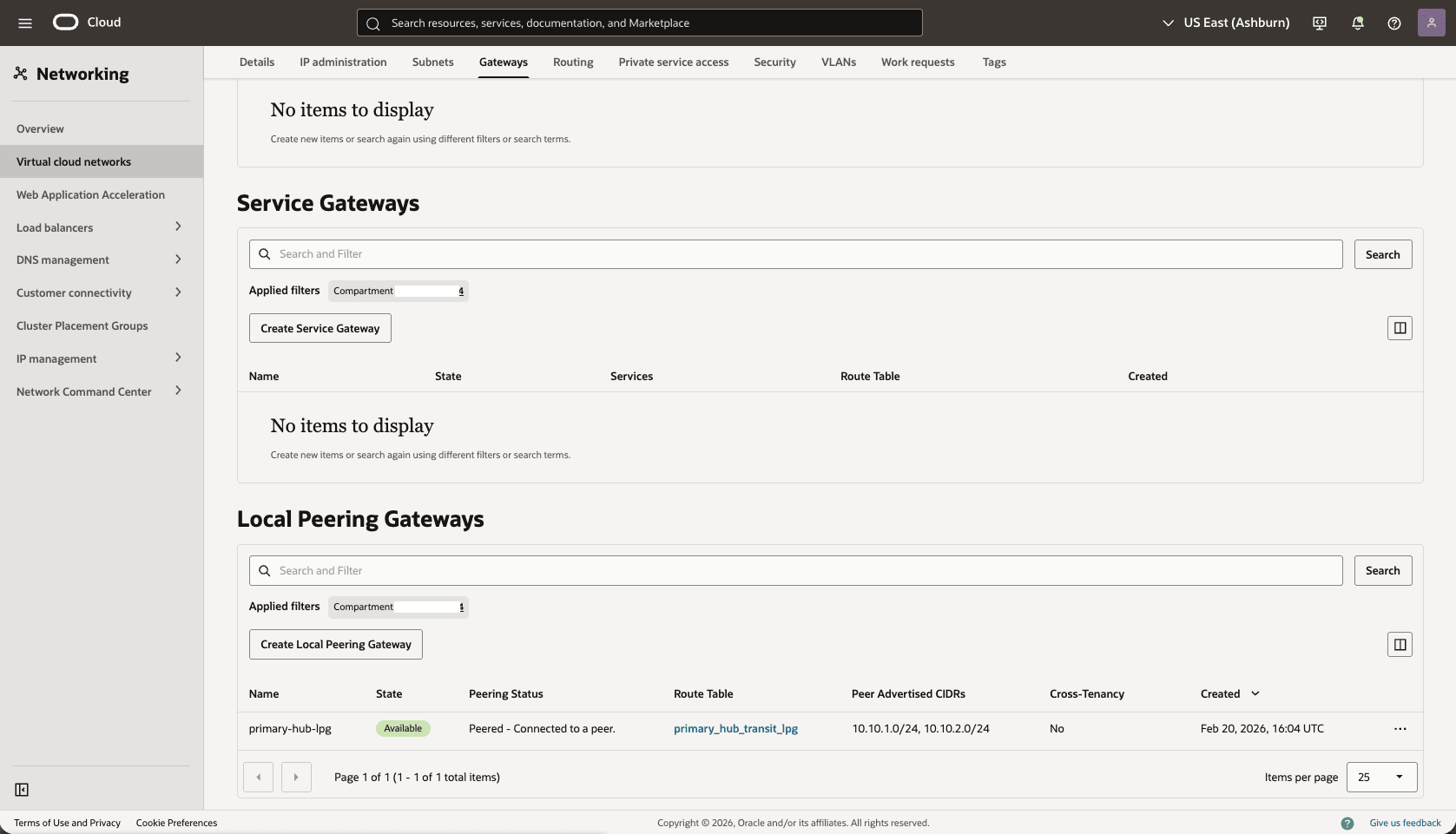
- Na VCN VCN Principal do Hub, selecione a guia Gateways e role para baixo até a seção LPGs (Local Peering Gateways).
- Edite o anexo
Primary-Hub-DRGdoPrimary-Hub-VCNpara atualizar a tabela de roteamentoDRG.- Na VCN VCN Principal do Hub, selecione a guia Gateways. Na seção Anexos do Gateway de Roteamento Dinâmico, selecione o nome do seu anexo do DRG.
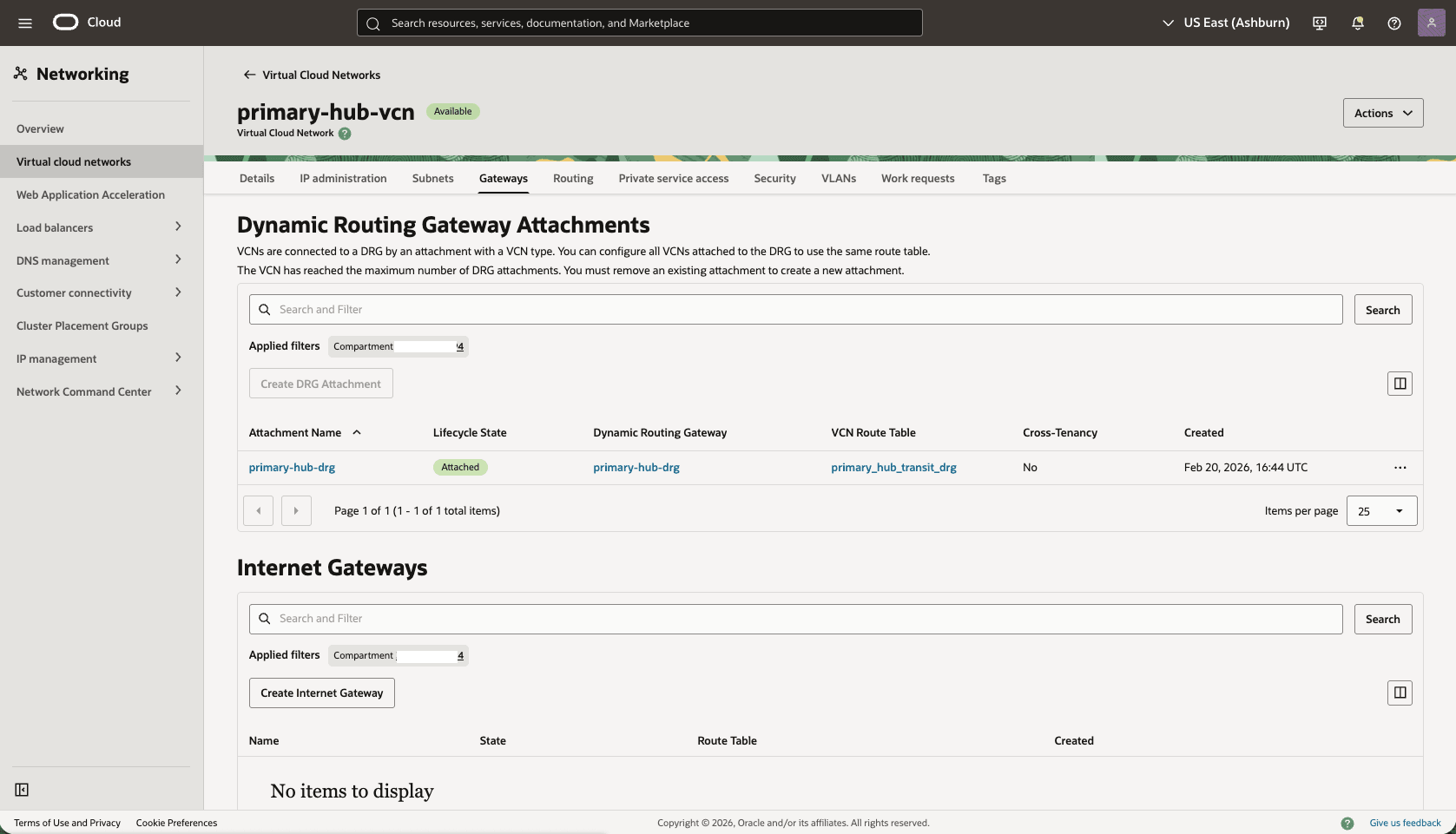
- Selecione o botão Editar.
- Na tabela de roteamento do DRG, selecione Tabela de Roteamento de Drg Gerado Automaticamente para anexos RPC, VC e IPSec.
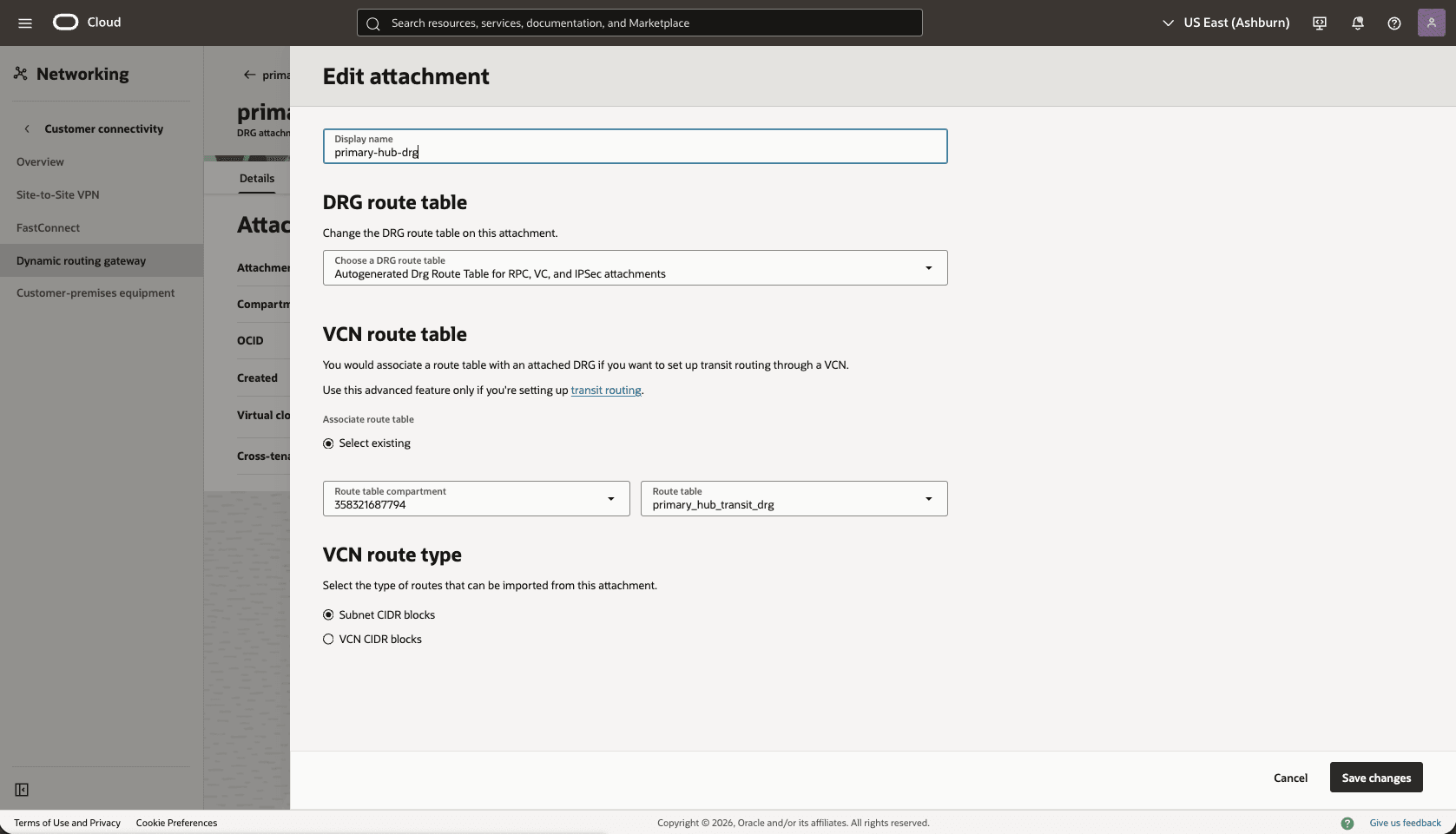
- Selecione o botão Salvar alterações.
- Na VCN VCN Principal do Hub, selecione a guia Gateways. Na seção Anexos do Gateway de Roteamento Dinâmico, selecione o nome do seu anexo do DRG.
- Valide as opções da tabela de roteamento do DRG.
- Na seção Gateway de Roteamento Dinâmico, selecione a guia Anexos. Na seção Anexos de VCN, em tabela de roteamento do DRG, selecione Tabela de Roteamento de Drg Gerado Automaticamente para anexos RPC, VC e IPSec.
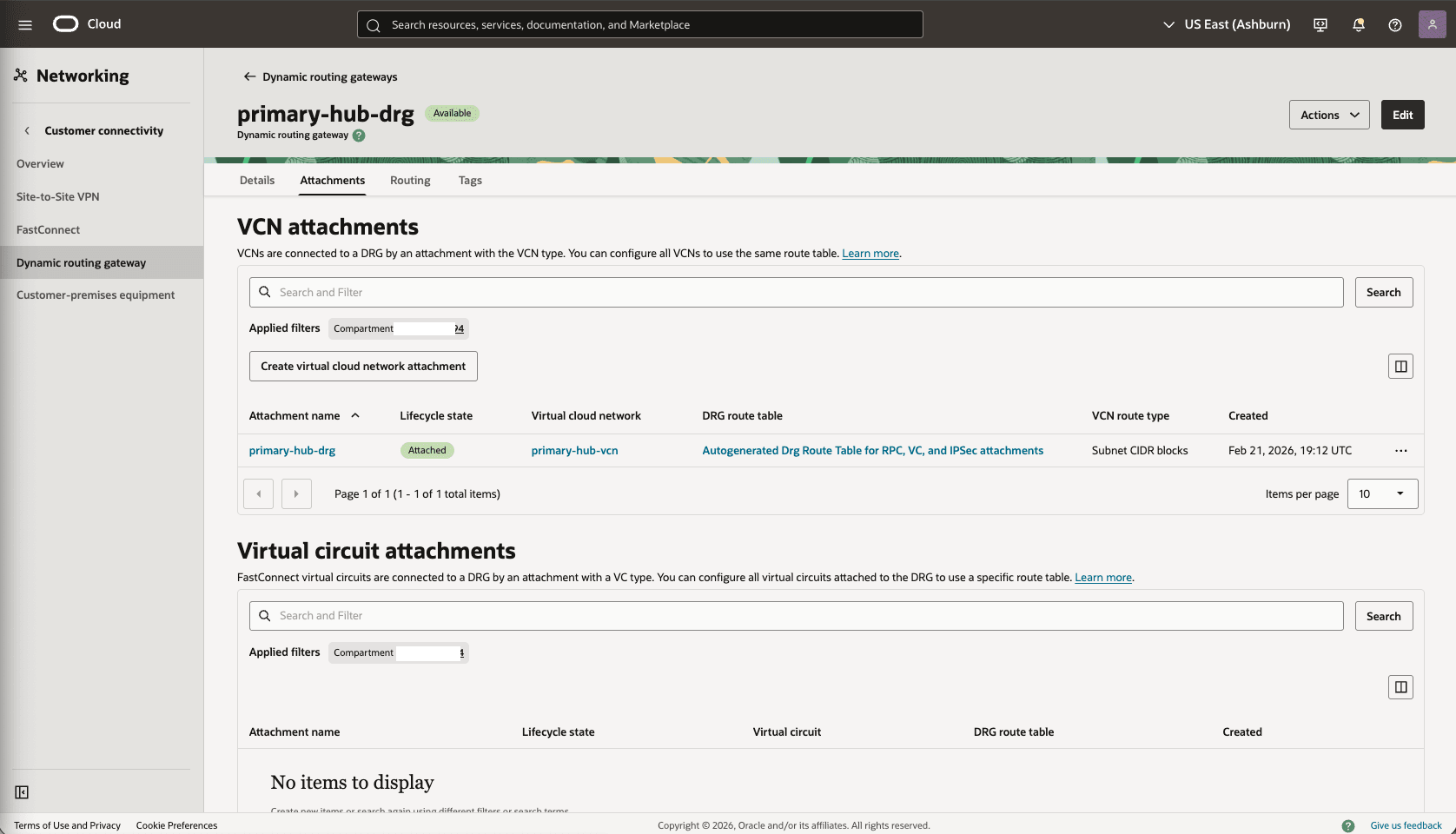
- Selecione o botão Ações e selecione a opção Editar.
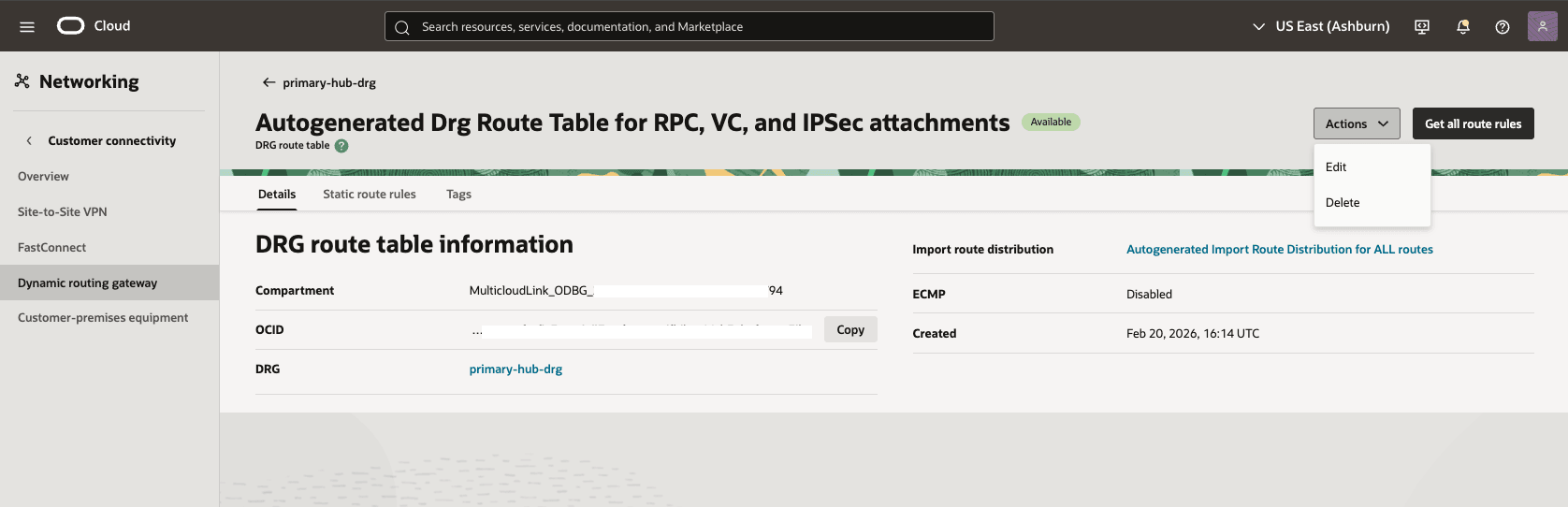
- Certifique-se de que a opção Ativar distribuição de rota de importação esteja ativada e Importar distribuição de rota esteja definida como Distribuição de Rota de Importação Gerada Automaticamente para TODAS as rotas.
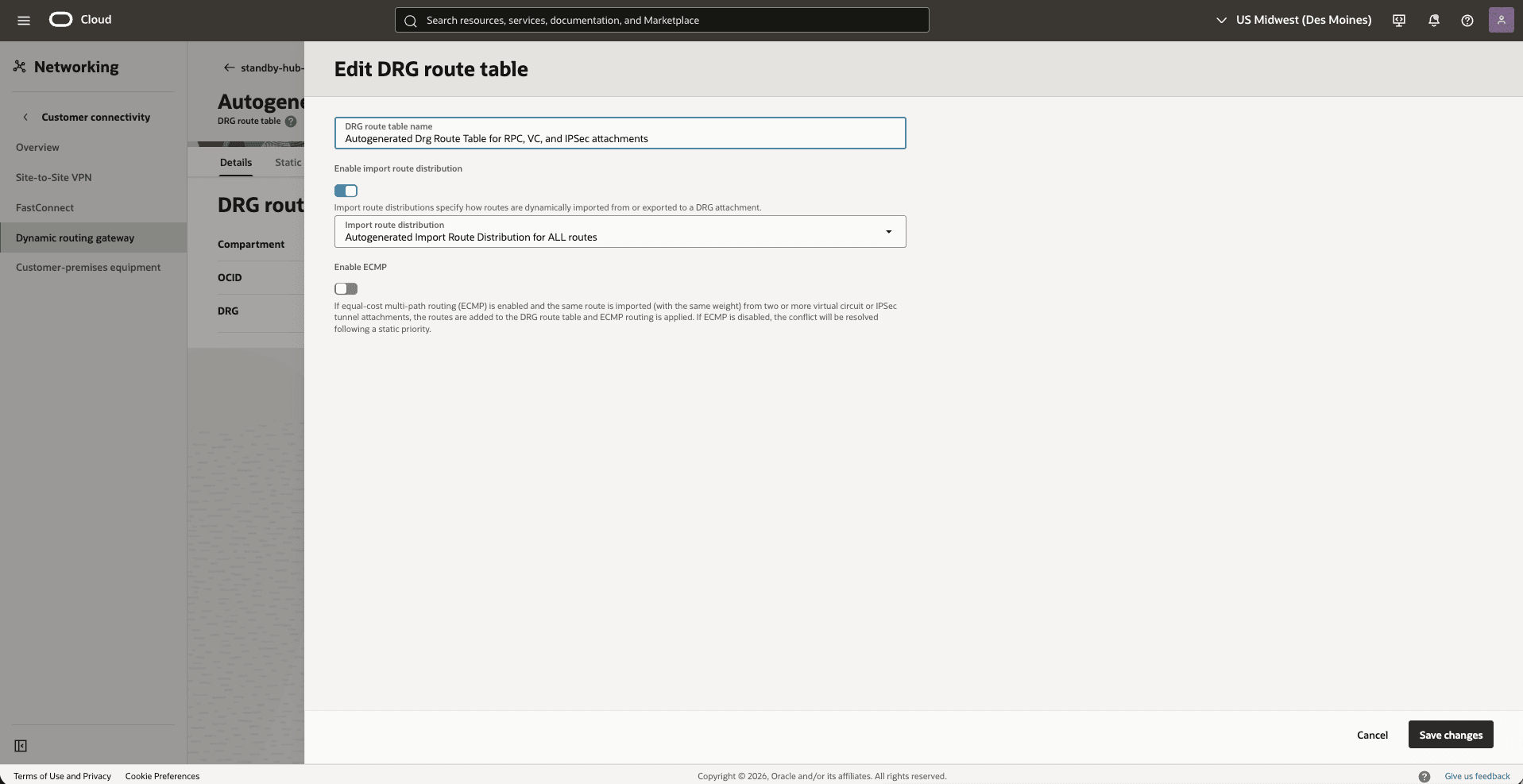
- Selecione a opção Salvar alterações.
Observação
- Para obter uma configuração mais precisa, desative a distribuição de rota de importação da Tabela de Roteamento de DRG Gerada Automaticamente para RPC, VC e tabela de roteamento de anexos IPSec.
- Para a Tabela de Roteamento de DRG Gerada Automaticamente para anexos de VCN, crie e designe uma nova distribuição de rota de importação, incluindo apenas o anexo de RPC necessário.
- Na seção Gateway de Roteamento Dinâmico, selecione a guia Anexos. Na seção Anexos de VCN, em tabela de roteamento do DRG, selecione Tabela de Roteamento de Drg Gerado Automaticamente para anexos RPC, VC e IPSec.
- No
Primary-Hub-DRG, crie anexos de conexão de pareamento remoto.- Na seção Rede, na página Gateway de roteamento dinâmico, selecione a guia Anexos, role para baixo até a seção Anexos de conexão de pareamento remoto e selecione o botão Criar conexão de pareamento remoto.
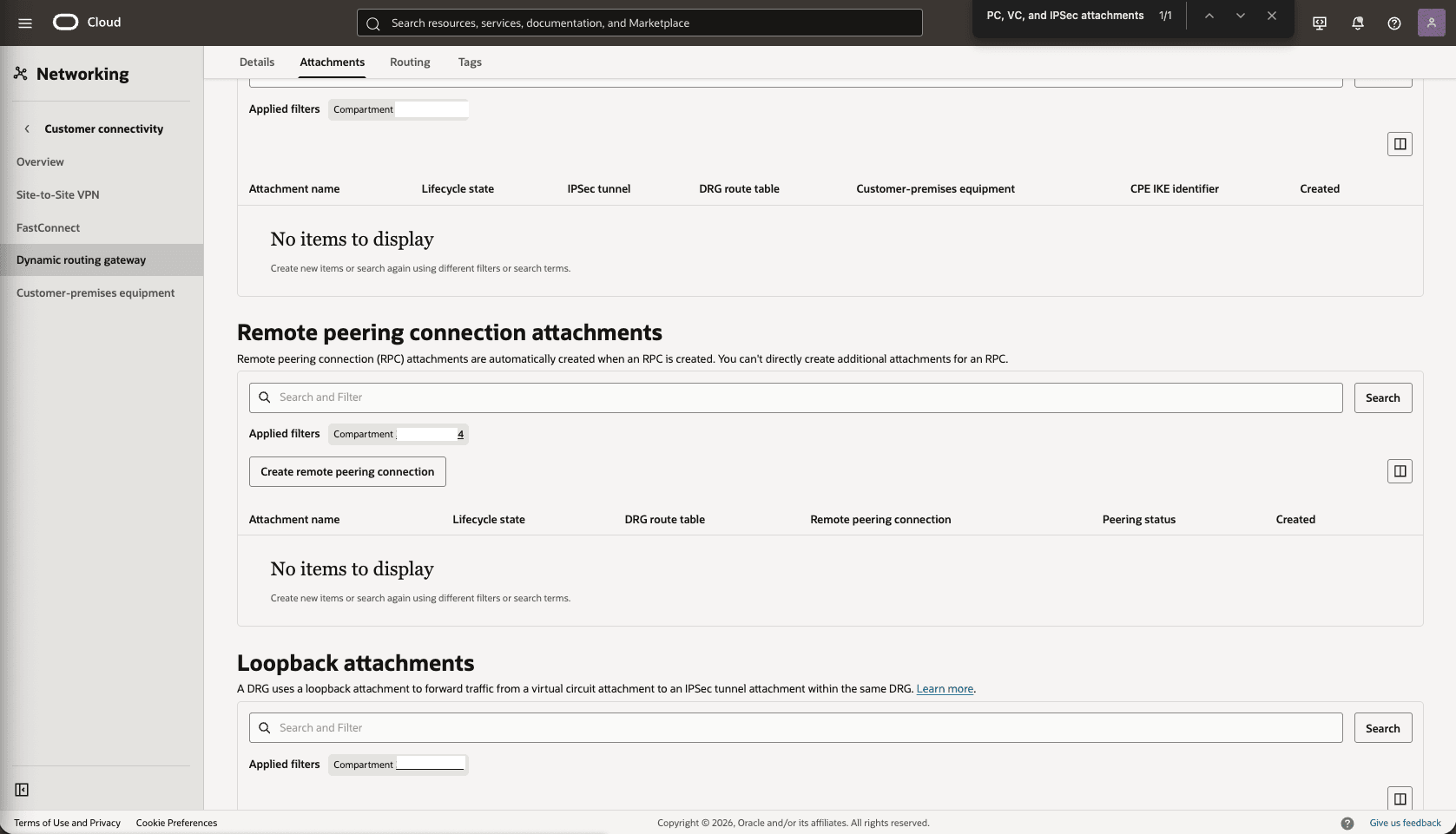
- Escolha um nome. Por exemplo,
primary-hub-drg.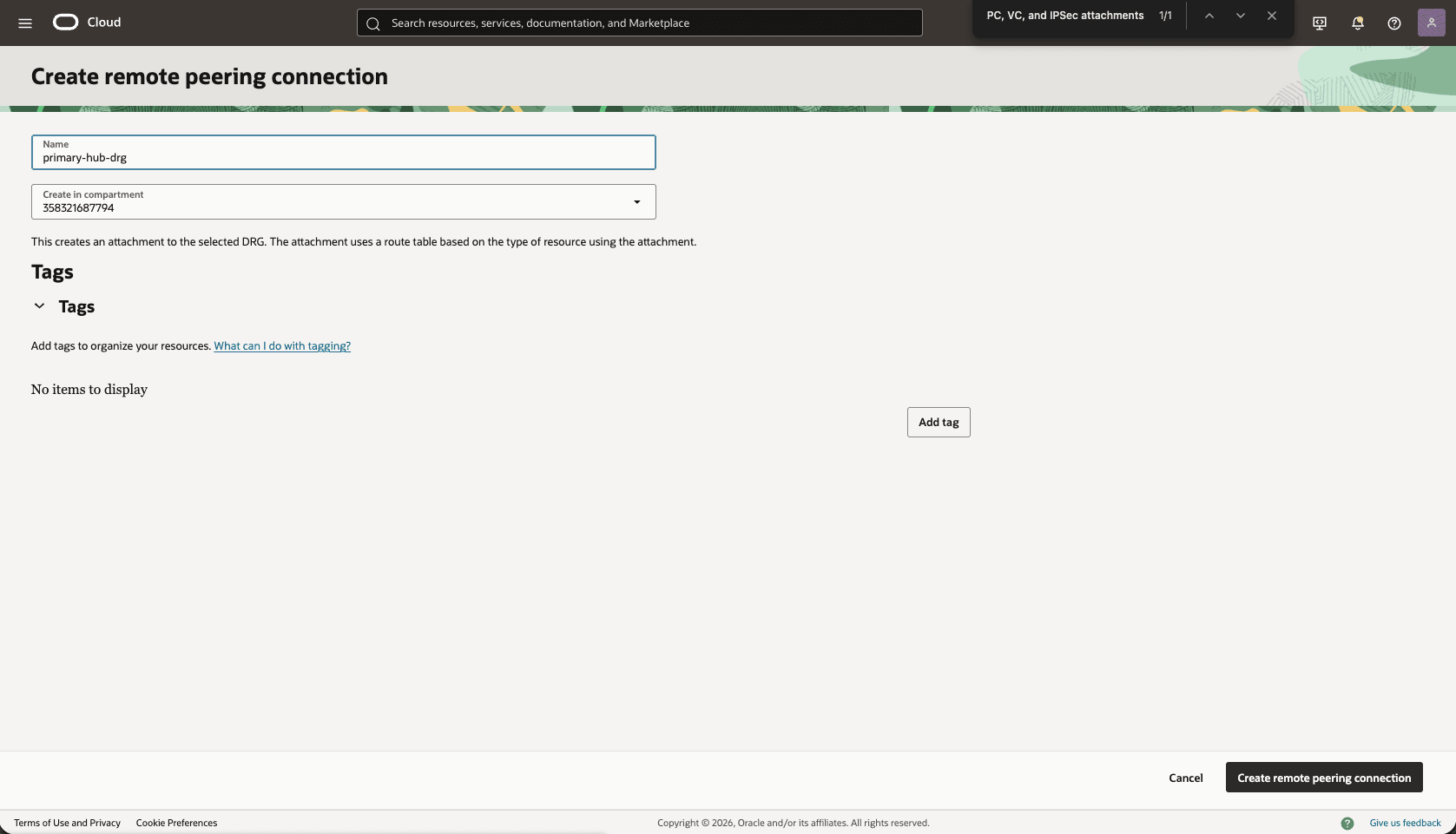
- Selecione o botão Criar conexão de pareamento remoto.
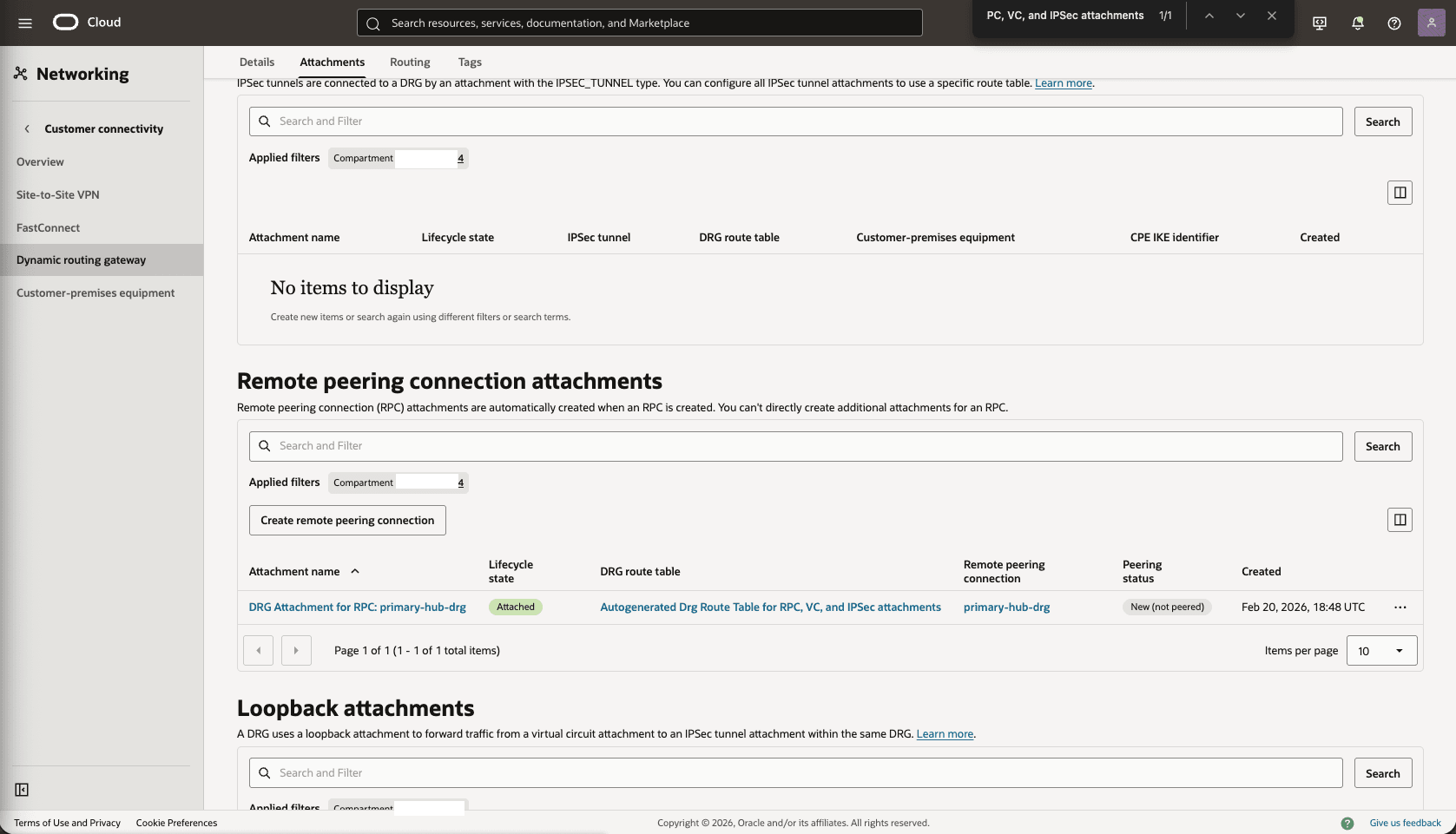
- Selecione a conexão de pareamento remoto
primary-hub-drgque você criou na etapa anterior e anote o OCID.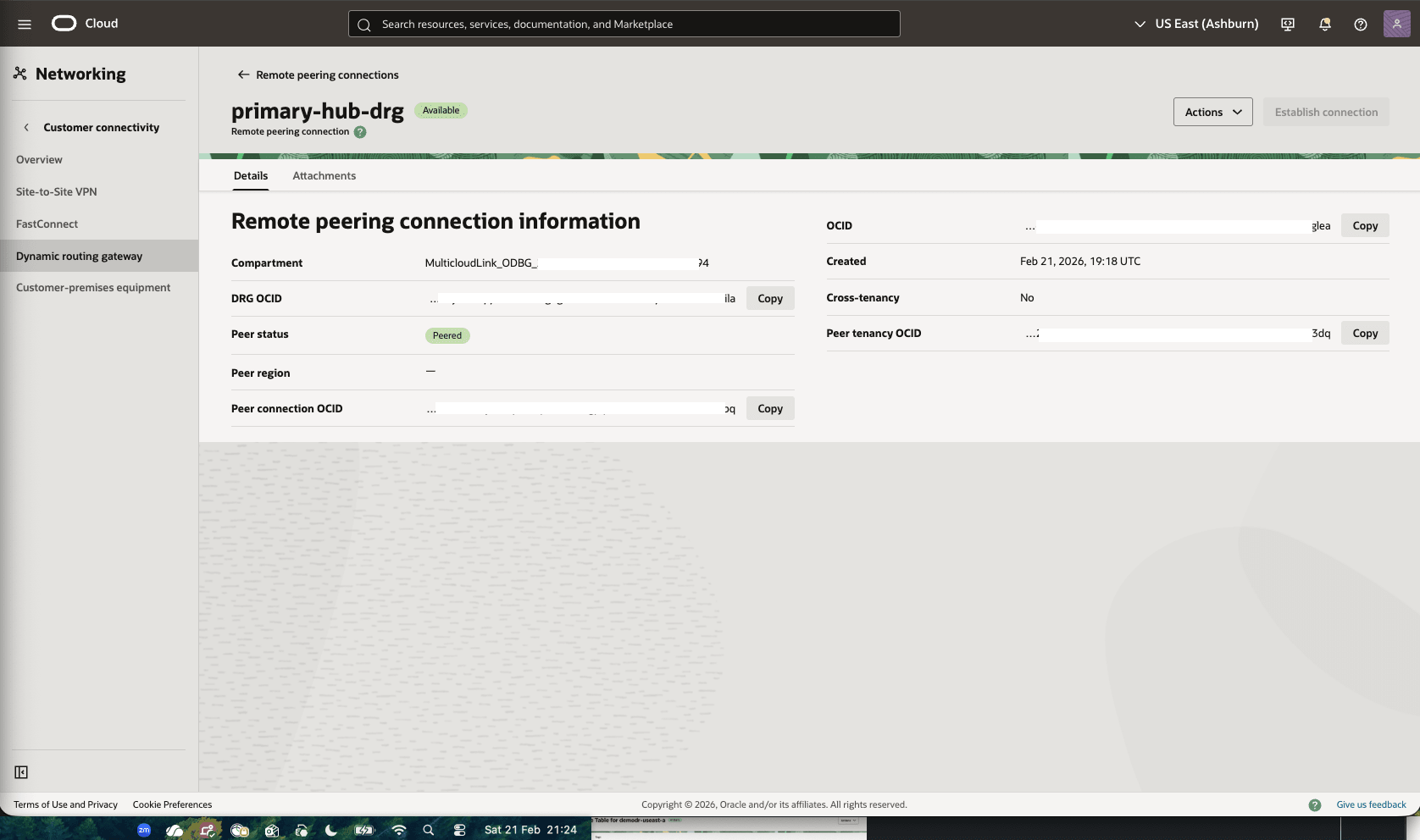
- Na seção Rede, na página Gateway de roteamento dinâmico, selecione a guia Anexos, role para baixo até a seção Anexos de conexão de pareamento remoto e selecione o botão Criar conexão de pareamento remoto.
- Atualize a Tabela de Roteamento Padrão da VCN principal. Adicione uma regra de roteamento para a faixa de CIDRs de Sub-rede do Cliente VCN Stand-by.
- Na VCN do cluster de VMs Principal, selecione a guia Roteamento e, em seguida, selecione o nome da tabela de Roteamento Padrão.
- Selecione a guia Regras de Roteamento e o botão Adicionar Regras de Roteamento.
- Tipo de Destino: Pareamento Local
- Bloco CIDR de Destino: selecione o CIDR da sub-rede do cliente VCN stand-by. Por exemplo,
10.30.1.0/24. - LPG (Local Peering Gateway de destino): selecione seu LPG. Por exemplo,
primary-vcn-lpg. - Descrição: Informe uma descrição.
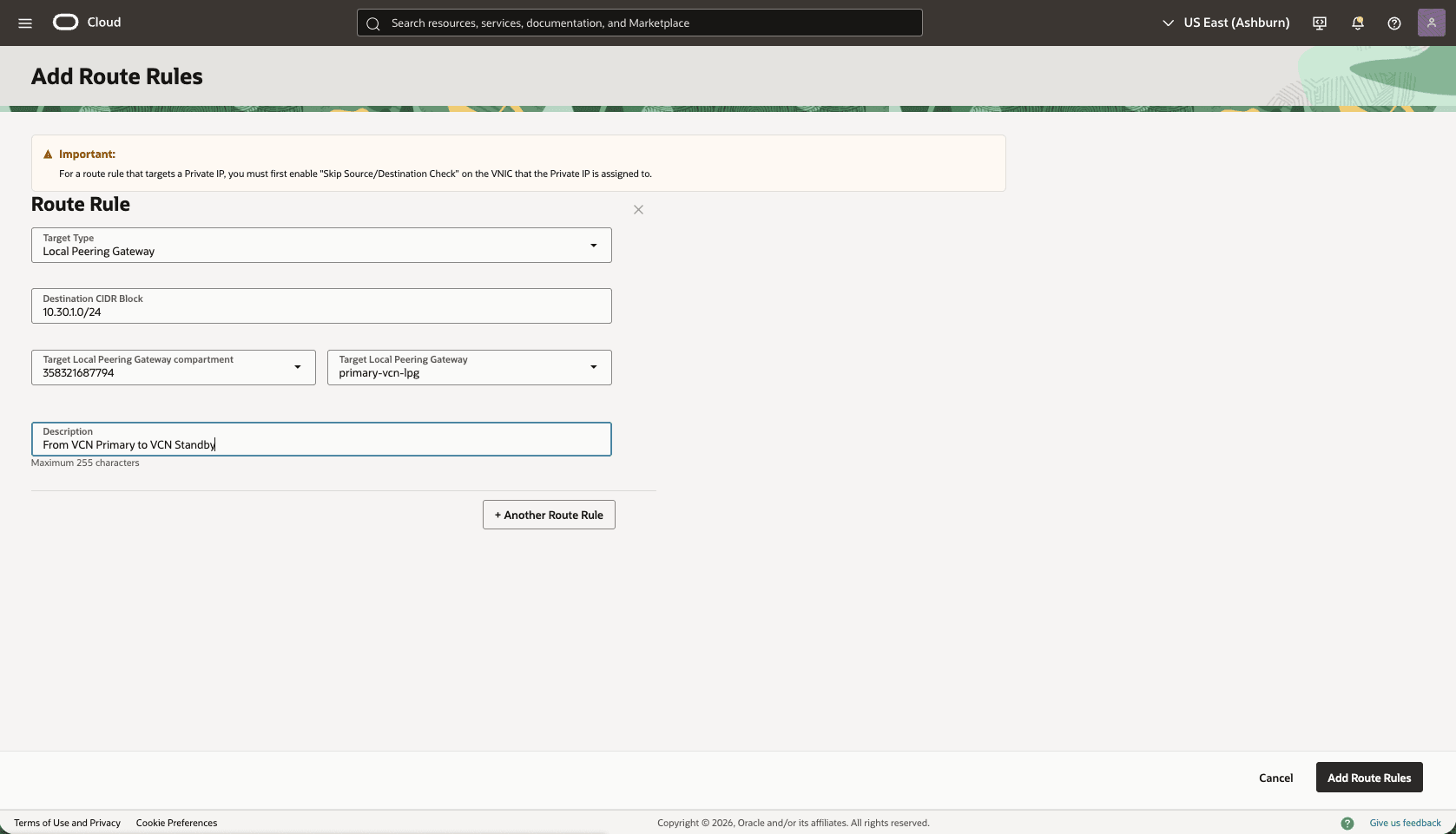
- Selecione o botão Adicionar Regras de Roteamento.
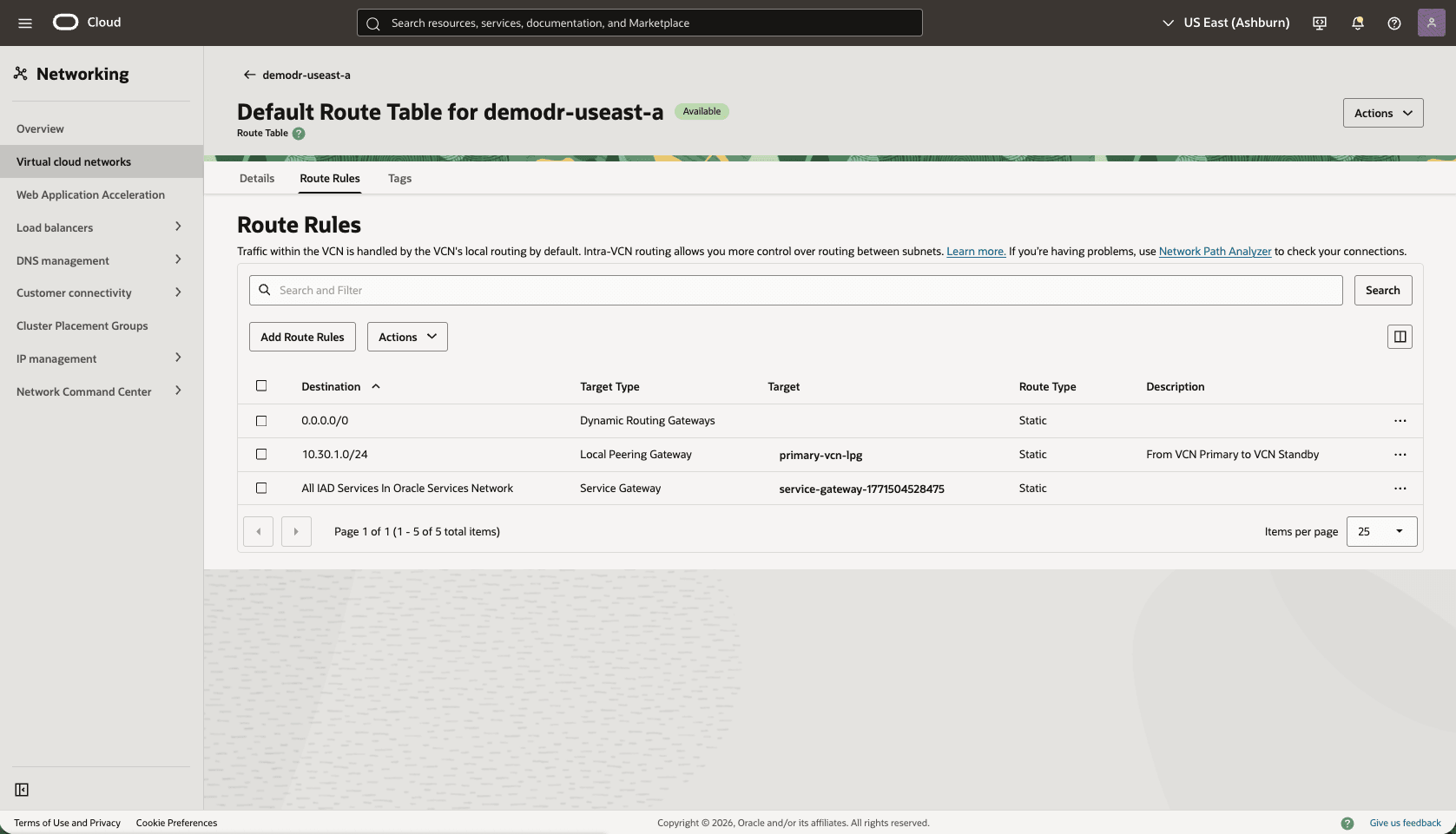
- No Google Cloud Console, selecione a instância principal e o link Gerenciar no OCI para abrir a Console do OCI.
- Na console do OCI, navegue até a seção Rede e selecione os Grupos de segurança de rede do cliente.
- Atualize o grupo de segurança de rede (NSG) do OCI da sua VCN do cluster de VMs principal para permitir tráfego da rede stand-by.
- Na página de detalhes Redes Virtuais na Nuvem da VCN principal (
10.10.10.0/24), selecione a guia Segurança, role para baixo até a seção Grupos de Segurança de Rede e selecione o nome dos Grupos de Segurança de Rede de Clusters de VMs. - Selecione a guia Regras de segurança, selecione o botão Adicionar Regras e crie uma regra com as especificações a seguir.
- Direção: Ingress
- Tipo de Origem: CIDR
- CIDR de Origem: Informe seu bloco CIDR stand-by. Por exemplo,
10.30.1.0/24. - Protocolo IP: TCP
- Faixa de Portas de Origem: Vazio (Todos)
- Faixa de Portas de Destino: 1521
- Descrição: Informe uma descrição para esta regra.
- Selecione o botão Adicionar .
- Opcionalmente, você pode adicionar a porta SSH 22 ao SSH, o Cluster de VMs stand-by.
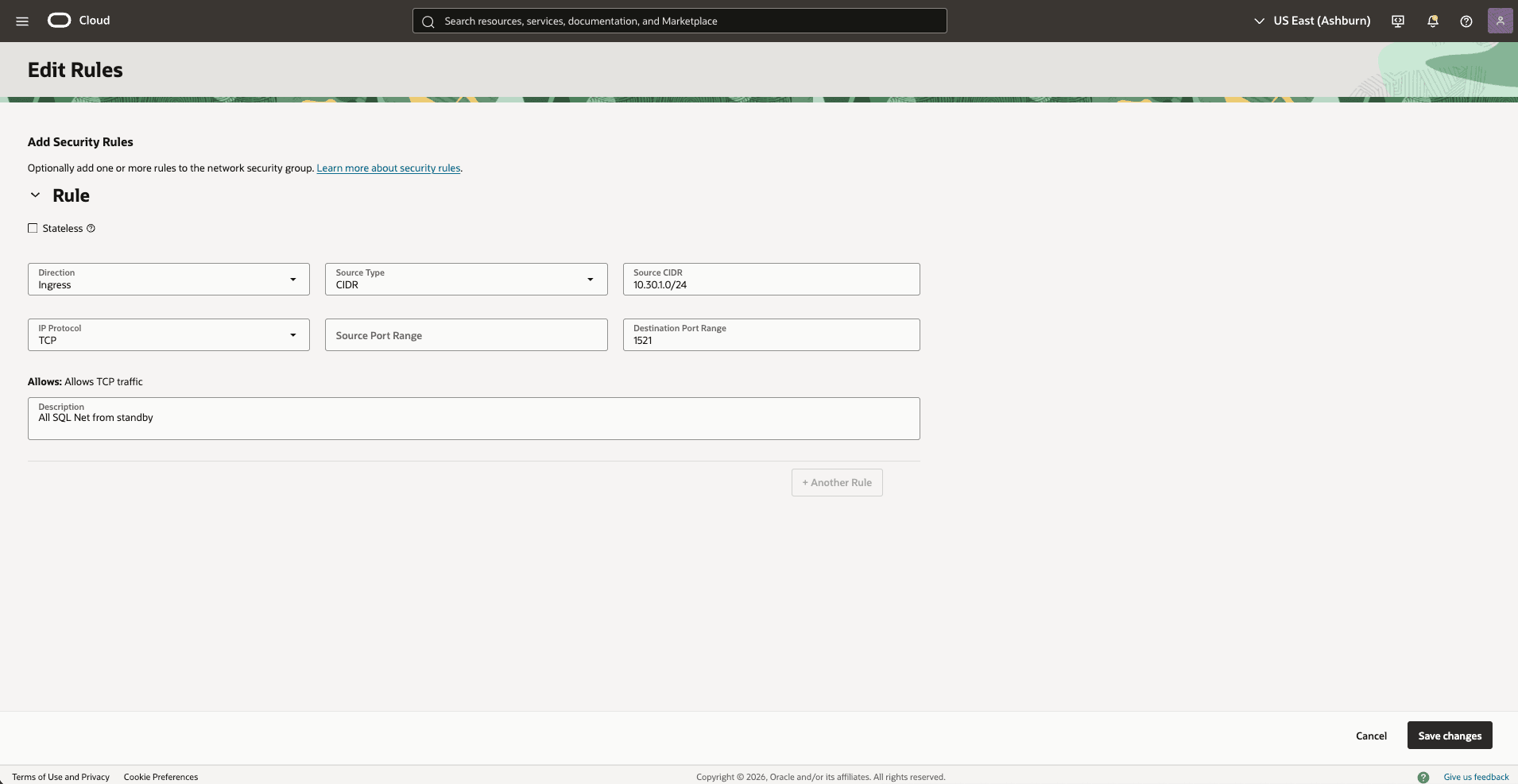
- Na página de detalhes Redes Virtuais na Nuvem da VCN principal (
- No Google Cloud Console, selecione a instância stand-by e, em seguida, selecione o link Gerenciar no OCI para abrir a Console do OCI.
- Na console do OCI, no menu Rede, crie uma VCN (Rede Virtual na Nuvem) da região stand-by (Stand-by HUB VCN).
- Na console do OCI, selecione Networking e, em seguida, Redes virtuais na nuvem. Selecione o botão Criar VCN e especifique as informações a seguir.
- Nome: Escolha um nome. Por exemplo,
standby-hub-vcn. - Criar no compartimento: Selecione o compartimento que você deseja criar a VCN.
- Informe o bloco CIDR da sua VCN do Hub. Certifique-se de que esse bloco não se sobreponha ao espaço de endereço de rede existente.
- Selecione o botão Criar VCN.
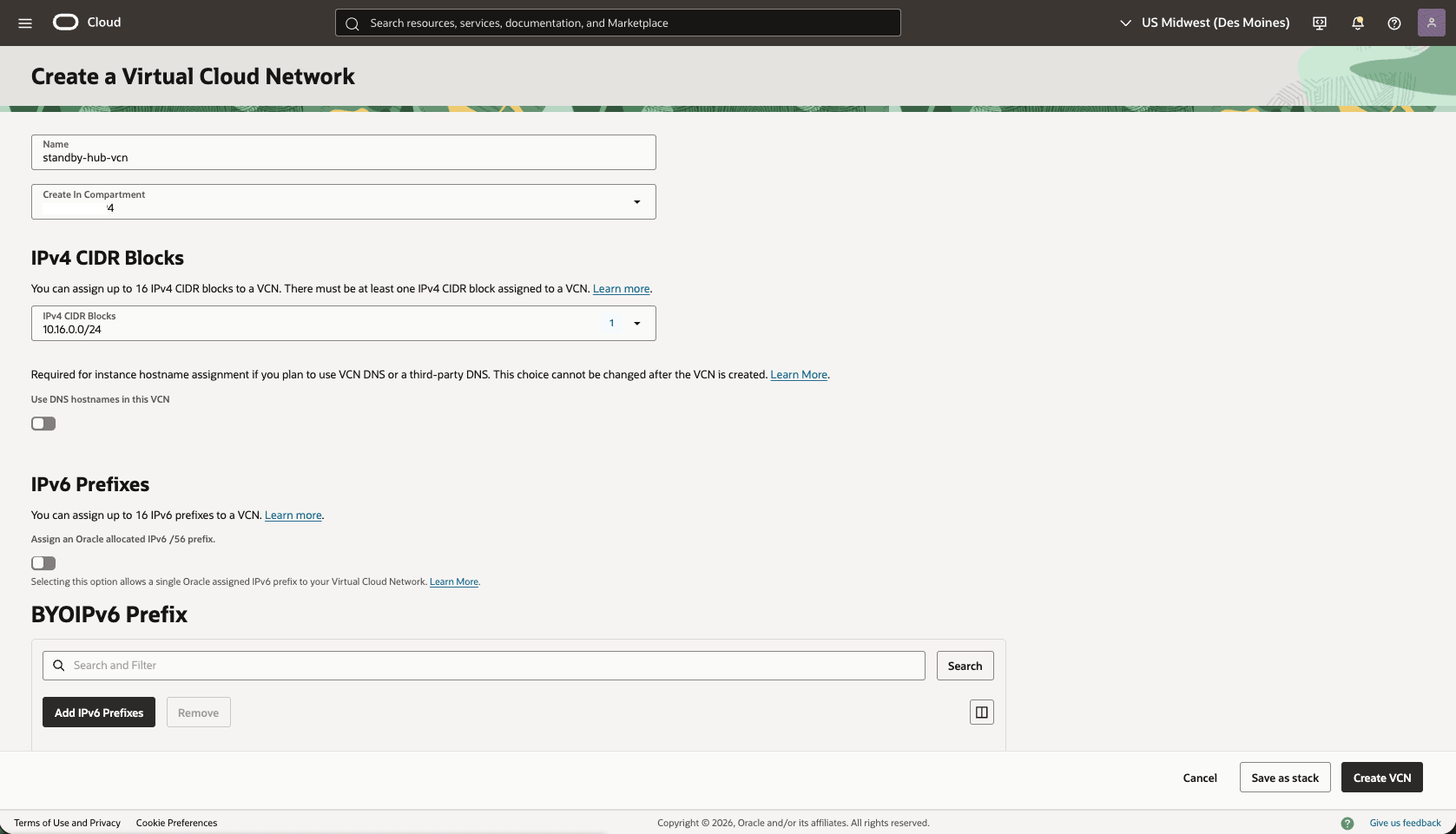
- Nome: Escolha um nome. Por exemplo,
- Na console do OCI, selecione Networking e, em seguida, Redes virtuais na nuvem. Selecione o botão Criar VCN e especifique as informações a seguir.
- Implante dois LPGs (local peering gateways), Standby-Hub-LPG e Standby-LPG, na VCN de hub stand-by e na VCN stand-by, respectivamente.
- Na página de detalhes VCN Standby-Hub, selecione a guia Gateways, role para baixo até a seção LPGs (Local Peering Gateways) e selecione o botão Criar LPG (Local Peering Gateway).
- Escolha um nome. Por exemplo,
standby-hub-lpg. Em seguida, selecione o botão Criar Pareamento Local do Gateway.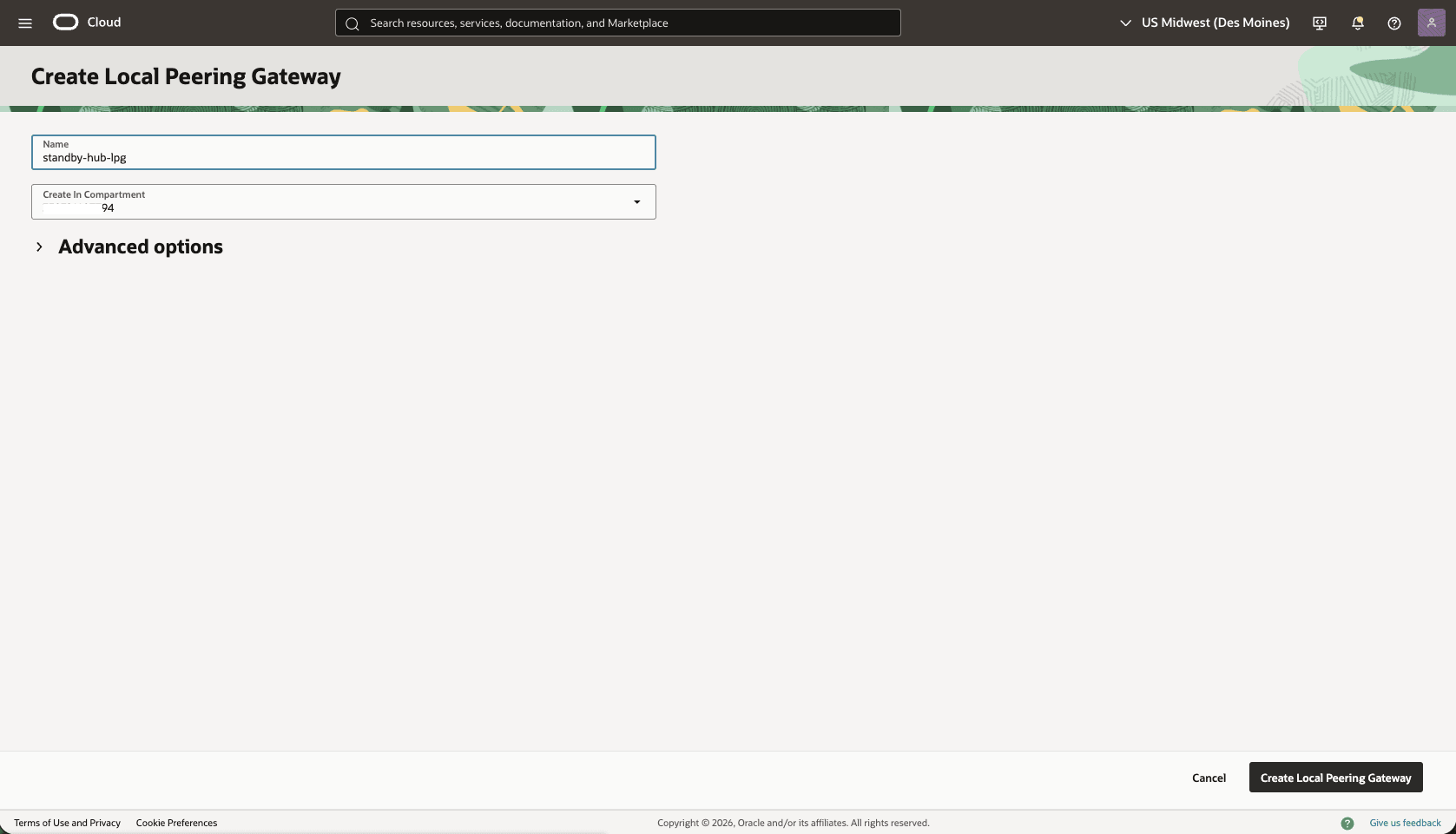
- Na página de detalhes VCN do cluster de VMs Stand-by, selecione a guia Gateways, role para baixo até a seção LPG (Local Peering Gateways) e selecione o botão Criar LPG (Local Peering Gateway).
- Escolha um nome. Por exemplo,
standby-lpg. Em seguida, selecione o botão Criar Pareamento Local do Gateway.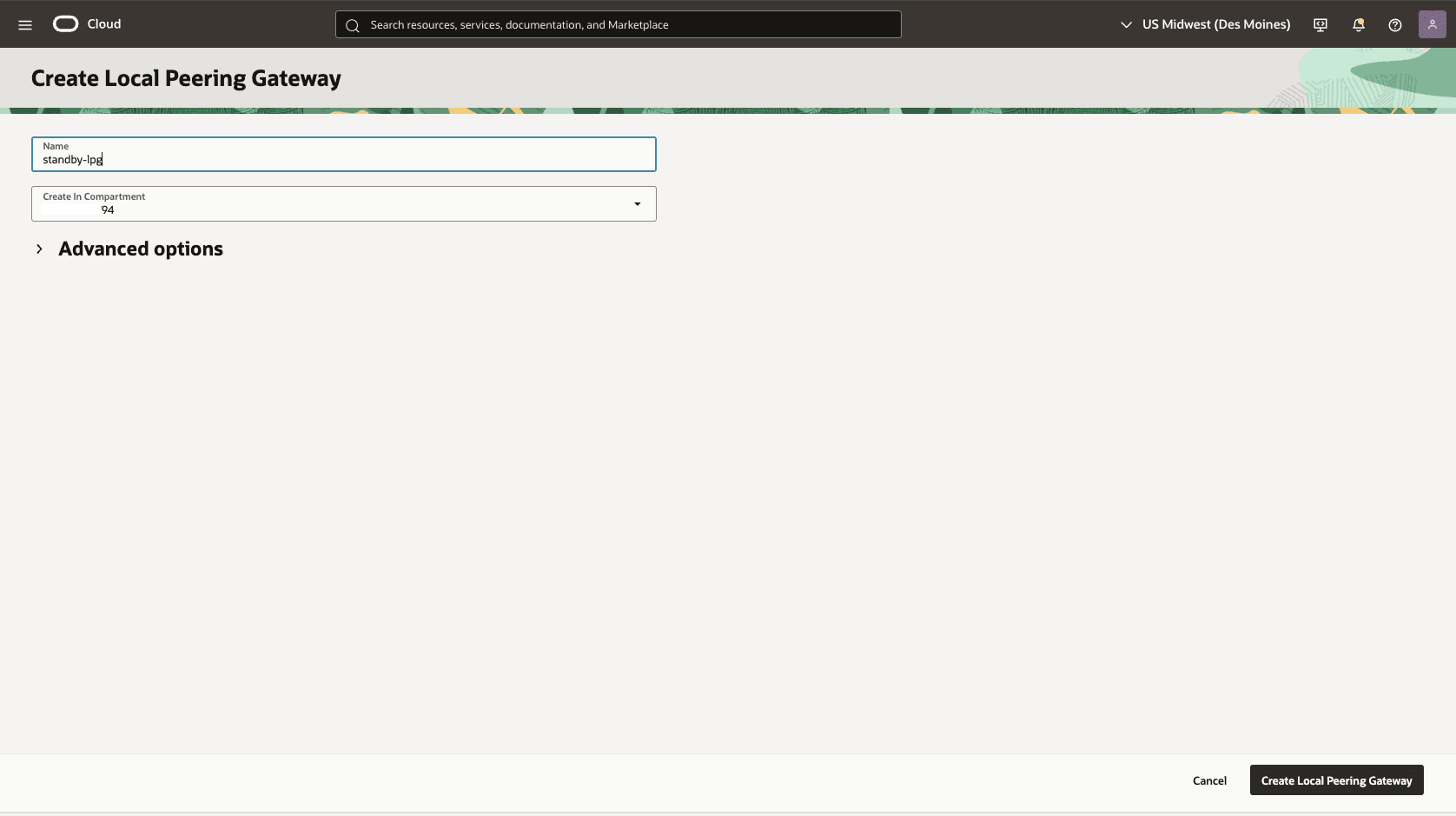
- Estabeleça uma conexão LPG de mesmo nível entre LPGs para Stand-by da VCN e Stand-by da VCN do HUB.
- Em sua VCN de Cluster de VMs Stand-by, selecione a guia Gateways e, em seguida, selecione LPG (Local Peering Gateways). Localize o LPG que você criou na etapa anterior. Selecione os três pontos e, em seguida, Estabelecer Pareamento.
- Selecione a opção Procurar Abaixo, selecione a VCN Standby-Hub, Standby-Hub-LPG e selecione o botão Estabelecer Conexão de Pareamento.
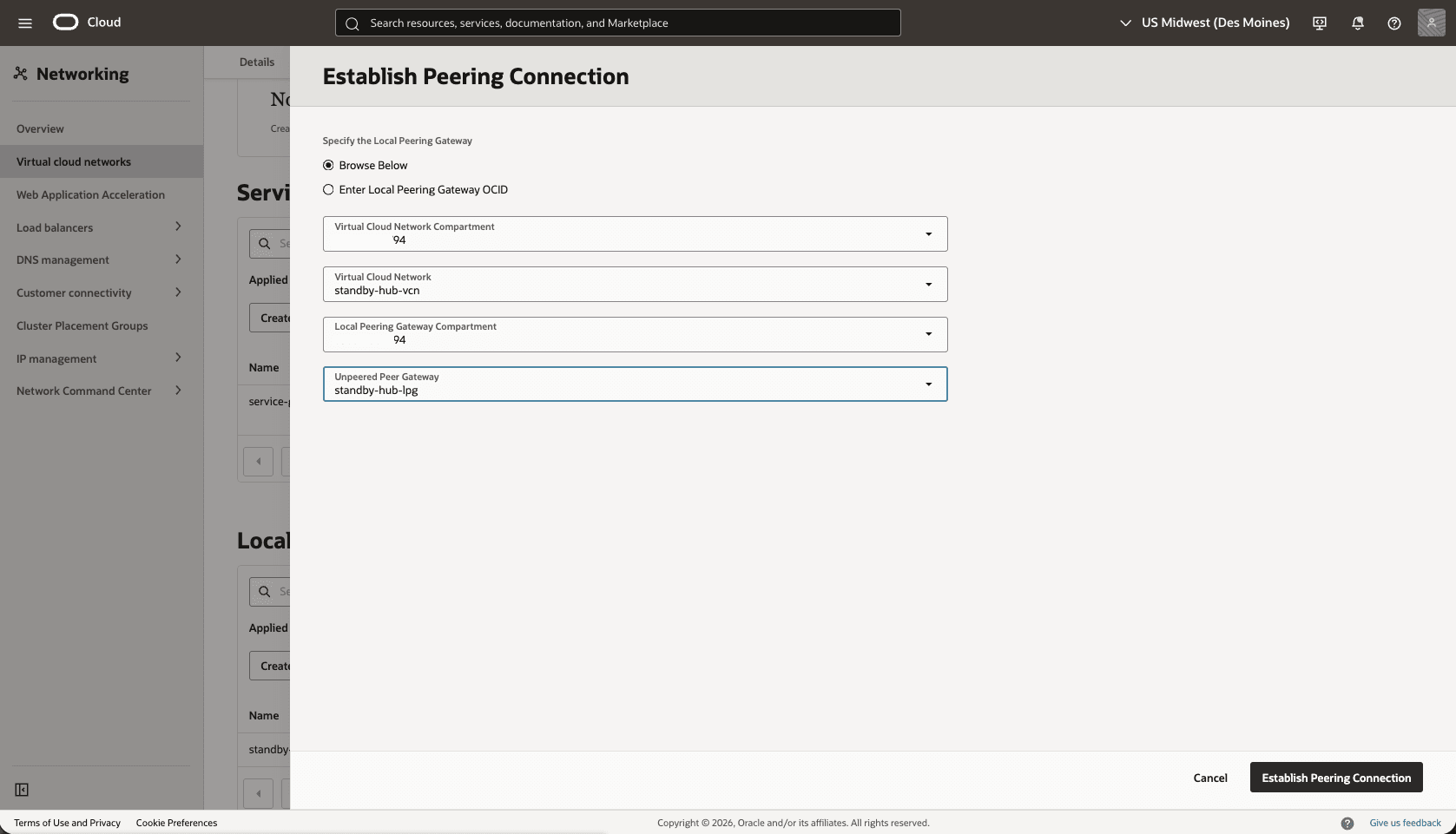
- Crie um gateway de roteamento dinâmico (DRG) chamado
Stanby-hub-drg.- Na console do OCI, selecione Networking. Na seção Conectividade do cliente, selecione Gateway de roteamento dinâmico e, em seguida, selecione o botão Criar gateway de roteamento dinâmico.
- Escolha um nome. Por exemplo,
standby-hub-drg. - Selecione o botão Criar gateway de roteamento dinâmico.
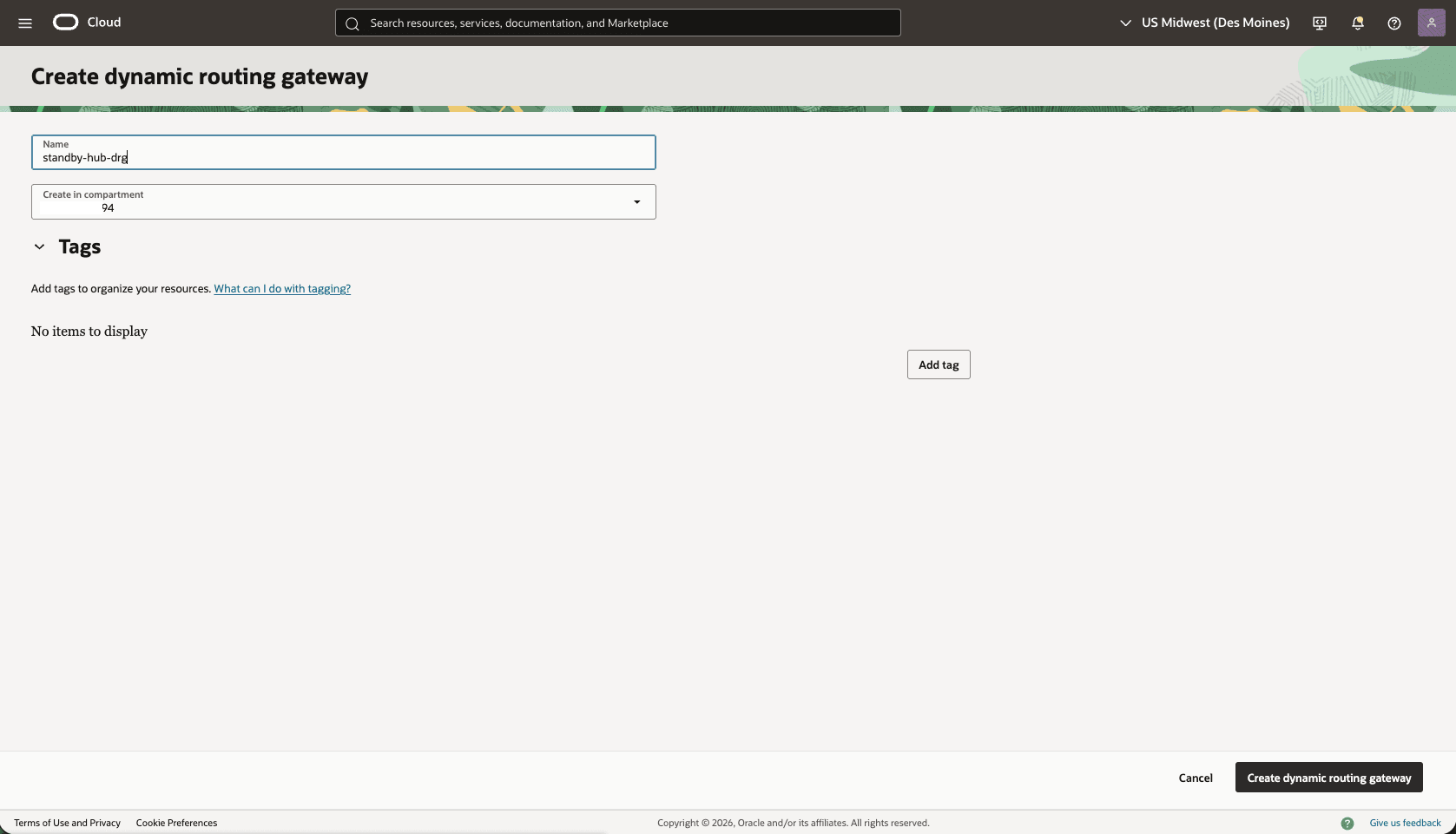
- Escolha um nome. Por exemplo,
- Na console do OCI, selecione Networking. Na seção Conectividade do cliente, selecione Gateway de roteamento dinâmico e, em seguida, selecione o botão Criar gateway de roteamento dinâmico.
- Crie uma tabela de roteamento na VCN Stand-by HUB da VCN para rotear o tráfego de rede entre o Stand-by HUB da VCN e o Stand-by da VCN.
- Na console do OCI, selecione Rede, Redes virtuais na nuvem e, em seguida, selecione a VCN HUB VCN Stand-by.
- Selecione a guia Rota e, em seguida, selecione o botão Criar Tabela de Roteamento.
- Nome: Escolha um nome. Por exemplo,
standby_hub_transit_drg. - Selecione o botão + Outra Regra de Roteamento.
- Tipo de Destino: Pareamento Local
- Bloco CIDR de Destino: Informe o CIDR de Sub-rede do Cliente do Cluster de VMs Stand-by. Por exemplo,
10.30.1.0/24. - LPG (Local Peering Gateway) de Destino: selecione o LPG do criado na VCN Principal do HUB. Por exemplo,
standby-hub-lpg. - Descrição: Informe uma descrição.
- Selecione o botão Criar.
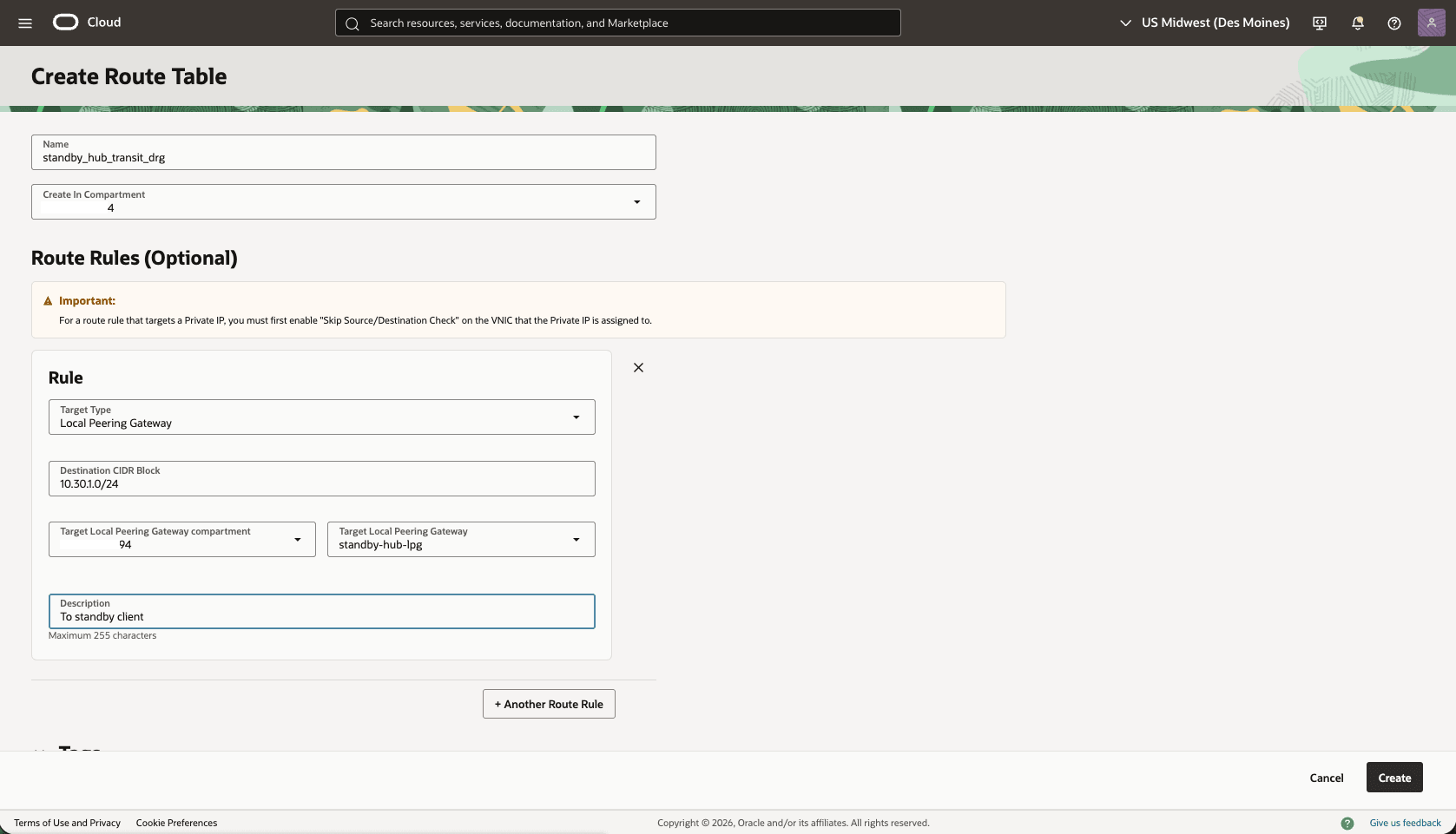
- Nome: Escolha um nome. Por exemplo,
- Attach the DRG to the HUB VCN Standby VCN
- Na VCN Stand-by de VCN HUB, selecione a guia Gateways, na seção Anexos do Gateway de Roteamento Dinâmico, selecione o botão Criar Anexo do DRG.
- Nome: Selecione um nome. Por exemplo,
standby-hub-drg. - Localização do DRG: Selecione a tenancy atual
- Escolha um DRG: Selecione o nome do DRG que você criou na etapa anterior.
- A seção Opções Avançadas é opcional.
- Escolha a opção Selecionar Existente e, em seguida, selecione a Tabela de Roteamento criada na etapa anterior. Por exemplo,
standby_hub_transit_drg. - Selecione o botão Criar Anexo do DRG.
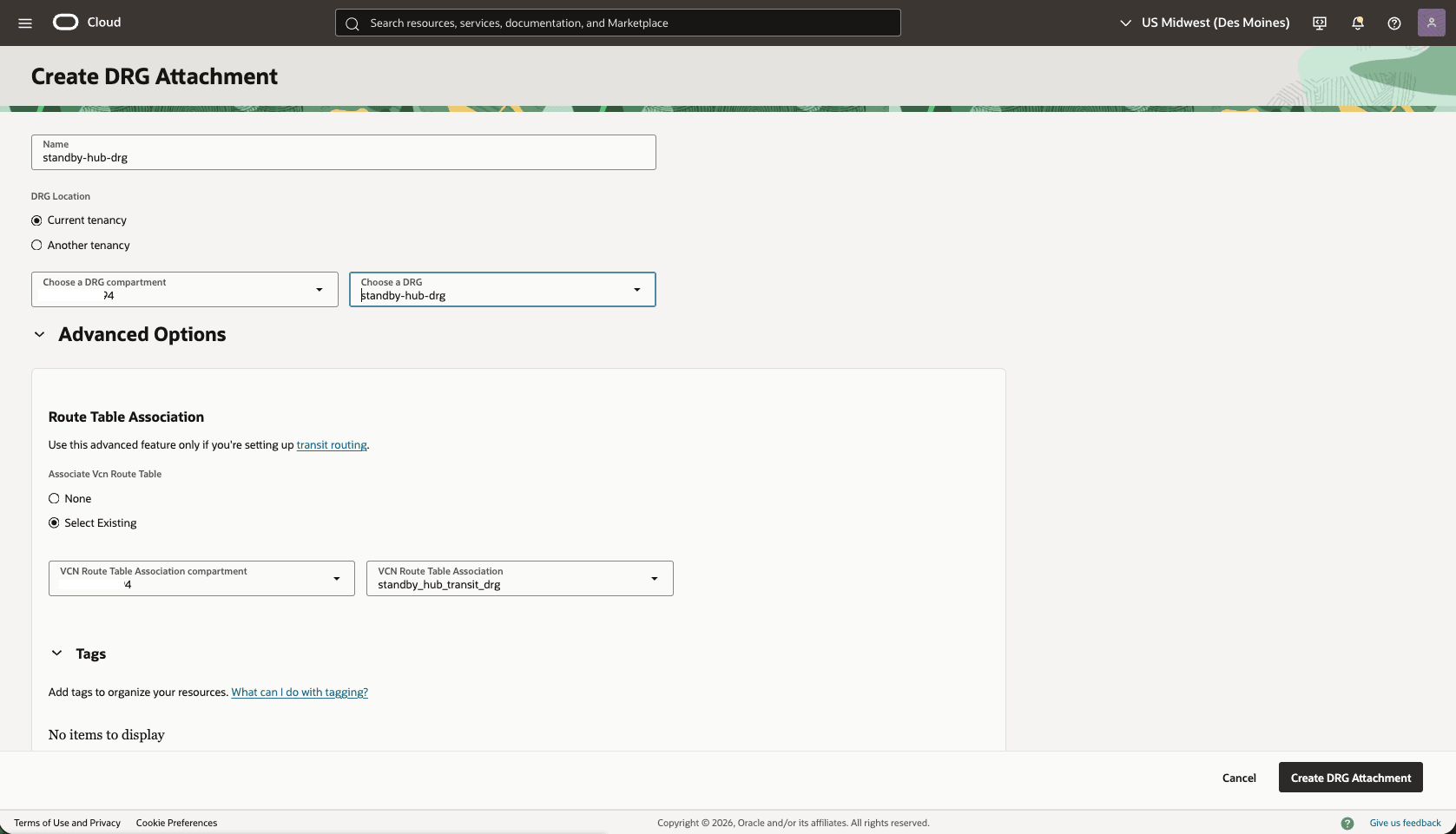
- Na VCN Stand-by da VCN HUB, crie uma segunda Tabela de Roteamento para direcionar o tráfego de rede para a Rede Stand-by.
- Na VCN HUB VCN Stand-by, selecione a guia Roteamento e, em seguida, selecione o botão Criar Tabela de Roteamento.
- Nome: escolha um nome. Por exemplo,
standby_hub_transit_lpg. - Selecione o botão + Outra Regra de Roteamento.
- Tipo de Destino: Gateway de Roteamento Dinâmico
- Bloco CIDR de Destino: Informe o CIDR da sub-rede do cliente Principal da VCN. Por exemplo,
10.10.1.0/24. - Gateway de Roteamento Dinâmico de Destino: Selecione o DRG associado à VCN Stand-by da VCN HUB. Por exemplo,
standby-hub-drg. - Descrição: Para a sub-rede do cliente da VCN principal
- Selecione o botão Criar.
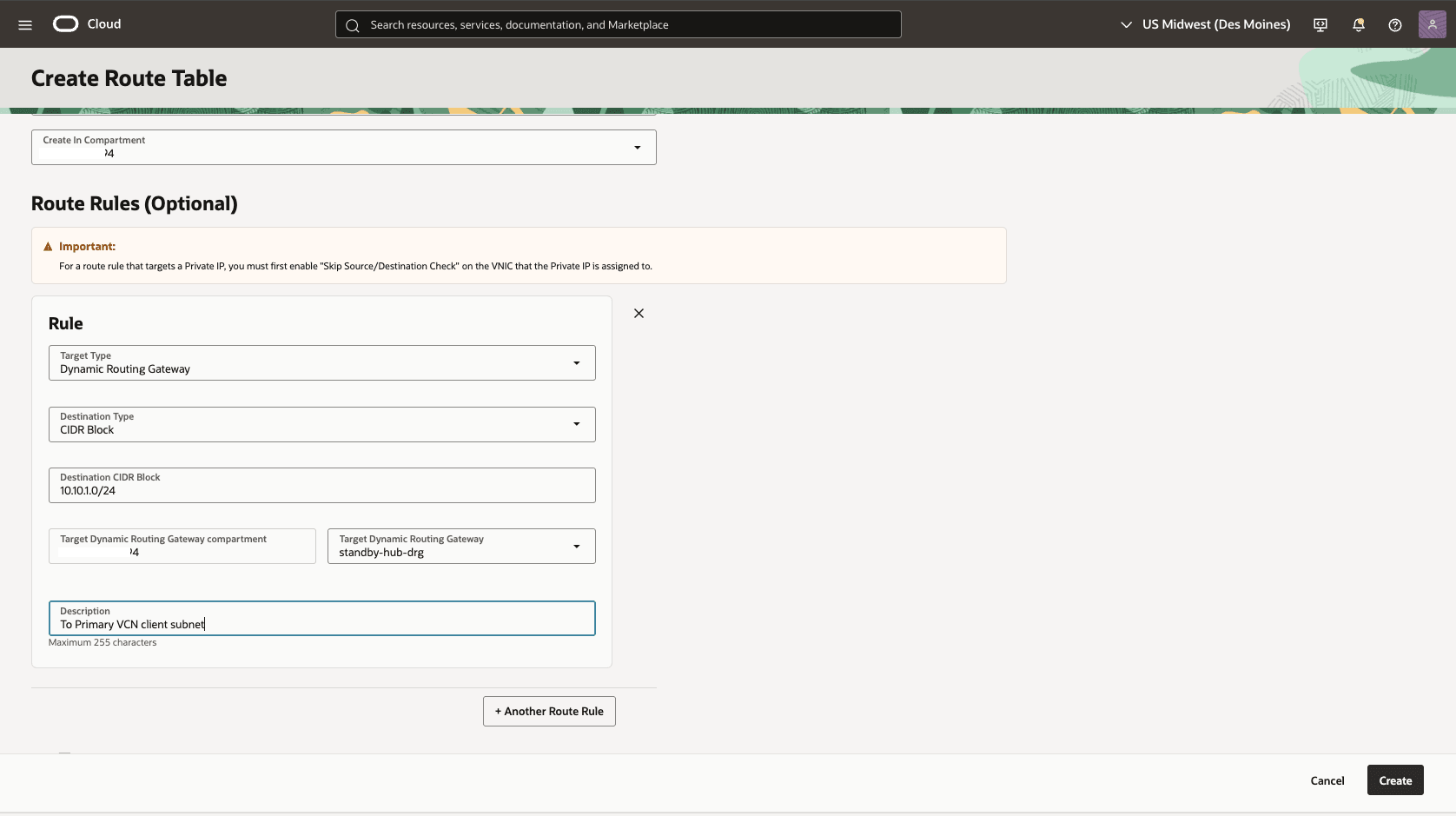
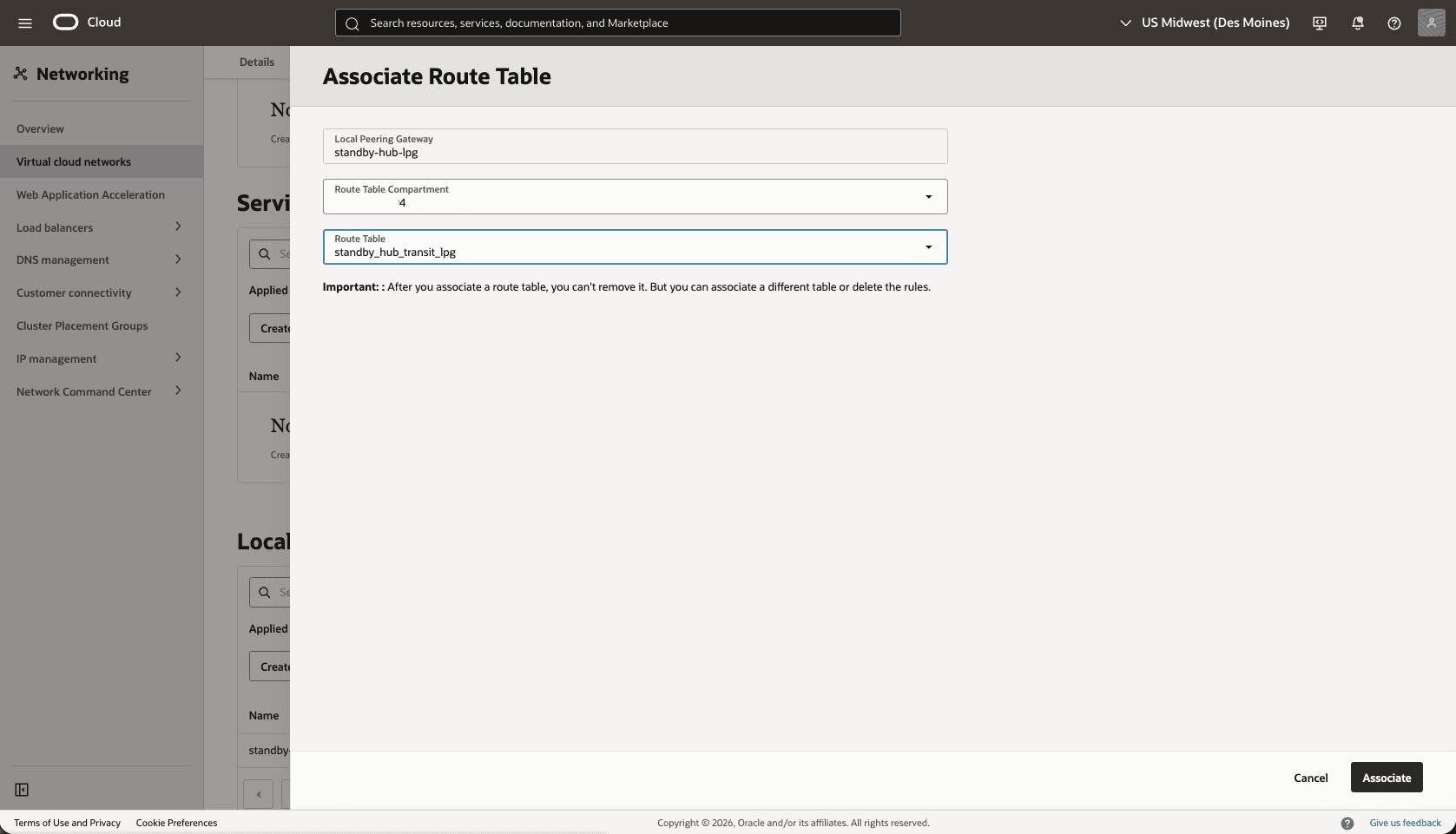
- Associe a tabela de roteamento
standby_hub_transit_lpgao gatewayHub-Standby-LPG.- Na VCN VCN Principal do Hub, selecione a guia Gateways e role para baixo até a seção LPGs (Local Peering Gateways).
- Selecione três pontos e, em seguida, selecione a opção Associar Tabela de Roteamento.
- Selecione a tabela Route criada para o LPG (Local Peering Gateway). Por exemplo,
standby_hub_transit_lpg. - Selecione o botão Associar.
- Edite o anexo Standby-Hub-DRG da Standby-Hub-VCN para adicionar a tabela de roteamento do DRG.
- From the Standby-Hub-VCN , select the Gateways tab, under Dynamic Routing Gateway Attachments section, select the name of your DRG Attachment.
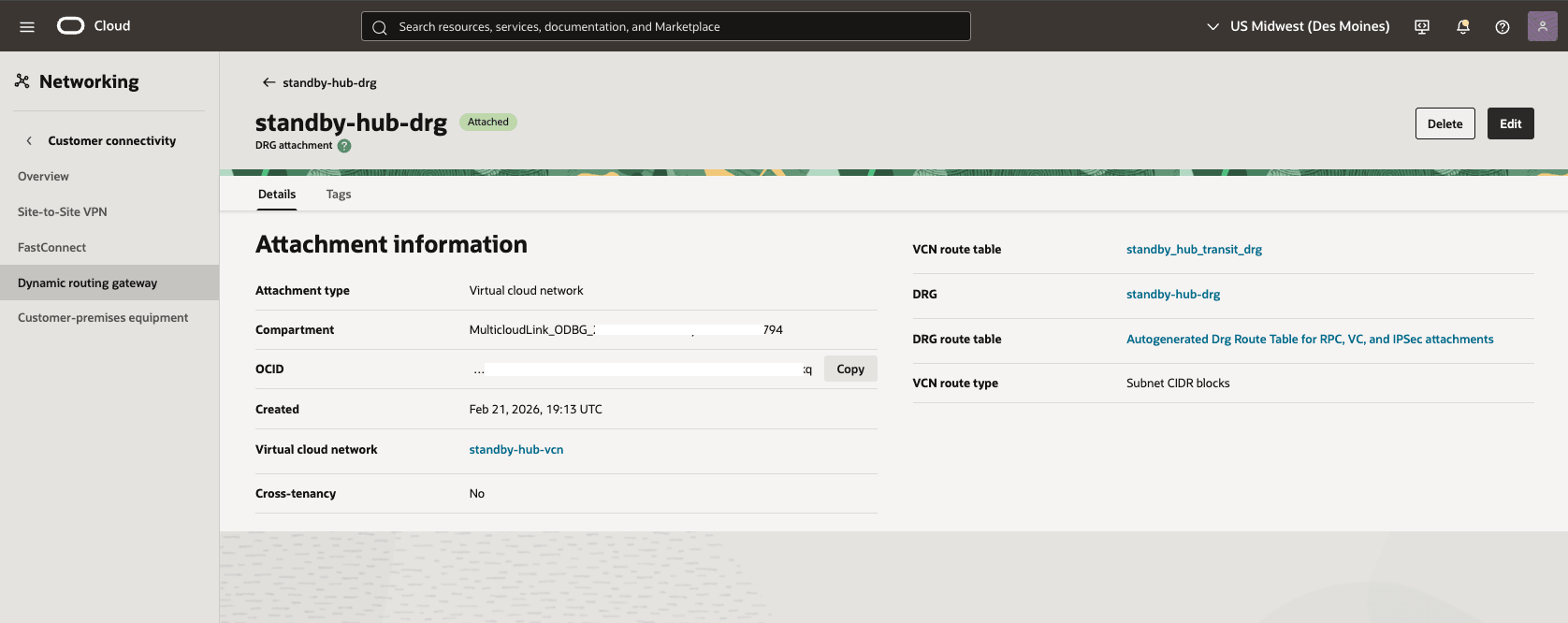
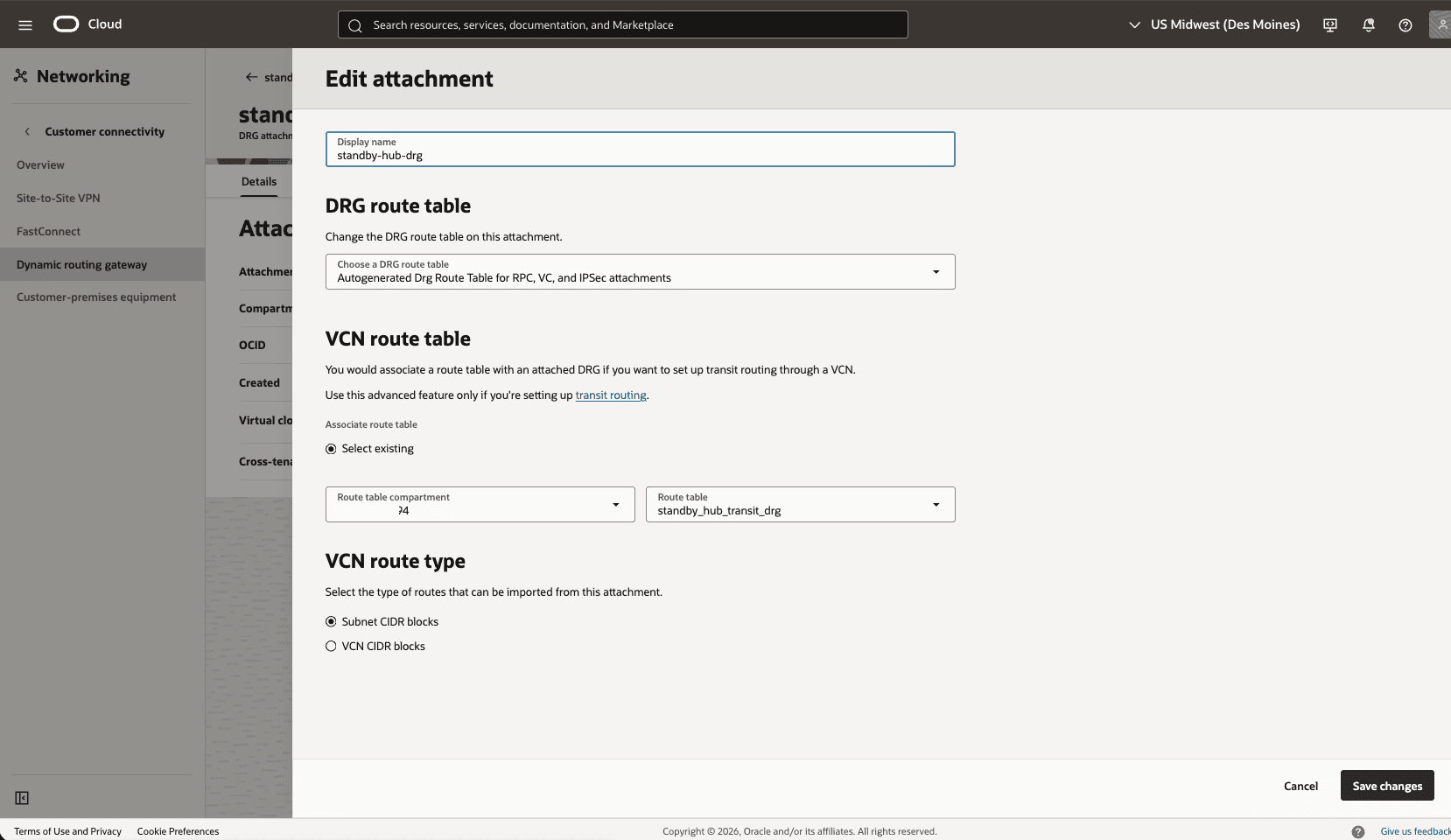
- Selecione o botão Editar.
- Na tabela de roteamento do DRG, selecione Tabela de Roteamento de Drg Gerado Automaticamente para anexos RPC, VC e IPSec.
- Selecione o botão Salvar alterações.
- From the Standby-Hub-VCN , select the Gateways tab, under Dynamic Routing Gateway Attachments section, select the name of your DRG Attachment.
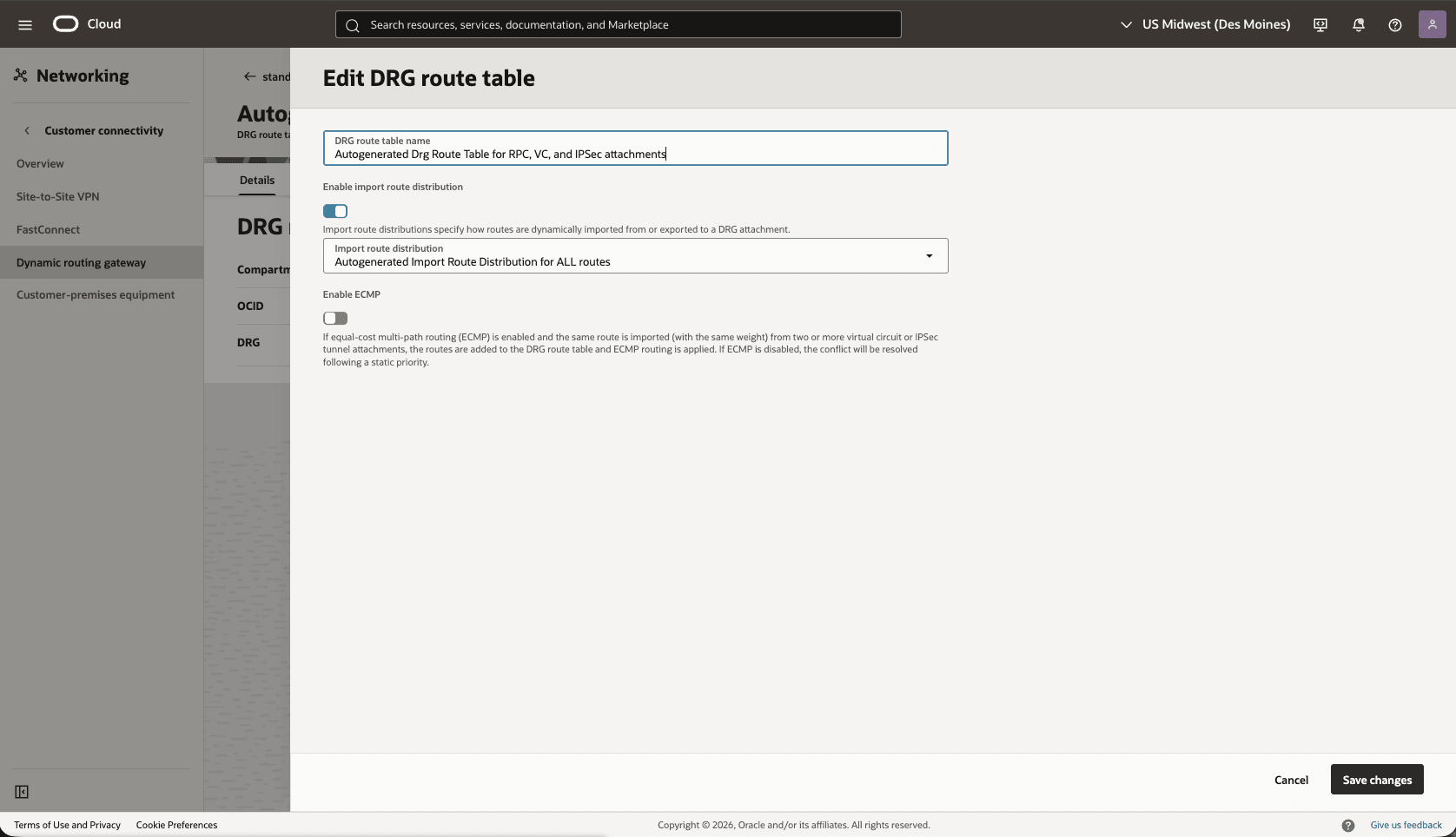
- Validar as opções da tabela de roteamento do DRG
- Em Gateway de Roteamento Dinâmico, selecione a guia Anexos, na seção de anexos da VCN, na coluna tabela de roteamento do DRG, selecione Tabela de Roteamento de Drg Gerado Automaticamente para anexos RPC, VC e IPSec.
- selecione o botão Ações e selecione a opção Editar.
- Certifique-se de que a opção Ativar distribuição de rota de importação esteja ativada e Importar distribuição de rota esteja definida como Distribuição de Rota de Importação Gerada Automaticamente para TODAS as rotas.
- Selecione a opção Salvar alterações.
Observação
- Para obter uma configuração mais precisa, desative a distribuição de rota de importação da Tabela de Roteamento de DRG Gerada Automaticamente para RPC, VC e tabela de roteamento de anexos IPSec.
- Para a Tabela de Roteamento de DRG Gerada Automaticamente para anexos de VCN, crie e designe uma nova distribuição de rota de importação, incluindo apenas o anexo de RPC necessário.
- No
Standby-Hub-DRG, crie anexos de conexão de pareamento remoto.- Na página Gateway de roteamento dinâmico, selecione a guia Anexos, role para baixo até a seção Anexos de conexão de pareamento remoto e selecione o botão Criar conexão de pareamento remoto.
- Escolha um nome. Por exemplo,
standby-hub-drg. - Selecione o botão Criar conexão de pareamento remoto.
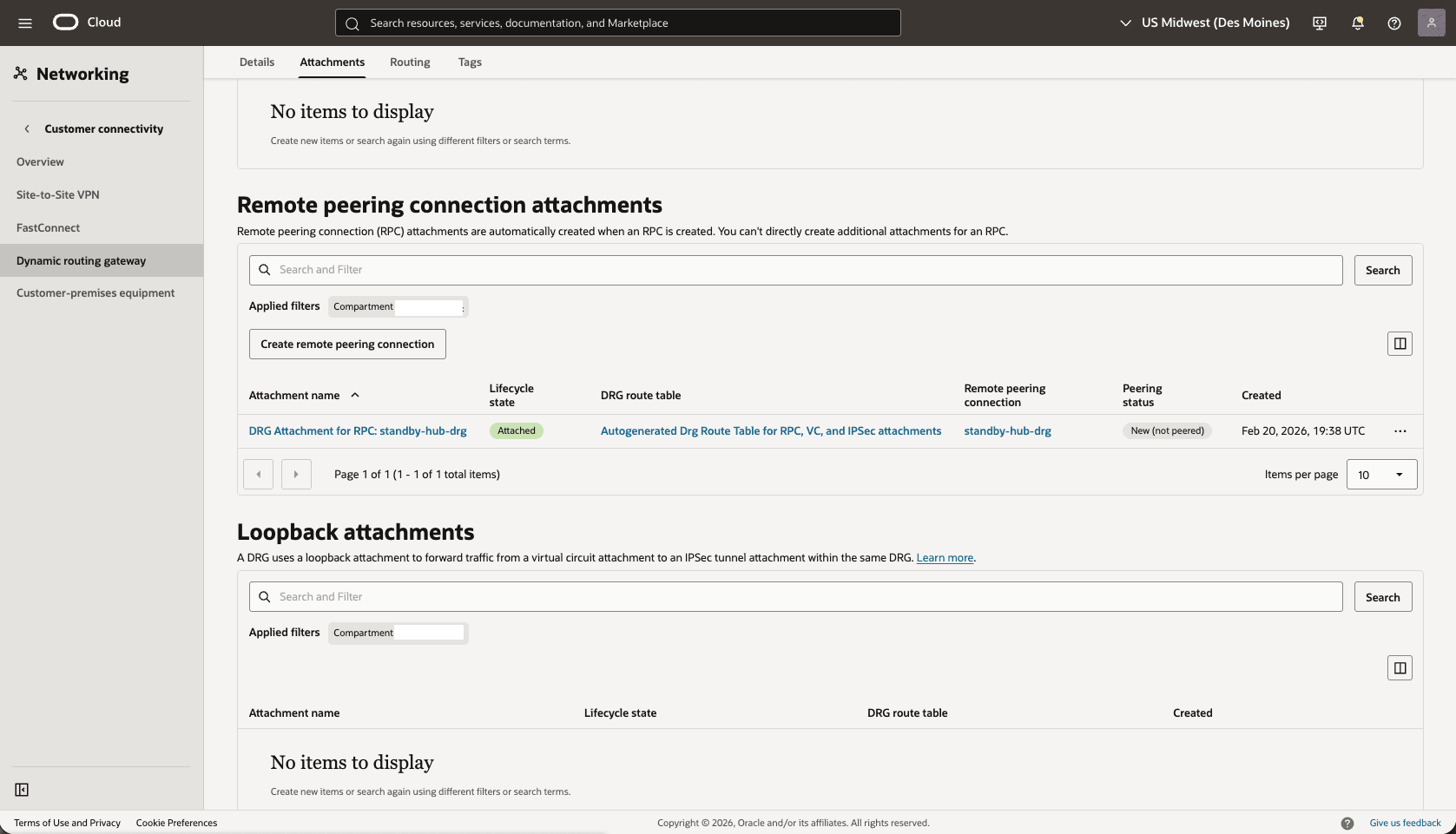
- Na seção
Standby-Hub-DRG, role para baixo até a seção Anexos de conexão de pareamento remoto, na coluna Conexão de pareamento remoto, selecione a conexão de pareamento remoto. Por exemplo,standby-hub-drg.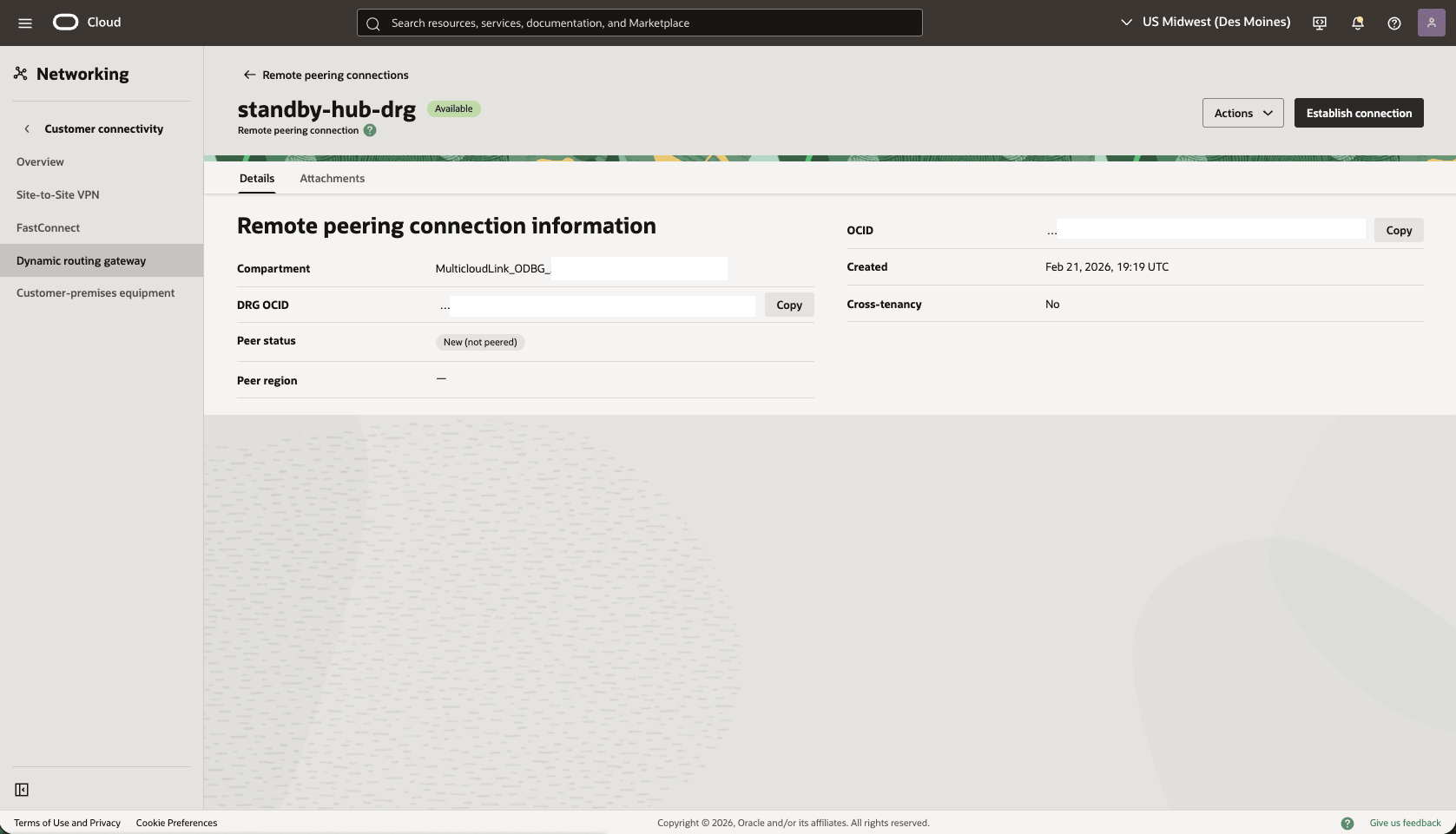
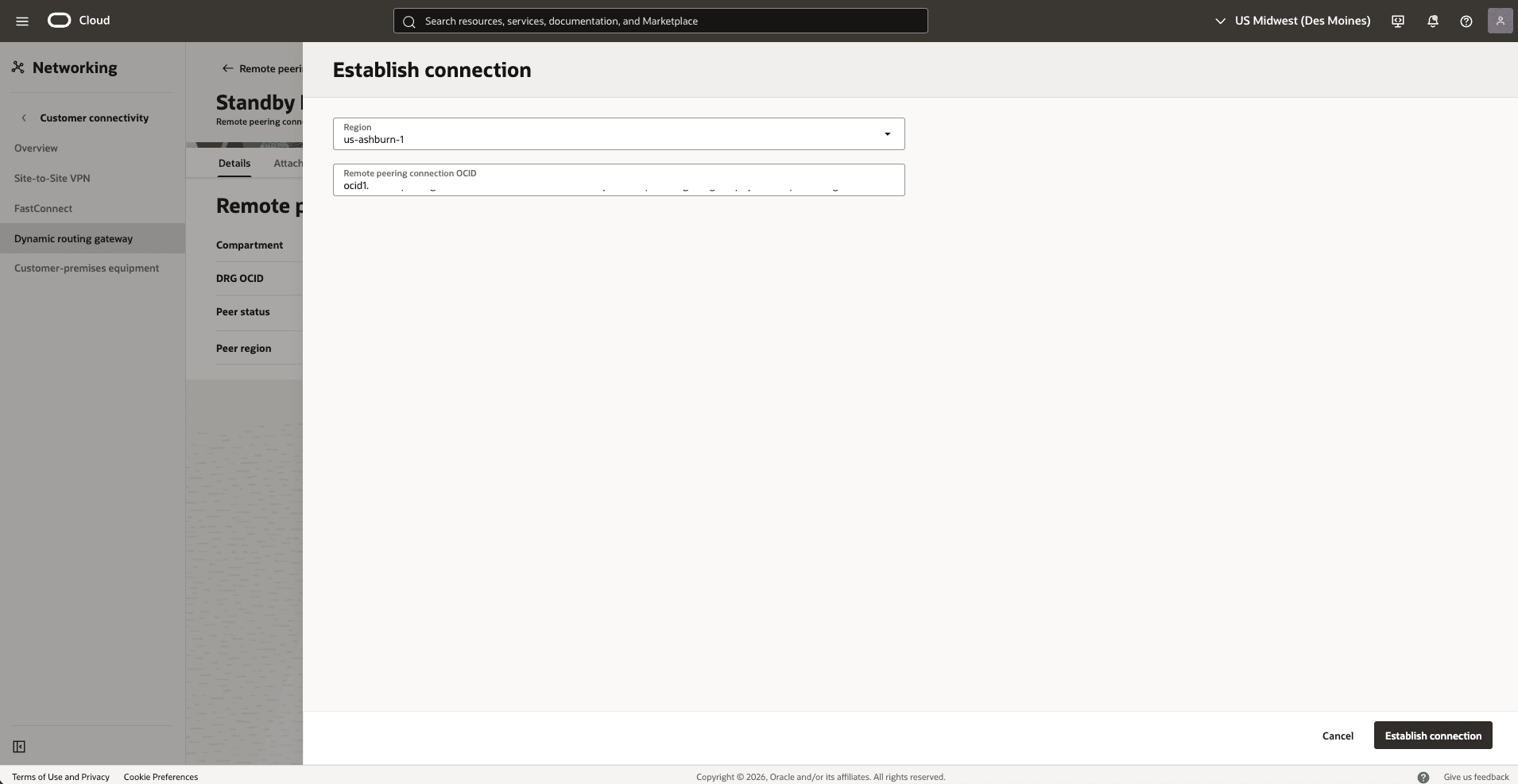
- Selecione o botão Estabelecer Conexão e especifique as informações a seguir.
- Região: Selecione sua Região principal.
- OCID da conexão de pareamento remoto: Informe o OCID da conexão de pareamento remoto Primary-Hub-drg capturado antes.
- Selecione o botão Estabelecer conexão.
Observação
Quando o status do pareamento se torna pareado. Ambas as regiões estão conectadas.
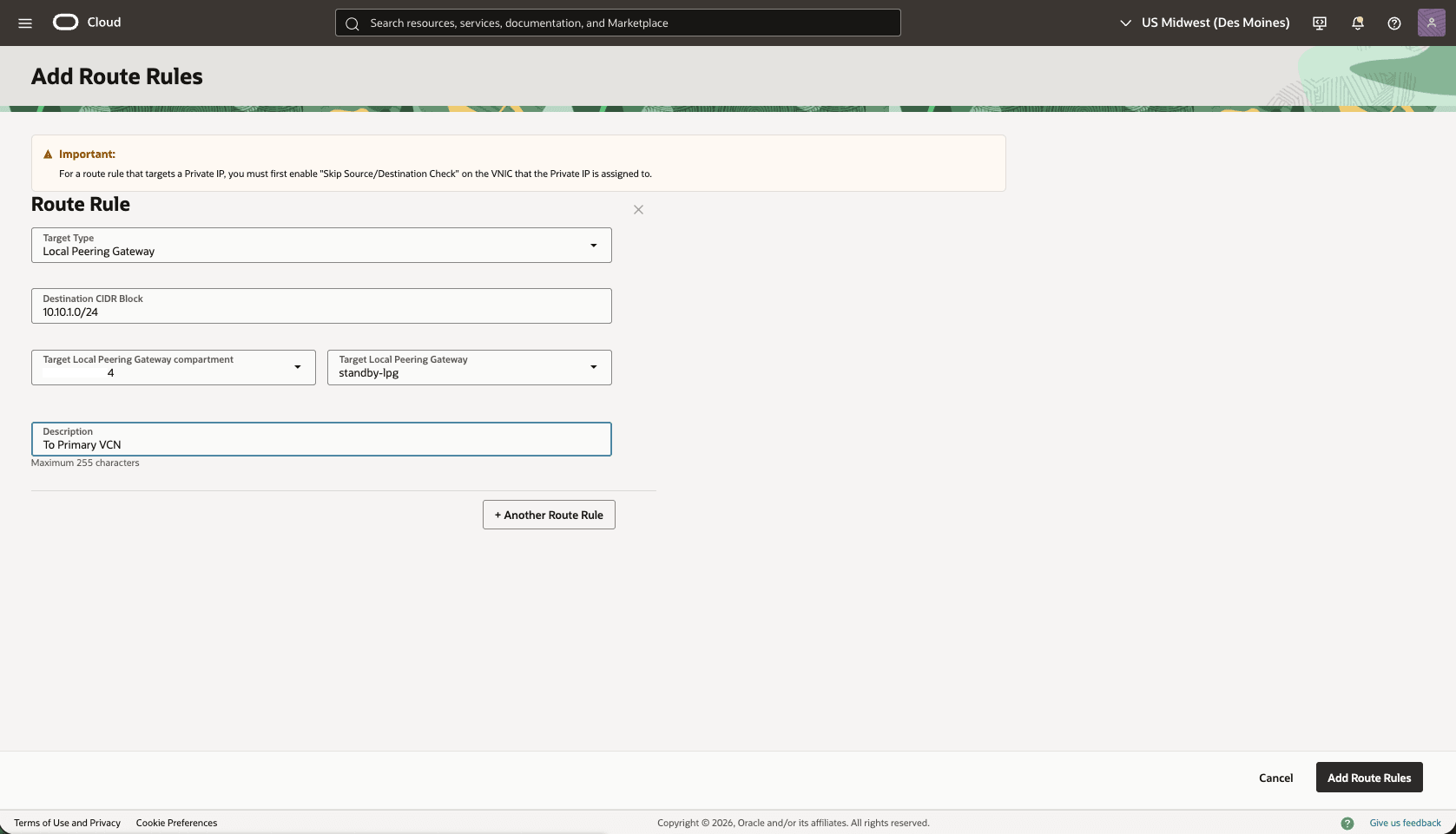
- Atualize a Tabela de Roteamento Padrão da VCN Stand-by, adicione uma regra de roteamento à faixa CIDR da Sub-rede do Cliente da VCN Principal
- Na VCN do cluster de VMs Stand-by, selecione a guia Roteamento e, em seguida, selecione o nome da tabela de Roteamento Padrão.
- Selecione a guia Regras de Roteamento e o botão Adicionar Regras de Roteamento.
- Tipo de Destino: Pareamento Local.
- Bloco CIDR de Destino: Selecione o CIDR da sub-rede do cliente da VCN principal. Por exemplo,
10.10.1.0/24). - LPG (Local Peering Gateway de destino): selecione seu LPG. Por exemplo,
standby-lpg. - Descrição: Informe uma descrição.
- Selecione o botão Adicionar Regras de Roteamento.
- Na sub-rede do cliente Stand-by da VCN, atualize o NSG para criar uma regra de segurança a fim de permitir a entrada na porta TCP 1521. Opcionalmente, você pode adicionar a porta SSH 22 para acesso SSH direto aos servidores de banco de dados.
Testar Conectividade
- Teste a conectividade do Principal para o Stand-by e do Stand-by para o Principal, de acordo com o NSG, você pode usar ping, SSH ou Rede SQL.
Não há conteúdo para esta página no momento. A equipe do Oracle AI Database@Google Cloud pretende adicionar conteúdo aqui, e esse texto de placeholder é fornecido até que esse texto seja adicionado.
A equipe do Oracle AI Database@Google Cloud está entusiasmada com novos recursos, aprimoramentos e correções futuros para este produto e esta documentação que o acompanha. Recomendamos fortemente que você assista esta página para essas atualizações.
Conectividade do Google Cloud Network
O diagrama a seguir ilustra o diagrama de arquitetura para configurar a conectividade entre regiões usando a rede do Google Cloud em uma única região do Google Cloud.
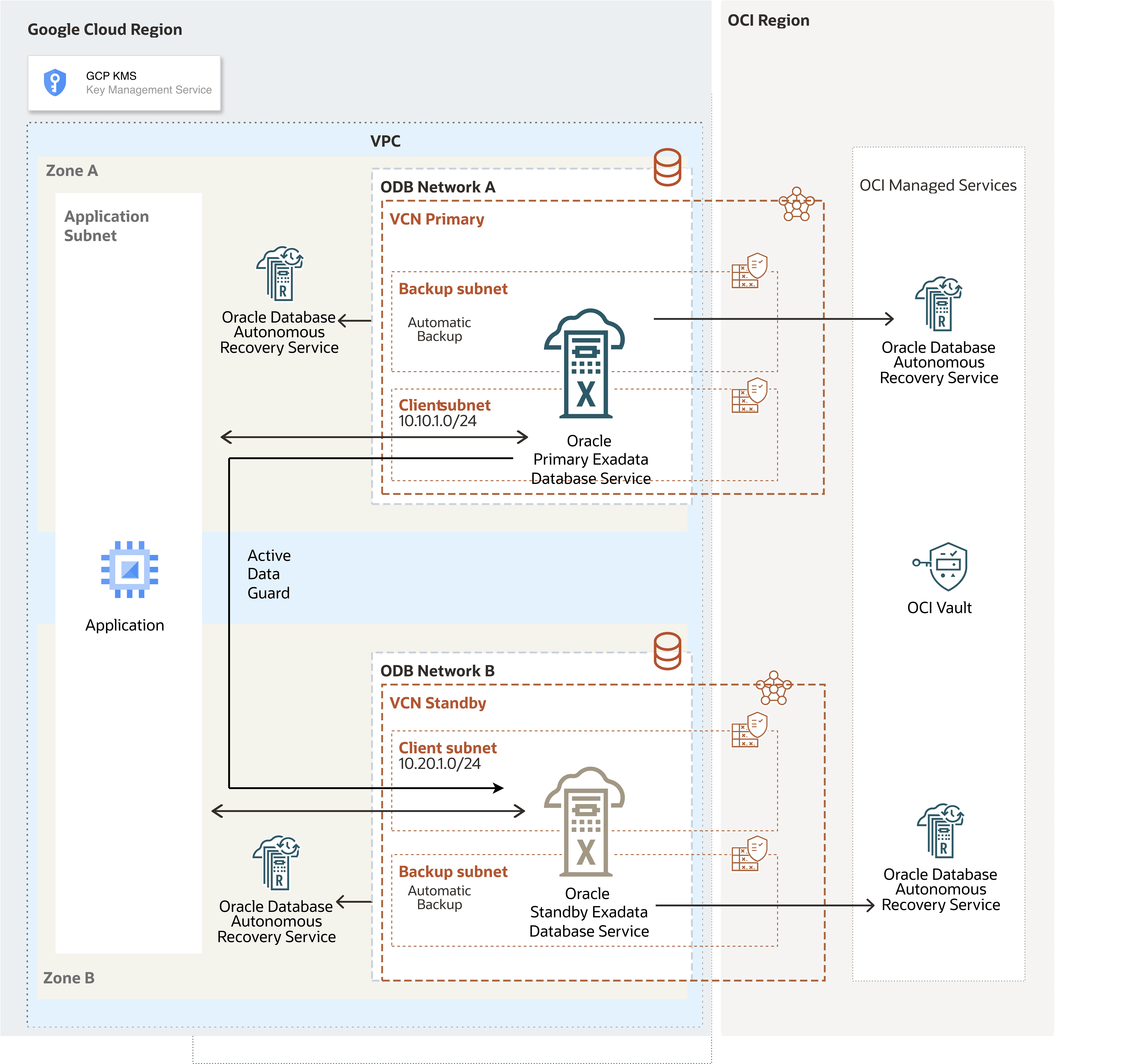
Nesta arquitetura, o Google Cloud VPC abrange a região. A sub-rede do aplicativo é regional e as redes ODB são implantadas em cada zona com intervalos CIDR não sobrepostos.
O serviço Oracle AI Database@Google Cloud, por exemplo, o Cluster de VMs do Exadata é implantado em cada zona por rede ODB.
Nesta arquitetura:- O Cluster de VMs do Exadata principal é implantado na zona principal no
Primary VCNe usa o CIDR da sub-rede do cliente10.10.1.0/24. - O Cluster de VMs stand-by do Exadata é implantado na zona stand-by no
Standby VCNe usa o CIDR da sub-rede do cliente10.30.1.0/24.
Requisitos- O modo de roteamento dinâmico é configurado para global na VPC.
- Para fornecer o melhor desempenho e reduzir a fragmentação de pacotes entre regiões, configure um grande tamanho de MTU (8896) na VPC.
Permitir Tráfego entre as Redes de Cliente Principal e Stand-by
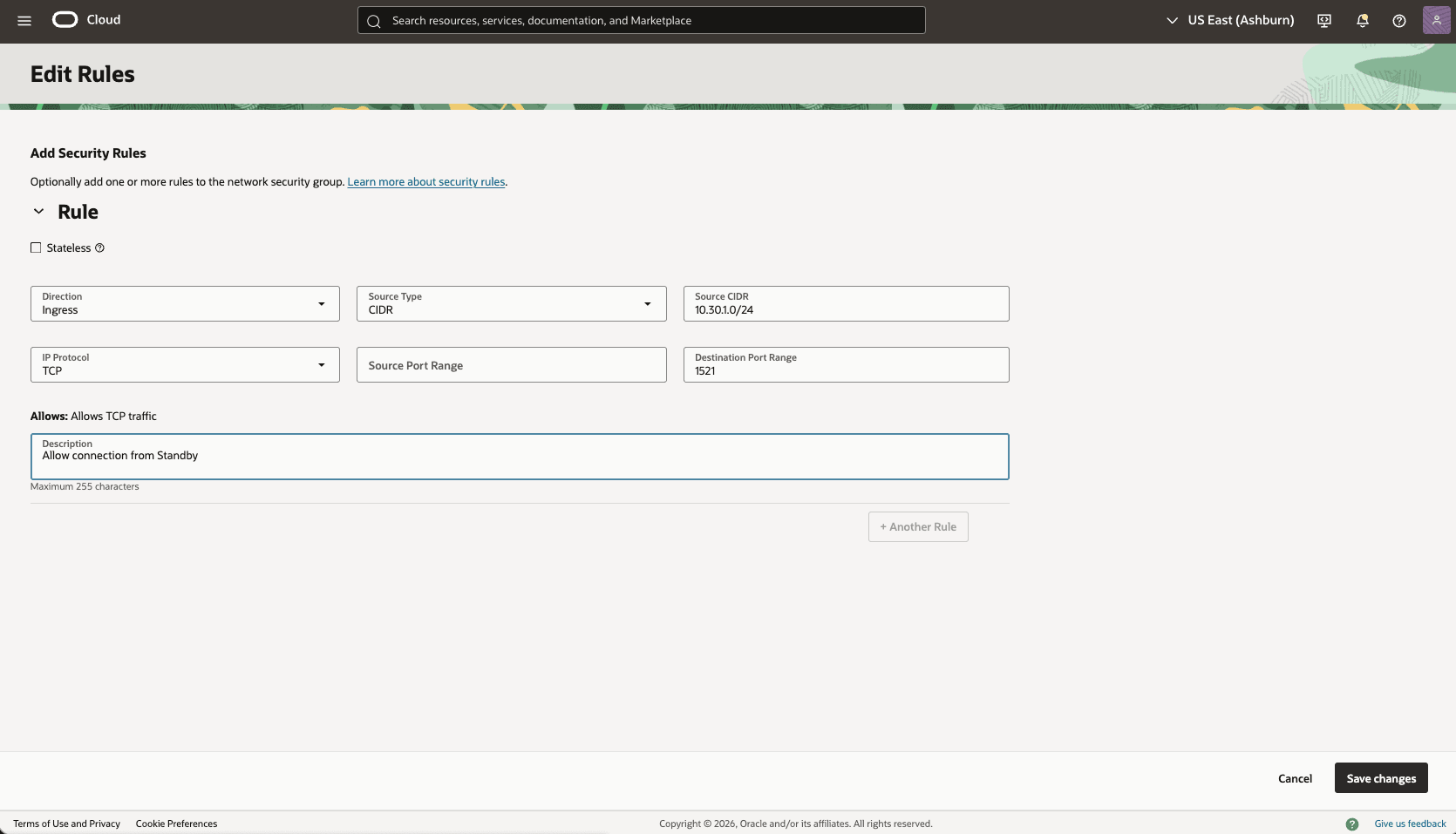
- Atualize o NSG (Grupo de Segurança de Rede) do OCI do Cluster de VMs do Exadata principal para permitir tráfego da rede stand-by.
- Na página de detalhes Redes Virtuais na Nuvem, selecione a guia Segurança, role para baixo até a seção Grupos de Segurança de Rede e, em seguida, selecione o nome dos Grupos de Segurança de Rede de Clusters de VMs.
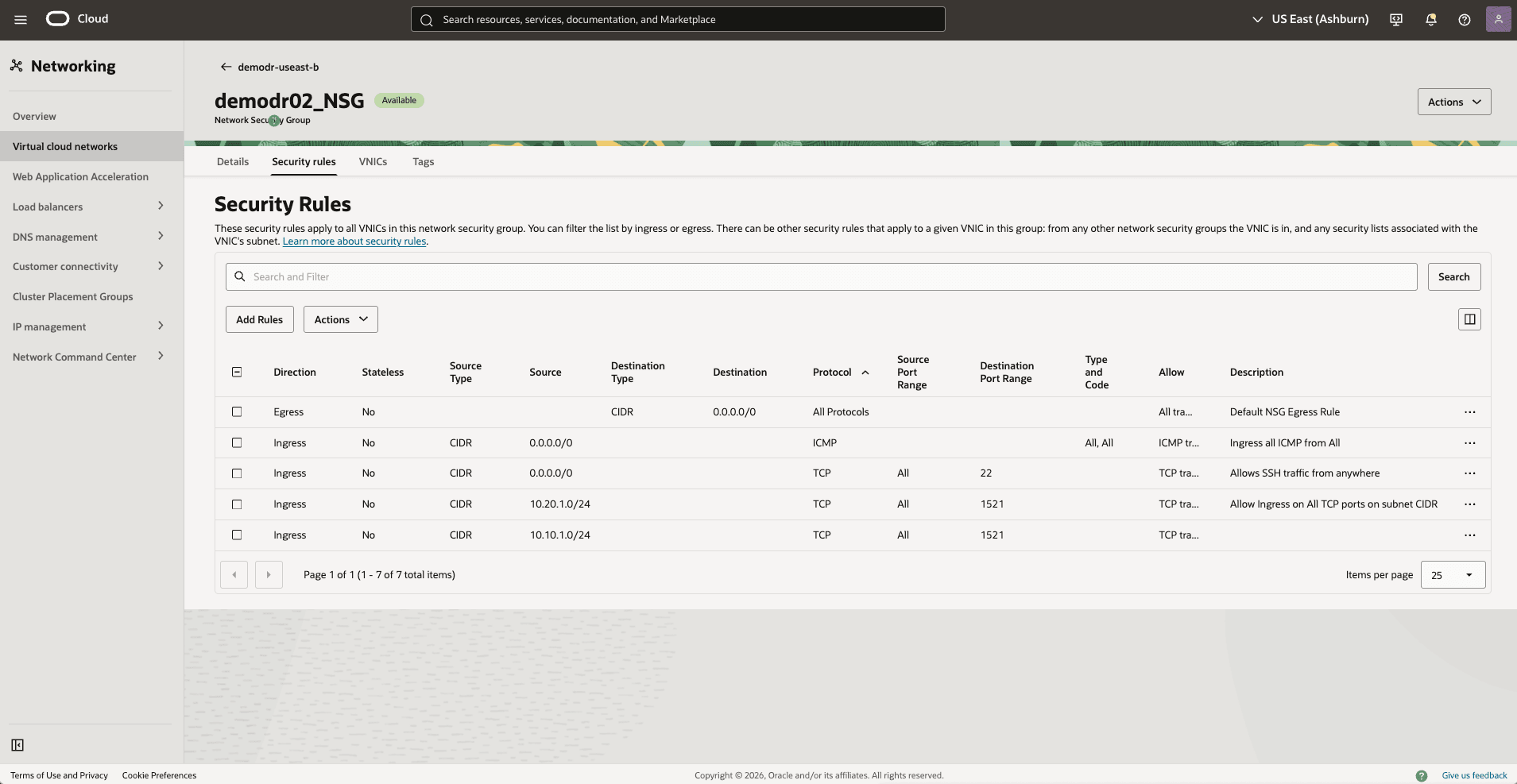
- Selecione a guia Regras de segurança, selecione o botão Adicionar Regras e crie uma regra com as informações a seguir.
- Direção: Ingress
- Tipo de Origem: CIDR
- CIDR de Origem: Informe seu bloco CIDR stand-by. Por exemplo,
10.30.1.0/24. - Protocolo IP: TCP
- Faixa de Portas de Origem: Vazio (Todos)
- Faixa de Portas de Destino: 1521
- Descrição: Informe uma descrição para esta regra.
- Selecione o botão Adicionar.
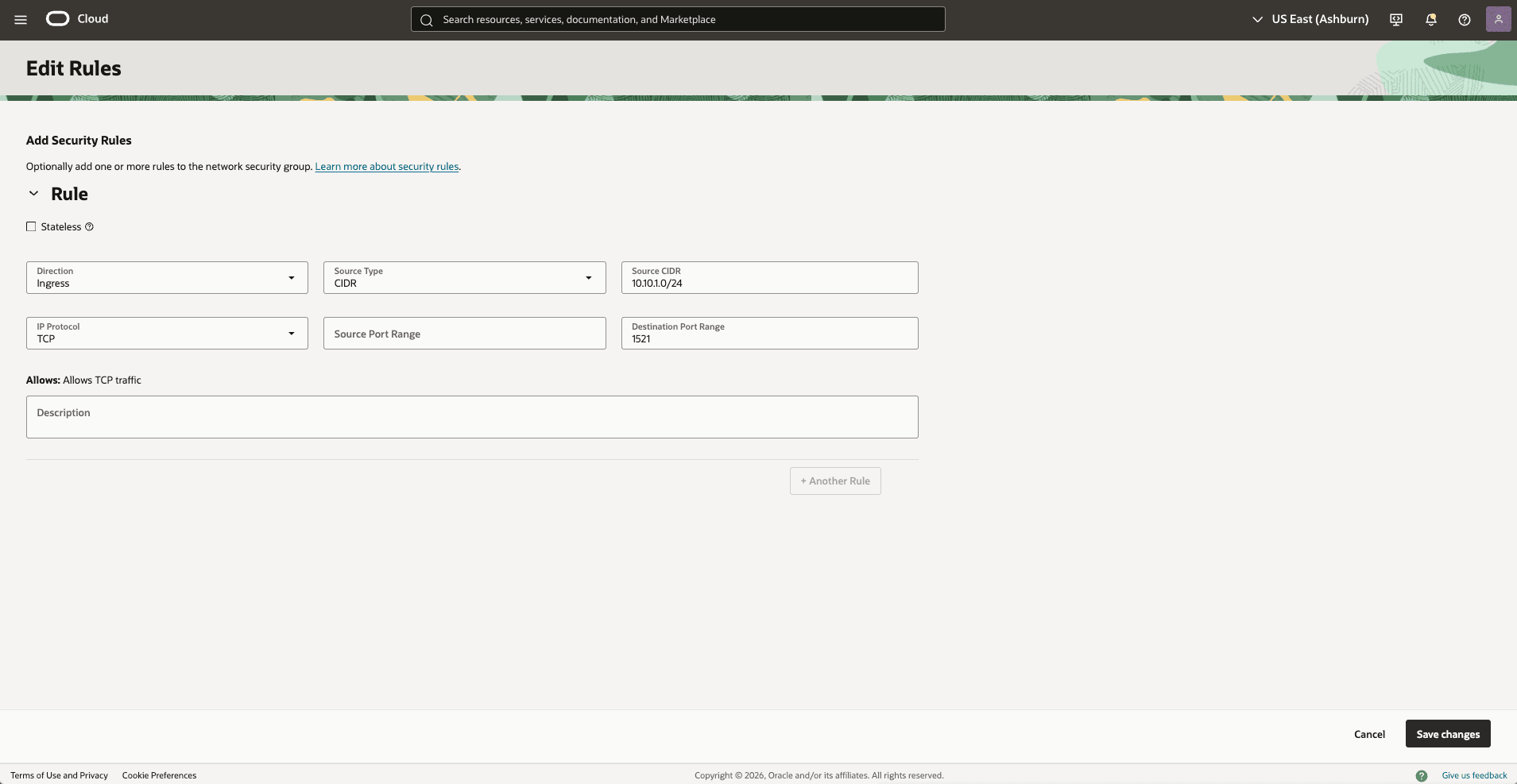
- Atualize o NSG (Grupo de Segurança de Rede) do OCI do seu Cluster de VMs stand-by do Exadata para permitir tráfego da rede principal.
- Na página de detalhes Redes Virtuais na Nuvem stand-by, selecione a guia Segurança, role para baixo até a seção Grupos de Segurança de Rede e selecione o nome dos Grupos de Segurança de Rede de Clusters de VMs do Exadata.
- Selecione a guia Regras de segurança, selecione o botão Adicionar Regras e crie uma regra com as informações a seguir.
- Direção: Ingress
- Tipo de Origem: CIDR
- CIDR de Origem: Informe seu bloco CIDR stand-by. Por exemplo,
10.10.1.0/24. - Protocolo IP: TCP
- Faixa de Portas de Origem: Vazio (Todos)
- Faixa de Portas de Destino: 1521
- Descrição: Informe uma descrição para esta regra.
- Selecione o botão Adicionar.
- Testar conectividade:
- Teste a conectividade de Principal para Stand-by e de Stand-by para Principal. Você pode usar ping ou SSH se adicionar acesso SSH ao grupo de segurança de rede aplicável.
- O Cluster de VMs do Exadata principal é implantado na zona principal no
Não há conteúdo para esta página no momento. A equipe do Oracle AI Database@Google Cloud pretende adicionar conteúdo aqui, e esse texto de placeholder é fornecido até que esse texto seja adicionado.
A equipe do Oracle AI Database@Google Cloud está entusiasmada com novos recursos, aprimoramentos e correções futuros para este produto e esta documentação que o acompanha. Recomendamos fortemente que você assista esta página para essas atualizações.